
Flutter for OpenHarmony 实战:flex_color_scheme 打造极致鸿蒙美学 UI
Flutter for OpenHarmony 实战:使用 flex_color_scheme 打造鸿蒙美学 UI 本文介绍了如何通过适配版 flex_color_scheme 在 Flutter 应用中快速构建符合鸿蒙设计语言的 UI。针对 HarmonyOS NEXT 的特殊需求,文章详细讲解了如何解决 TargetPlatform.ohos 枚举适配问题,并提供了从基础集成到高级定制的完整指
Flutter for OpenHarmony 实战:flex_color_scheme 打造极致鸿蒙美学 UI
前言
一个商业级 App 的核心竞争力,除了功能逻辑,还有那“一眼万年”的视觉质感。在 HarmonyOS NEXT 这个强调“元服务”与“沉浸式体验”的生态中,华为官方的设计语言一直追求**“自然、简约、高阶”**。如何在 Flutter 应用中快速复刻这种“官方级”的主题品味,同时又保持品牌自身的独特性?
传统的 ThemeData 配置往往涉及上百个参数的微调,稍有不慎就会出现按钮文字看不清、深色模式下色彩刺眼等问题。而 flex_color_scheme 就像是 Flutter 主题界的“美颜相机”与“精修方案”,它不仅能让你用寥寥数行代码构建出媲美原生鸿蒙的色彩体系,更能自动化解决主题层叠中的所有点。
一、 核心痛点:为什么需要针对鸿蒙进行适配?
在 HarmonyOS NEXT 的 Flutter 实战中,开发者常会遇到一个“硬核”报错:
Error: The type ‘TargetPlatform’ is not exhaustively matched by the switch cases since it doesn’t match ‘TargetPlatform.ohos’.
这是因为鸿蒙 SDK 扩展了 TargetPlatform 枚举,而原版的第三方库(如 FlexColorScheme 7.x/8.x)内部的 switch 语句并未能覆盖到 TargetPlatform.ohos。
为了彻底解决这一问题,社区贡献者对该库进行了针对性适配,并托管至 AtomGit。本博文将基于该适配版进行实战演示。
二、 集成指南
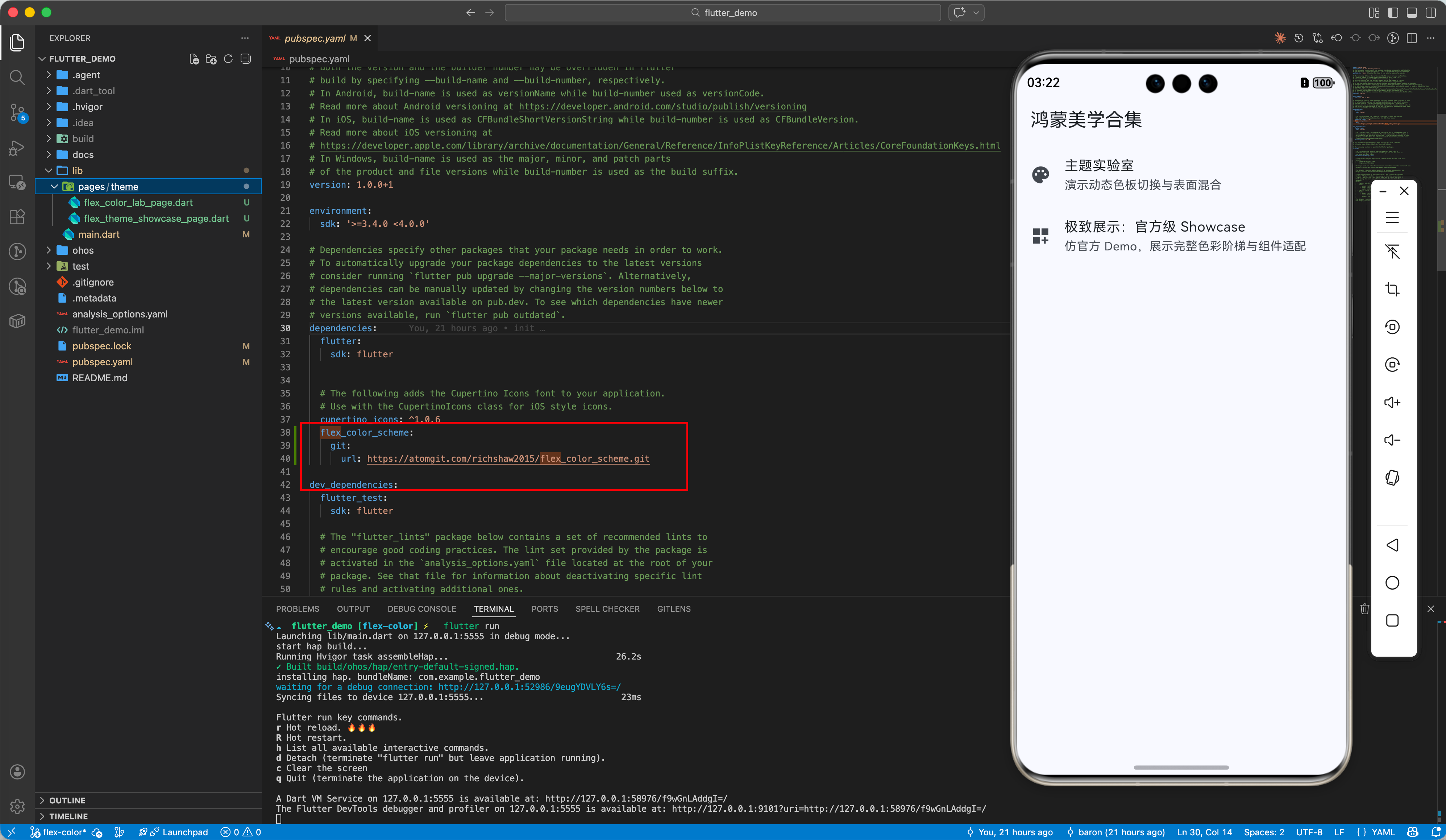
2.1 添加针对 OpenHarmony 优化的依赖
在你的 pubspec.yaml 中,将传统的版本依赖替换为 AtomGit 的适配版仓库:
dependencies:
  flex_color_scheme:
    git:
      url: https://atomgit.com/richshaw2015/flex_color_scheme.git
2.2 安装指令
在终端运行:
flutter pub get
三、 实战:构建“一键开启”的鸿蒙高级感
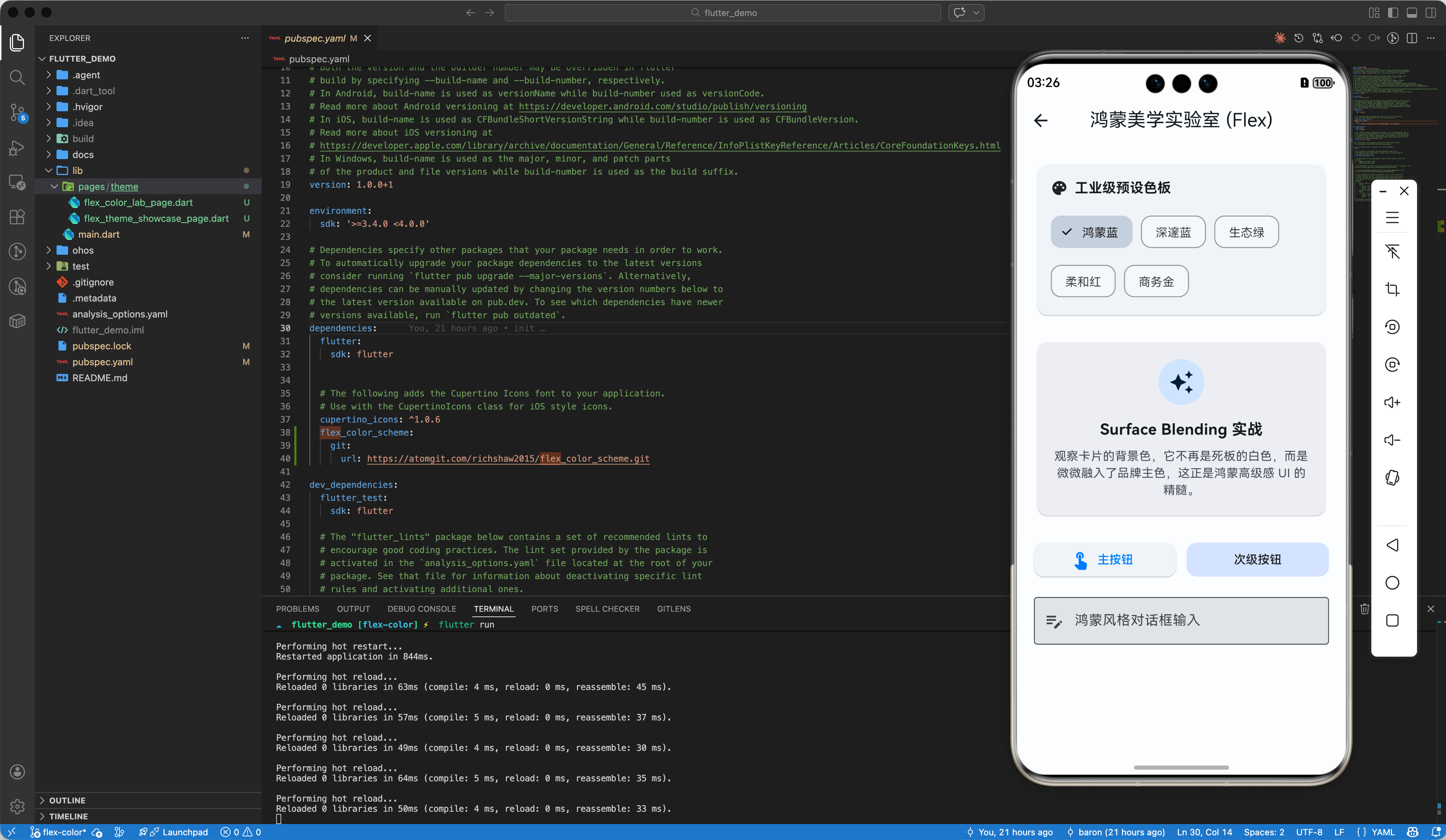
使用适配版后,我们可以直接通过 FlexThemeData 工厂方法快速生成主题。
3.1 极简配置:商务蓝风格入口
import 'package:flex_color_scheme/flex_color_scheme.dart';

MaterialApp(
  // 💡 鸿蒙商务雅蓝风格:基于 BahamaBlue 方案
  theme: FlexThemeData.light(
    scheme: FlexScheme.bahamaBlue,
    // 💡 核心:表面混合模式,实现鸿蒙那种“色彩融入背景”的高级质感
    surfaceMode: FlexSurfaceMode.levelSurfacesLowScaffold,
    blendLevel: 7,
    subThemesData: const FlexSubThemesData(
      blendOnLevel: 10,
      useMaterial3Typography: true,
      // 💡 深度适配:鸿蒙官方 12.0 大圆角规范
      defaultRadius: 12.0,
    ),
    visualDensity: FlexColorScheme.comfortablePlatformDensity,
    useMaterial3: true,
  ),
  themeMode: ThemeMode.system,
  home: const MyThemeLabPage(),
);
3.2 深度定制:SubThemes 的高级配置
如果你希望对特定组件进行更细致的微调(如输入框边框、卡片阴影),可以进一步扩展 subThemesData:
subThemesData: const FlexSubThemesData(
  defaultRadius: 12.0,
  // 💡 让输入框背景更接近鸿蒙系统设计
  inputDecoratorIsFilled: true,
  inputDecoratorBorderType: FlexInputBorderType.outline,
  inputDecoratorUnfocusedBorderIsVariant: true,
  // 💡 调整对话框与底部菜单的质感
  dialogRadius: 16.0,
  bottomSheetRadius: 16.0,
  // 💡 适配鸿蒙物理按键交互反馈
  blendOnColors: false,
  useMaterial3Typography: true,
),
四、 鸿蒙美学核心特性解析
4.1 表面混合 (Surface Blending) 的原理
通过调高 blendLevel,flex_color_scheme 会将主品牌色(Primary)以极低比例均匀分布到背景色(Surface)和组件背景中。这不仅消除了冷冰冰的“死白色”,更让 UI 产生一种类似鸿蒙系统级卡片的微透感。
4.2 响应式导航适配
在鸿蒙折叠屏设备上,UI 的紧凑度至关重要。设置 visualDensity: FlexColorScheme.comfortablePlatformDensity,可确保在平板模式和手机模式下都有极佳的触控触达面积。
五、 实战进阶:复刻官方级色彩展示页 (Showcase)
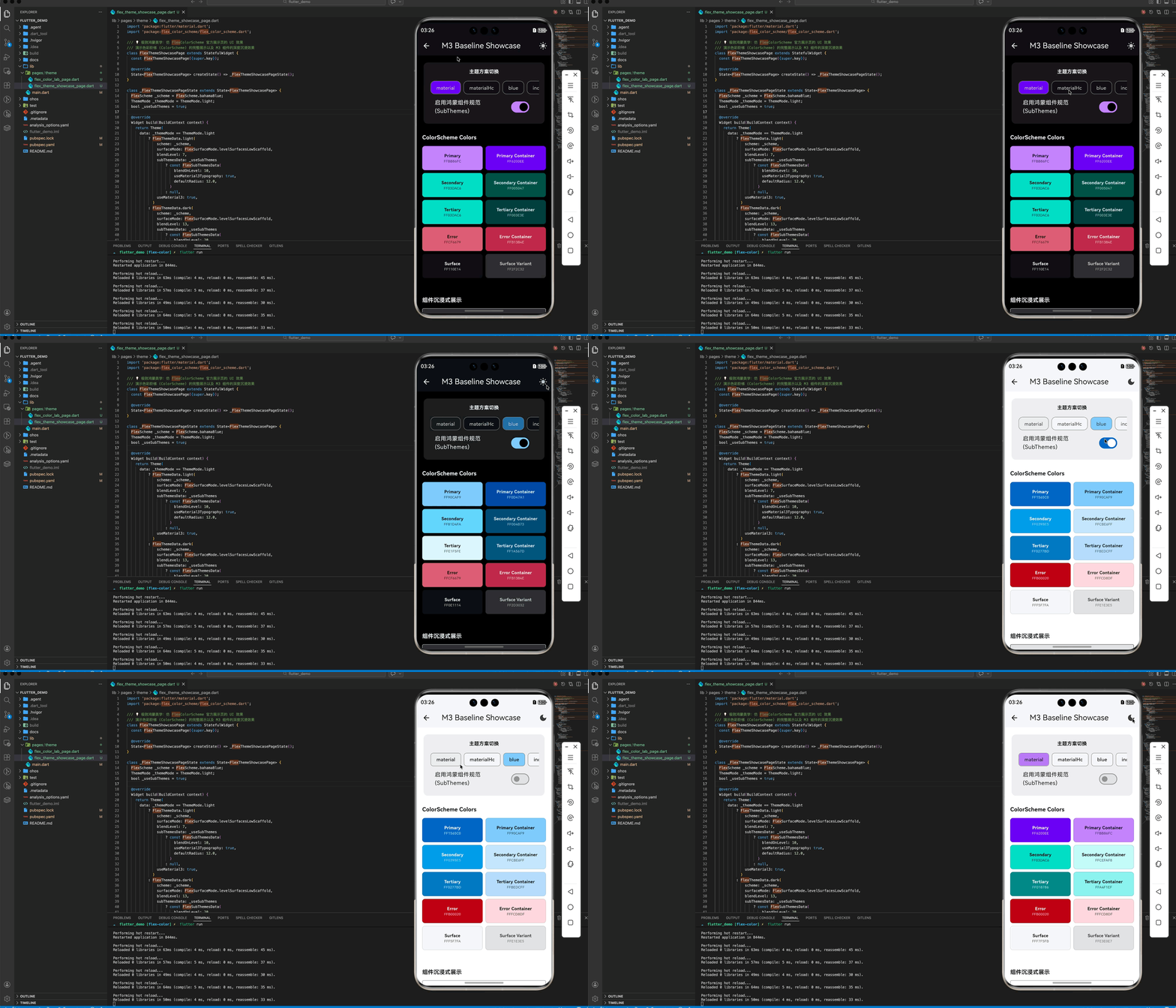
为了直观感受 ColorScheme 的每一个细节,我们可以复刻出一个包含完整色板对比的展示页。
5.1 色彩阶梯 Grid 实现
以下代码展示了如何将 Theme.of(context).colorScheme 中的标准色值以可视化的方式呈现出来:
Widget _buildColorGrid(ColorScheme cs) {
  return GridView.count(
    crossAxisCount: 2,
    childAspectRatio: 2.5,
    children: [
      _colorBox('Primary', cs.primary, cs.onPrimary),
      _colorBox('PrimaryContainer', cs.primaryContainer, cs.onPrimaryContainer),
      _colorBox('Secondary', cs.secondary, cs.onSecondary),
      _colorBox('Tertiary', cs.tertiary, cs.onTertiary),
    ],
  );
}

Widget _colorBox(String label, Color color, Color onColor) {
  return Container(
    color: color,
    child: Center(
      child: Text(label, style: TextStyle(color: onColor, fontWeight: FontWeight.bold)),
    ),
  );
}
六、 自定义鸿蒙品牌色方案
除预设色板外,你还可以根据企业视觉规范(VI)完全自定义色彩:
theme: FlexThemeData.light(
  colors: const FlexSchemeColor(
    primary: Color(0xFF005FB0),   // 自定义品牌主色
    primaryContainer: Color(0xFFD6E3FF),
    secondary: Color(0xFF515E7D),
    secondaryContainer: Color(0xFFD9E2FF),
    tertiary: Color(0xFF6E5676),
    tertiaryContainer: Color(0xFFF7D8FF),
  ),
  surfaceMode: FlexSurfaceMode.highScaffoldLowSurface,
  blendLevel: 10,
  visualDensity: FlexColorScheme.comfortablePlatformDensity,
  useMaterial3: true,
),
七、 总结
针对 HarmonyOS NEXT 的 UI 开发,不仅要追求视觉效果,更要追求平台集成稳定性。通过使用适配版 flex_color_scheme,开发者不仅能获得行业顶级的主题配置能力,更避开了繁琐的枚举匹配报错,真正实现“代码写一遍,美感全平台一致”。
欢迎加入开源鸿蒙跨平台社区:开源鸿蒙跨平台开发者社区

作为“人工智能6S店”的官方数字引擎,为AI开发者与企业提供一个覆盖软硬件全栈、一站式门户。
更多推荐



 17
17 0
0- 0


 已为社区贡献5条内容

所有评论(0)