
Flutter for OpenHarmony 实战之基础组件:第三十九篇 Dismissible — 极致流畅的侧滑删除体验
本文介绍了Flutter for OpenHarmony中Dismissible组件的使用,实现流畅的侧滑删除功能。主要内容包括:1)基础实现,通过唯一key标识子组件并在滑动后移除数据;2)进阶美化,自定义滑动背景和二次确认提示;3)OpenHarmony平台适配建议,如性能调优、触感反馈和手势冲突处理。文章提供了完整示例代码,展示如何构建一个带右滑完成、左滑删除的任务清单应用,适配鸿蒙系统的高

Flutter for OpenHarmony 实战之基础组件:第三十九篇 Dismissible — 极致流畅的侧滑删除体验
前言
在移动应用中,侧滑删除(Swipe-to-Dismiss)是一种非常直觉且高效的交互方式。无论是清理不再需要的通知消息,还是删除购物清单中的商品,用户只需轻轻一拨即可完成操作。这种符合物理直觉的交互能让应用显得更加轻盈和专业。
在 Flutter for OpenHarmony 平台上,Dismissible 组件不仅提供了极高的性能表现,还能自动适配鸿蒙系统的平滑曲线动画。本文将教大家如何从零构建一个功能完备的侧滑系统,并加入二次确认与背景定制。
一、Dismissible 的基本逻辑
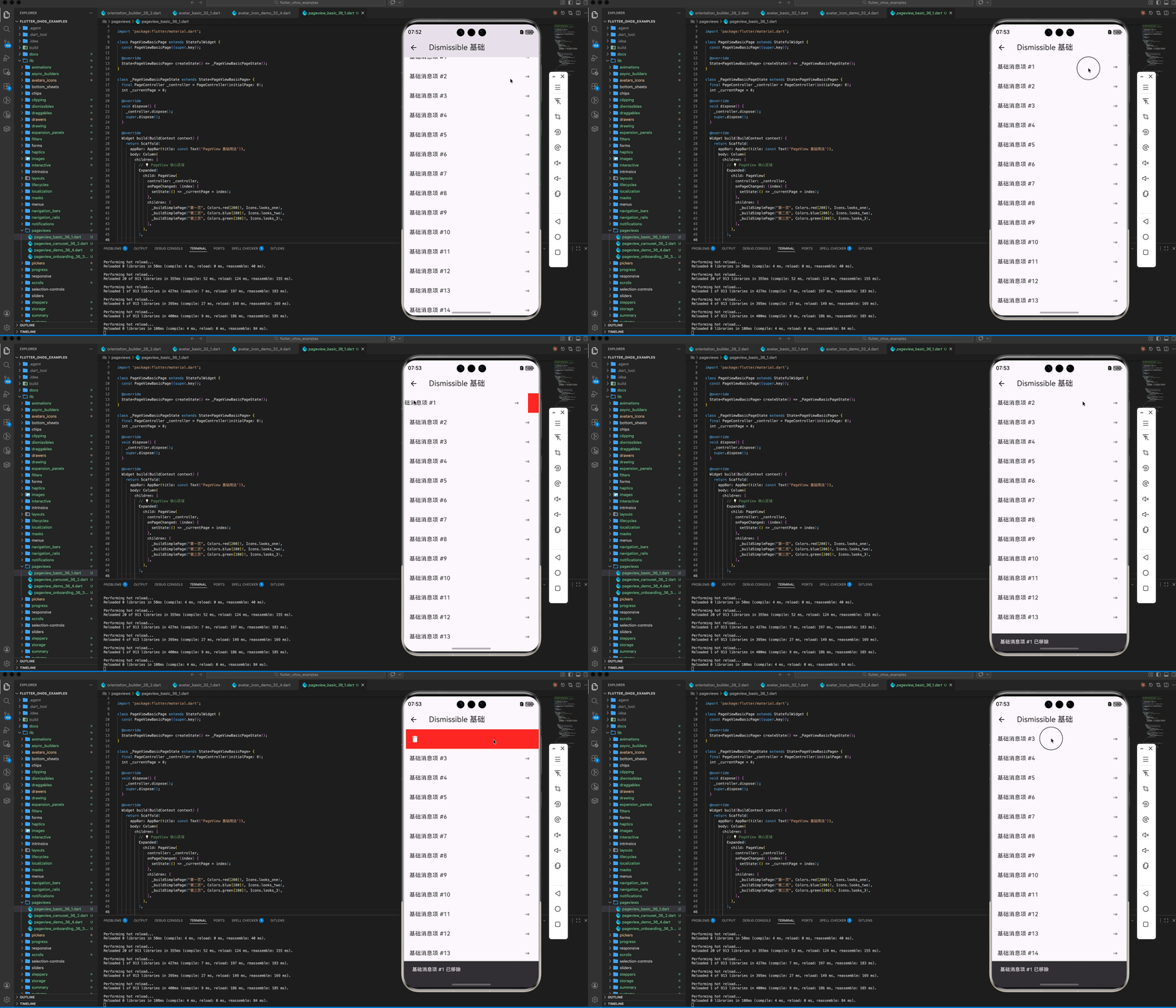
Dismissible 组件需要一个唯一的 key 来标识其包裹的子组件,并在滑动消失后从数据源中移除该项。
1.1 基础实现代码
Dismissible(
  key: Key(item.id), // 核心:唯一标识
  onDismissed: (direction) {
    // 逻辑:从列表数据源中真正删除
    setState(() {
      items.removeAt(index);
    });
    // 提示用户
    ScaffoldMessenger.of(context).showSnackBar(const SnackBar(content: Text('项已删除')));
  },
  child: ListTile(title: Text(item.title)),
)
1.2 滑动方向控制
我们可以限制只能向左滑动,或者左右滑动触发不同的逻辑。
direction: DismissDirection.endToStart(限制左滑)direction: DismissDirection.horizontal(默认左右皆可)
二、进阶:背景美化与确认提示
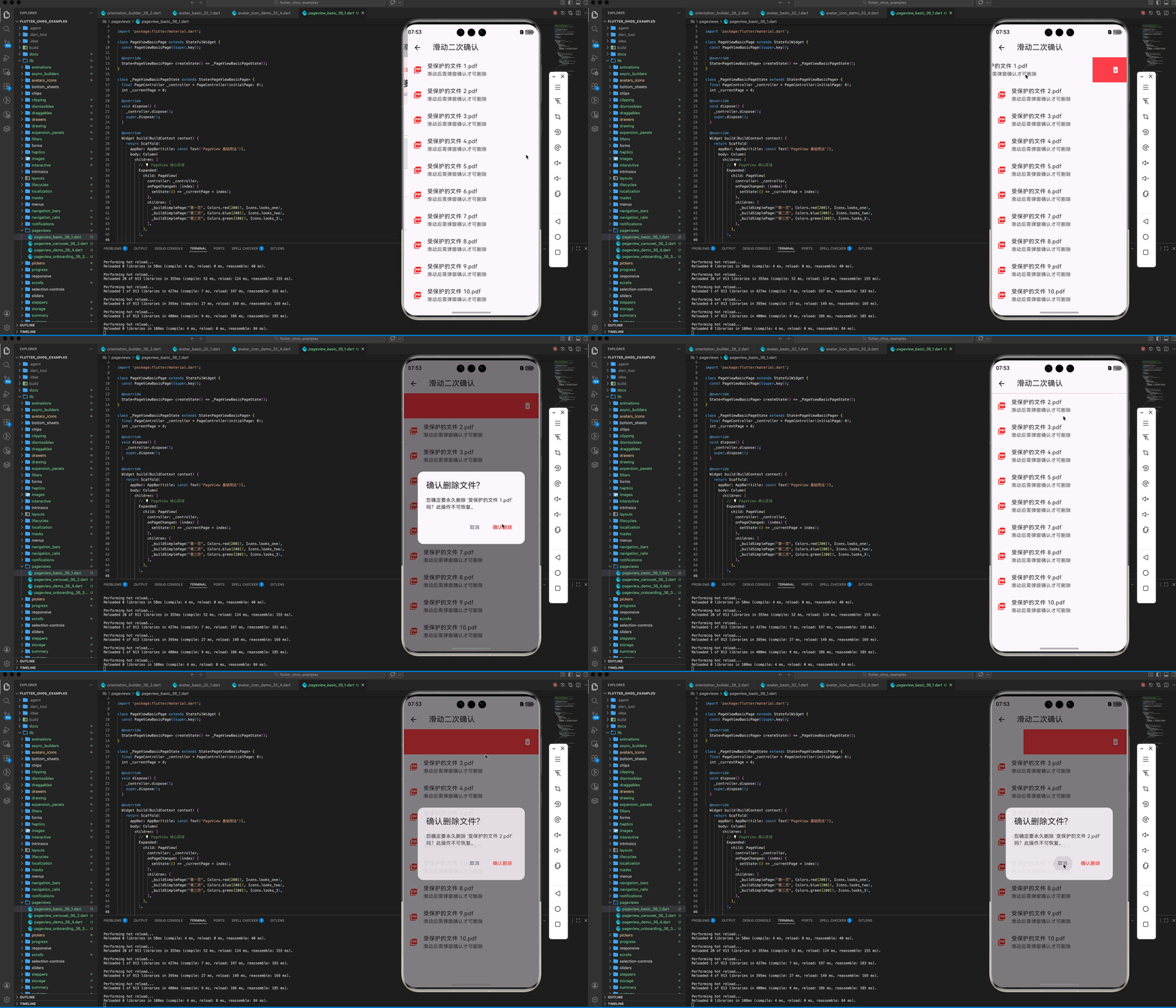
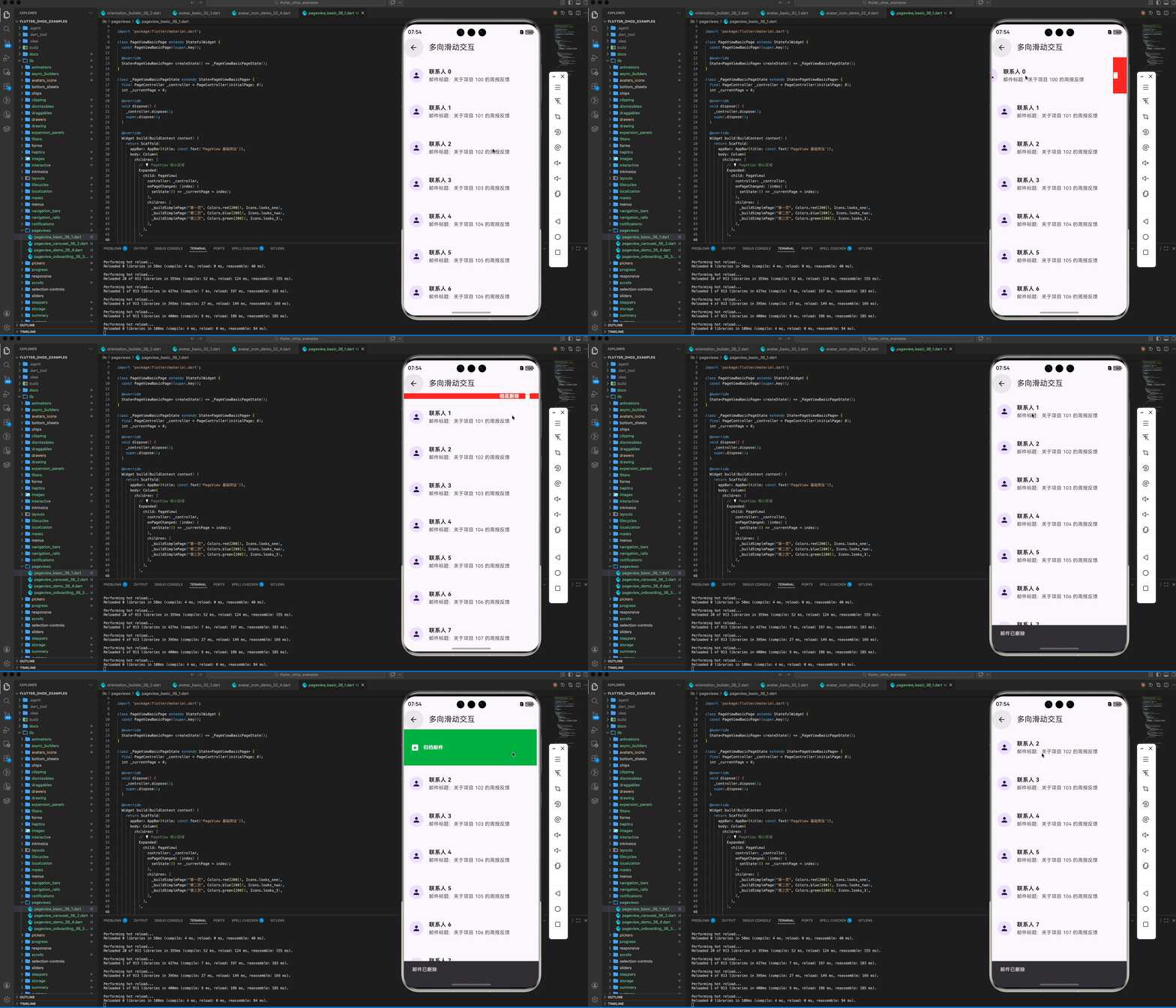
一个合格的侧滑删除,必须在滑开后展示明确的操作背景(如红色的垃圾桶图标)。
2.1 自定义滑动背景
Dismissible(
  key: Key(_items[index]),
  // 滑动时露出的背景
  background: Container(
    color: Colors.red,
    alignment: Alignment.centerLeft,
    padding: const EdgeInsets.horizontal(20),
    child: const Icon(Icons.delete, color: Colors.white),
  ),
  // 第二个背景(通常是向左滑时露出)
  secondaryBackground: Container(
    color: Colors.blue,
    alignment: Alignment.centerRight,
    padding: const EdgeInsets.horizontal(20),
    child: const Icon(Icons.archive, color: Colors.white),
  ),
  child: _buildListItem(index),
)
2.2 二次确认逻辑 (confirmDismiss)
为了防止误删,我们可以要求用户在项目彻底消失前点击确认。
confirmDismiss: (direction) async {
  return await showDialog(
    context: context,
    builder: (context) => AlertDialog(
      title: const Text("确认删除?"),
      content: const Text("此操作无法撤销。"),
      actions: [
        TextButton(onPressed: () => Navigator.pop(context, false), child: const Text("取消")),
        TextButton(onPressed: () => Navigator.pop(context, true), child: const Text("删除")),
      ],
    ),
  );
}
三、OpenHarmony 平台适配建议
3.1 列表性能调优
在长列表中(如 1000+ 条消息),侧滑动画的掉帧是非常影响体验的。
✅ 推荐方案:
由于鸿蒙设备往往采用高刷屏幕(90Hz/120Hz),建议在 ListItem 中使用简单的 Widget 结构。
如果删除涉及复杂的后台网络同步,可以先执行 UI 删除(乐观更新),通过 SnackBar 提供“撤回”选项,这样用户不需要等待网络请求完成就能获得流畅反馈。
3.2 触感反馈 (Vibration)
当组件滑过临界点(即将变为删除状态)时,调用一次鸿蒙系统的触感反馈。
import 'package:flutter/services.dart';

// 在 onUpdate 回调中根据 reachThreshold 判断
onUpdate: (details) {
  if (details.reached && !_vibrated) {
    HapticFeedback.mediumImpact(); // 触发“咔嗒”一声的物理感反馈
    _vibrated = true;
  }
}
3.3 避让系统导航手势
鸿蒙手机默认使用边缘右滑返回。如果你的 Dismissible 被放在最靠近屏幕边缘的位置,可能会与系统返回手势冲突。
💡 避坑指南:
适当调整 Dismissible 的 dragStartBehavior 为 DragStartBehavior.down,或者在 ListView 侧边留出足够的 padding。
四、完整示例代码
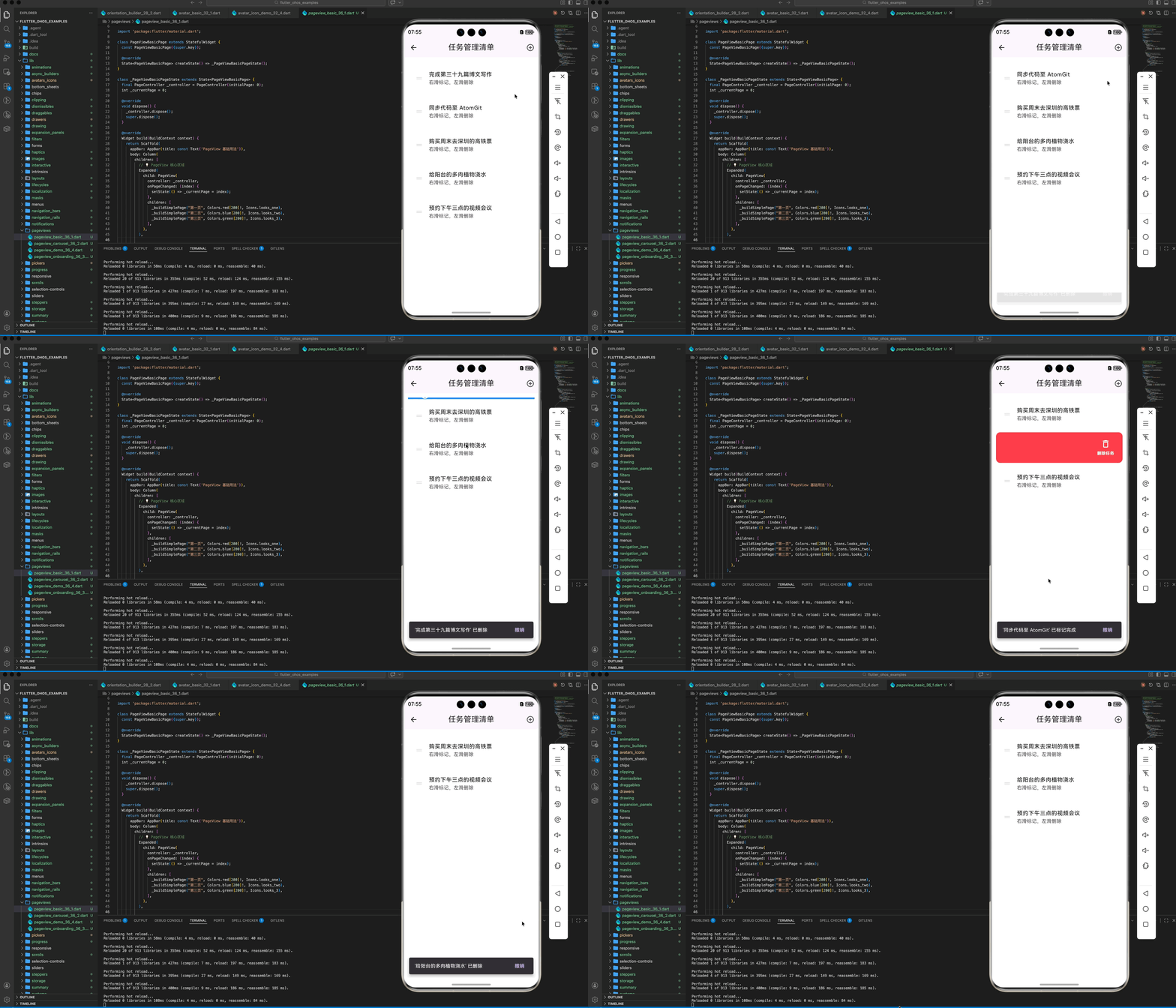
以下提供一个完整的“任务清单”删改示例。
import 'package:flutter/material.dart';
void main() => runApp(const MaterialApp(home: DismissibleDemo()));
class DismissibleDemo extends StatefulWidget {
const DismissibleDemo({super.key});
State<DismissibleDemo> createState() => _DismissibleDemoState();
}
class _DismissibleDemoState extends State<DismissibleDemo> {
final List<String> _items = List.generate(10, (idx) => "待办任务 ${idx + 1}");
Widget build(BuildContext context) {
return Scaffold(
appBar: AppBar(title: const Text('OHOS 侧滑删除实战')),
body: ListView.separated(
itemCount: _items.length,
separatorBuilder: (_, __) => const Divider(height: 1),
itemBuilder: (context, index) {
final item = _items[index];
return Dismissible(
key: Key(item),
// 背景样式设计
background: _buildBox(Colors.green, Icons.check, Alignment.centerLeft),
secondaryBackground: _buildBox(Colors.red, Icons.delete, Alignment.centerRight),
// 确认逻辑
confirmDismiss: (dir) async {
if (dir == DismissDirection.startToEnd) {
_showMsg("任务已标记为完成");
return false; // 不删除,仅触发逻辑
}
return true; // 允许删除
},
onDismissed: (dir) {
setState(() => _items.removeAt(index));
_showMsg("任务已从清单中移除");
},
child: ListTile(
contentPadding: const EdgeInsets.symmetric(horizontal: 20, vertical: 10),
title: Text(item, style: const TextStyle(fontSize: 18)),
subtitle: const Text("左滑删除,右滑标记完成"),
),
);
},
),
);
}
Widget _buildBox(Color color, IconData icon, Alignment align) {
return Container(
color: color,
alignment: align,
padding: const EdgeInsets.symmetric(horizontal: 24),
child: Icon(icon, color: Colors.white, size: 28),
);
}
void _showMsg(String msg) {
ScaffoldMessenger.of(context).showSnackBar(SnackBar(content: Text(msg)));
}
}
五、总结
在 Flutter for OpenHarmony 开发中,灵活运用 Dismissible 能极大地简化列表项的管理交互。
- Key 的重要性:永远不要在 Dismissible 中漏掉唯一的 Key,否则在数据变动时会出现异常。
- 视觉提示:不仅要能滑动,更要通过
background告知用户滑动后的结果。 - 适配鸿蒙:在大屏或高刷屏上,通过触感反馈和优化列表性能,能让这一滑动动作变得更加具有“实体感”。
📦 完整代码已上传至 AtomGit:flutter_ohos_examples
🌐 欢迎加入开源鸿蒙跨平台社区:开源鸿蒙跨平台开发者社区

作为“人工智能6S店”的官方数字引擎,为AI开发者与企业提供一个覆盖软硬件全栈、一站式门户。
更多推荐


 8
8 0
0- 0


 已为社区贡献24条内容

所有评论(0)