
【Flutter for OpenHarmony】鸿蒙跨平台训练营DAY1:Flutter for OpenHarmony 开发环境搭建
本文详细介绍了Flutter在OpenHarmony平台的开发环境搭建步骤。主要内容包括:1)Flutter适配鸿蒙的底层架构原理;2)开发环境必备组件清单及版本要求;3)定制版Flutter SDK的获取方法;4)关键环境变量配置指南;5)项目创建与运行流程;6)常见问题解决方案。特别强调了JDK17、DevEco Studio等核心组件的版本匹配,以及环境变量配置的注意事项,帮助开发者快速搭建
一、 核心架构概览
在开始搭建前,理解底层逻辑能帮你快速排查问题。Flutter for OpenHarmony 并非简单的插件,而是通过自定义引擎(Engine)适配了鸿蒙的渲染管线。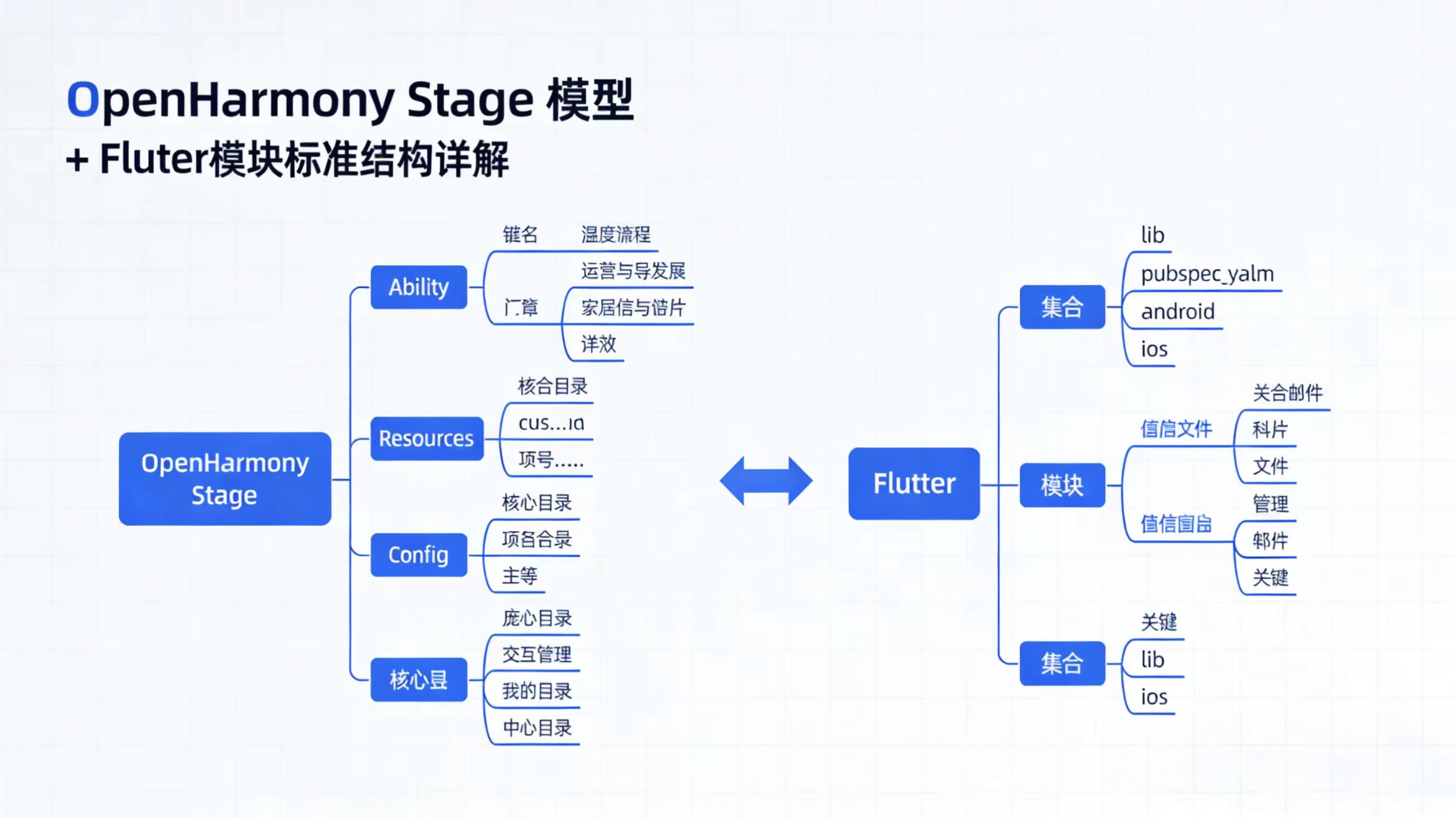
二、 基础环境清单
请务必对照下表检查,版本不一致是 80% 报错的根源:
| 组件 | 推荐版本 | 备注 |
| OS | Windows 10/11 或 macOS | 建议内存 16G+ |
| JDK | Java 17 | 必须是 JDK 17,旧版会导致编译 HAP 失败 |
| DevEco Studio | 5.0 Release + | 对应 API 12/13 最佳 |
| Node.js | IDE 自带版本 | 无需额外安装,直接引用 IDE 路径 |
三、 源码获取与分支选择
由于鸿蒙版 Flutter 由社区及华为维护,必须使用特定的 Git 仓。
Bash
# 1. 克隆定制版 Flutter SDK
git clone https://atomgit.com/openharmony-tpc/flutter_flutter.git

# 2. 切换到鸿蒙专属分支 (oh-3.22.0-dev 或当前最新)
# 注意:分支名会随鸿蒙版本迭代更新
git checkout -b oh-3.22.0-dev origin/oh-3.22.0-dev
四、 环境变量配置 (避坑指南)
这是最关键的一步。除了 Flutter 自身的 bin 目录,你还必须让 Flutter 找到鸿蒙的工具链。
1. 必配系统变量 (以 Windows 为例)
-
PUB_HOSTED_URL:https://pub.flutter-io.cn(加速下载) -
FLUTTER_STORAGE_BASE_URL:https://storage.flutter-io.cn -
DEVECO_SDK_HOME: 指向你的DevEco SDK目录
2. Path 变量追加
请确保以下路径按顺序加入系统的 Path:
-
D:\flutter_flutter\bin(Flutter 引擎) -
.../DevEco Studio/tools/ohpm/bin(鸿蒙包管理器) -
.../DevEco Studio/tools/hvigor/bin(构建工具) -
.../DevEco Studio/tools/node/bin(Node 运行环境)
五、 环境自检
在终端输入以下命令:
Bash
flutter doctor -v
✨ 成功标志:
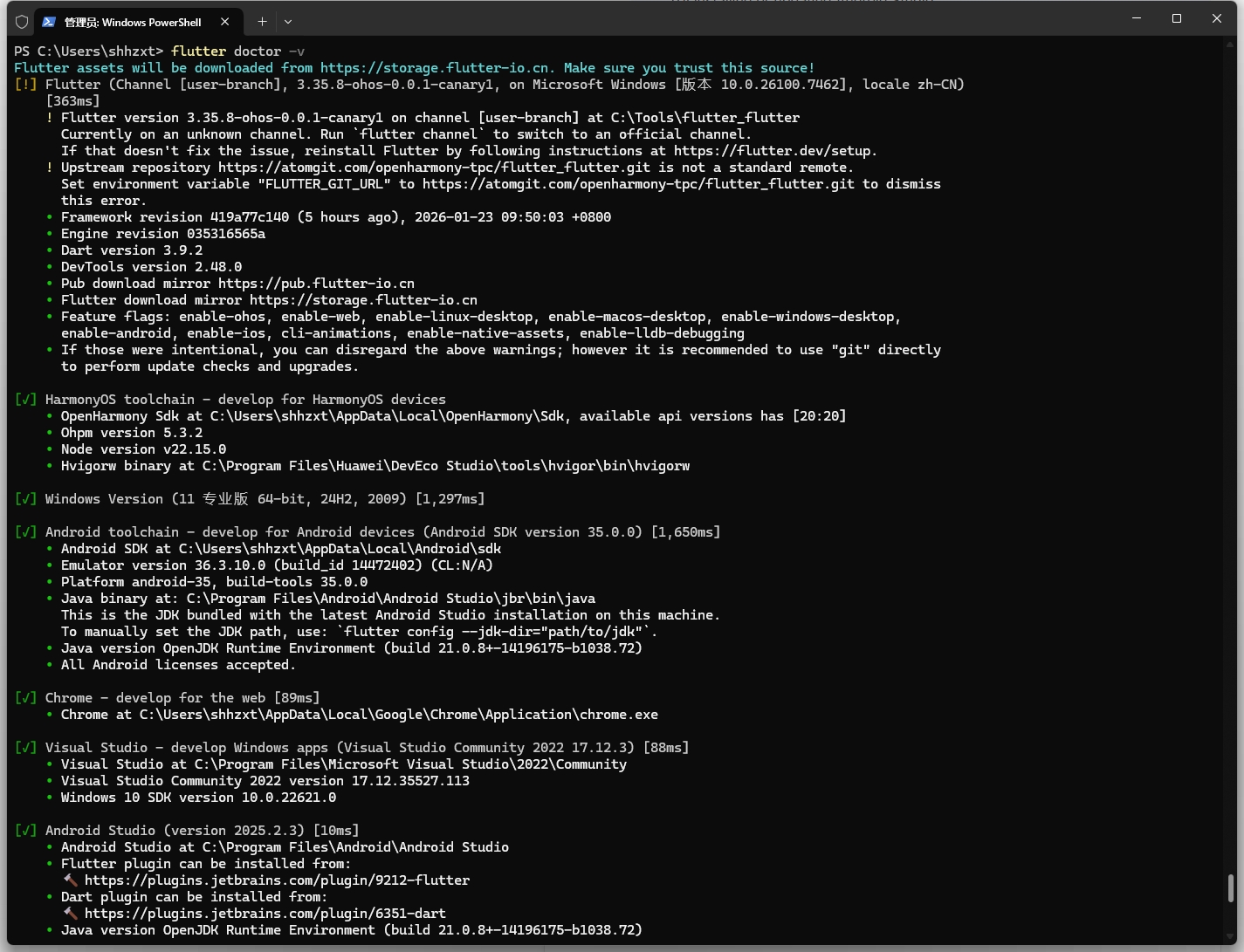
如果你看到 [✓] HarmonyOS toolchain 这一行变为绿色,恭喜你,最难的一关已经过了!
六、 进阶:第一个 Hello World
创建项目时,鸿蒙版 Flutter 会自动生成 ohos 目录。
Bash
# 创建项目
flutter create --platforms ohos my_first_app

# 运行调试 (需连接真机/模拟器)
flutter run -d <DEVICE_ID>
💡 小贴士: 第一次运行会下载大量鸿蒙 native 依赖,请保持网络畅通。如果
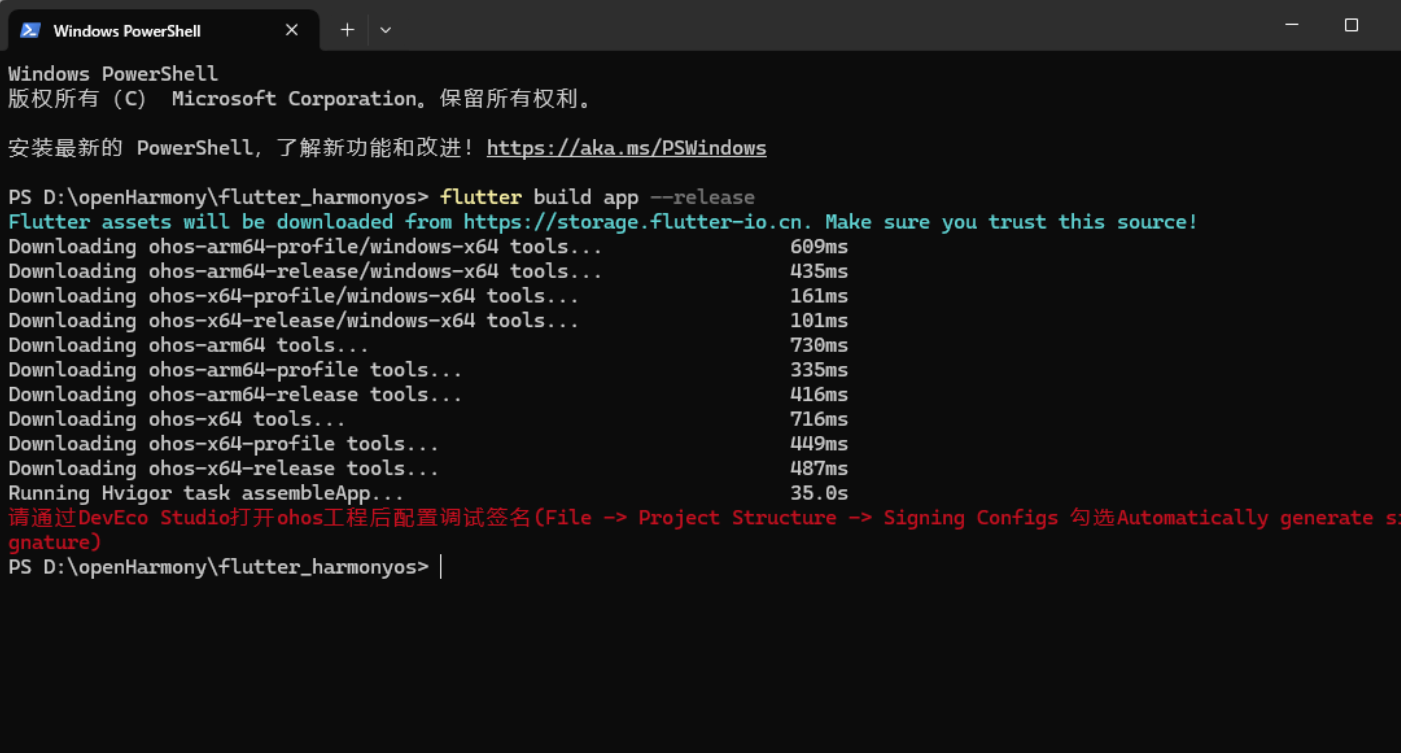
flutter build hap报错,通常是签名问题,请在 DevEco Studio 中打开ohos目录进行自动签名(File -> Project Structure -> Signing Configs)。
七、 创建与运行第一个鸿蒙 Flutter 项目
1. 创建项目
flutter create my_harmony_app cd my_harmony_app
2. 编译 HAP 包
flutter build hap --debug
生成的 .hap 文件通常位于 ohos/entry/build/default/outputs/default/entry-default-signed.hap。
3. 运行到设备
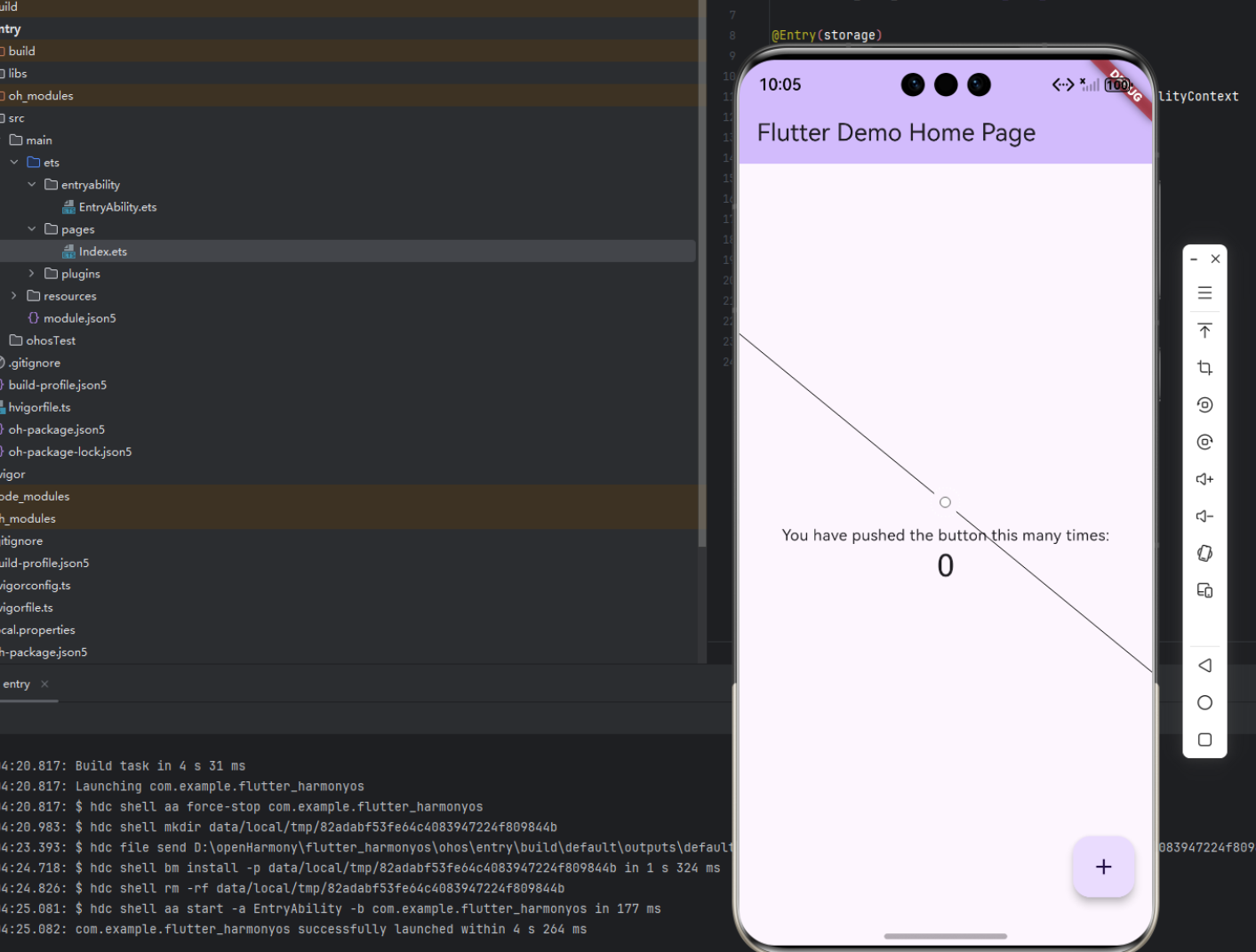
确保真机或模拟器已连接(使用 hdc list targets 检查),然后运行:
优化后的 Flutter 常见问题排查 (FAQ)
Q1: 执行 flutter doctor 时报错 “Ohpm is missing”?
问题原因:Flutter 检测不到 OpenHarmony 包管理器(ohpm),通常是环境变量未正确配置导致。解决步骤:
- 确认本地已安装 ohpm,并找到其安装目录下的
ohpm\bin路径(例如:D:\ohpm\bin); - 将该路径添加到系统环境变量
Path中(Windows)或PATH中(macOS/Linux); - 关键操作:关闭当前所有终端 / 命令行窗口,重新打开后再次执行
flutter doctor验证。
Q2: 执行 flutter doctor 报错 “cmdline-tools component is missing”?
问题原因:Android SDK 缺少命令行工具组件,Flutter 无法完成 Android 环境校验。解决步骤:
- 打开 Android Studio;
- 点击顶部菜单栏
File > Settings > Appearance & Behavior > System Settings > Android SDK(macOS 为Android Studio > Settings > Android SDK); - 切换到
SDK Tools标签页,勾选Android SDK Command-line Tools (latest); - 点击
Apply或OK,等待组件下载安装完成; - 重启终端后执行
flutter doctor验证。
Q3: 执行 flutter doctor 报错 “Android license status unknown”?
问题原因:未接受 Android SDK 相关许可协议,导致 Flutter 无法正常使用 Android 环境。解决步骤:
- 以管理员身份打开命令行(Windows)/ 终端(macOS/Linux);
- 执行命令:
flutter doctor --android-licenses; - 命令执行过程中,会依次弹出许可协议确认提示,逐行输入
y并回车 同意所有协议; - 协议确认完成后,重新执行
flutter doctor验证。
Q4: Windows 下运行 Flutter 脚本报错(如换行符、权限相关问题)?
问题原因:Windows 默认使用 CRLF 换行符,而部分 Flutter 脚本基于 Unix 规范(LF 换行符)编写,易导致执行异常;或终端权限不足。解决步骤:
- 换行符修复:
- 使用 VS Code 打开报错脚本文件,点击右下角换行符标识(如
CRLF),选择LF并保存; - 或通过 Git Bash 执行
dos2unix 脚本文件名转换换行符(需先安装 dos2unix 工具)。
- 使用 VS Code 打开报错脚本文件,点击右下角换行符标识(如
- 执行环境优化:
- 优先使用 Git Bash(而非 Windows 自带的 cmd/PowerShell)运行脚本;
- 若提示权限不足,以管理员身份启动 Git Bash / 终端后重试。
Q5: Flutter 编译项目时出现 “Stack Overflow(堆栈溢出)” 错误?
问题原因:多与环境配置不兼容相关,如 JDK 版本不符、Gradle/Hvigor 缓存异常、工具链版本冲突等。解决步骤:
- 基础排查(优先执行):
- 执行
flutter clean清理项目缓存,然后重新编译; - 检查 JDK 版本:必须严格使用 JDK 17(Flutter 主流版本对 JDK 17 兼容性最佳),卸载其他版本并配置 JDK 17 环境变量;
- 执行
- 进阶排查:
- 若使用 OpenHarmony 相关插件,检查 Hvigor 版本是否与 Flutter/OHPM 版本匹配;
- 升级 Flutter 到稳定版:执行
flutter upgrade更新至最新稳定版本,避免开发版 / 测试版的兼容性问题; - 清除 Gradle 缓存:删除
C:\Users\用户名\.gradle(Windows)/~/.gradle(macOS/Linux)目录,重新编译时会自动重建缓存。

作为“人工智能6S店”的官方数字引擎,为AI开发者与企业提供一个覆盖软硬件全栈、一站式门户。
更多推荐

 6
6 0
0- 0


 已为社区贡献2条内容

所有评论(0)