
Flutter for OpenHarmony 实战:动态柱状图
在移动开发领域,我们总是面临着选择与适配。今天,你的Flutter应用在Android和iOS上跑得正欢,明天可能就需要考虑一个新的平台:HarmonyOS(鸿蒙)。这不是一道选答题,而是很多团队正在面对的现实。Flutter的优势很明确——写一套代码,就能在两个主要平台上运行,开发体验流畅。而鸿蒙代表的是下一个时代的互联生态,它不仅仅是手机系统,更着眼于未来全场景的体验。
欢迎加入开源鸿蒙跨平台社区: https://openharmonycrossplatform.csdn.net
前言:跨生态开发的新机遇
在移动开发领域,我们总是面临着选择与适配。今天,你的Flutter应用在Android和iOS上跑得正欢,明天可能就需要考虑一个新的平台:HarmonyOS(鸿蒙)。这不是一道选答题,而是很多团队正在面对的现实。
Flutter的优势很明确——写一套代码,就能在两个主要平台上运行,开发体验流畅。而鸿蒙代表的是下一个时代的互联生态,它不仅仅是手机系统,更着眼于未来全场景的体验。将现有的Flutter应用适配到鸿蒙,听起来像是一个“跨界”任务,但它本质上是一次有价值的技术拓展:让产品触达更多用户,也让技术栈覆盖更广。
不过,这条路走起来并不像听起来那么简单。Flutter和鸿蒙,从底层的架构到上层的工具链,都有着各自的设计逻辑。会遇到一些具体的问题:代码如何组织?原有的功能在鸿蒙上如何实现?那些平台特有的能力该怎么调用?更实际的是,从编译打包到上架部署,整个流程都需要重新摸索。
这篇文章想做的,就是把这些我们趟过的路、踩过的坑,清晰地摊开给你看。我们不会只停留在“怎么做”,还会聊到“为什么得这么做”,以及“如果出了问题该往哪想”。这更像是一份实战笔记,源自真实的项目经验,聚焦于那些真正卡住过我们的环节。
无论你是在为一个成熟产品寻找新的落地平台,还是从一开始就希望构建能面向多端的应用,这里的思路和解决方案都能提供直接的参考。理解了两套体系之间的异同,掌握了关键的衔接技术,不仅能完成这次迁移,更能积累起应对未来技术变化的能力。
混合工程结构深度解析
项目目录架构
当Flutter项目集成鸿蒙支持后,典型的项目结构会发生显著变化。以下是经过ohos_flutter插件初始化后的项目结构:
my_flutter_harmony_app/
├── lib/                          # Flutter业务代码(基本不变)
│   ├── main.dart                 # 应用入口
│   ├── home_page.dart           # 首页
│   └── utils/
│       └── platform_utils.dart  # 平台工具类
├── pubspec.yaml                  # Flutter依赖配置
├── ohos/                         # 鸿蒙原生层(核心适配区)
│   ├── entry/                    # 主模块
│   │   └── src/main/
│   │       ├── ets/              # ArkTS代码
│   │       │   ├── MainAbility/
│   │       │   │   ├── MainAbility.ts       # 主Ability
│   │       │   │   └── MainAbilityContext.ts
│   │       │   └── pages/
│   │       │       ├── Index.ets           # 主页面
│   │       │       └── Splash.ets          # 启动页
│   │       ├── resources/        # 鸿蒙资源文件
│   │       │   ├── base/
│   │       │   │   ├── element/  # 字符串等
│   │       │   │   ├── media/    # 图片资源
│   │       │   │   └── profile/  # 配置文件
│   │       │   └── en_US/        # 英文资源
│   │       └── config.json       # 应用核心配置
│   ├── ohos_test/               # 测试模块
│   ├── build-profile.json5      # 构建配置
│   └── oh-package.json5         # 鸿蒙依赖管理
└── README.md
展示效果图片
flutter 实时预览 效果展示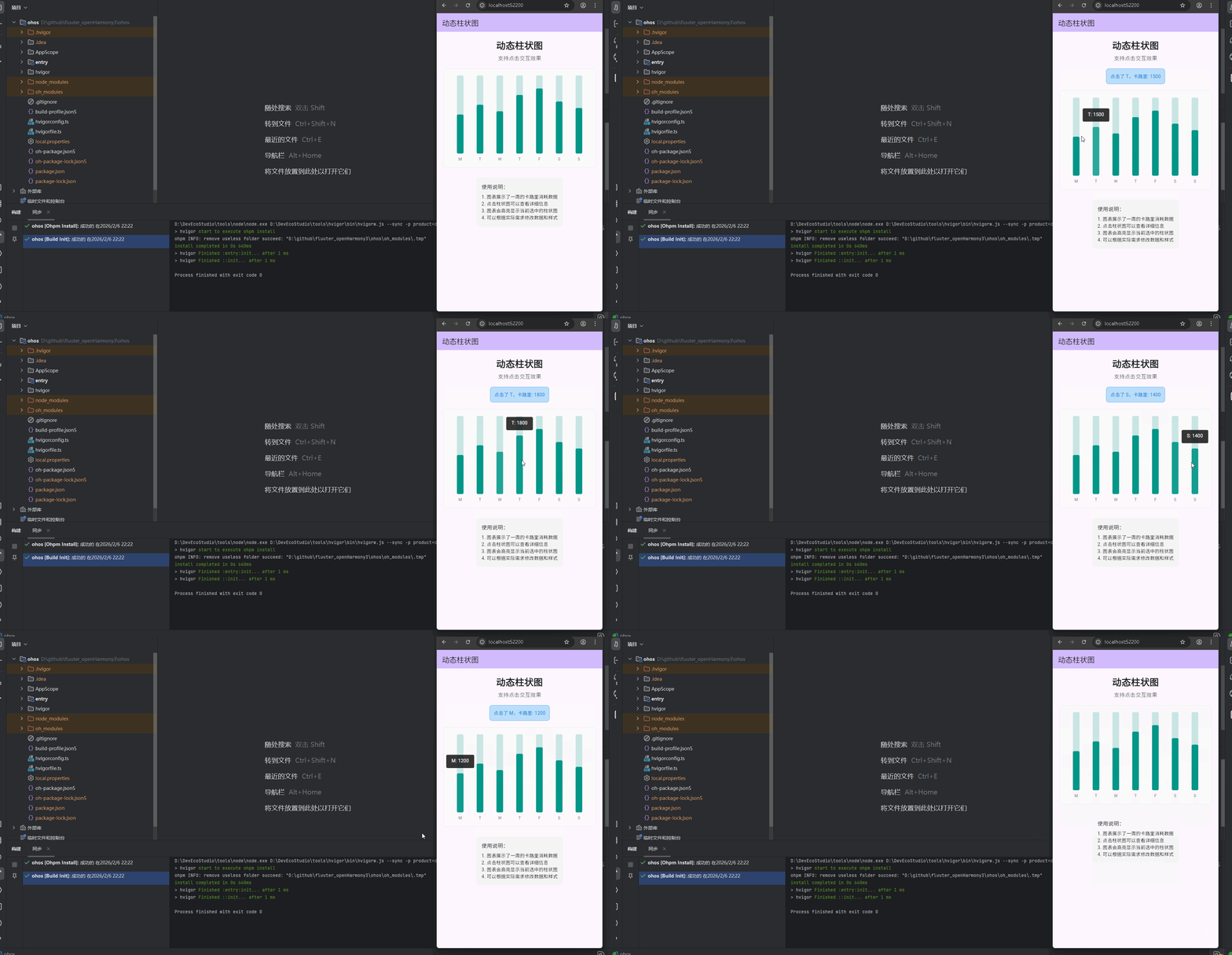
运行到鸿蒙虚拟设备中效果展示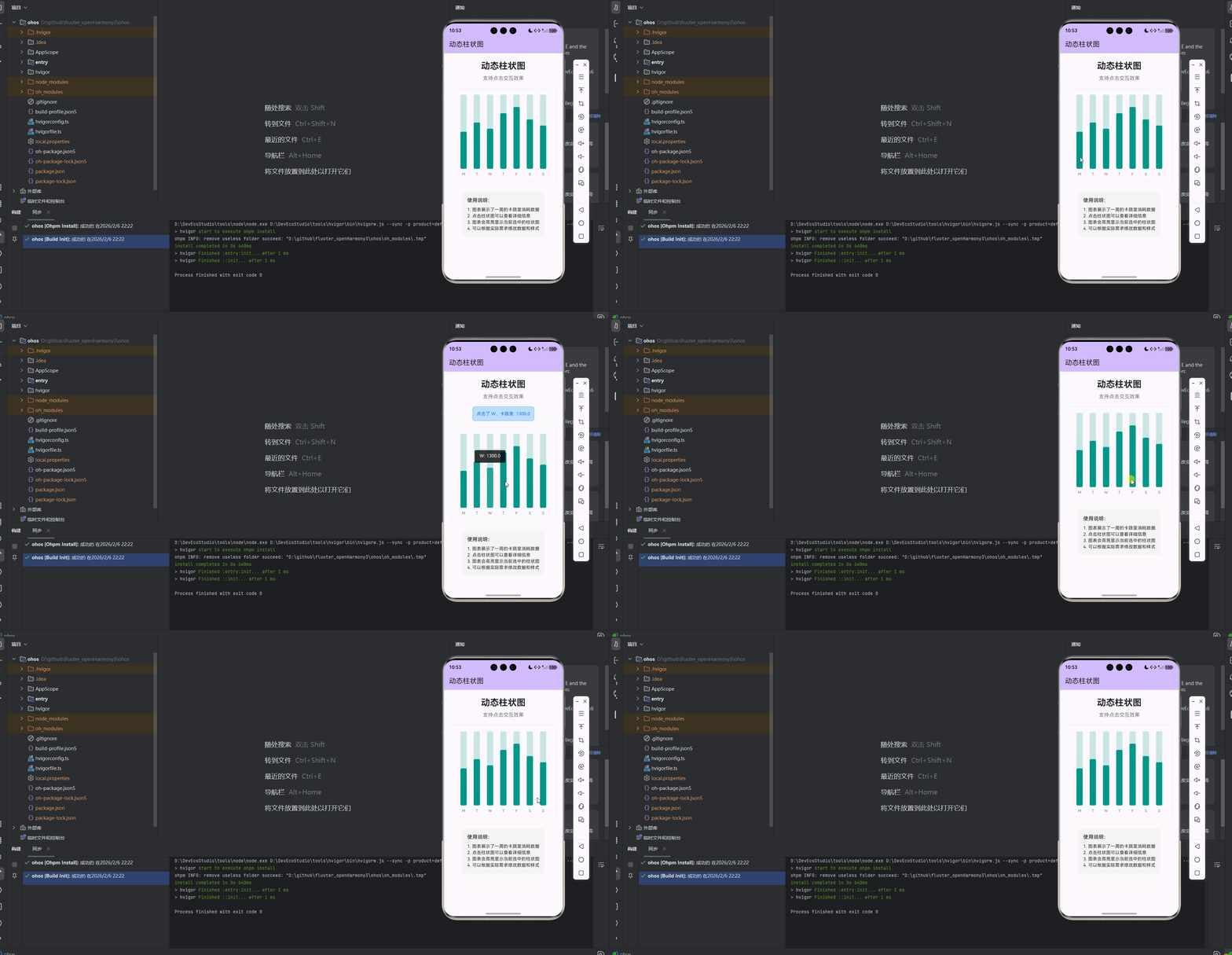
目录
功能代码实现
核心依赖配置
在项目的 pubspec.yaml 文件中,我们添加了 fl_chart 依赖,用于实现动态柱状图功能:
dependencies:
  flutter:
    sdk: flutter
  cupertino_icons: ^1.0.8
  fl_chart: ^0.64.0
动态柱状图组件
组件结构
我们创建了 lib/chart/dynamic_bar_chart.dart 文件,实现了一个支持点击交互的动态柱状图组件:
import 'package:flutter/material.dart';
import 'package:fl_chart/fl_chart.dart';
class DynamicBarChart extends StatefulWidget {
final List<String> labels;
final List<double> values;
final Function(int)? onBarTap;
final Color? barColor;
final Color? backgroundColor;
const DynamicBarChart({
super.key,
required this.labels,
required this.values,
this.onBarTap,
this.barColor = Colors.teal,
this.backgroundColor = Colors.grey,
});
State<DynamicBarChart> createState() => _DynamicBarChartState();
}
class _DynamicBarChartState extends State<DynamicBarChart> {
int _selectedIndex = -1;
final Duration _animationDuration = Duration(milliseconds: 250);
Widget build(BuildContext context) {
return BarChart(
BarChartData(
barGroups: _buildBarGroups(),
gridData: FlGridData(
show: false,
),
titlesData: FlTitlesData(
show: true,
bottomTitles: AxisTitles(
sideTitles: SideTitles(
showTitles: true,
getTitlesWidget: (value, meta) {
return Padding(
padding: const EdgeInsets.only(top: 8.0),
child: Text(
widget.labels[value.toInt()],
style: TextStyle(
fontSize: 12,
color: Colors.grey[600],
),
),
);
},
interval: 1,
),
),
leftTitles: AxisTitles(
sideTitles: SideTitles(showTitles: false),
),
topTitles: AxisTitles(
sideTitles: SideTitles(showTitles: false),
),
rightTitles: AxisTitles(
sideTitles: SideTitles(showTitles: false),
),
),
borderData: FlBorderData(
show: false,
),
barTouchData: BarTouchData(
enabled: true,
touchCallback: (event, response) {
if (response != null && response.spot != null) {
setState(() {
_selectedIndex = response.spot!.touchedBarGroupIndex;
});
if (widget.onBarTap != null) {
widget.onBarTap!(_selectedIndex);
}
}
},
touchTooltipData: BarTouchTooltipData(
tooltipBgColor: Colors.black.withAlpha(200),
getTooltipItem: (group, groupIndex, rod, rodIndex) {
return BarTooltipItem(
'${widget.labels[groupIndex]}: ${rod.toY}',
TextStyle(color: Colors.white),
);
},
),
),
alignment: BarChartAlignment.spaceAround,
maxY: widget.values.reduce((a, b) => a > b ? a : b) * 1.2,
),
swapAnimationDuration: _animationDuration,
);
}
List<BarChartGroupData> _buildBarGroups() {
return List.generate(
widget.labels.length,
(index) => BarChartGroupData(
x: index,
barRods: [
BarChartRodData(
toY: widget.values[index],
color: index == _selectedIndex
? widget.barColor!.withAlpha(200)
: widget.barColor,
width: 20,
borderRadius: BorderRadius.circular(4),
backDrawRodData: BackgroundBarChartRodData(
show: true,
toY: widget.values.reduce((a, b) => a > b ? a : b) * 1.2,
color: widget.barColor!.withAlpha(50),
),
),
],
showingTooltipIndicators: _selectedIndex == index ? [0] : [],
),
);
}
}
组件开发要点
-
参数设计:
labels:图表底部的标签列表values:每个柱子的数值onBarTap:柱子点击回调函数barColor:柱子颜色backgroundColor:背景颜色
-
交互实现:
- 使用
barTouchData实现柱子点击事件 - 点击时更新
_selectedIndex状态,高亮显示选中的柱子 - 通过
showingTooltipIndicators控制工具提示的显示
- 使用
-
动画效果:
- 设置
swapAnimationDuration实现柱子切换时的平滑动画 - 使用
BarChartAlignment.spaceAround使柱子均匀分布
- 设置
-
布局优化:
- 自动计算
maxY值,确保所有数据都能正常显示 - 添加
backDrawRodData实现柱子的背景效果,增强视觉层次感
- 自动计算
图表首页集成
页面结构
我们创建了 lib/chart/chart_home.dart 文件,用于集成动态柱状图组件并展示示例数据:
import 'package:flutter/material.dart';
import 'dynamic_bar_chart.dart';
class ChartHome extends StatefulWidget {
const ChartHome({super.key});
State<ChartHome> createState() => _ChartHomeState();
}
class _ChartHomeState extends State<ChartHome> {
final List<String> _weekDays = ['M', 'T', 'W', 'T', 'F', 'S', 'S'];
final List<double> _calorieData = [1200, 1500, 1300, 1800, 2000, 1600, 1400];
String _message = '';
void _handleBarTap(int index) {
setState(() {
_message = '点击了 ${_weekDays[index]},卡路里: ${_calorieData[index]}';
});
Future.delayed(Duration(seconds: 2), () {
if (mounted) {
setState(() {
_message = '';
});
}
});
}
Widget build(BuildContext context) {
return Scaffold(
appBar: AppBar(
title: Text('动态柱状图'),
backgroundColor: Theme.of(context).colorScheme.inversePrimary,
),
body: SingleChildScrollView(
padding: const EdgeInsets.all(20.0),
child: Column(
crossAxisAlignment: CrossAxisAlignment.center,
children: [
// 标题部分
Container(
margin: const EdgeInsets.only(bottom: 20.0),
child: Column(
crossAxisAlignment: CrossAxisAlignment.center,
children: [
Text(
'动态柱状图',
style: TextStyle(
fontSize: 28,
fontWeight: FontWeight.bold,
),
),
SizedBox(height: 8),
Text(
'支持点击交互效果',
style: TextStyle(
fontSize: 16,
color: Colors.grey[600],
),
),
],
),
),
// 消息提示
if (_message.isNotEmpty)
Container(
margin: const EdgeInsets.only(bottom: 20.0),
padding: EdgeInsets.all(12),
decoration: BoxDecoration(
color: Colors.blue[100],
borderRadius: BorderRadius.circular(8),
border: Border.all(color: Colors.blue[300]!),
),
child: Text(
_message,
style: TextStyle(color: Colors.blue[700]),
),
),
// 图表部分
Container(
margin: const EdgeInsets.only(bottom: 30.0),
padding: EdgeInsets.all(20),
decoration: BoxDecoration(
color: Colors.grey[50],
borderRadius: BorderRadius.circular(8),
border: Border.all(color: Colors.grey[200]!),
),
height: 300,
child: DynamicBarChart(
labels: _weekDays,
values: _calorieData,
onBarTap: _handleBarTap,
barColor: Colors.teal,
),
),
// 使用说明
Container(
padding: EdgeInsets.all(16),
decoration: BoxDecoration(
color: Colors.grey[100],
borderRadius: BorderRadius.circular(8),
),
child: Column(
crossAxisAlignment: CrossAxisAlignment.start,
children: [
Text(
'使用说明:',
style: TextStyle(
fontSize: 16,
fontWeight: FontWeight.w500,
),
),
SizedBox(height: 8),
Text('1. 图表展示了一周的卡路里消耗数据'),
Text('2. 点击柱状图可以查看详细信息'),
Text('3. 图表会高亮显示当前选中的柱状图'),
Text('4. 可以根据实际需求修改数据和样式'),
],
),
),
],
),
),
);
}
}
集成要点
-
示例数据:
- 提供了一周七天的卡路里消耗数据
- 标签为周一到周日的缩写
-
交互处理:
- 实现
_handleBarTap方法处理柱子点击事件 - 点击时显示提示消息,2秒后自动消失
- 实现
-
页面布局:
- 使用
SingleChildScrollView确保在小屏幕上也能正常显示 - 分为标题区、消息提示区、图表区和使用说明区
- 添加了适当的边距和装饰,提升视觉效果
- 使用
主页面配置
我们更新了 lib/main.dart 文件,将图表页面设置为主页面:
import 'package:flutter/material.dart';
import 'chart/chart_home.dart';
void main() {
runApp(const MyApp());
}
class MyApp extends StatelessWidget {
const MyApp({super.key});
Widget build(BuildContext context) {
return MaterialApp(
title: 'Flutter for openHarmony',
theme: ThemeData(
colorScheme: ColorScheme.fromSeed(seedColor: Colors.deepPurple),
useMaterial3: true,
),
debugShowCheckedModeBanner: false,
home: const ChartHome(),
);
}
}
开发中容易遇到的问题
1. 依赖配置问题
问题描述:添加 fl_chart 依赖后,可能会遇到依赖冲突或版本不兼容的问题。
解决方案:
- 确保使用与 Flutter 版本兼容的
fl_chart版本 - 运行
flutter pub get命令时遇到权限问题,可以尝试使用管理员权限运行 - 如果遇到依赖冲突,可以在
pubspec.yaml文件中指定具体的版本号
2. 图表交互问题
问题描述:在实现柱子点击交互时,可能会遇到类型错误或事件处理不当的问题。
解决方案:
- 正确使用
BarTouchData的touchCallback参数,注意参数类型为BaseTouchCallback<BarTouchResponse>? - 在处理点击事件时,需要检查
response和response.spot是否为 null - 使用
setState方法更新状态时,确保在正确的上下文中调用
3. 布局适配问题
问题描述:在不同屏幕尺寸下,图表可能会出现布局错乱或显示不全的问题。
解决方案:
- 使用
SingleChildScrollView包装整个页面内容 - 为图表容器设置固定的高度,确保图表有足够的显示空间
- 使用
BarChartAlignment.spaceAround使柱子均匀分布,避免拥挤
4. 动画效果问题
问题描述:图表切换时可能会出现动画不流畅或卡顿的问题。
解决方案:
- 合理设置
swapAnimationDuration的值,一般在 200-300 毫秒之间 - 避免在动画过程中进行复杂的计算或网络请求
- 确保
barGroups的生成逻辑简洁高效
总结开发中用到的技术点
1. Flutter 组件化开发
- StatefulWidget:使用有状态组件管理图表的选中状态和交互逻辑
- StatelessWidget:使用无状态组件构建应用的根节点和固定布局
- Widget 生命周期:合理利用
setState方法更新组件状态
2. fl_chart 图表库使用
- BarChart:实现柱状图的核心组件
- BarChartGroupData:定义每个柱子组的数据
- BarChartRodData:配置柱子的样式和数值
- BarTouchData:处理图表的触摸交互
- FlTitlesData:配置图表的标题和标签
3. 状态管理
- setState:用于更新组件的状态,触发 UI 重建
- 延迟执行:使用
Future.delayed实现消息的自动消失 - 状态持久化:通过成员变量存储选中状态和数据
4. 布局与样式
- SingleChildScrollView:实现页面的滚动效果
- Container:用于布局和装饰
- Column:垂直排列子组件
- BorderRadius:设置圆角效果
- BoxDecoration:配置容器的背景、边框等样式
5. 交互设计
- GestureDetector:处理用户的点击事件
- 回调函数:通过
onBarTap回调实现组件间的通信 - 视觉反馈:点击时高亮显示柱子,增强用户体验
- 提示信息:使用工具提示和消息提示提供反馈
6. 性能优化
- 动画优化:合理设置动画 duration,确保流畅的视觉效果
- 布局优化:使用适当的布局组件,避免不必要的嵌套
- 计算优化:在
_buildBarGroups方法中避免重复计算 - 状态管理优化:只更新必要的状态,减少不必要的重建
通过以上技术点的综合运用,我们成功实现了一个功能完整、交互友好的动态柱状图应用,展示了如何在 Flutter for OpenHarmony 项目中集成第三方图表库并实现复杂的交互效果。
欢迎加入开源鸿蒙跨平台社区: https://openharmonycrossplatform.csdn.net

作为“人工智能6S店”的官方数字引擎,为AI开发者与企业提供一个覆盖软硬件全栈、一站式门户。
更多推荐

 7
7 0
0- 0


 已为社区贡献8条内容

所有评论(0)