
Flutter For OpenHarmony——开源鸿蒙跨平台TAB页面模块化开发实战
文章目录
Flutter For OpenHarmony——开源鸿蒙跨平台TAB页面模块化开发实战
一、前言
作为开源鸿蒙跨平台训练营的一员,我选择Flutter作为技术栈完成DAY4学习。本次实战核心仅完成两项内容:将应用拆分为「首页、分类、购物车、我的」四个TAB页面模块化组件、实现底部TAB栏切换与页面状态保持。本文完全基于真实操作流程编写,记录实战踩坑与对应解决方案,贴合训练营发文要求,无任何未实操的额外内容。
二、核心实战内容(仅TAB页面+TAB底栏实现)
1. TAB页面模块化拆分
DAY4之前,我的Flutter代码全部集中在main.dart主文件中,冗余且难以维护。本次按训练营要求,对四个核心TAB页面进行模块化拆分,实现独立管理。
具体实操步骤
- 在
lib根目录下新建pages文件夹,用于统一存放所有TAB页面模块; - 在
pages文件夹内依次创建Home、Category、Cart、Mine四个子文件夹,分别对应四个TAB页面; - 每个子文件夹下新建
index.dart文件,作为该TAB页面的入口组件文件,保证页面独立性。
页面标准代码(可直接复制运行)
以Cart/index.dart(购物车页面)为例,其余三个页面仅修改类名和文本内容即可:
import 'package:flutter/cupertino.dart';
// 购物车TAB页面组件,类名与页面对应,遵循命名规范
class CartView extends StatefulWidget {
const CartView({super.key});
State<CartView> createState() => _CartViewState();
}
// 状态类,与Widget类一一对应,格式:_+Widget类名+State
class _CartViewState extends State<CartView> {
Widget build(BuildContext context) {
return const Center(
child: Text(
"购物车",
style: TextStyle(fontSize: 18),
),
);
}
}
其余页面修改说明:
• 首页:类名HomeView、_HomeViewState,文本"首页";
• 分类:类名CategoryView、_CategoryViewState,文本"分类";
• 我的:类名MineView、_MineViewState,文本"我的"。
2. 实战踩坑与解决方案(真实遇到的 4 个问题) 这是我在实操过程中遇到的高频问题,也是新手容易踩的坑,分享具体解决方法:
1.终端无法输入命令,无法创建文件夹
◦ 问题原因:Android Studio 终端被之前运行的flutter run进程占用,输入无响应;
◦ 解决方案:按下快捷键Ctrl + C终止进程,终端弹出「终止批处理操作吗 (Y/N)?」,输入Y确认,终端恢复正常后即可执行创建命令(或直接右键可视化创建文件夹,效果一致)。
2. Widget 类与 State 类名不匹配,编译报错
◦ 问题原因:复制代码后遗漏修改状态类名,导致泛型不匹配;
◦ 解决方案:严格遵循 Flutter 命名规范,Widget类名对应_Widget类名State,例如HomeView必须对应_HomeViewState,修改后重新运行即可消除报错。
3. 新建index.dart文件后,弹出 Git 版本管理提示
◦ 问题描述:Android Studio 弹出「Add File to Git」,担心误操作影响项目运行;
◦ 解决方案:直接点击「Add」即可,该操作仅将新文件加入 Git 版本管理,方便后续代码提交、回滚,完全不影响应用正常运行;若暂时不需要版本管理,点击「Cancel」也可,后续可手动添加。
4. TAB 底栏图标加载失败,控制台提示「asset not found」
◦ 问题原因:① assets资源文件夹放错位置(误放入lib目录);② 未在pubspec.yaml中声明图标资源路径
◦ 解决方案:① 将assets文件夹移至项目根目录(与lib同级);② 在pubspec.yaml中添加如下配置,声明所有图标资源:
assets:
  - assets/ic_public_home_normal.png
  - assets/ic_public_home_active.png
  - assets/ic_public_category_normal.png
  - assets/ic_public_category_active.png
  - assets/ic_public_cart_normal.png
  - assets/ic_public_cart_active.png
  - assets/ic_public_mine_normal.png
  - assets/ic_public_mine_active.png
补充操作:配置完成后,执行flutter pub get命令,刷新资源依赖,图标即可正常加载
3. IndexedStack 实现 TAB 页面状态保持(关键优化)
问题背景
未优化前,切换 TAB 底栏页面时,之前页面的状态会完全丢失(例如分类页面滚动后,切换首页再切回分类,滚动位置会重置),影响使用体验。
实现方案
使用IndexedStack组件缓存所有 TAB 页面组件,仅显示当前索引对应的页面,其他页面不销毁,从而保持原有状态,该方案轻量高效,无需引入复杂状态管理库。
主页面main.dart完整代码(可直接复制)
import 'package:flutter/material.dart';
import 'pages/Home/index.dart';
import 'pages/Category/index.dart';
import 'pages/Cart/index.dart';
import 'pages/Mine/index.dart';
void main() {
runApp(const MyApp());
}
class MyApp extends StatelessWidget {
const MyApp({super.key});
Widget build(BuildContext context) {
return MaterialApp(
title: 'Flutter For OpenHarmony',
theme: ThemeData(primarySwatch: Colors.blue),
home: const MainPage(),
);
}
}
class MainPage extends StatefulWidget {
const MainPage({super.key});
State<MainPage> createState() => _MainPageState();
}
class _MainPageState extends State<MainPage> {
// 存储四个TAB页面组件,与TAB底栏索引一一对应
final List<Widget> _pages = const [
HomeView(),
CategoryView(),
CartView(),
MineView(),
];
// 当前选中的TAB底栏索引,默认选中首页(索引0)
int _currentIndex = 0;
// 构建TAB底栏图标与文字配置
List<BottomNavigationBarItem> _getTabBarWidget() {
return [
BottomNavigationBarItem(
icon: Image.asset("assets/ic_public_home_normal.png", width: 24, height: 24),
activeIcon: Image.asset("assets/ic_public_home_active.png", width: 24, height: 24),
label: "首页",
),
BottomNavigationBarItem(
icon: Image.asset("assets/ic_public_category_normal.png", width: 24, height: 24),
activeIcon: Image.asset("assets/ic_public_category_active.png", width: 24, height: 24),
label: "分类",
),
BottomNavigationBarItem(
icon: Image.asset("assets/ic_public_cart_normal.png", width: 24, height: 24),
activeIcon: Image.asset("assets/ic_public_cart_active.png", width: 24, height: 24),
label: "购物车",
),
BottomNavigationBarItem(
icon: Image.asset("assets/ic_public_mine_normal.png", width: 24, height: 24),
activeIcon: Image.asset("assets/ic_public_mine_active.png", width: 24, height: 24),
label: "我的",
),
];
}
Widget build(BuildContext context) {
return Scaffold(
// 用IndexedStack包裹TAB页面,实现状态缓存与保持
body: IndexedStack(
index: _currentIndex,
children: _pages,
),
// 底部TAB栏实现
bottomNavigationBar: BottomNavigationBar(
items: _getTabBarWidget(),
currentIndex: _currentIndex,
// 配置选中/未选中颜色,提升视觉辨识度
selectedItemColor: Colors.blue,
unselectedItemColor: Colors.grey,
// 点击TAB栏切换页面,更新索引
onTap: (index) {
setState(() {
_currentIndex = index;
});
},
// 固定TAB栏样式,避免尺寸变形
type: BottomNavigationBarType.fixed,
),
);
}
}
4. TAB 页面基础展示与底栏优化
TAB 页面基础展示
本次实战仅实现 TAB 页面居中文字展示,在开源鸿蒙模拟器中显示清晰,无明显遮挡,满足核心功能需求,基础代码如下(以首页为例):
Widget build(BuildContext context) {
return const Center(
child: Text(
"首页",
style: TextStyle(
fontSize: 18,
fontWeight: FontWeight.bold
)
),
);
}
TAB 底栏样式优化
为提升视觉体验,对 TAB 底栏进行 3 处基础优化,均已在上述main.dart代码中实现:
1.统一图标尺寸为 24×24,避免图标拉伸、模糊;
2.区分选中 / 未选中状态(不同图标 + 蓝 / 灰颜色区分);
3.设置BottomNavigationBarType.fixed,固定底栏样式,防止窗口尺寸调整导致变形。
三、运行效果展示(附实战截图)
1. 项目目录结构截图
lib/pages目录下的四个 TAB 页面模块,每个模块均包含index.dart文件,模块化拆分完成。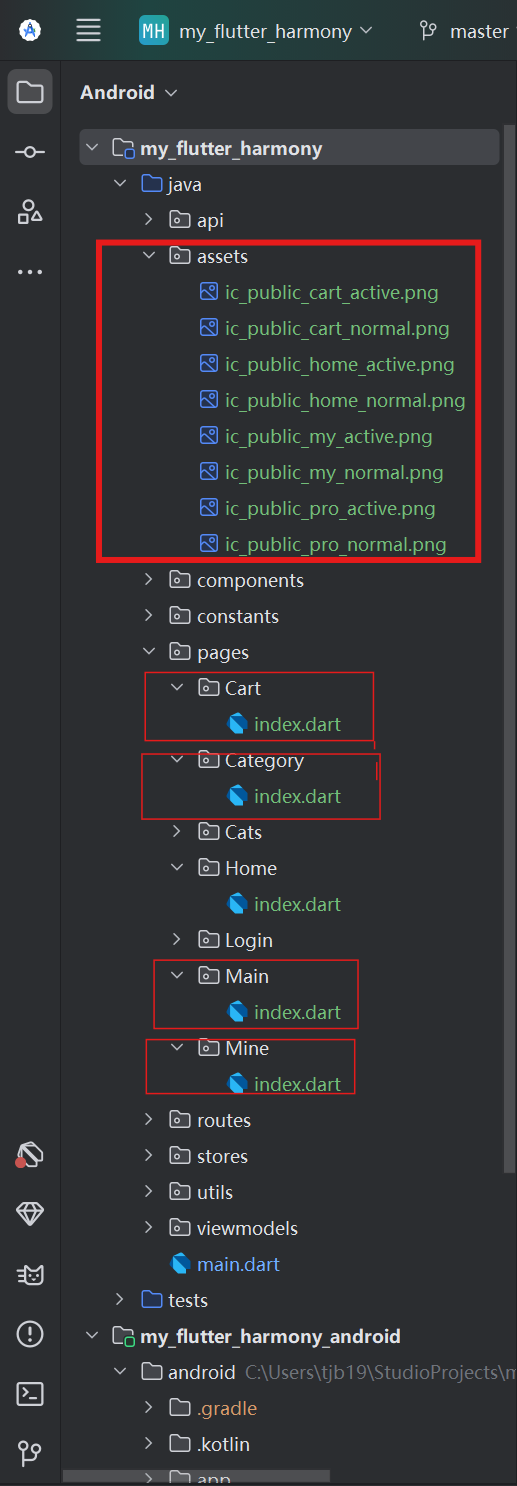
2. 首页 TAB 运行效果截图
首页文字居中显示,TAB 底栏首页图标处于选中状态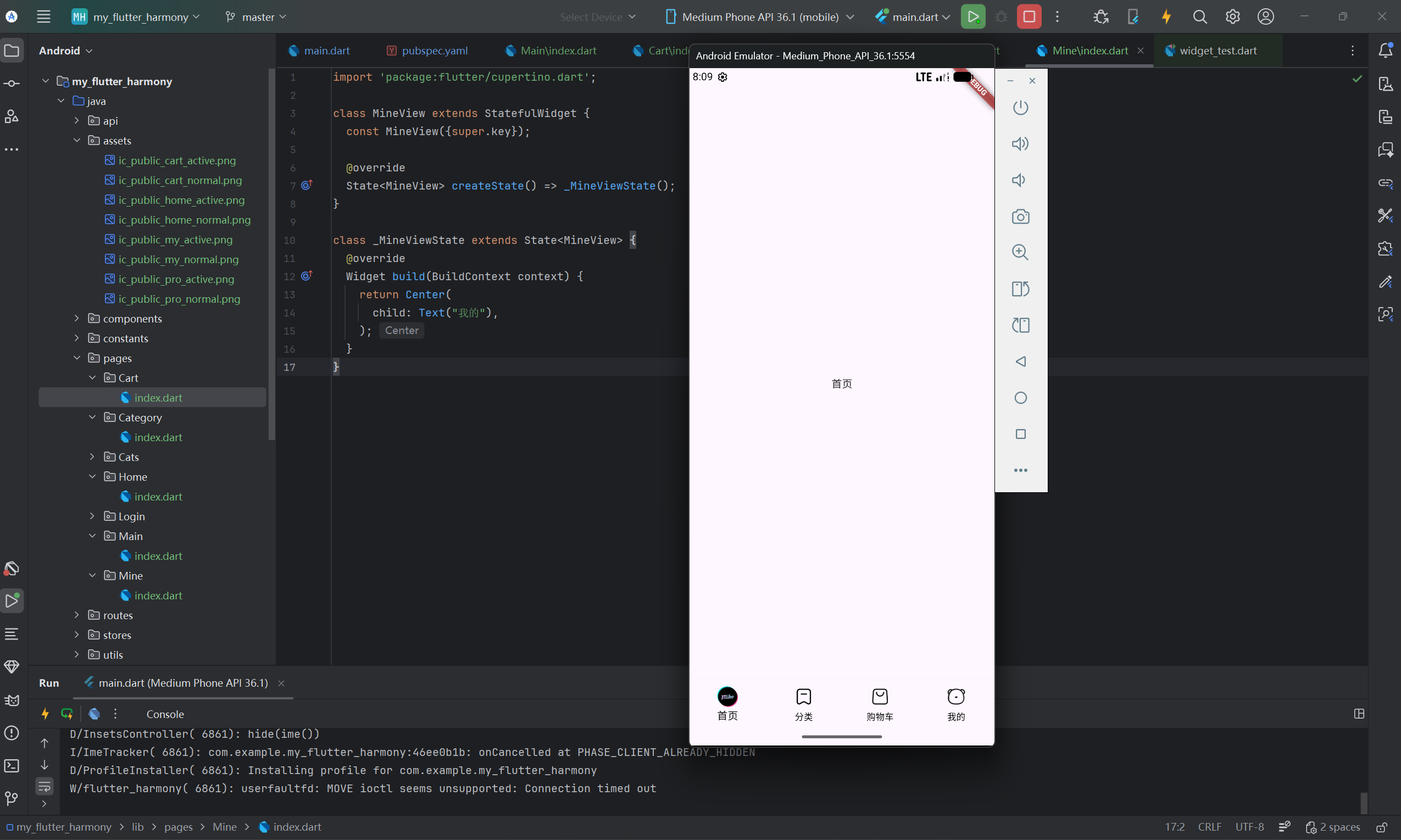
3. TAB 页面切换效果截图
点击 TAB 底栏「购物车」,页面流畅切换,购物车图标变为选中状态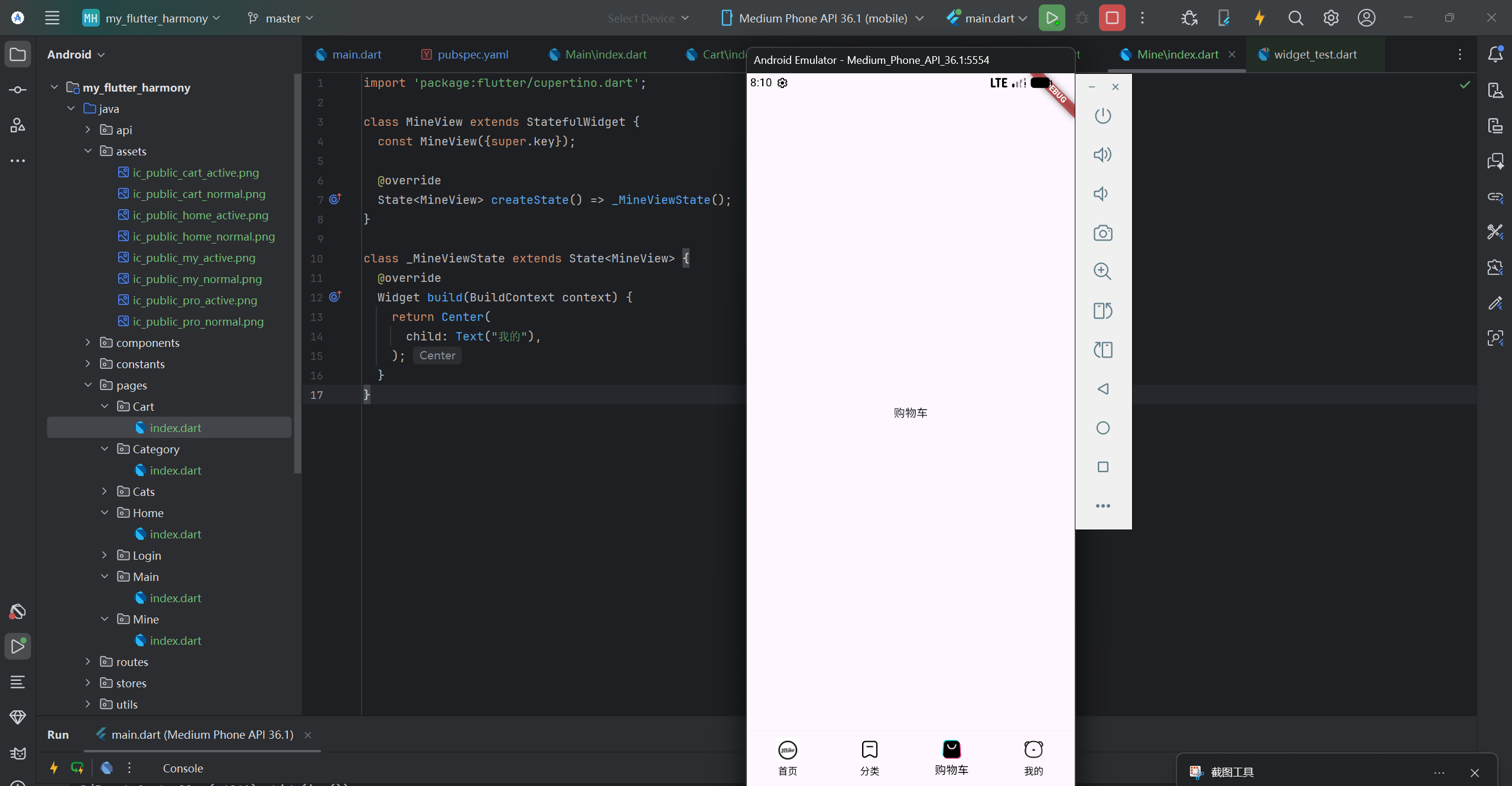
4.所有 TAB 页面完整展示截图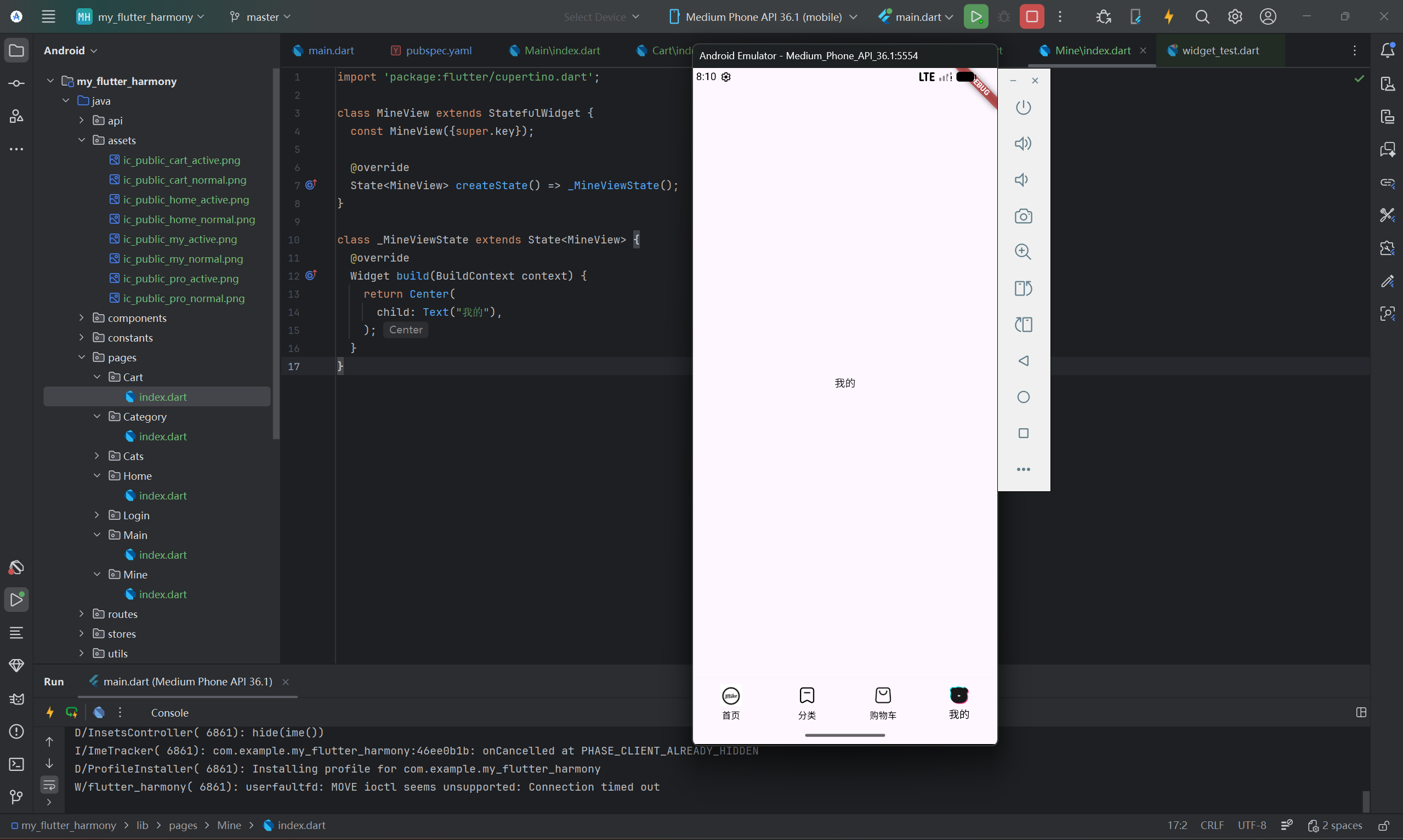
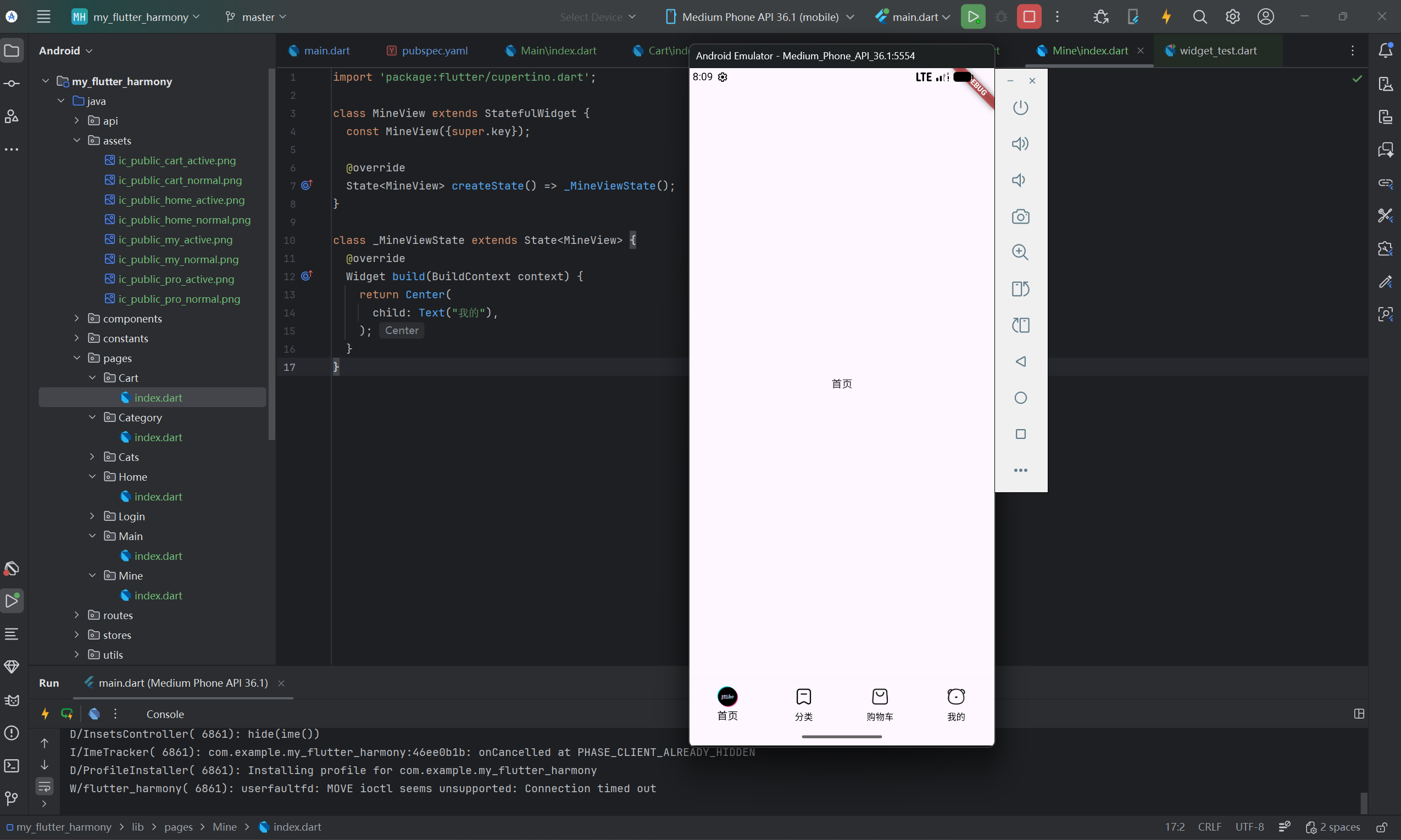
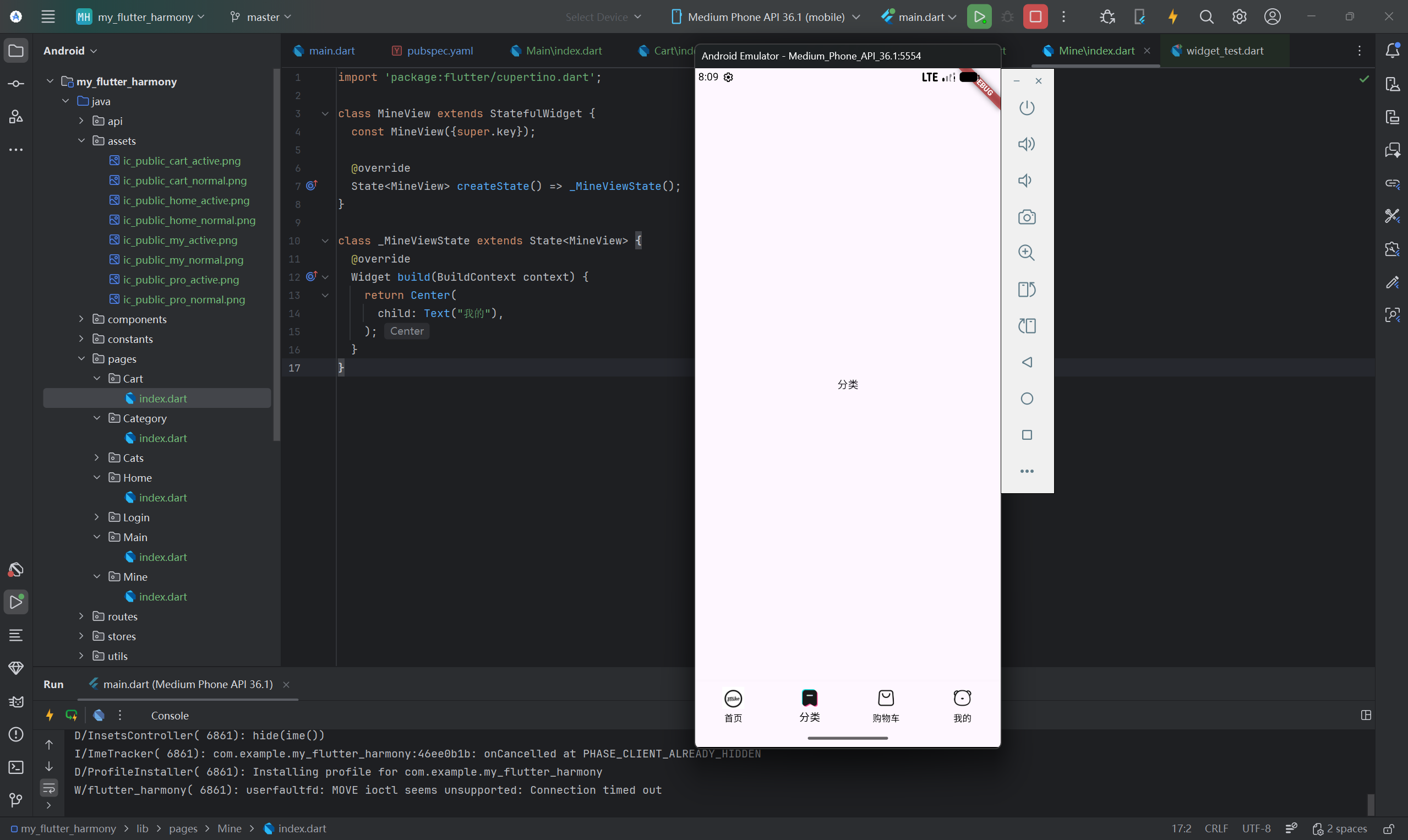
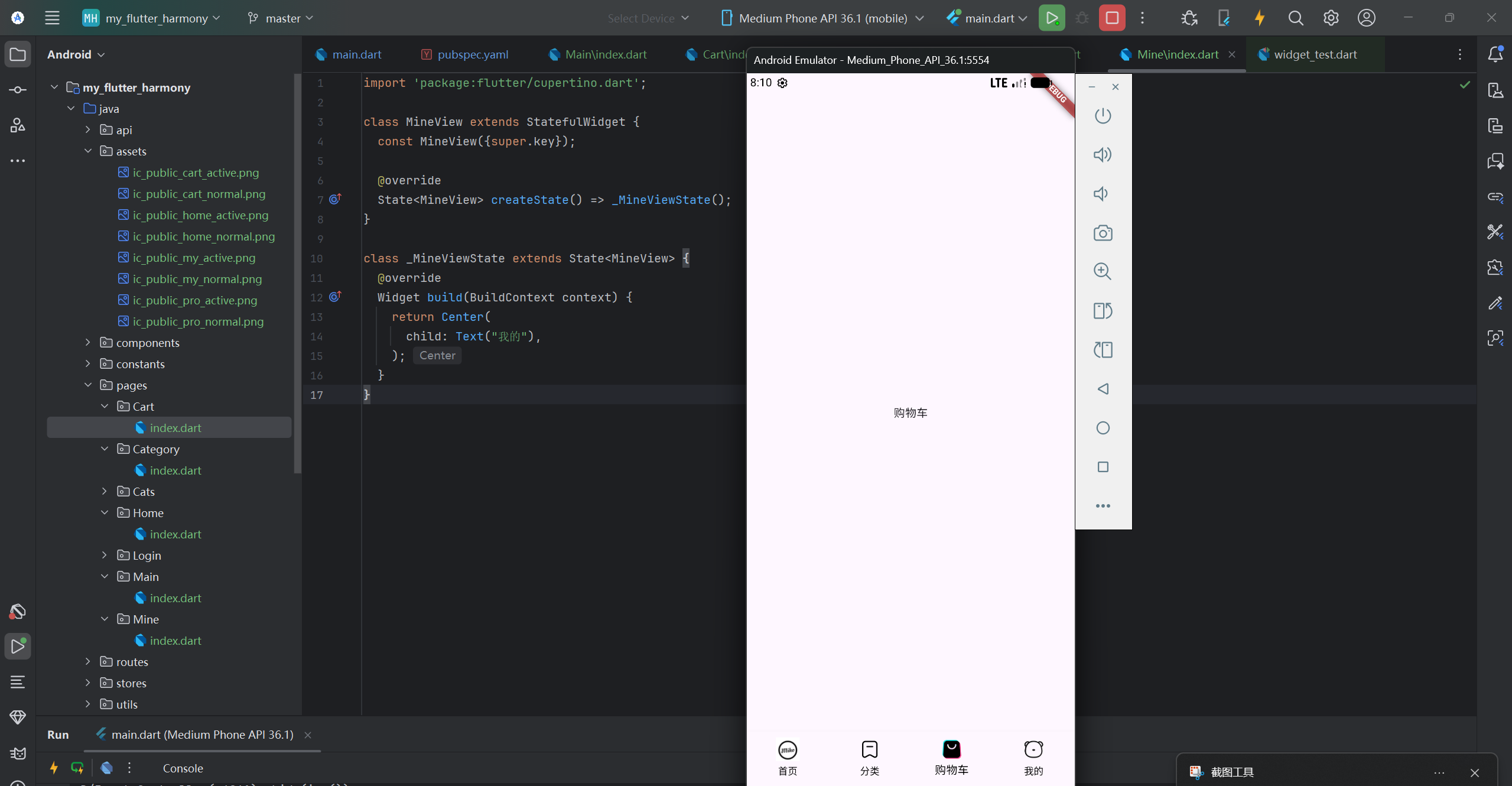
四、实战技术思考与总结
1 . 模块化拆分是 TAB 页面开发的基础:将四个 TAB 页面独立拆分后,代码更易维护,后续扩展功能仅需修改对应模块,不会影响其他页面,符合「高内聚、低耦合」的开发思想。
2 . 轻量方案优先解决基础问题:使用IndexedStack实现状态保持,无需引入复杂状态管理库,适合基础 TAB 页面切换场景,高效且易上手。
3 . 新手踩坑是核心学习过程:终端占用、类名不匹配、资源配置错误等问题,都是新手必经之路,解决这些问题的过程,不仅掌握了技术知识点,更提升了问题排查与独立解决问题的能力。
4 .循序渐进推进开发:本次仅完成核心功能实现,未进行复杂设备适配,后续可根据学习进度,逐步完善页面内容、优化视觉样式,提升应用的兼容性与用户体验。
五、相关社区与资源
• 开源鸿蒙跨平台社区:https://openharmonycrossplatform.csdn.net
• Flutter 官方基础文档:https://flutter.dev/docs
• 开源鸿蒙跨平台开发技术选型指导手册:https://blog.csdn.net/zl392321162/article/details/156651043
• 个人 AtomGit 仓库地址:https://gitcode.com/tjb197816/my_flutter_harmony.git
• 参考学习笔记:https://blog.csdn.net/qq_74796274/article/details/156651043
六、后续学习计划
1.完善四个 TAB 页面的详细功能,如首页添加列表展示、购物车添加商品管理功能;
2.学习 Flutter 三方库的鸿蒙化适配,解决三方库与开源鸿蒙 SDK 的兼容性问题;
3.上传完整代码至 AtomGit 仓库,持续更新实战笔记,为开源鸿蒙跨平台生态贡献力量;
4.深入学习页面适配技巧,解决多设备、刘海屏的内容遮挡问题,提升应用的跨设备兼容性。
欢迎加入开源鸿蒙跨平台社区:https://openharmonycrossplatform.csdn.net

作为“人工智能6S店”的官方数字引擎,为AI开发者与企业提供一个覆盖软硬件全栈、一站式门户。
更多推荐


 8
8 0
0- 0


 已为社区贡献1条内容

所有评论(0)