
【开源鸿蒙跨平台开发--KuiklyUI--02】华为云真机部署实战指南
在KuiklyUI华为云真机部署过程中重要的是证书与签名文件的准备,DevEco Studio 签名配置和构建HAP包。希望本文能帮助Windows平台的开发者顺利进入Kuikly OpenHarmony开发领域。欢迎加入开源鸿蒙跨平台社区:https://openharmonycrossplatform.csdn.net/
引言
KuiklyUI作为开源鸿蒙(OpenHarmony)生态中的跨平台开发工具,支持一次开发多端部署能力。其核心架构基于ArkUI声明式开发范式,通过抽象设备差异层实现代码复用率提升至85%以上。本文内容主要为新手部署华为云真机实战过程记录
一、准备工作
1、下载DevEco Studio 5.0+ DevEco Studio下载地址
2、注册 AppGallery Connect 账号AppGallery Connect注册地址(后需用到的功能需要实名认证)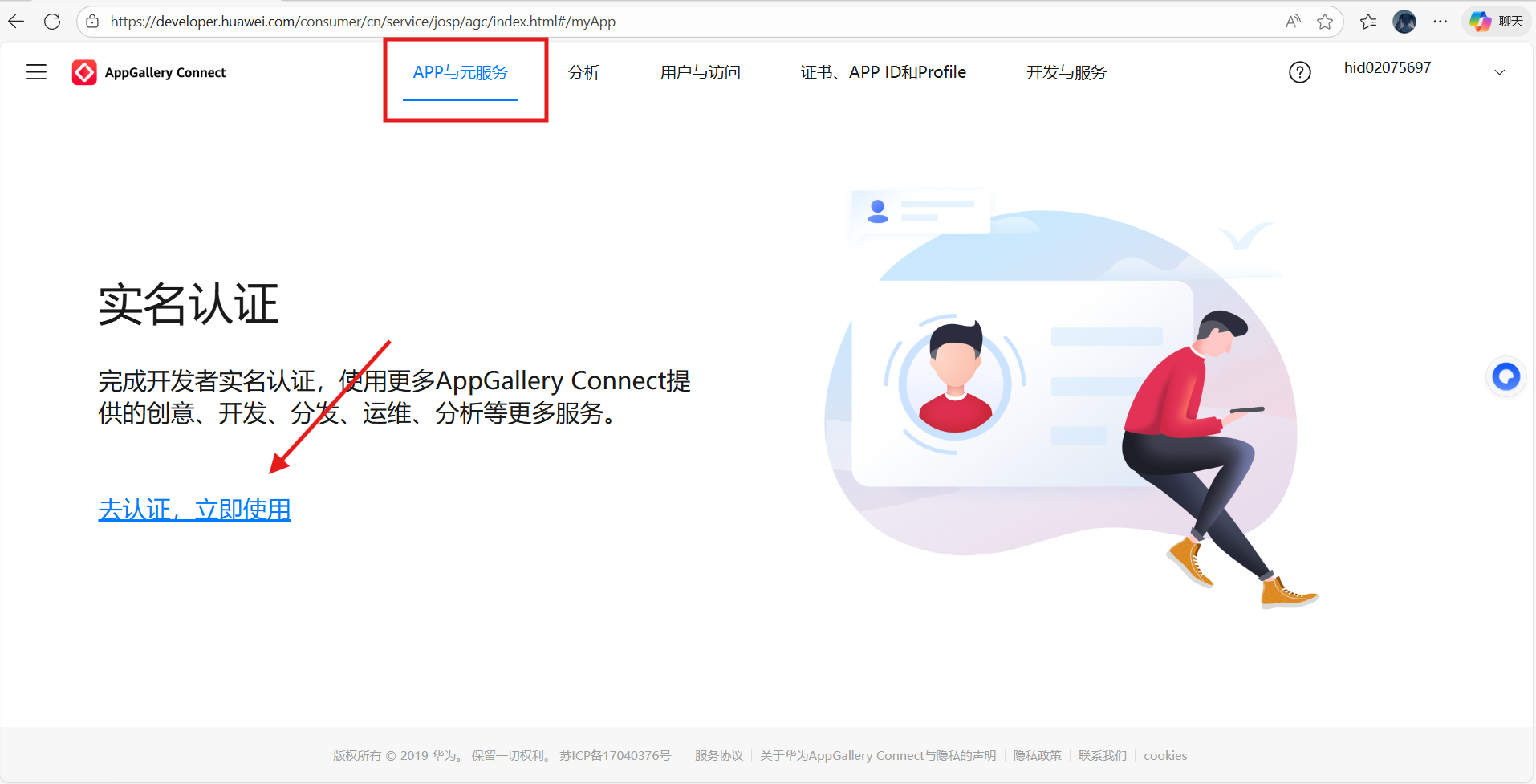
3、KuiKlyUI项目已通过本地编译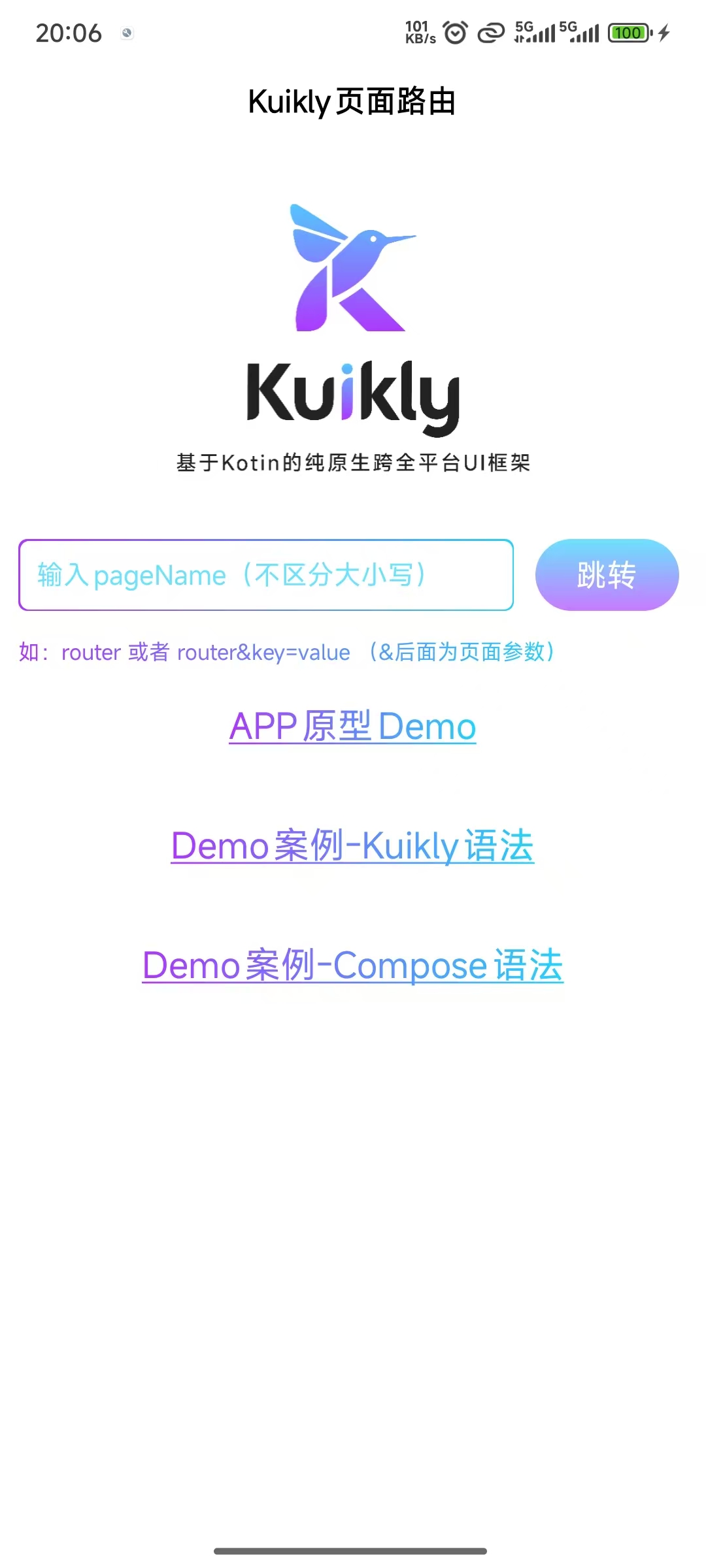
**
二、证书与签名文件生成
**
2.1生成 .p12 密钥库和.csr 证书请求
打开DevEco Studio,打开KuiklyUI-main文件中的ohosApp文件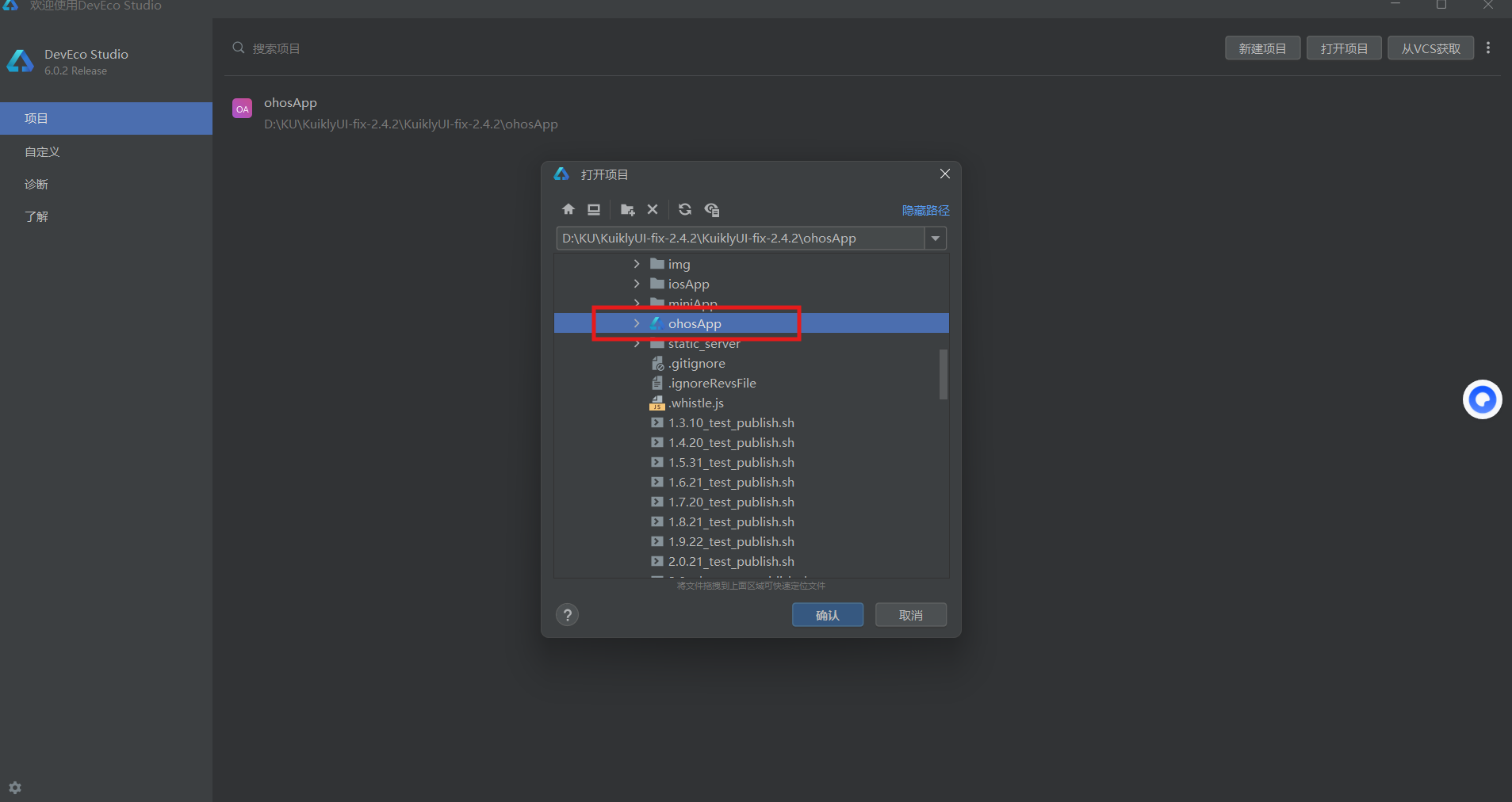
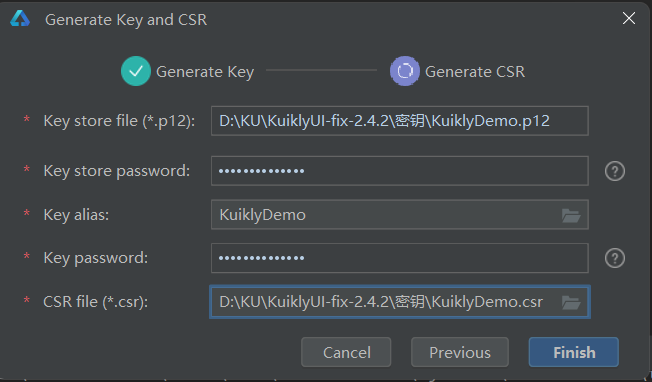
点击上排工具栏构建,然后点击生成私钥和证书请求文件,点击NEW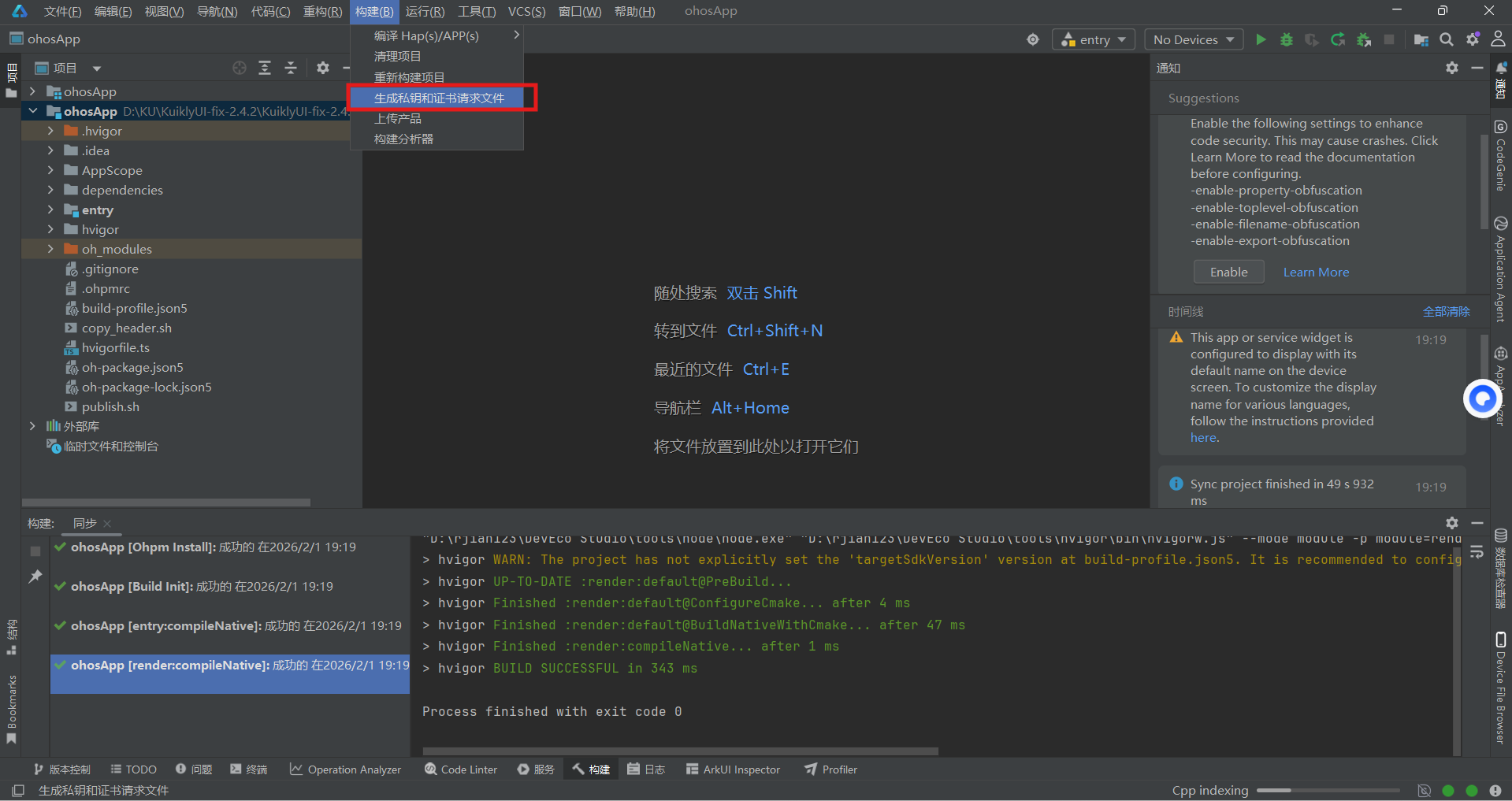
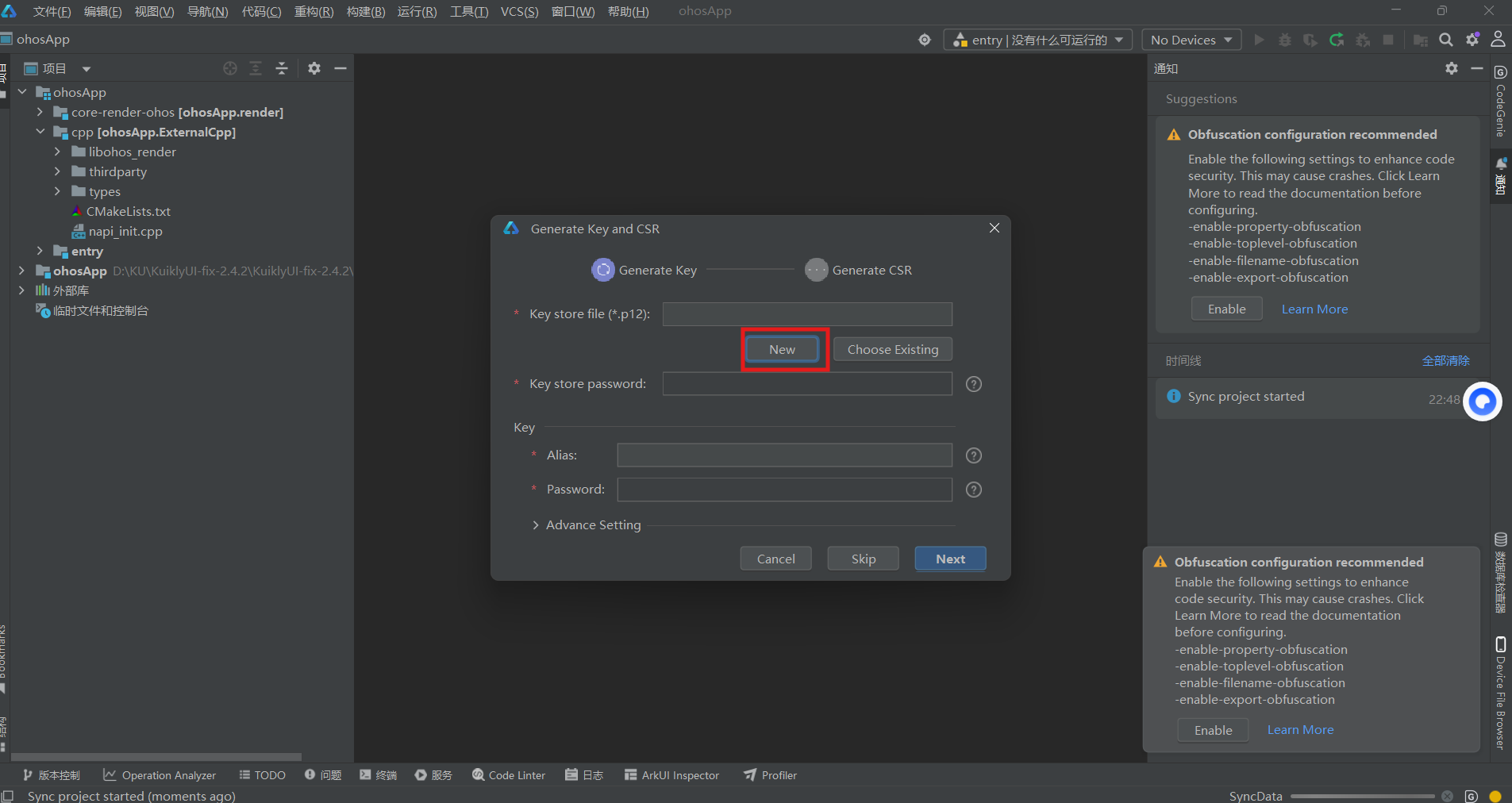
在生成私钥之前,先创建两个文件夹用来存放.p12和.csr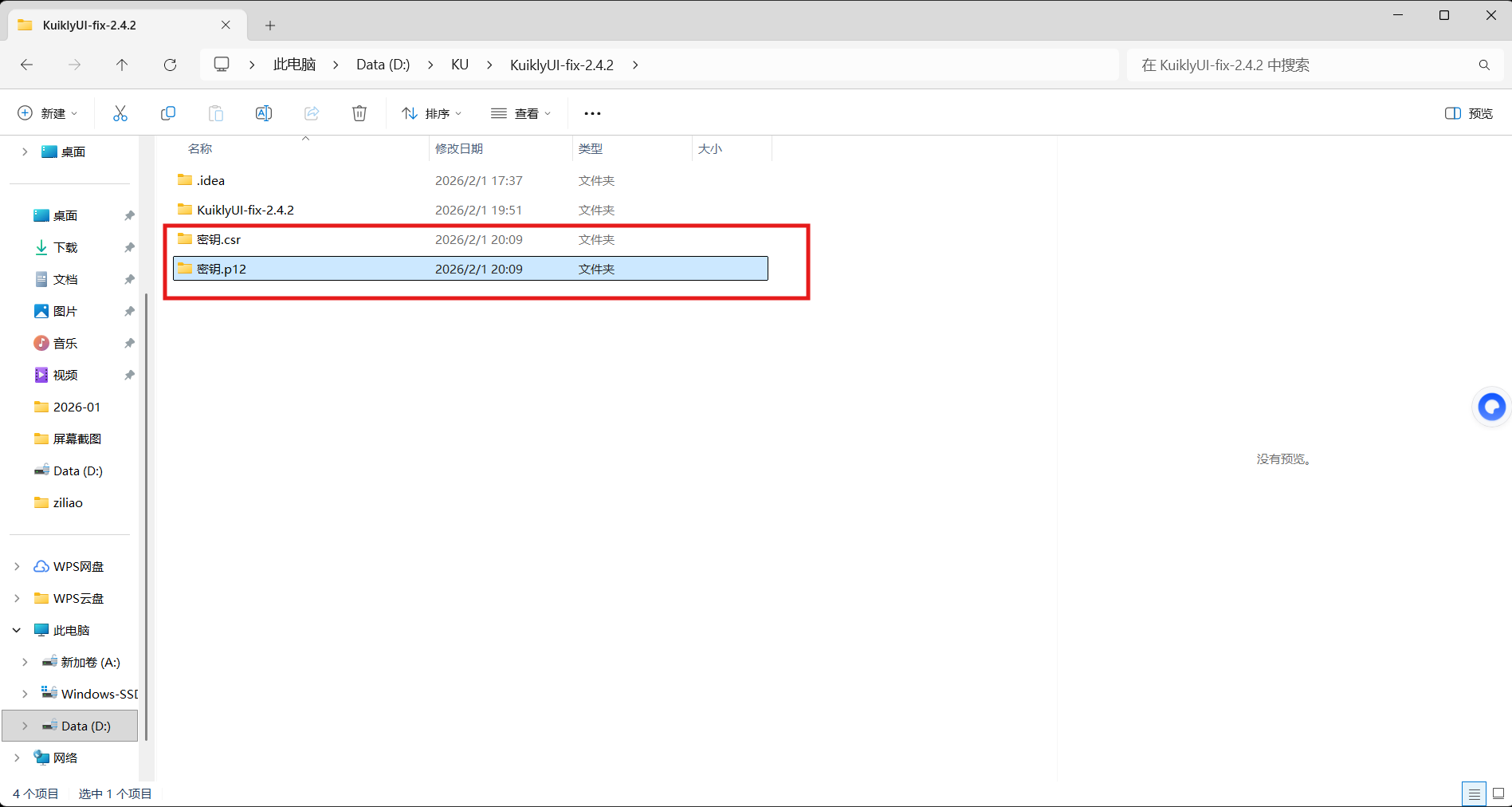
Key store file是刚才创建.p12的地址, Key store password和password是密码(这个密码要记住)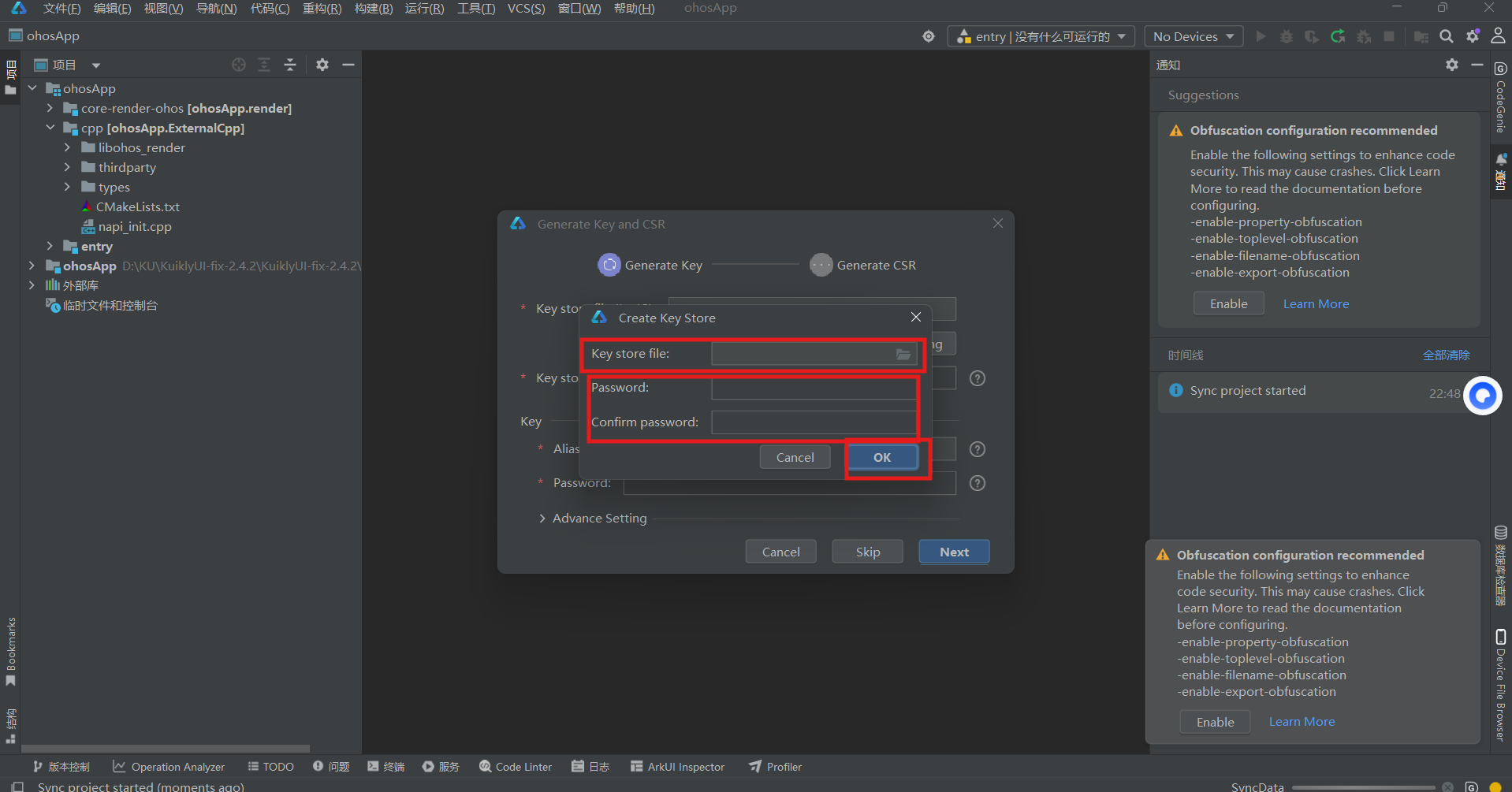
然后点击next,下面创建.csr的步骤和.p12的一样,不多重复(此处重点就是记得密码)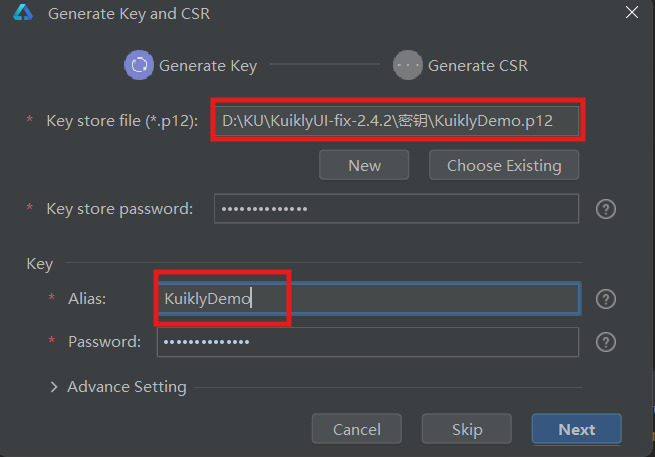
2.2在App Gallery Connect生成.cer证书及.p7b配置文件
进入AppGllery Connect页面,点击证书、AppID和Profile,新增证书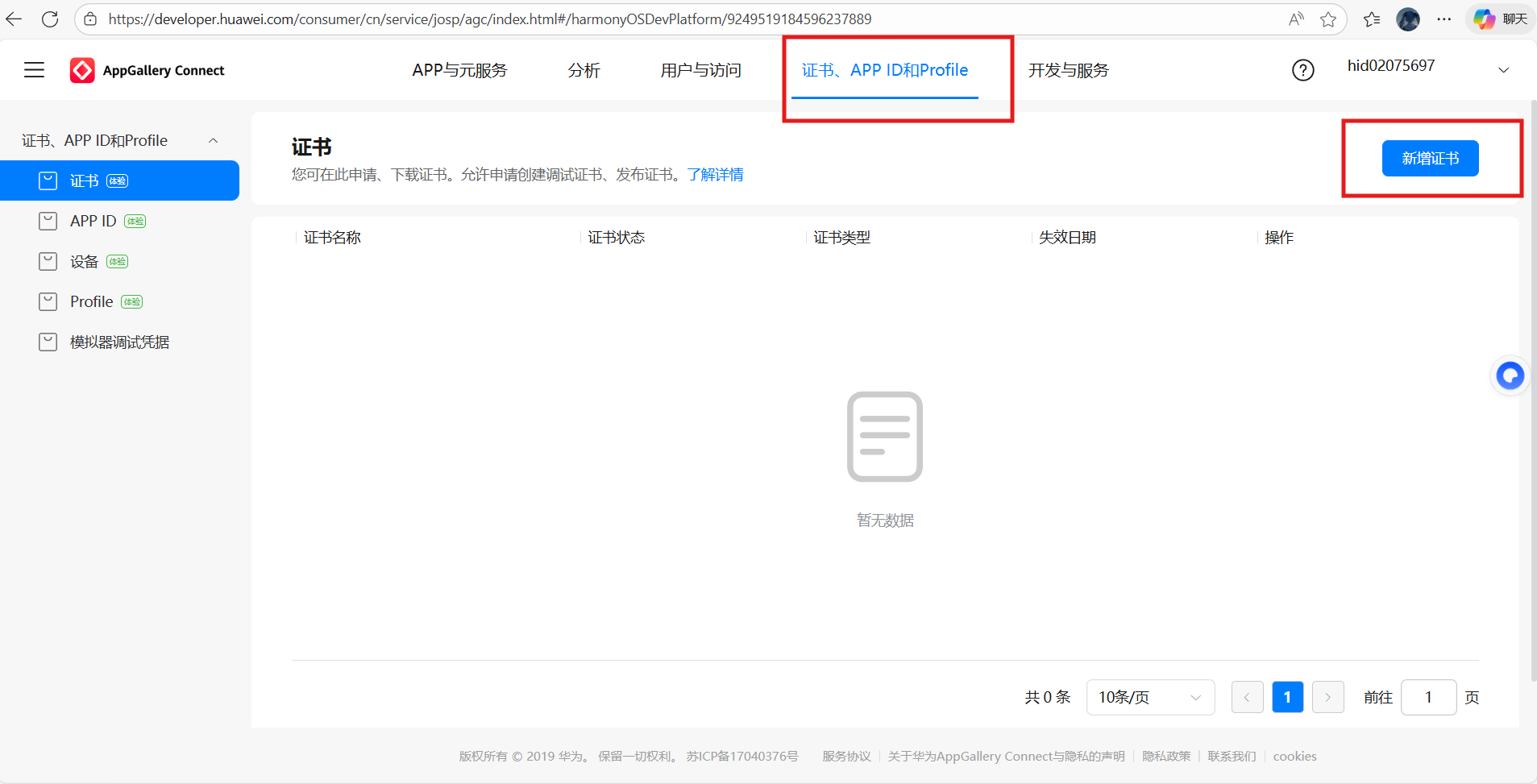
证书类型选发布证书(如果只有调试证书选项,是因为没有进行实名认证,跳至准备工作有实名认证链接)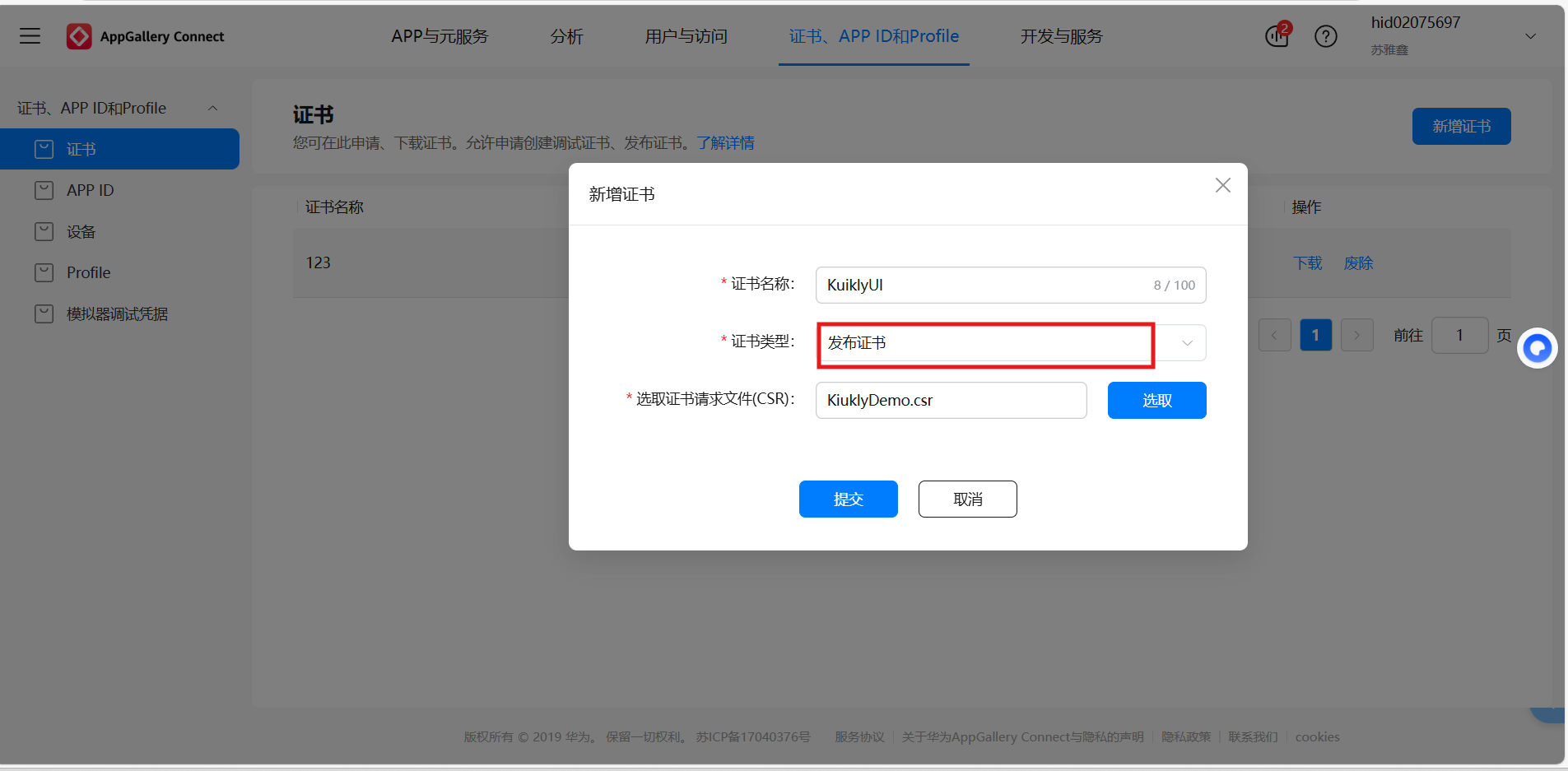
选取证书请求文件csr就是刚才的生成地址,点击提交后下载刚才的证书就可以拿到.cer文件
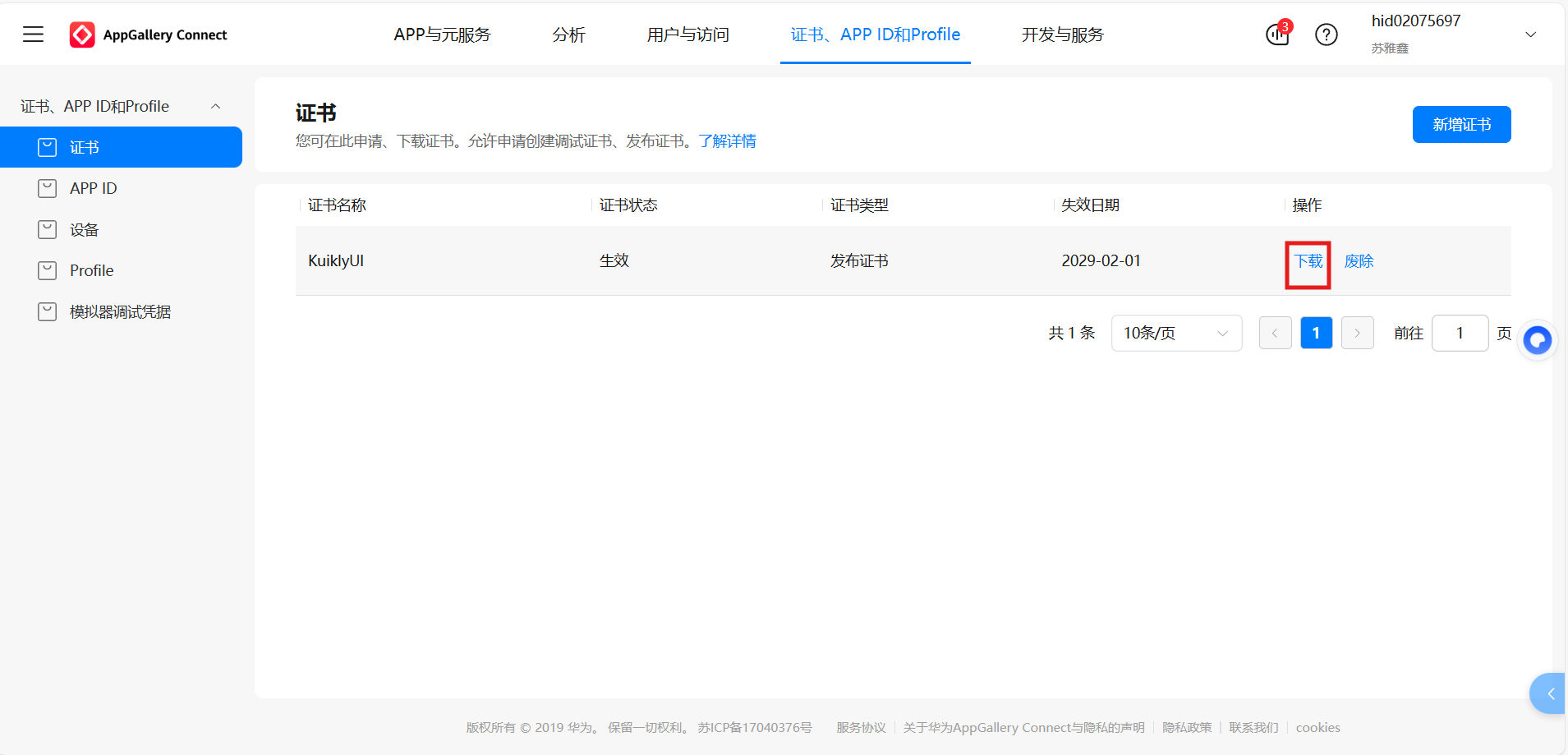
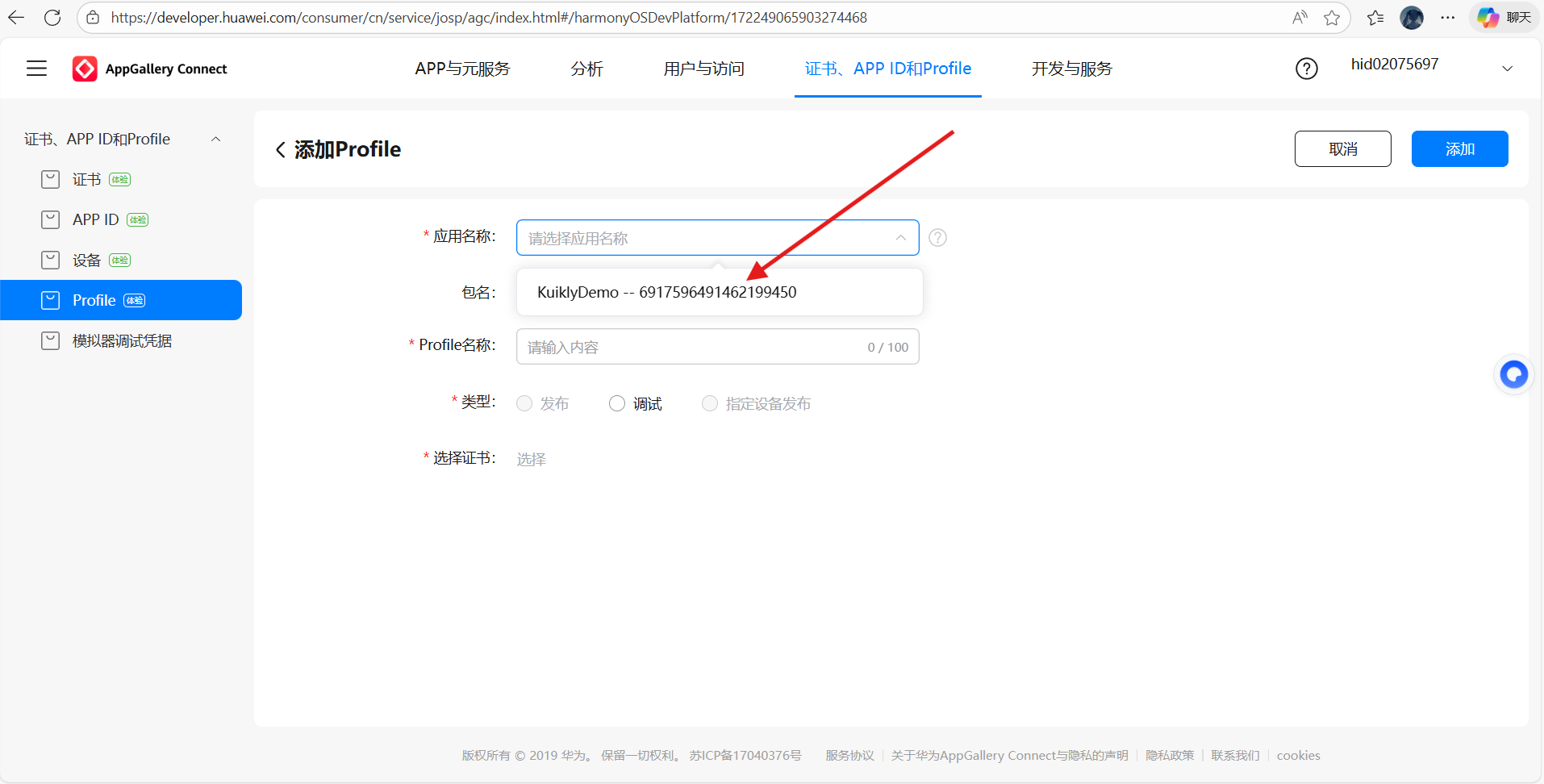
接下来生成·p7b文件,如图所示位置,此处应用包名需与项目中的一致,然后点击下一步(包名请看下一步)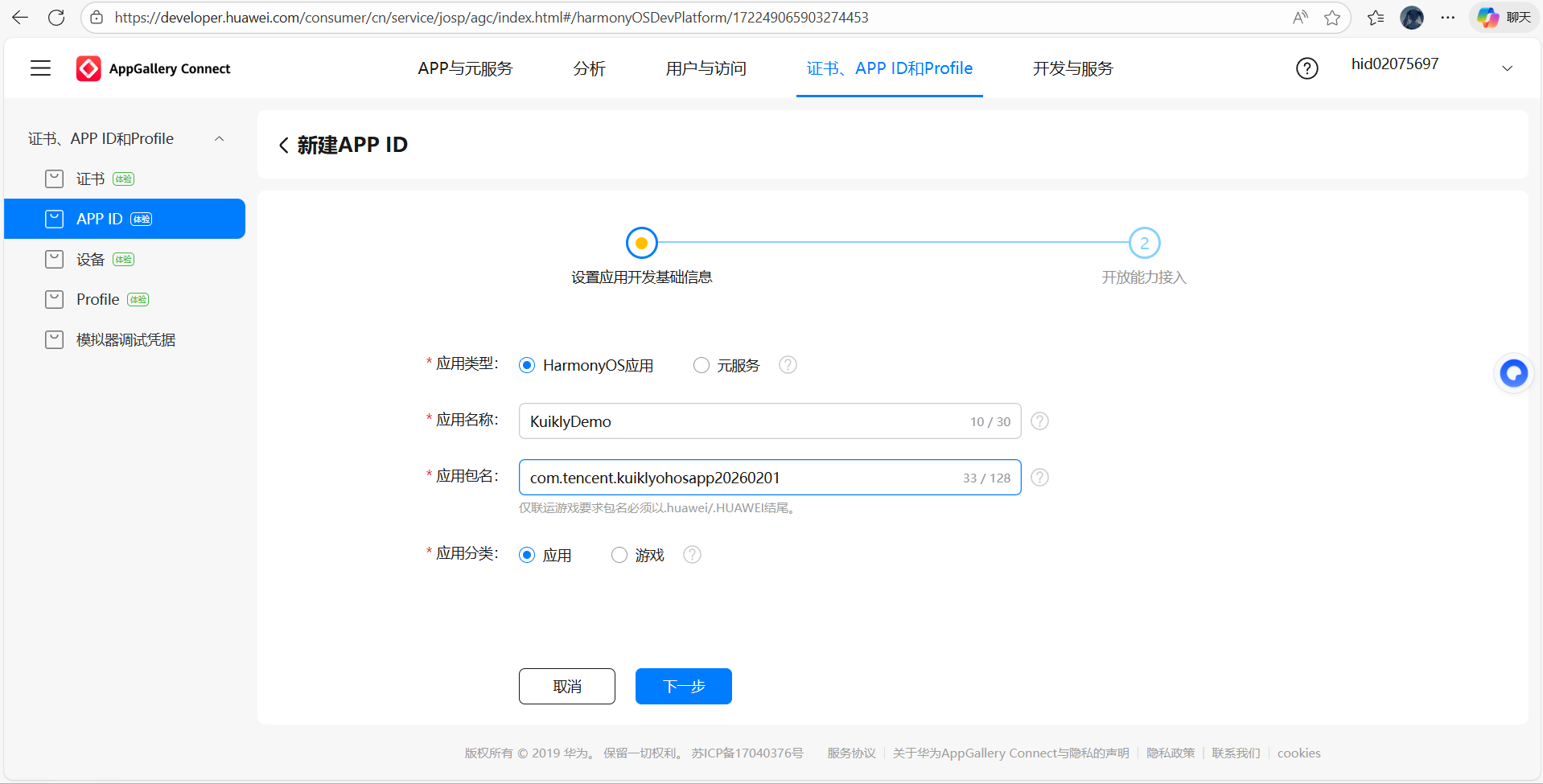
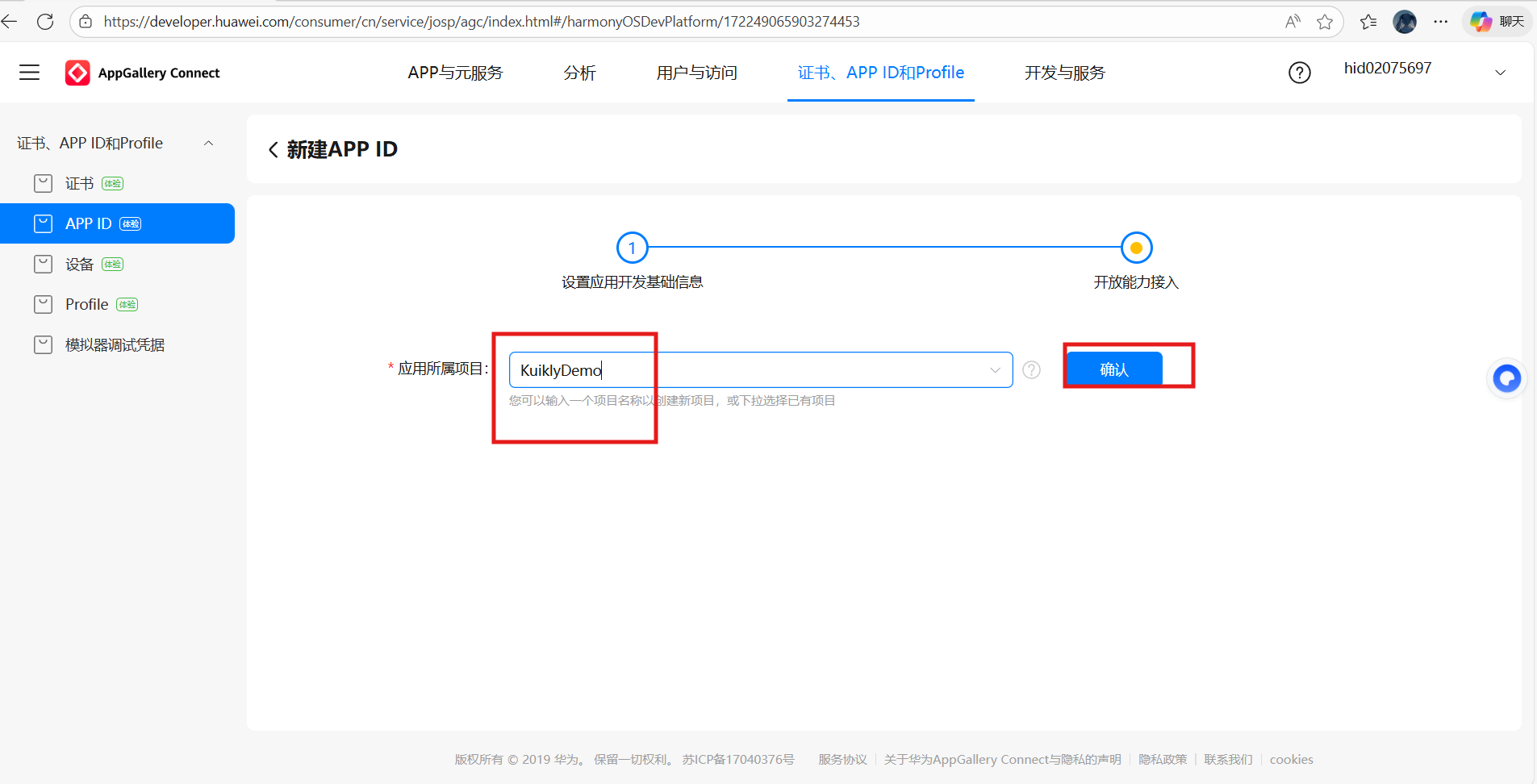
点击DevEco Studio右上角项目结构,Bundle name就是应用包名(若显示包名重复,可看生成.p7b文件的末尾)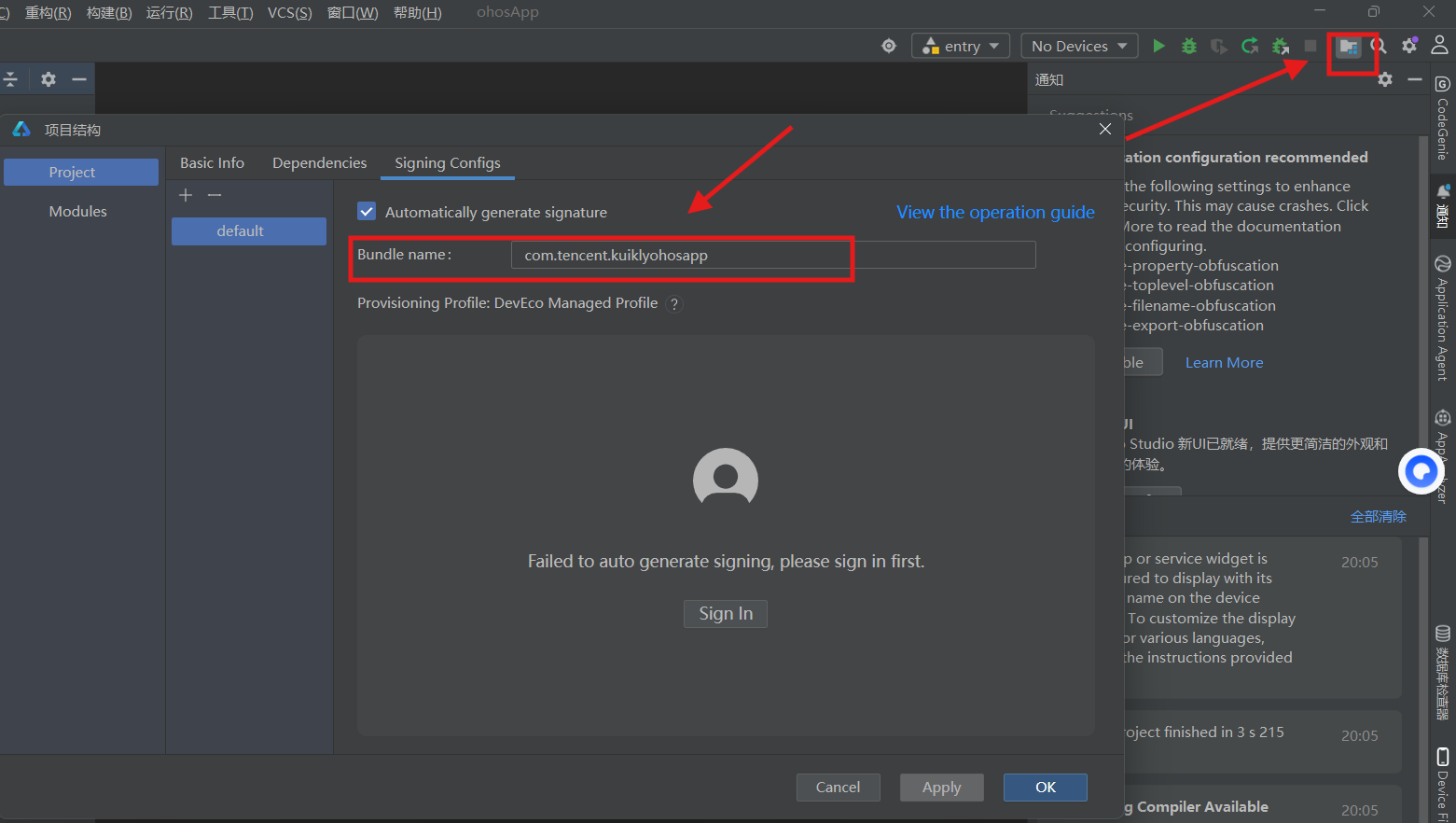
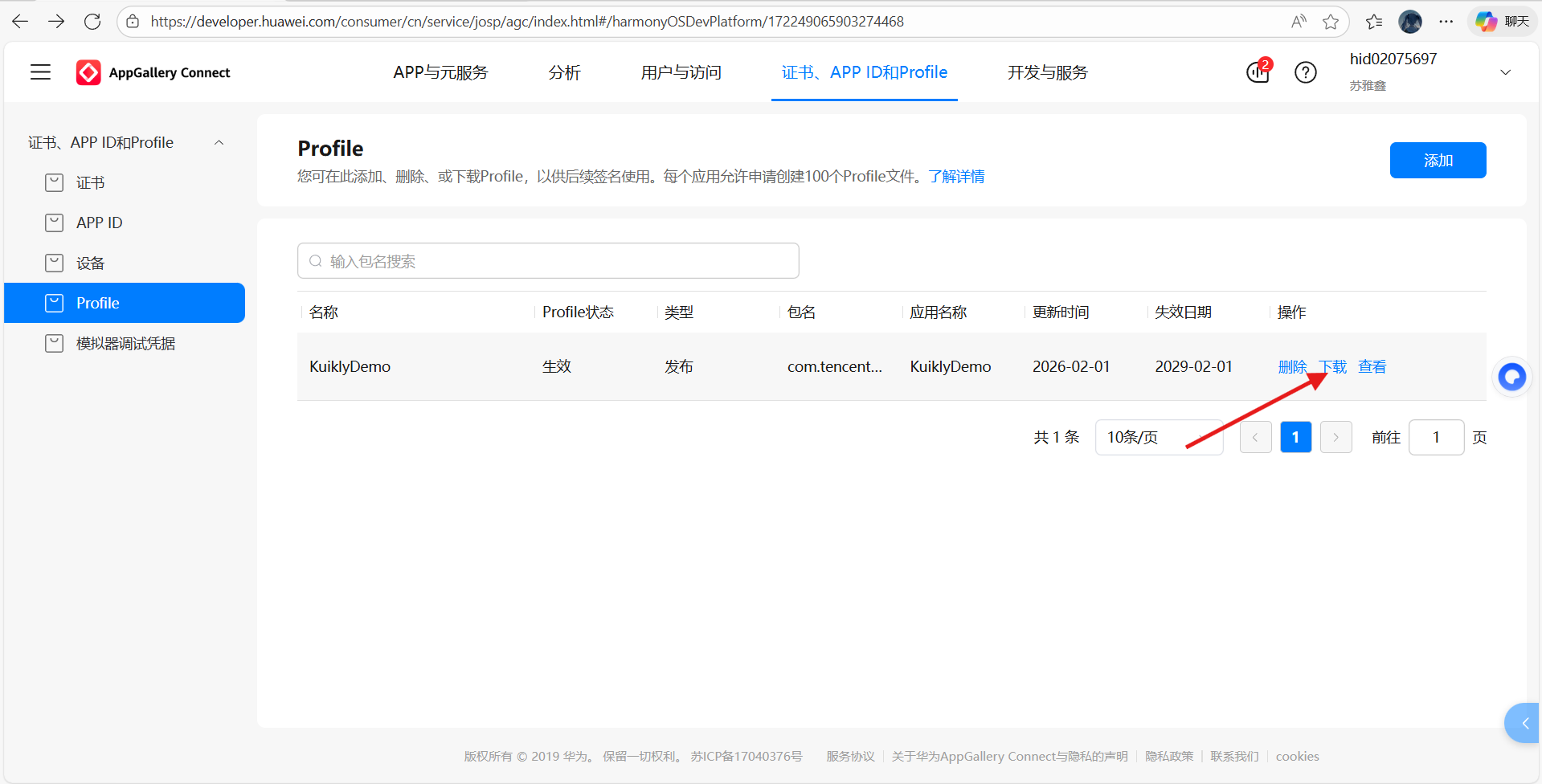
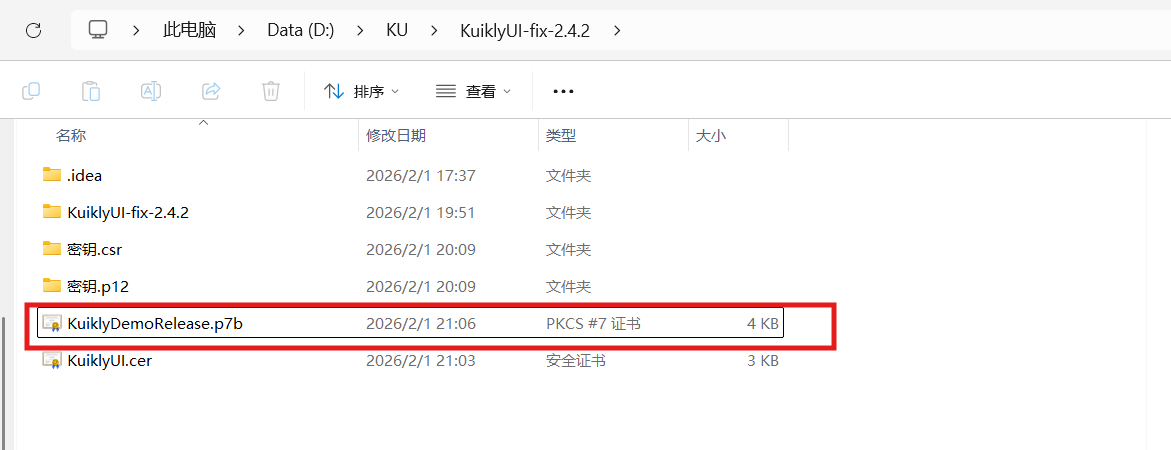
打开profile,添加,按照图中勾选,类型选发布,确定,之后就可以下载.p7b文件了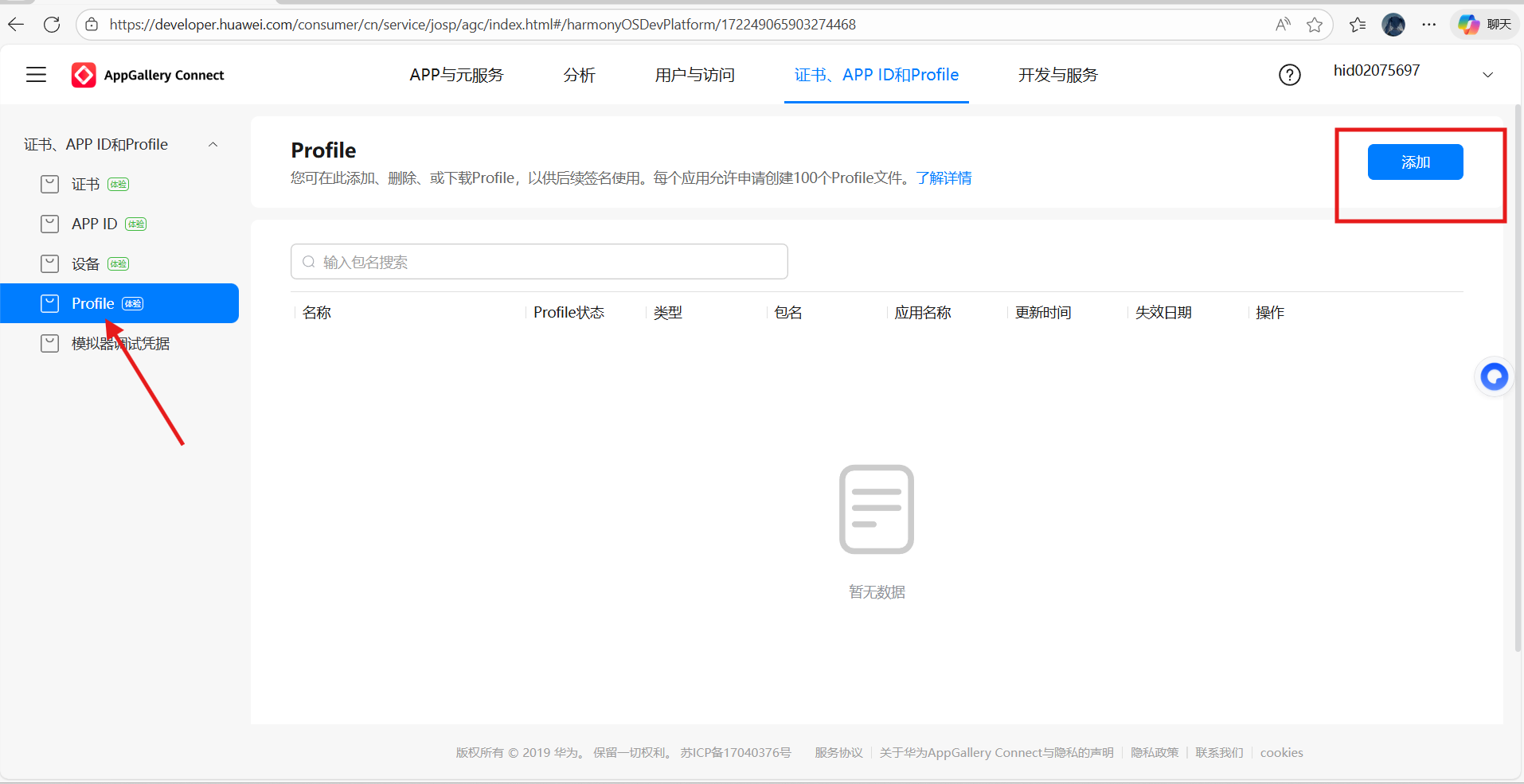
2.3包名重复问题*
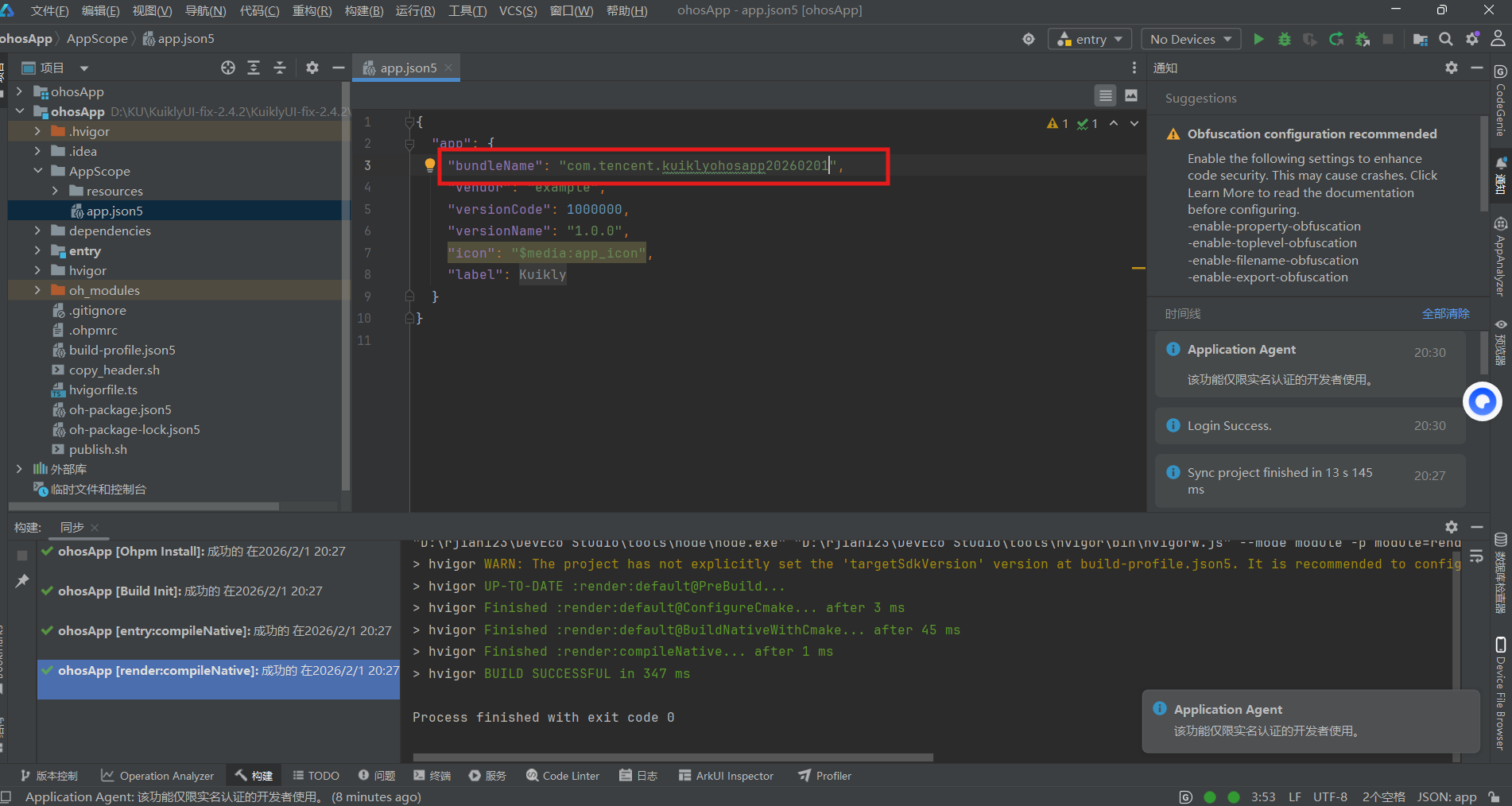
若显示包名重复,可在 deveco studio中按照图中索引找到app.json5,将图中方框处的代码加上当日时间可解决。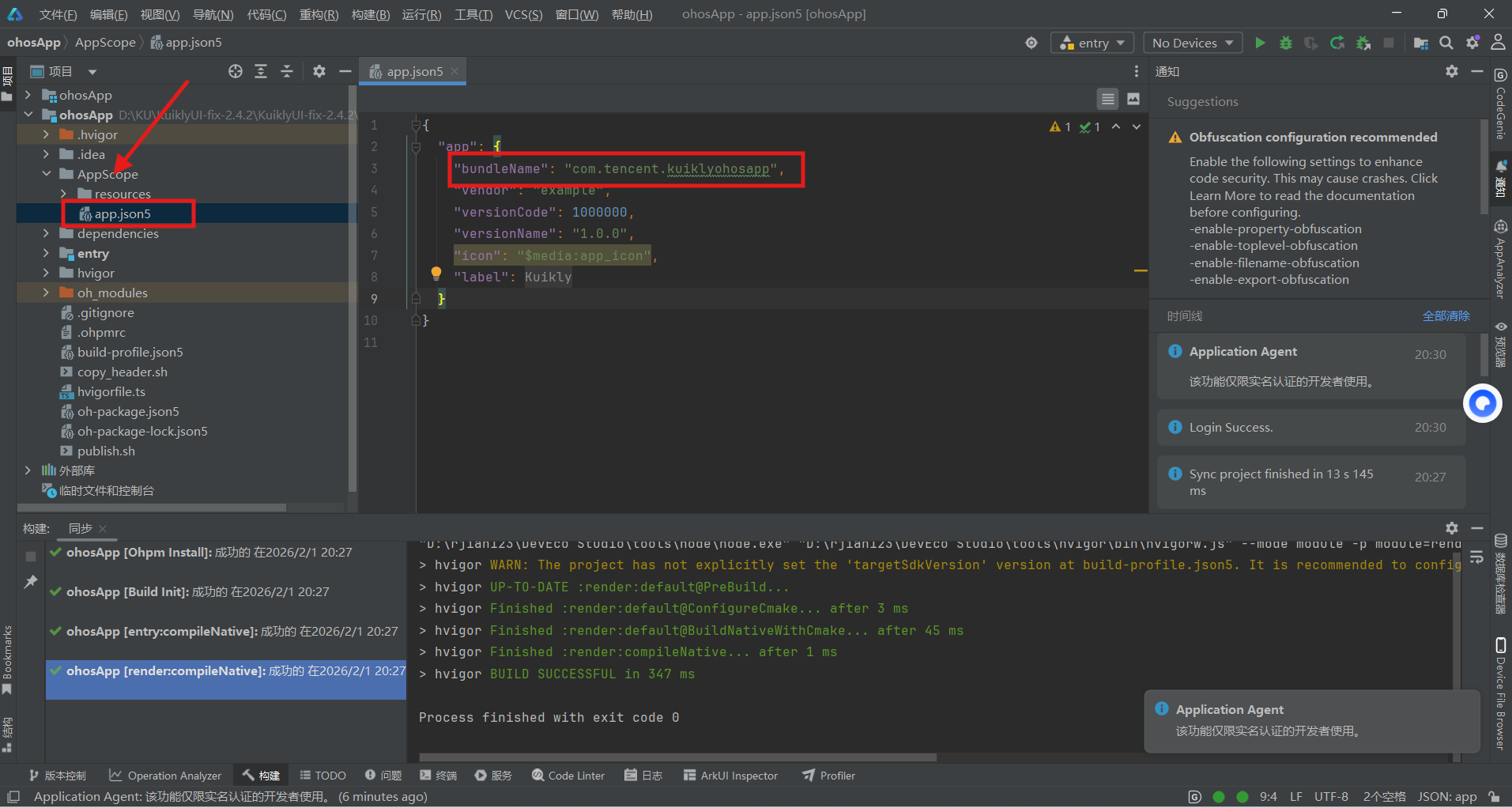
三、Deveco studio签名配置和构jl建HAP包
3.1 DEveco studio签名配置
点击项目结构,取消勾选automatically generate signature,按照前面输入的密码和文件后点击OK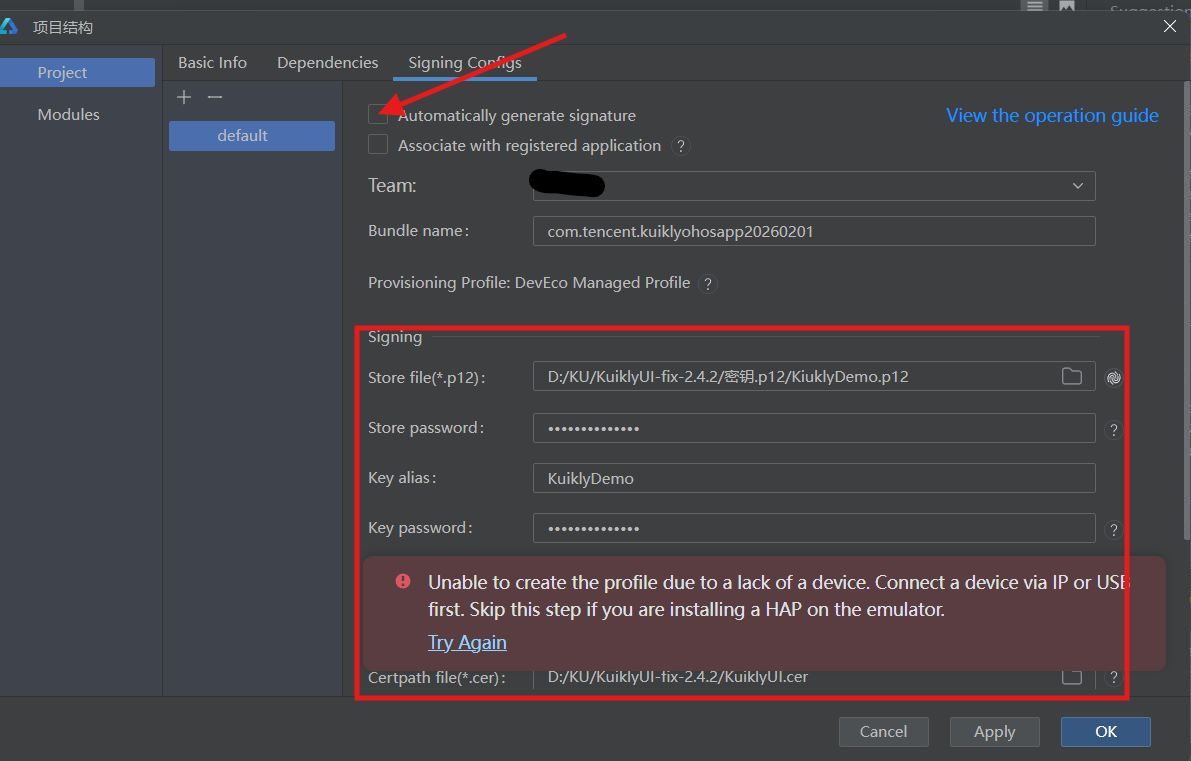
3.2构建HAP包
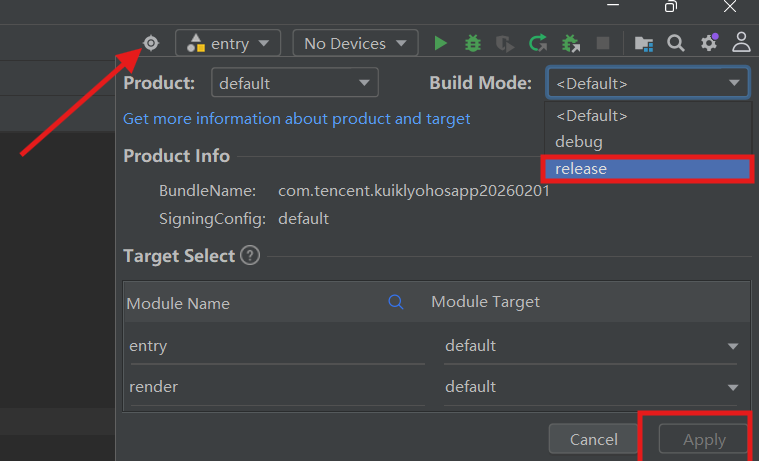
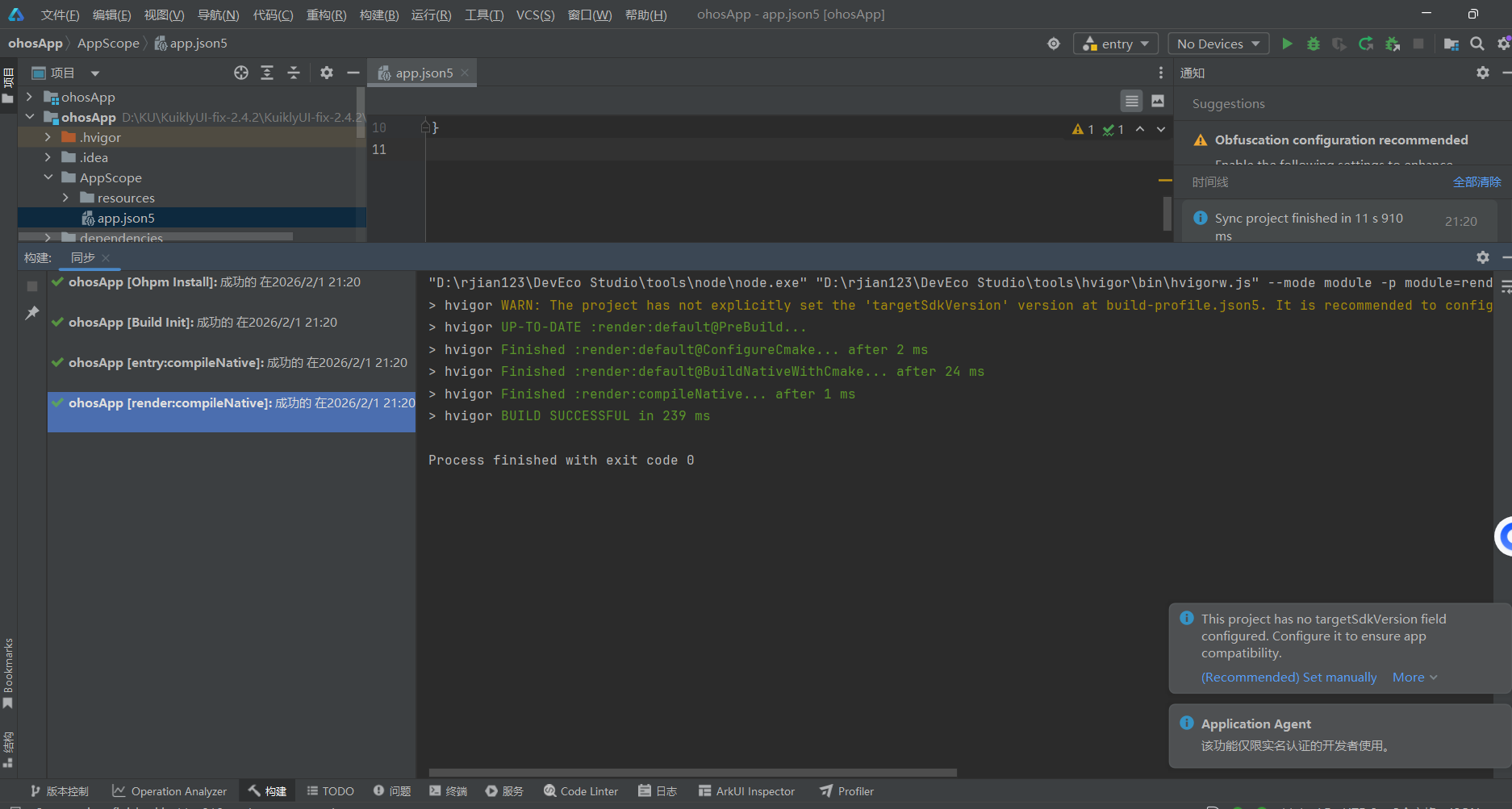
点击图中箭头,将build mode改为release,点击apply,之后会开始构建。
3.3查看输出路径
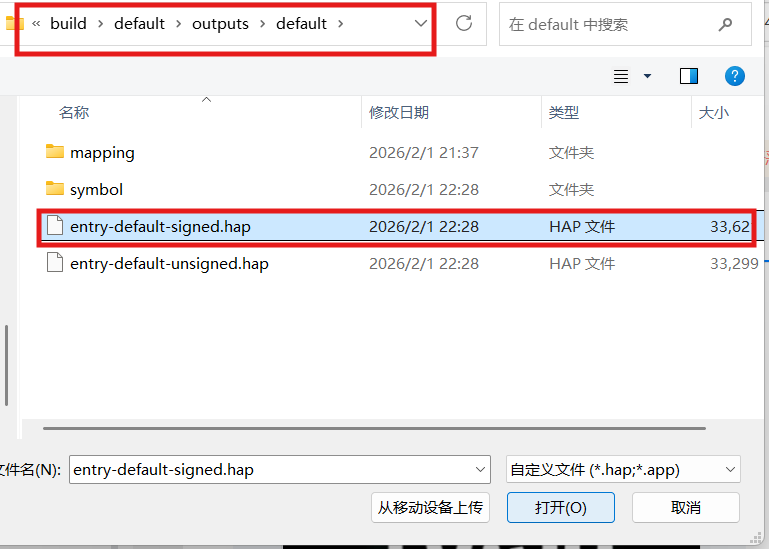
构建成功后可在图中索引处找到两个新文件,接下来会用到的是signed.hap这个文件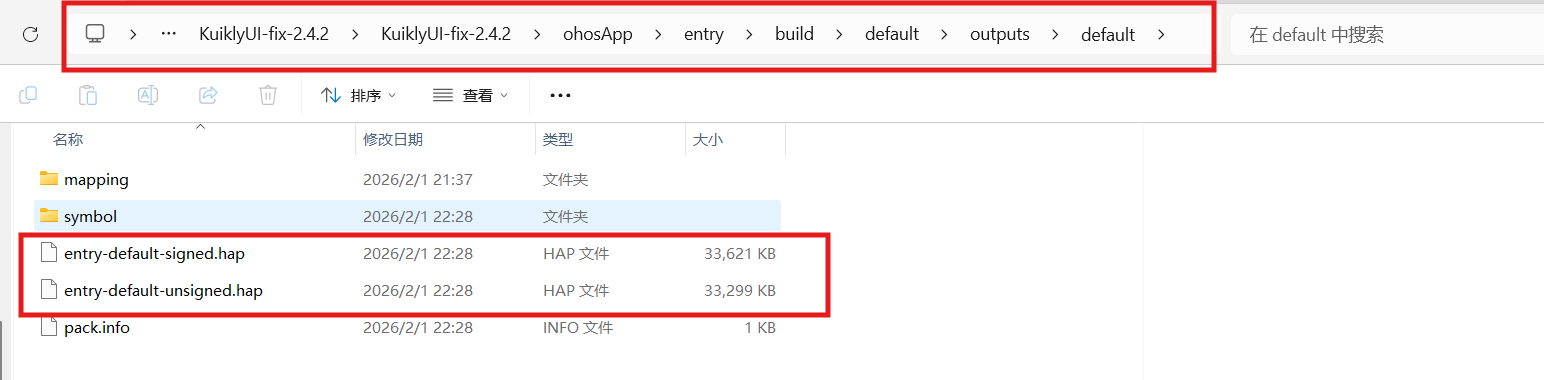
四、华为云真机测试
4.1申云真机并测试
在AppGallery connect页面找到云开发,开发与服务找到云测试
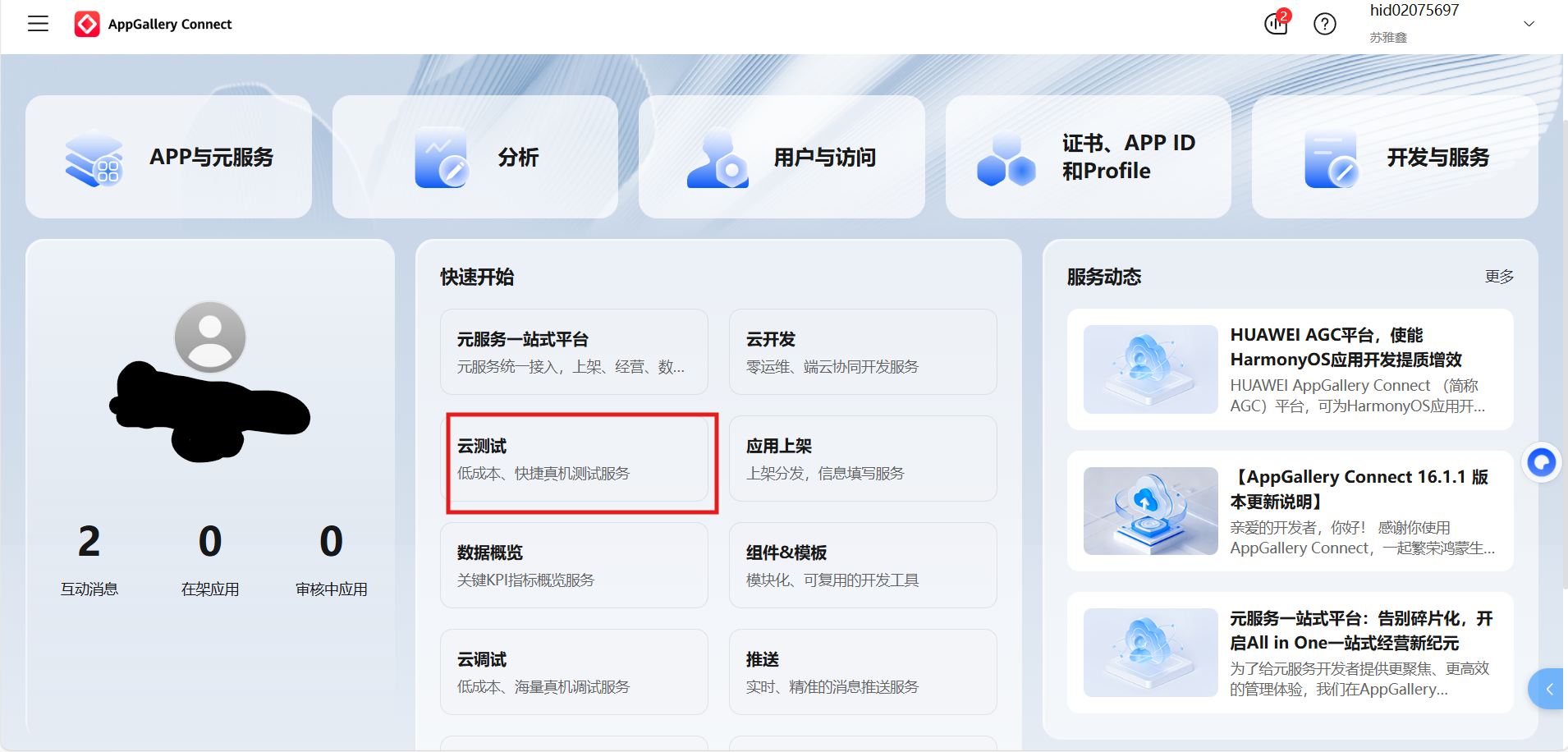
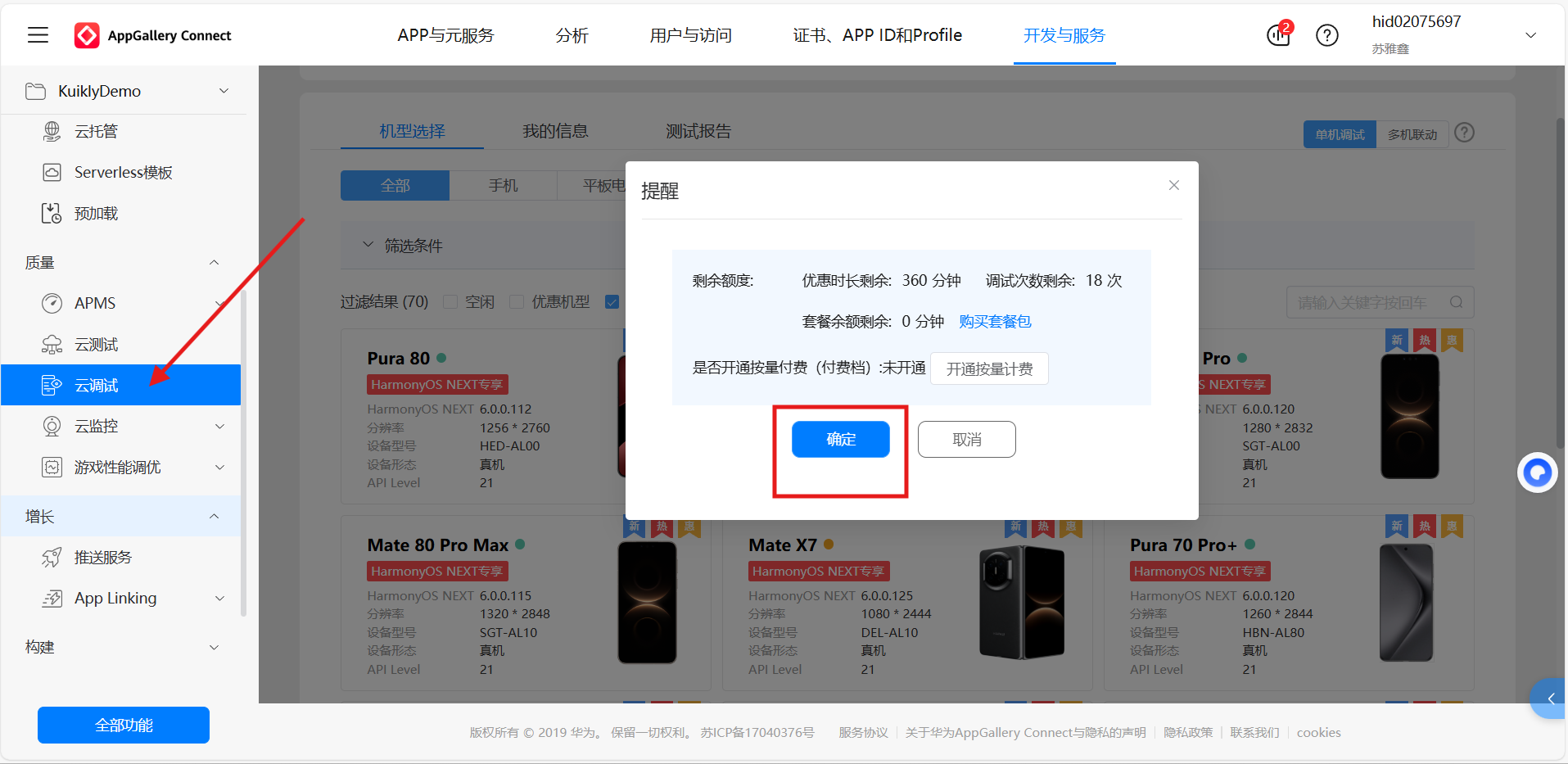
随便选择一台开始测试,点击本地上传,在文件中找到刚才signed.hap的文件,等待导入即可。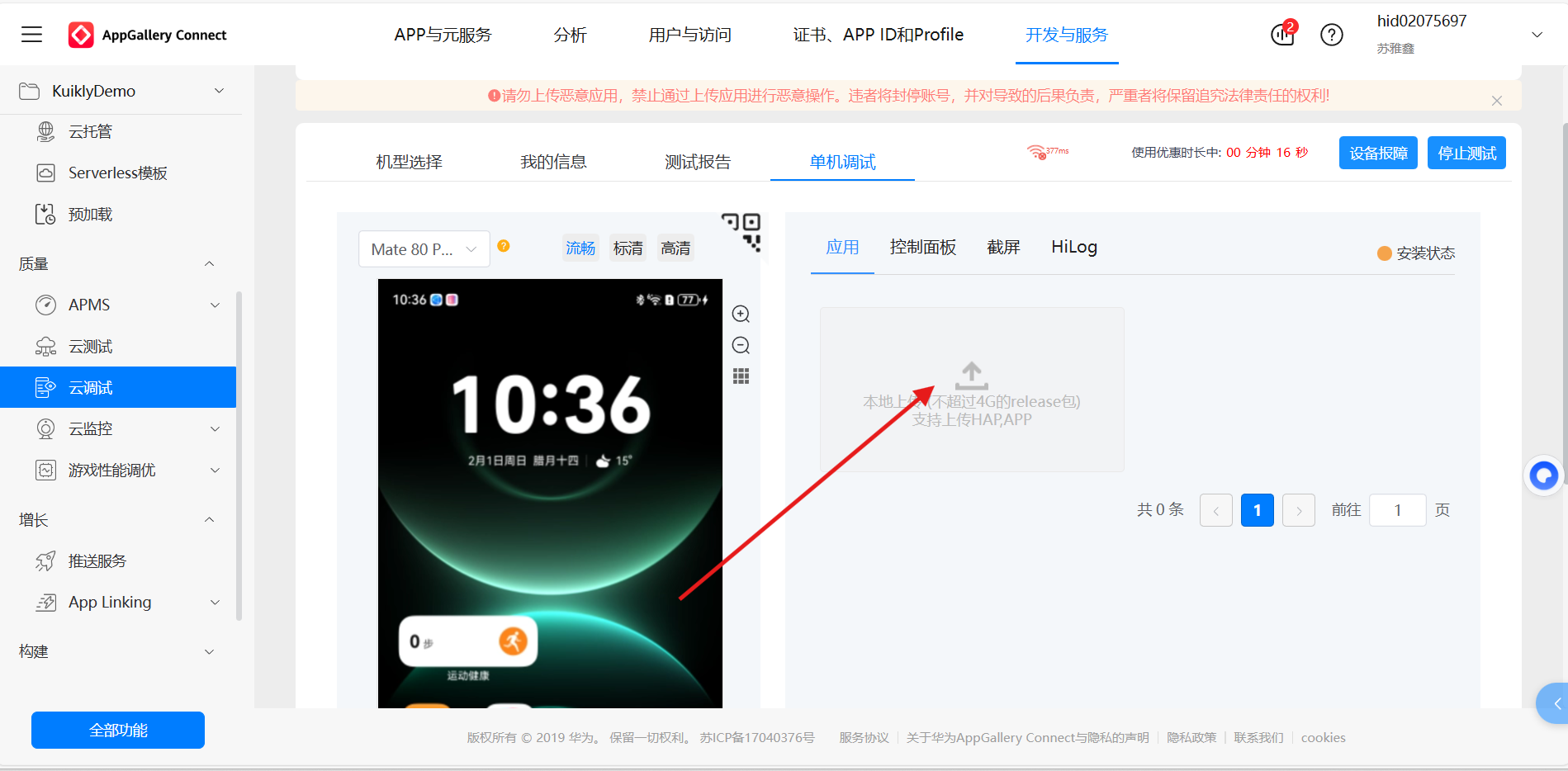
出现以下图即导入成功,整个流程结束,测试完记得关闭云真机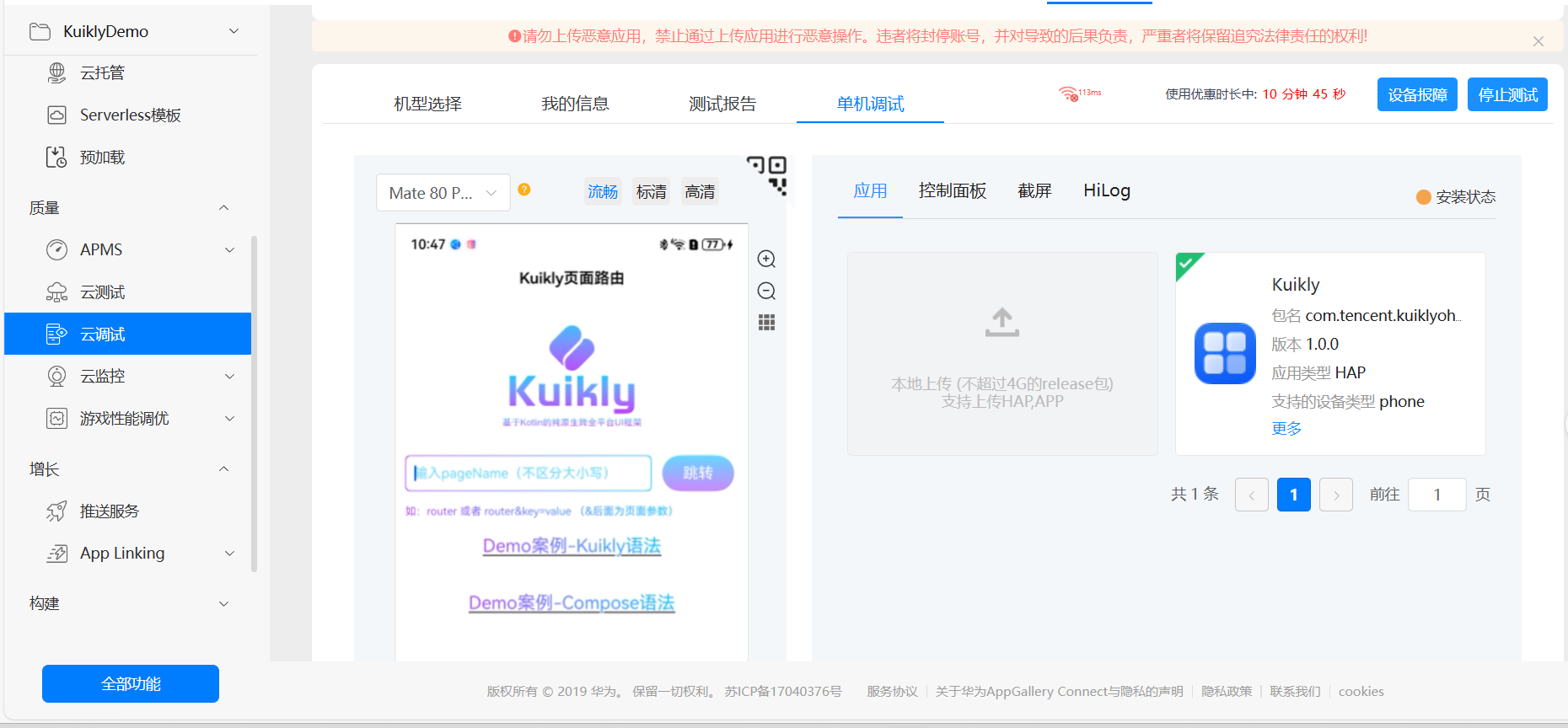
结语
在KuiklyUI华为云真机部署过程中重要的是证书与签名文件的准备,DevEco Studio 签名配置和构建HAP包。希望本文能帮助Windows平台的开发者顺利进入Kuikly OpenHarmony开发领域。
欢迎加入开源鸿蒙跨平台社区:https://openharmonycrossplatform.csdn.net/

作为“人工智能6S店”的官方数字引擎,为AI开发者与企业提供一个覆盖软硬件全栈、一站式门户。
更多推荐
 11
11 0
0- 0


 已为社区贡献2条内容

所有评论(0)