
【Harmonyos】Flutter开源鸿蒙跨平台训练营DAY2:从零完成工程创建到代码提交全流程
鸿蒙跨平台开发 DAY 2:从零完成工程创建到代码提交全流程
本文为开源鸿蒙跨平台训练营 DAY 2 学习笔记,详细记录从 Git 仓库配置、HarmonyOS 工程创建、多终端运行验证到代码提交的完整流程。适合零基础开发者参考。
前言
在完成了 DAY 1 的开发环境搭建后,DAY 2 的核心任务是完成一个完整的开发闭环:创建工程 → 多终端运行 → 代码提交。本文将手把手带你完成整个流程,每个步骤都配有详细说明和常见问题解决方案。
本文目录:
- Git 环境配置与 AtomGit 仓库创建
- 本地仓库克隆与 .gitignore 配置
- 基于 DevEco Studio 创建多终端工程
- 模拟器运行与日志提取
- 代码提交到远程仓库
一、Git 全局配置与 AtomGit 仓库创建
1.1 Git 全局配置
首次使用 Git 需要配置用户信息,这个信息会出现在每次提交记录中。
操作步骤:
- 在桌面空白处右键 → 选择「Git Bash Here」
- 执行以下配置命令(替换为你的个人信息):
# 配置全局用户名(建议使用英文或拼音)
git config --global user.name "你的用户名"

# 配置全局邮箱(使用 AtomGit 绑定的邮箱)
git config --global user.email "your_email@example.com"
- 验证配置是否成功:
git config --list
1.2 创建 AtomGit 远程仓库
AtomGit 是国内优秀的代码托管平台,操作界面友好,适合存放开源项目。
创建步骤:
- 访问 AtomGit 官网,注册并登录账号
- 点击右上角「+」→「新建项目」
- 填写仓库信息:
| 配置项 | 建议值 | 说明 |
|---|---|---|
| 仓库名称 | harmonyos-demo |
英文命名,与项目相关 |
| 仓库类型 | 公开 | 便于分享和展示 |
| 初始化 README | 勾选 | 自动生成项目说明文档 |
| .gitignore 模板 | Android | 过滤鸿蒙开发产生的临时文件 |
| LICENSE | MIT License | 常用的开源许可证 |
💡 提示:选择 .gitignore 模板后,仓库会自动包含忽略规则,避免提交不必要的构建产物。
二、本地仓库克隆与配置
2.1 克隆远程仓库到本地
将刚创建的远程仓库克隆到本地,后续的工程文件都放在这个目录下。
操作步骤:
- 在 AtomGit 仓库页面复制 HTTPS 克隆地址
- 在本地选择一个合适的磁盘位置(如 D:\Projects)
- 在目标文件夹内右键 →「Git Bash Here」
⚠️ 注意:必须在文件夹内部右键打开 Git Bash,否则克隆位置会出错
- 执行克隆命令:
git clone https://atomgit.com/你的用户名/harmonyos-demo.git
2.2 常见克隆问题及解决
问题一:克隆失败,提示 “Could not resolve proxy”
这是因为 Git 配置了无效的代理服务器导致。
解决方法:
# 清除 Git 全局代理配置
git config --global --unset http.proxy
git config --global --unset https.proxy

# 重新执行克隆命令
git clone https://atomgit.com/你的用户名/harmonyos-demo.git
问题二:地址协议错误
确保使用 https:// 开头的完整地址,而不是 http://。
2.3 配置 .gitignore 文件
.gitignore 文件用于指定 Git 需要忽略的文件和文件夹,避免将临时文件、构建产物提交到仓库。
如果创建仓库时已选择模板,可跳过此步骤。
手动创建步骤:
- 进入仓库根目录(如
D:\Projects\harmonyos-demo) - 新建文本文档,重命名为
.gitignore - 使用 VS Code 打开,添加以下规则:
# IDE 配置文件
.idea/
.deveco/
.vscode/

# 构建输出目录
build/
oh_modules/

# 依赖缓存
node_modules/

# 日志文件
*.log

# 系统文件
.DS_Store
Thumbs.db
规则说明:
.deveco/:DevEco Studio 生成的配置文件夹,模板默认没有,建议添加build/:编译产生的构建产物,不需要版本控制node_modules/:依赖库文件夹,体积大且可重新安装
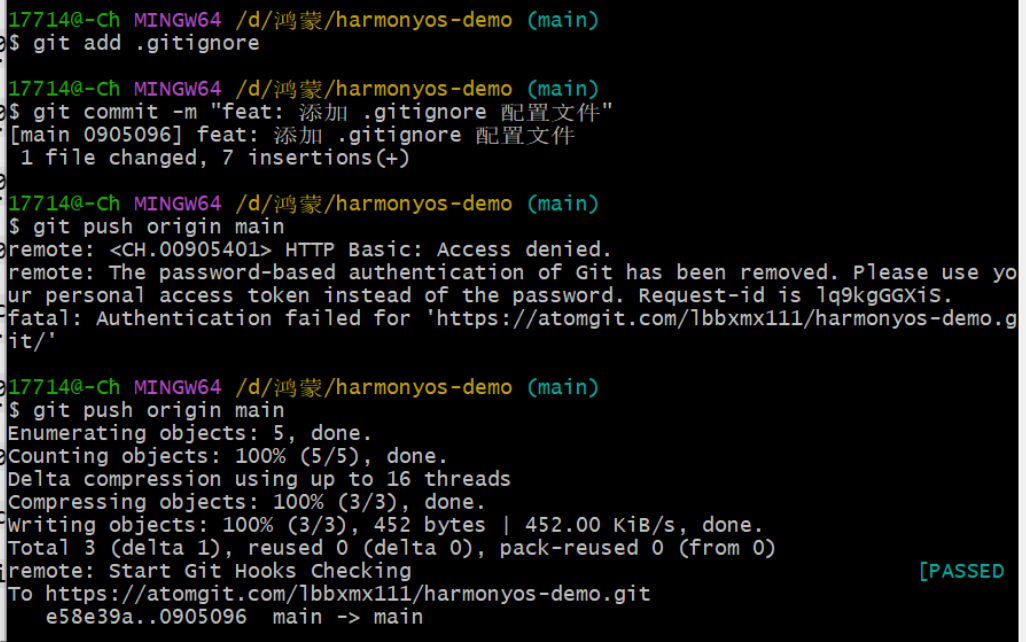
2.4 提交 .gitignore 到仓库
# 进入仓库根目录,打开 Git Bash
cd /d/Projects/harmonyos-demo

# 添加文件到暂存区
git add .gitignore

# 提交到本地仓库
git commit -m "feat: 添加 .gitignore 配置文件"

# 推送到远程仓库
git push origin main
⚠️ 注意:首次推送需要输入 AtomGit 的访问令牌,而不是登录密码。
三、创建多终端 HarmonyOS 工程
3.1 在 DevEco Studio 中创建工程
确保工程路径位于本地 Git 仓库内,这样便于后续版本管理。
操作步骤:
- 打开 DevEco Studio,点击「Create Project」
- 选择模板:
- 左侧选择「Application」
- 右侧选择「Empty Ability」(空能力模板)
- 填写工程配置:
| 配置项 | 值 | 说明 |
|---|---|---|
| Project Name | MyHarmonyApp |
工程名称 |
| Bundle Name | com.example.myharmonyapp |
应用包名,自动生成 |
| Save Location | 仓库根目录下的子文件夹 | 如 D:\Projects\harmonyos-demo\MyHarmonyApp |
| Device Type | Phone + Tablet + Wearable | 支持多终端 |
💡 提示:如果保存位置提示"目录非空",需要在仓库内新建一个子文件夹,然后选择该文件夹。
3.2 多设备类型选择
为了实现多终端适配,创建工程时建议同时勾选多个设备类型:
- Phone:手机端
- Tablet:平板端
- Wearable:手表端
3.3 工程目录结构说明
创建完成后,工程的主要目录结构如下:
MyHarmonyApp/
├── entry/                    # 主模块
│   ├── src/
│   │   └── main/
│   │       ├── ets/          # ArkTS 源代码
│   │       ├── resources/    # 资源文件
│   │       └── module.json5  # 模块配置
│   └── build-profile.json5   # 构建配置
├── oh-package.json5          # 项目依赖配置
├── build-profile.json5       # 工程构建配置
└── AppScope/                 # 应用级资源
四、多终端运行验证
4.1 创建并启动模拟器
手机模拟器:
- 点击 DevEco Studio 顶部的设备管理图标
- 点击「+ New Emulator」
- 选择「Huawei_Phone」→「HarmonyOS 6.0.0(20)」
- 下载系统镜像(首次需要)
- 点击「Finish」完成创建
- 点击启动按钮运行模拟器
平板模拟器:
同样的步骤,选择「Huawei_Tablet」镜像。
手表模拟器:
选择「Huawei_Wearable」镜像。
4.2 运行应用到模拟器
操作步骤:
- 在设备下拉框中选择目标模拟器
- 点击绿色运行按钮(▶)或按
Shift + F10 - 等待编译完成,应用自动安装并启动
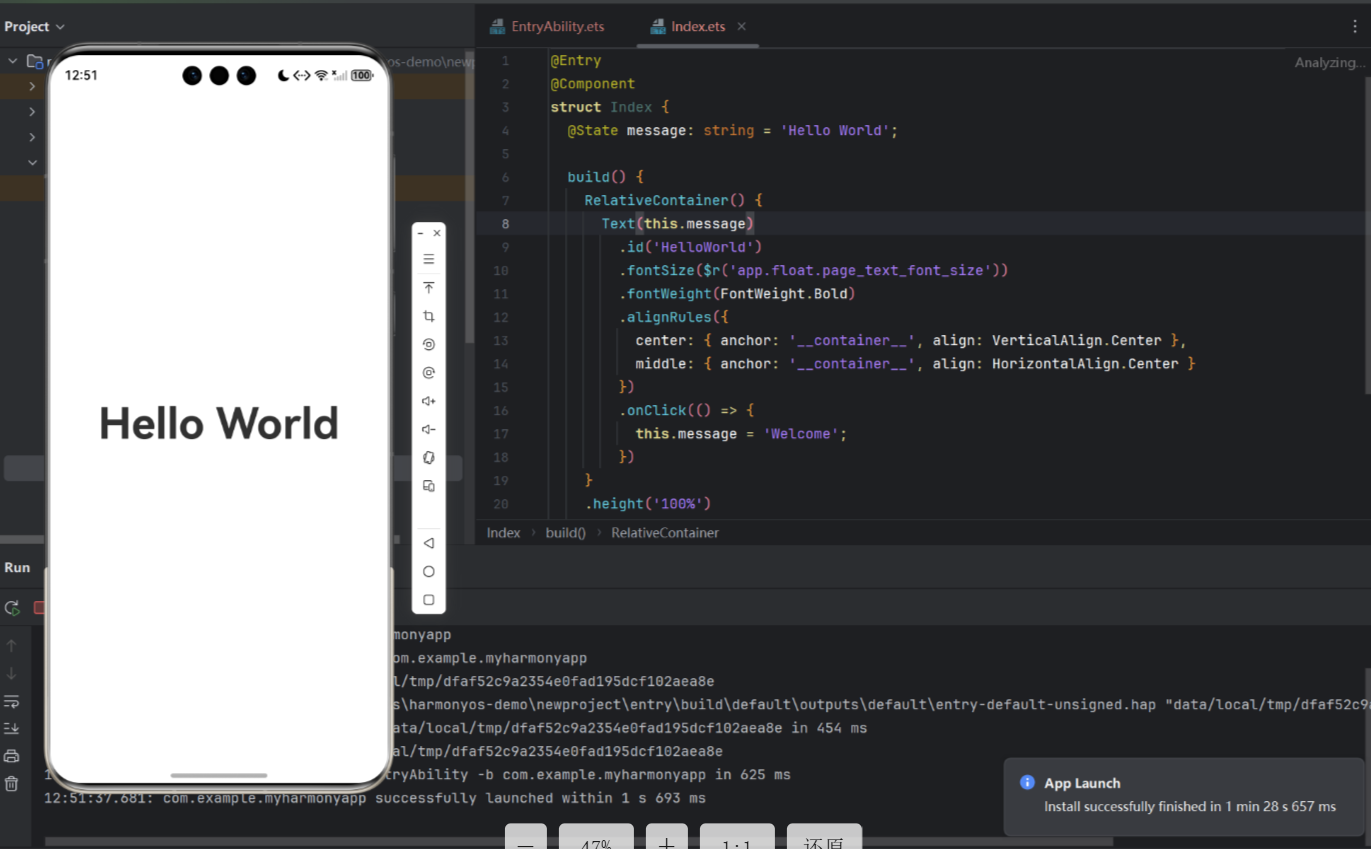
- 模拟器显示 “Hello World” 即为成功
测试交互功能:
点击 “Hello World” 文字,应该会切换为 “Welcome”,说明默认交互逻辑正常工作。
五、运行日志提取与保存
5.1 查看应用运行日志
操作步骤:
- 确保模拟器正在运行应用
- 在 DevEco Studio 底部找到「Log」窗口
- 如果 Log 窗口不可见,点击右侧的 ▶ 按钮展开
⚠️ 注意:有些情况下 Log 窗口可能不显示,需要:
- 先运行一次应用
- 在设备下拉框确认设备在线
- 重新打开 Log 窗口
5.2 筛选关键日志
在 Log 窗口顶部的筛选框中,输入应用包名进行筛选:
com.example.myharmonyapp
关键日志包括:
Install successfully finished- 安装成功Ability onCreate- Ability 创建成功Succeeded in loading the content- 内容加载成功
5.3 保存运行日志
操作步骤:
- 选中关键日志行,右键 →「Copy」
- 在仓库根目录新建
run_log.txt文件 - 将日志内容粘贴并保存
文件内容示例:
=== 鸿蒙应用运行日志 ===
时间: 2025-01-20
设备: Huawei Phone (HarmonyOS 6.0.0)

[INFO] Install successfully finished
[INFO] Ability onCreate
[INFO] Succeeded in loading the content
[INFO] Application started successfully
六、代码提交到远程仓库
6.1 本地提交操作
提交步骤:
# 进入仓库根目录
cd /d/Projects/harmonyos-demo

# 添加所有文件到暂存区
git add .

# 查看即将提交的文件(可选)
git status

# 提交到本地仓库
git commit -m "feat: 完成鸿蒙跨平台工程创建与多终端运行验证

- 创建支持 Phone/Tablet/Wearable 的多终端工程
- 完成模拟器运行验证
- 添加运行日志记录"
6.2 推送到远程仓库
# 推送到 AtomGit 远程仓库
git push origin main
身份验证:
- 用户名:输入 AtomGit 账号
- 密码:输入访问令牌(推荐方式)
6.3 验证提交结果
- 打开 AtomGit 仓库页面
- 点击刷新按钮
- 确认以下内容已提交:
MyHarmonyApp/工程文件夹run_log.txt运行日志.gitignore配置文件
七、常见问题与解决方案
7.1 Git 相关问题
Q1: git clone 失败,提示 “fatal: unable to access”
解决方法:
# 检查网络连接
ping atomgit.com

# 清除代理配置
git config --global --unset http.proxy
git config --global --unset https.proxy

# 重试克隆
git clone https://atomgit.com/你的用户名/harmonyos-demo.git
Q2: git push 时提示 “fatal: not a git repository”
解决方法:
确保在仓库根目录打开 Git Bash,而不是在子目录中。
# 使用 cd 命令进入仓库根目录
cd /d/Projects/harmonyos-demo

# 验证当前目录
git branch

# 重新推送
git push origin main
7.2 DevEco Studio 相关问题
Q3: 创建工程时提示 “The directory is not empty”
解决方法:
在仓库目录内新建一个子文件夹,然后选择该文件夹作为保存位置:
harmonyos-demo/
└── MyHarmonyApp/    ← 新建这个文件夹
Q4: 模拟器启动失败,黑屏或闪退
解决方法:
- 检查电脑是否开启了虚拟化(VT-x 或 AMD-V)
- 删除现有模拟器,重新创建
- 更新显卡驱动
- 增加模拟器的内存配置
7.3 运行日志问题
Q5: Log 窗口不显示日志
解决方法:
- 确保应用正在运行
- 在设备下拉框确认设备显示为在线状态
- 重新打开 DevEco Studio
- 重启模拟器
八、任务验收清单
完成以下所有项,即表示 DAY 2 任务全部完成:
- Git 全局配置正确(user.name 和 user.email)
- AtomGit 远程仓库创建成功(包含 README、.gitignore、LICENSE)
- 仓库成功克隆到本地
- .gitignore 配置完善(包含 .deveco/、build/ 等)
- HarmonyOS 工程创建成功(支持多终端)
- 手机模拟器运行成功
- 平板模拟器运行成功
- 手表模拟器运行成功
- 运行日志已提取并保存
- 代码已提交到远程仓库
- 远程仓库文件完整可追溯
九、附录:工具下载地址
| 工具 | 下载地址 | 用途 |
|---|---|---|
| VS Code | https://code.visualstudio.com/ | 代码编辑器 |
| Git | https://git-scm.com/download/win | 版本控制 |
| Java 17 | https://jdk.java.net/17/ | Java 运行环境 |
| DevEco Studio | https://developer.harmonyos.com/cn/develop/deveco-studio | 鸿蒙开发 IDE |
| AtomGit | https://atomgit.com/ | 代码托管平台 |
十、总结
本文详细记录了鸿蒙跨平台开发 DAY 2 的完整流程,从 Git 仓库配置到代码提交,涵盖了:
- 版本控制基础:Git 配置、远程仓库创建、本地克隆
- 工程创建:多终端工程配置、目录结构理解
- 运行验证:模拟器创建、应用运行、日志提取
- 代码管理:提交规范、远程推送、结果验证
这套流程是鸿蒙开发的基础,掌握后可以:
- 规范管理项目代码
- 多终端快速验证
- 与团队高效协作
参考资源
作者声明:本文为开源鸿蒙跨平台训练营学习笔记,内容基于实际操作整理,如有错误欢迎指正。
欢迎加入开源鸿蒙跨平台社区: https://openharmonycrossplatform.csdn.net

作为“人工智能6S店”的官方数字引擎,为AI开发者与企业提供一个覆盖软硬件全栈、一站式门户。
更多推荐
 6
6 0
0- 0


 已为社区贡献3条内容

所有评论(0)