
跨端流浪动物救助站平台:Flutter × OpenHarmony 实战开发解析
本文介绍了基于Flutter和OpenHarmony的跨端流浪动物救助站平台开发方案。该方案通过Flutter的Widget构建统一UI界面,适配Android、iOS和鸿蒙终端,解决了传统救助站管理系统存在的跨端适配困难、信息更新慢等问题。文章详细解析了首页界面的实现过程,包括页面入口类设计、UI框架搭建、顶部横幅区域、统计卡片区域和功能导航区域的具体代码实现。其中,统计卡片区域采用动态数据展示
文章目录
跨端流浪动物救助站平台:Flutter × OpenHarmony 实战开发解析
前言
随着移动端和物联网设备的快速发展,社会公益领域的数字化需求日益增长。流浪动物救助站作为城市社区的重要组成部分,亟需一个可视化、跨平台的管理与展示系统,让志愿者、捐助者以及管理者可以便捷地访问救助信息、统计数据和救助记录。
本文将详细讲解如何基于 Flutter × OpenHarmony 技术栈,实现一个跨端流浪动物救助站平台的首页界面,包括数据结构设计、核心 UI 构建以及逐行代码解析,帮助开发者快速掌握跨端开发实战经验。
背景
传统的救助站管理依赖纸质记录或单一端 App,存在以下问题:
- 信息更新慢:救助记录、捐助数据无法实时同步。
- 跨端适配困难:不同设备(手机、平板、鸿蒙设备)需要分别开发。
- 用户体验不足:统计和功能导航分散,操作流程复杂。
基于 Flutter × OpenHarmony 的跨端开发方案,可以一次编写代码,部署到 Android、iOS 以及鸿蒙终端,实现 UI 和逻辑统一,提高开发效率和用户体验。
Flutter × OpenHarmony 跨端开发介绍
Flutter:Google 推出的跨平台 UI 框架,支持高性能渲染和丰富组件。
OpenHarmony:华为开源的分布式操作系统,适配 IoT 设备、智能屏幕、平板等终端。
通过 Flutter 与 OpenHarmony 的结合,我们可以:
- 使用 Dart 语言统一开发业务逻辑。
- 利用 Flutter 的 Widget 构建 UI,快速生成跨端页面。
- 通过 OpenHarmony 的插件接口访问设备硬件与系统功能,实现跨端适配。
这种方案特别适合公益类、管理类和数据可视化类应用。
开发核心代码(详细解析)
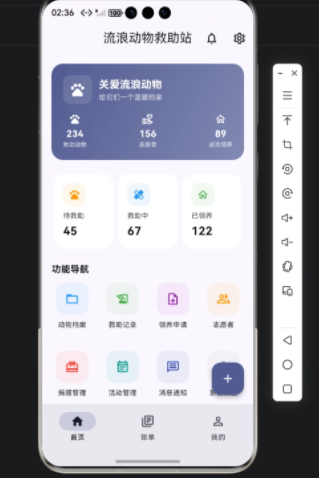
下面我们以 流浪动物救助站平台首页 为例,逐行解析代码实现思路。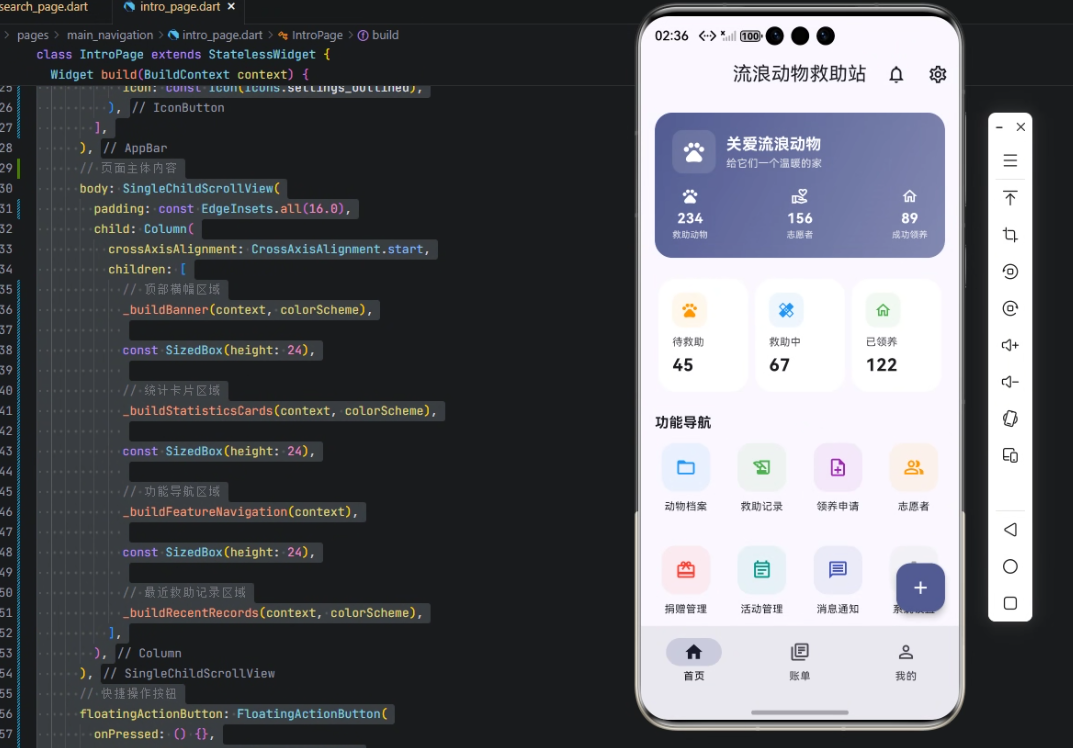
1️⃣ 页面入口:IntroPage 类
class IntroPage extends StatelessWidget {
  const IntroPage({super.key});
IntroPage继承自StatelessWidget,表示此页面为静态内容页面,不依赖状态变化。- 构造函数中使用
super.key确保 Widget 树中唯一性,有利于性能优化。
2️⃣ 构建 UI
Widget build(BuildContext context) {
final theme = Theme.of(context);
final colorScheme = theme.colorScheme;
build方法返回整个页面的 UI。Theme.of(context)获取全局主题,用于统一颜色和字体。colorScheme用于后续按钮、卡片和图标的配色。
3️⃣ 页面骨架:Scaffold
    return Scaffold(
      appBar: AppBar(
        title: const Text('流浪动物救助站'),
        centerTitle: true,
        actions: [
          IconButton(
            onPressed: () {},
            icon: const Icon(Icons.notifications_outlined),
          ),
          IconButton(
            onPressed: () {},
            icon: const Icon(Icons.settings_outlined),
          ),
        ],
      ),
Scaffold提供基础布局结构,包括 AppBar、Body、FloatingActionButton 等。- AppBar 顶部应用栏,包含标题和快捷按钮:通知和设置。
centerTitle: true表示标题居中显示。
4️⃣ 页面主体:SingleChildScrollView + Column
      body: SingleChildScrollView(
        padding: const EdgeInsets.all(16.0),
        child: Column(
          crossAxisAlignment: CrossAxisAlignment.start,
- 使用
SingleChildScrollView允许页面内容纵向滚动,避免内容溢出。 padding设置内边距,让内容不贴边。Column按垂直方向排列各个区域,并使用crossAxisAlignment: start左对齐。
5️⃣ 顶部横幅区域
_buildBanner(context, colorScheme),
_buildBanner方法返回顶部横幅 Widget。- 横幅通常显示救助站宣传、重点活动或温馨提示。
- 可以包含图片、轮播图、欢迎文字等。
示例 Banner 代码:
Widget _buildBanner(BuildContext context, ColorScheme colorScheme) {
  return Container(
    height: 150,
    decoration: BoxDecoration(
      color: colorScheme.primaryContainer,
      borderRadius: BorderRadius.circular(16),
    ),
    child: const Center(
      child: Text(
        '欢迎来到流浪动物救助站',
        style: TextStyle(fontSize: 18, fontWeight: FontWeight.bold),
      ),
    ),
  );
}
- 使用
Container设置高度、背景色和圆角。 Center居中显示文字,增加视觉美感。
6️⃣ 统计卡片区域
_buildStatisticsCards(context, colorScheme),
- 用于展示救助站数据统计,例如救助动物数量、领养数量、志愿者人数。
示例实现:
Widget _buildStatisticsCards(BuildContext context, ColorScheme colorScheme) {
  final stats = [
    {'title': '救助动物', 'count': 124},
    {'title': '领养成功', 'count': 87},
    {'title': '志愿者', 'count': 32},
  ];

  return Row(
    mainAxisAlignment: MainAxisAlignment.spaceBetween,
    children: stats.map((item) {
      return Expanded(
        child: Card(
          color: colorScheme.secondaryContainer,
          child: Padding(
            padding: const EdgeInsets.all(12.0),
            child: Column(
              children: [
                Text(item['count'].toString(), style: const TextStyle(fontSize: 20, fontWeight: FontWeight.bold)),
                const SizedBox(height: 8),
                Text(item['title'].toString()),
              ],
            ),
          ),
        ),
      );
    }).toList(),
  );
}
- 通过列表循环生成多个统计卡片。
Expanded平分空间,使卡片宽度自适应屏幕。Card提供阴影效果,提高层次感。
7️⃣ 功能导航区域
_buildFeatureNavigation(context),
- 功能导航用于跳转到救助登记、领养申请、志愿者报名等功能页面。
示例实现:
Widget _buildFeatureNavigation(BuildContext context) {
  final features = [
    {'icon': Icons.pets, 'label': '救助登记'},
    {'icon': Icons.home, 'label': '领养申请'},
    {'icon': Icons.volunteer_activism, 'label': '志愿者报名'},
    {'icon': Icons.history, 'label': '历史记录'},
  ];

  return GridView.count(
    shrinkWrap: true,
    crossAxisCount: 4,
    crossAxisSpacing: 12,
    mainAxisSpacing: 12,
    physics: const NeverScrollableScrollPhysics(),
    children: features.map((f) {
      return GestureDetector(
        onTap: () {},
        child: Column(
          children: [
            CircleAvatar(
              radius: 24,
              child: Icon(f['icon'] as IconData, size: 28),
            ),
            const SizedBox(height: 8),
            Text(f['label'].toString(), style: const TextStyle(fontSize: 12)),
          ],
        ),
      );
    }).toList(),
  );
}
GridView.count生成固定列数网格布局。CircleAvatar显示圆形图标,增加美观性。GestureDetector包裹点击事件,可扩展跳转逻辑。
8️⃣ 最近救助记录区域
_buildRecentRecords(context, colorScheme),
- 用于展示最近救助的动物记录,方便用户快速查看最新数据。
示例实现:
Widget _buildRecentRecords(BuildContext context, ColorScheme colorScheme) {
  final records = [
    {'name': '小花', 'type': '猫', 'date': '2026-01-30'},
    {'name': '旺财', 'type': '狗', 'date': '2026-01-29'},
  ];

  return Column(
    crossAxisAlignment: CrossAxisAlignment.start,
    children: records.map((r) {
      return Card(
        child: ListTile(
          leading: const Icon(Icons.pets),
          title: Text('${r['name']} (${r['type']})'),
          subtitle: Text('救助日期:${r['date']}'),
        ),
      );
    }).toList(),
  );
}
- 使用
ListTile快速生成条目布局,包含图标、标题和副标题。 Column将多条记录垂直排列。
9️⃣ 快捷操作按钮
      floatingActionButton: FloatingActionButton(
        onPressed: () {},
        backgroundColor: colorScheme.primary,
        foregroundColor: colorScheme.onPrimary,
        child: const Icon(Icons.add),
      ),
    );
  }
}
FloatingActionButton提供页面级操作入口,例如新增救助记录。- 使用主题颜色统一视觉风格。
心得
- Flutter 的 Widget 组合能力极强,能快速构建复杂 UI。
- OpenHarmony 提供的跨端能力,使同一套 Flutter 页面可以在多终端运行,无需重复开发。
- 数据结构设计清晰,统计、功能、记录分区合理,提高了页面可维护性。
- 使用
List+map和GridView等动态生成 UI 的方法,极大减少重复代码。
总结
通过本项目,我们实现了一个 跨端流浪动物救助站首页,包括:
- 顶部横幅展示救助站宣传信息
- 救助统计卡片动态显示关键数据
- 功能导航便捷跳转各类操作
- 最近救助记录快速访问
结合 Flutter × OpenHarmony,我们不仅提高了开发效率,也保证了跨端一致的用户体验。
这一实践案例适合希望快速搭建公益管理平台、数据可视化系统或 IoT 跨端应用的开发者参考。

欢迎加入开源鸿蒙跨平台社区:https://openharmonycrossplatform.csdn.net

作为“人工智能6S店”的官方数字引擎,为AI开发者与企业提供一个覆盖软硬件全栈、一站式门户。
更多推荐
 3
3 0
0- 0


 已为社区贡献1条内容

所有评论(0)