
基于React Native鸿蒙跨平台实现的后台数据监控与分析组件,从数据建模、可视化展示、实时告警和运营决策四个维度构建完整监控体系
数据监控仪表盘是后台管理类应用的核心模块,承担着数据可视化、实时监控、运营决策的关键作用。这份 React Native 实现的后台数据监控与分析组件,从数据建模、可视化展示、实时告警、运营决策四个维度构建了完整的后台监控体系,既满足数据展示的专业性,又兼顾移动端操作的便捷性。本文将深度拆解其技术设计思路,并提供鸿蒙(HarmonyOS)ArkTS 端的完整适配方案,为跨端后台监控系统开发提供可落地的技术参考。
1. 后台监控场景
数据监控场景涉及销售数据、用户行为、系统状态等多维度结构化数据,代码通过 TypeScript 类型定义实现了数据结构的强类型约束,保证数据处理的准确性和代码的可维护性:
// 销售数据类型
type SalesData = {
  date: string;
  amount: number;
  orders: number;
  users: number;
};

// 用户行为数据类型
type UserBehavior = {
  date: string;
  pageViews: number;
  avgSessionTime: string;
  bounceRate: number;
};
类型设计亮点:
- 业务语义精准:类型命名(SalesData/UserBehavior)直接映射业务场景,降低团队协作的认知成本;
- 字段覆盖完整:销售数据包含日期、销售额、订单数、用户数核心指标,用户行为数据覆盖页面浏览量、平均停留时间、跳出率等关键维度;
- 数据类型合理:金额、订单数等数值型指标使用 number 类型保证计算精度,时间类指标使用 string 类型适配多样化展示格式;
- 扩展性预留:类型定义为后续添加转化率、客单价等衍生指标预留了扩展空间;
- 一致性设计:所有时序数据均包含 date 字段,保证时间维度的统一处理。
2. 状态管理
数据监控仪表盘的核心是原始数据存储 + 衍生指标计算 + 告警信息展示的三层数据架构,代码通过 React 的 useState 实现了监控数据的精细化状态管理:
const [salesData] = useState<SalesData[]>([
  { date: '2023-10-15', amount: 125000, orders: 85, users: 120 },
  // 其他日期数据...
]);

const [userBehavior] = useState<UserBehavior[]>([
  { date: '2023-10-15', pageViews: 2450, avgSessionTime: '3:25', bounceRate: 32 },
  // 其他日期数据...
]);

const [alerts] = useState([
  { id: '1', type: 'warning', message: '今日销售额低于预期 -25%' },
  // 其他告警信息...
]);
状态设计亮点:
- 数据分层清晰:原始交易数据、用户行为数据、告警信息分离存储,符合单一职责原则;
- 计算逻辑封装:通过独立函数封装衍生指标计算,如总销售额、客单价等,保证计算逻辑的复用性:
const getTotalSales = () => { return salesData.reduce((sum, day) => sum + day.amount, 0); }; const getAvgOrderValue = () => { const totalOrders = salesData.reduce((sum, day) => sum + day.orders, 0); return totalOrders > 0 ? Math.round(getTotalSales() / totalOrders) : 0; }; - 告警分类明确:告警信息包含类型(warning/info/success)和消息内容,支持差异化视觉展示;
- 不可变状态策略:使用
useState初始化后未定义更新逻辑,符合静态展示型仪表盘的状态管理策略; - 数据粒度合理:按日粒度存储数据,既保证监控精度,又避免数据量过大导致的性能问题。
3. 移动端图表
后台监控的核心价值在于数据可视化,代码基于 React Native 原生组件实现了轻量化、高性能的图表展示方案,特别适配移动端的交互特性:
<View style={styles.chartContainer}>
  {salesData.map((day, index) => (
    <View key={day.date} style={styles.chartBar}>
      <View
        style={[
          styles.bar,
          { height: `${(day.amount / Math.max(...salesData.map(d => d.amount))) * 100}%` }
        ]}
      />
      <Text style={styles.chartDate}>{day.date.slice(5)}</Text>
    </View>
  ))}
</View>
可视化设计亮点:
- 相对比例计算:通过
Math.max获取销售额最大值,将每个数据点转换为相对百分比高度,保证图表的可视化效果; - 轻量级实现:基于 View 组件实现柱状图,避免引入重型图表库导致的包体积增大和性能损耗;
- 移动端适配:图表高度固定为 120px,适配移动端屏幕尺寸,保证展示效果的一致性;
- 日期格式化:通过
slice(5)截取日期后两位,简化展示内容,提升移动端阅读体验; - 响应式布局:使用 flex 布局实现图表的等宽分布,适配不同屏幕宽度;
- 交互轻量化:提供"查看详情"入口,平衡移动端简洁性和数据深度需求。
数据监控仪表盘需要传递专业、精准、高效的视觉感受,代码通过 StyleSheet.create 构建了一套适配后台监控场景的视觉规范,核心设计原则围绕数据可读性、告警辨识度、操作便捷性展开:
后台监控场景需要通过色彩传递数据状态、告警级别、操作类型的语义信息,色彩体系的设计贴合监控场景特性:
| 元素类型 | 颜色值 | 语义 |
|---|---|---|
| 主色调 | #3b82f6 |
核心数据、激活态导航,传递"专业、可信"的语义 |
| 成功色 | #10b981 |
用户行为数据、系统正常状态,传递"健康、稳定"的语义 |
| 警告色 | #f59e0b |
警告类告警、需关注指标,传递"提醒、注意"的语义 |
| 背景色 | #f8fafc |
页面整体背景,浅灰色调提升专业感 |
| 卡片背景 | #ffffff |
所有功能卡片采用白色背景,提升数据可读性 |
| 文本主色 | #1e293b |
标题、核心数据,保证关键信息的可读性 |
| 文本次要色 | #64748b |
说明文本、标签,保证可读性的同时不抢视觉焦点 |
| 告警背景色 | 差异化设计 | 警告(#fef3c7)、信息(#dbeafe)、成功(#dcfce7),强化告警类型识别 |
所有功能模块采用统一的卡片样式,保证视觉一致性和层次感:
- 白色背景(
#ffffff) - 12px 圆角(
borderRadius: 12)提升现代感 - 轻微阴影(
elevation: 1)增强空间层次感 - 16px 内边距保证内容呼吸空间
- 12px 上下间距,视觉节奏舒适
- 一致的阴影参数(offsetX: 0, offsetY: 1, opacity: 0.1, radius: 2)
| 数据类型 | 展示规范 | 设计目的 |
|---|---|---|
| 核心指标 | 18px 加粗 + 主色调 | 突出展示关键数据,提升可读性 |
| 标签文本 | 12px + 次要色 | 辅助说明,不抢视觉焦点 |
| 告警信息 | 差异化背景 + 左侧边框 | 强化告警类型识别,提升辨识度 |
| 系统状态 | 14px + 成功色 | 清晰展示系统健康状态 |
| 图表元素 | 20px 宽度 + 主色调 | 保证图表的视觉识别性 |
–
后台监控系统的交互设计核心是高效、精准、便捷,代码实现了符合后台操作习惯的交互逻辑:
const handleExportReport = () => {
  Alert.alert('导出报告', '数据报告已导出至您的邮箱');
};

const handleViewDetails = (type: string) => {
  Alert.alert('查看详情', `正在查看${type}详细数据`);
};
交互设计亮点:
- 操作轻量化:核心操作(导出报告、查看详情)通过简单函数封装,保证响应速度;
- 反馈明确化:所有操作均通过 Alert 提供明确的结果反馈,符合后台操作的严谨性要求;
- 操作入口清晰:导出按钮采用浅灰背景 + 圆角设计,既突出又不破坏整体视觉;
- 详情查看分级:通过参数化的 handleViewDetails 函数,支持不同类型数据的详情查看;
- 导航固化:底部导航栏固定显示核心功能入口,符合后台系统的操作习惯;
- 激活态明确:当前页面导航项通过顶部边框 + 颜色变化突出显示,提升操作指引性。
将 React Native 数据监控仪表盘迁移至鸿蒙平台,核心是基于 ArkTS + ArkUI 实现类型系统、状态管理、可视化展示、视觉规范的对等还原,同时适配鸿蒙的组件特性和布局范式,保证跨端监控体验的专业性和操作效率。
1. 核心架构
鸿蒙端适配遵循类型复用、逻辑对等、体验统一的原则,业务逻辑和视觉规范 100% 复用,仅需适配平台特有 API 和组件语法:
@Entry
@Component
struct AdminDashboardApp {
  // 类型定义:对等实现 TypeScript 类型 → 接口定义
  interface SalesData {
    date: string;
    amount: number;
    orders: number;
    users: number;
  }

  interface UserBehavior {
    date: string;
    pageViews: number;
    avgSessionTime: string;
    bounceRate: number;
  }

  // 状态管理:对等实现 useState → @State
  @State salesData: SalesData[] = [/* 销售数据 */];
  @State userBehavior: UserBehavior[] = [/* 用户行为数据 */];
  @State alerts: Array<{ id: string, type: string, message: string }> = [/* 告警信息 */];

  // 业务逻辑:完全复用 RN 端实现
  getTotalSales(): number {/* 总销售额计算 */}
  getAvgOrderValue(): number {/* 客单价计算 */}
  handleExportReport(): void {/* 导出报告 */}
  handleViewDetails(type: string): void {/* 查看详情 */}

  // 页面构建:镜像 RN 端布局结构
  build() {
    Column() {
      // 头部区域
      // 滚动内容区
      // 底部导航
    }
  }
}
| React Native 特性 | 鸿蒙 ArkUI 对应实现 | 适配关键说明 |
|---|---|---|
| TypeScript 类型 | TypeScript 接口 | 类型定义完全复用,保证类型安全 |
useState |
@State 装饰器 |
状态初始化与数据结构完全复用 |
TouchableOpacity |
Column/Row + onClick |
可点击区域通过 onClick 事件实现 |
Alert.alert |
AlertDialog.show |
弹窗 API 语法差异,交互逻辑对等 |
StyleSheet |
链式样式 | 样式属性 100% 复用,保证视觉一致 |
Array.map |
ForEach 组件 |
列表渲染语法差异,逻辑一致 |
ScrollView |
Scroll 组件 |
滚动容器语法差异,功能一致 |
| 绝对定位 | position: Position.Fixed |
底部导航定位语法差异,效果一致 |
| 动态样式 | 数组语法 → 对象语法 | 动态样式绑定语法差异,视觉效果一致 |
| 数值计算 | 完全复用 | 销售额、客单价等计算逻辑无差异 |
3. 鸿蒙代码
// 鸿蒙 ArkTS 完整实现
@Entry
@Component
struct AdminDashboardApp {
// 类型定义
interface SalesData {
date: string;
amount: number;
orders: number;
users: number;
}
interface UserBehavior {
date: string;
pageViews: number;
avgSessionTime: string;
bounceRate: number;
}
// 状态管理
@State salesData: SalesData[] = [
{ date: '2023-10-15', amount: 125000, orders: 85, users: 120 },
{ date: '2023-10-16', amount: 98000, orders: 68, users: 95 },
{ date: '2023-10-17', amount: 156000, orders: 102, users: 145 },
{ date: '2023-10-18', amount: 134000, orders: 92, users: 130 },
{ date: '2023-10-19', amount: 167000, orders: 115, users: 158 },
{ date: '2023-10-20', amount: 142000, orders: 98, users: 135 },
{ date: '2023-10-21', amount: 178000, orders: 125, users: 165 }
];
@State userBehavior: UserBehavior[] = [
{ date: '2023-10-15', pageViews: 2450, avgSessionTime: '3:25', bounceRate: 32 },
{ date: '2023-10-16', pageViews: 1980, avgSessionTime: '2:58', bounceRate: 38 },
{ date: '2023-10-17', pageViews: 3120, avgSessionTime: '4:12', bounceRate: 28 },
{ date: '2023-10-18', pageViews: 2760, avgSessionTime: '3:45', bounceRate: 31 },
{ date: '2023-10-19', pageViews: 3540, avgSessionTime: '4:30', bounceRate: 25 },
{ date: '2023-10-20', pageViews: 2980, avgSessionTime: '3:55', bounceRate: 29 },
{ date: '2023-10-21', pageViews: 3890, avgSessionTime: '5:10', bounceRate: 22 }
];
@State alerts: Array<{ id: string, type: string, message: string }> = [
{ id: '1', type: 'warning', message: '今日销售额低于预期 -25%' },
{ id: '2', type: 'info', message: '新用户注册量增长 15%' },
{ id: '3', type: 'success', message: '移动端访问占比达到 78%' }
];
// 计算总销售额
getTotalSales(): number {
return this.salesData.reduce((sum, day) => sum + day.amount, 0);
}
// 计算客单价
getAvgOrderValue(): number {
const totalOrders = this.salesData.reduce((sum, day) => sum + day.orders, 0);
return totalOrders > 0 ? Math.round(this.getTotalSales() / totalOrders) : 0;
}
// 导出报告处理函数
handleExportReport(): void {
AlertDialog.show({
title: '导出报告',
message: '数据报告已导出至您的邮箱',
confirm: { value: '确定' }
});
}
// 查看详情处理函数
handleViewDetails(type: string): void {
AlertDialog.show({
title: '查看详情',
message: `正在查看${type}详细数据`,
confirm: { value: '确定' }
});
}
build() {
Column()
.flex(1)
.backgroundColor('#f8fafc')
.safeArea(true) {
// 头部
Column()
.padding(16)
.backgroundColor('#ffffff')
.borderBottom({ width: 1, color: '#e2e8f0' }) {
Text('数据监控中心')
.fontSize(20)
.fontWeight(FontWeight.Bold)
.fontColor('#1e293b')
.marginBottom(4);
Text('实时数据分析与监控')
.fontSize(14)
.fontColor('#64748b');
}
// 滚动内容区
Scroll()
.flex(1)
.marginTop(12) {
Column() {
// 数据概览卡片
Column()
.backgroundColor('#ffffff')
.marginLeft(16)
.marginRight(16)
.marginBottom(12)
.borderRadius(12)
.padding(16)
.shadow({ color: '#000', offsetX: 0, offsetY: 1, opacity: 0.1, radius: 2 }) {
Row()
.justifyContent(FlexAlign.SpaceAround) {
// 总销售额
Column()
.alignItems(ItemAlign.Center) {
Text(`¥${this.getTotalSales().toLocaleString()}`)
.fontSize(18)
.fontWeight(FontWeight.Bold)
.fontColor('#3b82f6');
Text('总销售额')
.fontSize(12)
.fontColor('#64748b')
.marginTop(4);
}
// 总订单数
Column()
.alignItems(ItemAlign.Center) {
Text(`${this.salesData.reduce((sum, day) => sum + day.orders, 0)}`)
.fontSize(18)
.fontWeight(FontWeight.Bold)
.fontColor('#3b82f6');
Text('总订单数')
.fontSize(12)
.fontColor('#64748b')
.marginTop(4);
}
// 客单价
Column()
.alignItems(ItemAlign.Center) {
Text(`${this.getAvgOrderValue()}`)
.fontSize(18)
.fontWeight(FontWeight.Bold)
.fontColor('#3b82f6');
Text('客单价')
.fontSize(12)
.fontColor('#64748b')
.marginTop(4);
}
}
}
// 实时警报
Column()
.backgroundColor('#ffffff')
.marginLeft(16)
.marginRight(16)
.marginBottom(12)
.borderRadius(12)
.padding(16)
.shadow({ color: '#000', offsetX: 0, offsetY: 1, opacity: 0.1, radius: 2 }) {
Text('实时警报')
.fontSize(16)
.fontWeight(FontWeight.Medium)
.fontColor('#1e293b')
.marginBottom(12);
ForEach(this.alerts, (alert: { id: string, type: string, message: string }) => {
Row()
.alignItems(ItemAlign.Center)
.padding(12)
.borderRadius(8)
.marginBottom(8)
.backgroundColor(
alert.type === 'warning' ? '#fef3c7' :
alert.type === 'info' ? '#dbeafe' : '#dcfce7'
)
.borderLeft({
width: 4,
color: alert.type === 'warning' ? '#f59e0b' :
alert.type === 'info' ? '#3b82f6' : '#10b981'
}) {
Text(
alert.type === 'warning' ? '⚠️' :
alert.type === 'info' ? 'ℹ️' : '✅'
)
.fontSize(16)
.marginRight(8);
Text(alert.message)
.fontSize(14)
.fontColor('#1e293b')
.flexGrow(1);
}
})
}
// 销售趋势图
Column()
.backgroundColor('#ffffff')
.marginLeft(16)
.marginRight(16)
.marginBottom(12)
.borderRadius(12)
.padding(16)
.shadow({ color: '#000', offsetX: 0, offsetY: 1, opacity: 0.1, radius: 2 }) {
Row()
.justifyContent(FlexAlign.SpaceBetween)
.alignItems(ItemAlign.Center)
.marginBottom(16) {
Text('销售趋势')
.fontSize(16)
.fontWeight(FontWeight.Medium)
.fontColor('#1e293b');
Column()
.onClick(() => this.handleViewDetails('销售')) {
Text('查看详情')
.fontSize(14)
.fontColor('#3b82f6');
}
}
Row()
.justifyContent(FlexAlign.SpaceBetween)
.alignItems(ItemAlign.End)
.height(120) {
ForEach(this.salesData, (day: SalesData) => {
Column()
.alignItems(ItemAlign.Center)
.flexGrow(1) {
// 计算最大值用于相对高度计算
const maxAmount = Math.max(...this.salesData.map(d => d.amount));
Column()
.width(20)
.backgroundColor('#3b82f6')
.borderRadius(4)
.marginBottom(8)
.height(`${(day.amount / maxAmount) * 100}%`);
Text(day.date.slice(5))
.fontSize(10)
.fontColor('#64748b');
}
})
}
}
// 用户行为分析
Column()
.backgroundColor('#ffffff')
.marginLeft(16)
.marginRight(16)
.marginBottom(12)
.borderRadius(12)
.padding(16)
.shadow({ color: '#000', offsetX: 0, offsetY: 1, opacity: 0.1, radius: 2 }) {
Row()
.justifyContent(FlexAlign.SpaceBetween)
.alignItems(ItemAlign.Center)
.marginBottom(16) {
Text('用户行为')
.fontSize(16)
.fontWeight(FontWeight.Medium)
.fontColor('#1e293b');
Column()
.onClick(() => this.handleViewDetails('用户')) {
Text('查看详情')
.fontSize(14)
.fontColor('#3b82f6');
}
}
Row()
.justifyContent(FlexAlign.SpaceAround) {
// 页面浏览量
Column()
.alignItems(ItemAlign.Center) {
Text(`${this.userBehavior[this.userBehavior.length - 1].pageViews}`)
.fontSize(18)
.fontWeight(FontWeight.Bold)
.fontColor('#10b981');
Text('页面浏览量')
.fontSize(12)
.fontColor('#64748b')
.marginTop(4);
}
// 平均停留时间
Column()
.alignItems(ItemAlign.Center) {
Text(`${this.userBehavior[this.userBehavior.length - 1].avgSessionTime}`)
.fontSize(18)
.fontWeight(FontWeight.Bold)
.fontColor('#10b981');
Text('平均停留时间')
.fontSize(12)
.fontColor('#64748b')
.marginTop(4);
}
// 跳出率
Column()
.alignItems(ItemAlign.Center) {
Text(`${this.userBehavior[this.userBehavior.length - 1].bounceRate}%`)
.fontSize(18)
.fontWeight(FontWeight.Bold)
.fontColor('#10b981');
Text('跳出率')
.fontSize(12)
.fontColor('#64748b')
.marginTop(4);
}
}
}
// 数据报表
Column()
.backgroundColor('#ffffff')
.marginLeft(16)
.marginRight(16)
.marginBottom(12)
.borderRadius(12)
.padding(16)
.shadow({ color: '#000', offsetX: 0, offsetY: 1, opacity: 0.1, radius: 2 }) {
Text('数据报表')
.fontSize(16)
.fontWeight(FontWeight.Medium)
.fontColor('#1e293b')
.marginBottom(12);
// 销售日报表
Row()
.justifyContent(FlexAlign.SpaceBetween)
.alignItems(ItemAlign.Center)
.paddingVertical(12)
.borderBottom({ width: 1, color: '#e2e8f0' }) {
Text('销售日报表')
.fontSize(14)
.fontColor('#1e293b');
Button()
.backgroundColor('#f1f5f9')
.paddingHorizontal(12)
.paddingVertical(6)
.borderRadius(16)
.onClick(() => this.handleExportReport()) {
Text('导出')
.fontColor('#475569')
.fontSize(12);
}
}
// 用户行为月报
Row()
.justifyContent(FlexAlign.SpaceBetween)
.alignItems(ItemAlign.Center)
.paddingVertical(12)
.borderBottom({ width: 1, color: '#e2e8f0' }) {
Text('用户行为月报')
.fontSize(14)
.fontColor('#1e293b');
Button()
.backgroundColor('#f1f5f9')
.paddingHorizontal(12)
.paddingVertical(6)
.borderRadius(16)
.onClick(() => this.handleExportReport()) {
Text('导出')
.fontColor('#475569')
.fontSize(12);
}
}
// 流量来源分析
Row()
.justifyContent(FlexAlign.SpaceBetween)
.alignItems(ItemAlign.Center)
.paddingVertical(12)
.borderBottom({ width: 1, color: '#e2e8f0' }) {
Text('流量来源分析')
.fontSize(14)
.fontColor('#1e293b');
Button()
.backgroundColor('#f1f5f9')
.paddingHorizontal(12)
.paddingVertical(6)
.borderRadius(16)
.onClick(() => this.handleExportReport()) {
Text('导出')
.fontColor('#475569')
.fontSize(12);
}
}
}
// 优化建议
Column()
.backgroundColor('#ffffff')
.marginLeft(16)
.marginRight(16)
.marginBottom(12)
.borderRadius(12)
.padding(16)
.shadow({ color: '#000', offsetX: 0, offsetY: 1, opacity: 0.1, radius: 2 }) {
Text('运营建议')
.fontSize(16)
.fontWeight(FontWeight.Medium)
.fontColor('#1e293b')
.marginBottom(12);
// 建议1
Row()
.alignItems(ItemAlign.Center)
.paddingVertical(8) {
Text('💡')
.fontSize(16)
.marginRight(8);
Text('增加周末促销活动可提升销售额 20%')
.fontSize(14)
.fontColor('#64748b')
.flexGrow(1);
}
// 建议2
Row()
.alignItems(ItemAlign.Center)
.paddingVertical(8) {
Text('📈')
.fontSize(16)
.marginRight(8);
Text('优化移动端页面加载速度可降低跳出率')
.fontSize(14)
.fontColor('#64748b')
.flexGrow(1);
}
// 建议3
Row()
.alignItems(ItemAlign.Center)
.paddingVertical(8) {
Text('👥')
.fontSize(16)
.marginRight(8);
Text('加强社交媒体营销可增加新用户注册')
.fontSize(14)
.fontColor('#64748b')
.flexGrow(1);
}
}
// 系统状态
Column()
.backgroundColor('#ffffff')
.marginLeft(16)
.marginRight(16)
.marginBottom(80)
.borderRadius(12)
.padding(16)
.shadow({ color: '#000', offsetX: 0, offsetY: 1, opacity: 0.1, radius: 2 }) {
Text('系统状态')
.fontSize(16)
.fontWeight(FontWeight.Medium)
.fontColor('#1e293b')
.marginBottom(12);
// 服务器状态
Row()
.justifyContent(FlexAlign.SpaceBetween)
.paddingVertical(8) {
Text('服务器状态:')
.fontSize(14)
.fontColor('#64748b');
Text('正常运行')
.fontSize(14)
.fontColor('#10b981')
.fontWeight(FontWeight.Medium);
}
// 数据库连接
Row()
.justifyContent(FlexAlign.SpaceBetween)
.paddingVertical(8) {
Text('数据库连接:')
.fontSize(14)
.fontColor('#64748b');
Text('稳定')
.fontSize(14)
.fontColor('#10b981')
.fontWeight(FontWeight.Medium);
}
// API响应时间
Row()
.justifyContent(FlexAlign.SpaceBetween)
.paddingVertical(8) {
Text('API响应时间:')
.fontSize(14)
.fontColor('#64748b');
Text('120ms')
.fontSize(14)
.fontColor('#10b981')
.fontWeight(FontWeight.Medium);
}
}
}
}
// 底部导航
Row()
.justifyContent(FlexAlign.SpaceAround)
.backgroundColor('#ffffff')
.borderTop({ width: 1, color: '#e2e8f0' })
.paddingVertical(12)
.position(Position.Fixed)
.bottom(0)
.width('100%') {
// 仪表盘
Column()
.alignItems(ItemAlign.Center)
.flexGrow(1) {
Text('📊')
.fontSize(20)
.fontColor('#94a3b8')
.marginBottom(4);
Text('仪表盘')
.fontSize(12)
.fontColor('#94a3b8');
}
// 图表
Column()
.alignItems(ItemAlign.Center)
.flexGrow(1) {
Text('📈')
.fontSize(20)
.fontColor('#94a3b8')
.marginBottom(4);
Text('图表')
.fontSize(12)
.fontColor('#94a3b8');
}
// 用户
Column()
.alignItems(ItemAlign.Center)
.flexGrow(1) {
Text('👥')
.fontSize(20)
.fontColor('#94a3b8')
.marginBottom(4);
Text('用户')
.fontSize(12)
.fontColor('#94a3b8');
}
// 设置
Column()
.alignItems(ItemAlign.Center)
.flexGrow(1)
.paddingTop(4)
.borderTop({ width: 2, color: '#3b82f6' }) {
Text('⚙️')
.fontSize(20)
.fontColor('#3b82f6')
.marginBottom(4);
Text('设置')
.fontSize(12)
.fontColor('#3b82f6')
.fontWeight(FontWeight.Medium);
}
}
}
}
数据监控仪表盘作为后台管理系统的核心模块,其跨端适配的关键在于数据建模的精准性、可视化展示的专业性、交互操作的高效性。这份 React Native 实现的监控组件,通过强类型数据建模、轻量化可视化、语义化视觉设计,构建了专业的移动端监控体验;而鸿蒙 ArkTS 端的适配实现,则验证了跨端开发中"逻辑复用、体验统一"的核心原则。
从技术层面看,React Native 与鸿蒙 ArkTS 在后台监控场景下的适配具备高度可行性:TypeScript 类型系统的共通性保证了数据建模的一致性,声明式UI的设计理念保证了布局逻辑的可迁移性,而平台特有API的适配则仅需做语法层面的转换。这种跨端适配模式,既保证了各平台的原生体验,又最大化复用了业务逻辑代码,为企业级后台监控系统的跨端开发提供了高效、可落地的技术路径。
核心技术要点可总结为:
- 后台监控系统的类型设计需贴合业务语义,保证数据处理的准确性和可维护性;
- 移动端数据可视化应采用轻量化方案,平衡展示效果和性能损耗;
- 跨端适配的核心是业务逻辑复用 + 平台特性适配,而非完全重写;
- 语义化的视觉设计是提升后台系统专业性和易用性的关键;
- 数据计算逻辑的统一是保证跨端数据一致性的基础。
AdminDashboardApp组件是一个典型的React Native功能型组件,专注于实现电商平台中的后台数据监控与分析功能。该应用采用了现代化的React函数式组件架构,通过useState钩子管理本地状态,构建了一个完整的数据监控与分析系统。
从代码结构来看,应用主要包含以下核心功能模块:
-
数据概览卡片:显示总销售额、总订单数和客单价等关键指标,帮助管理员快速了解业务概况。
-
实时警报:展示不同类型的系统警报,如销售额低于预期、新用户注册量增长、移动端访问占比等,及时提醒管理员关注异常情况。
-
销售趋势图:通过柱状图展示每日销售数据,帮助管理员了解销售趋势,发现销售规律。
-
用户行为分析:展示用户行为数据,如页面浏览量、平均会话时间和跳出率等,帮助管理员了解用户行为特征。
-
报告导出:提供数据报告导出功能,方便管理员进行离线分析和存档。
-
详细数据查看:提供查看详细数据的功能,帮助管理员深入了解各项指标的具体情况。
该组件采用了清晰的模块化结构,通过不同的View容器组织各个功能区域,使用ScrollView确保在小屏幕设备上的完整显示。组件状态管理简洁明了,使用useState钩子管理销售数据、用户行为数据和警报信息等。
Hooks应用
AdminDashboardApp组件充分利用了React Hooks的优势,使用useState钩子管理多个状态变量:
const [salesData] = useState<SalesData[]>([
  { date: '2023-10-15', amount: 125000, orders: 85, users: 120 },
  // 其他日期数据...
]);

const [userBehavior] = useState<UserBehavior[]>([
  { date: '2023-10-15', pageViews: 2450, avgSessionTime: '3:25', bounceRate: 32 },
  // 其他日期数据...
]);

const [alerts] = useState([
  { id: '1', type: 'warning', message: '今日销售额低于预期 -25%' },
  // 其他警报...
]);
这种状态管理方式相比传统的类组件更为简洁,代码可读性更高,同时也更符合React的函数式编程理念。通过TypeScript类型定义,确保了数据结构的一致性和类型安全。
TypeScript类型
AdminDashboardApp组件使用了TypeScript的类型定义功能,为销售数据和用户行为数据定义了明确的类型:
// 销售数据类型
type SalesData = {
  date: string;
  amount: number;
  orders: number;
  users: number;
};

// 用户行为数据类型
type UserBehavior = {
  date: string;
  pageViews: number;
  avgSessionTime: string;
  bounceRate: number;
};
这种类型定义方式提高了代码的可读性和可维护性,减少了运行时错误的可能性。
应用使用了React Native的核心UI组件构建界面:
-
SafeAreaView:确保内容在刘海屏等异形屏设备上正常显示。
-
ScrollView:实现内容的垂直滚动,适应不同屏幕尺寸。
-
TouchableOpacity:实现可点击的交互元素,如导出报告按钮和查看详情按钮。
-
View:作为布局容器,组织界面结构。
-
Text:显示文本内容,如标题、标签和提示信息。
布局方面,应用采用了Flexbox布局系统,通过样式定义实现响应式设计。例如,数据概览卡片使用了flexDirection: 'row’实现水平布局,销售趋势图使用了flexDirection: 'row’实现水平排列的柱状图。
应用实现了一些数据计算函数,用于处理和分析销售数据:
const getTotalSales = () => {
  return salesData.reduce((sum, day) => sum + day.amount, 0);
};

const getAvgOrderValue = () => {
  const totalOrders = salesData.reduce((sum, day) => sum + day.orders, 0);
  return totalOrders > 0 ? Math.round(getTotalSales() / totalOrders) : 0;
};
这些计算函数使用了Array.reduce()方法,简洁高效地计算总销售额和客单价等指标。
应用实现了多种用户交互功能:
-
导出报告:通过TouchableOpacity的onPress属性处理用户点击,调用handleExportReport函数执行报告导出操作。
-
查看详情:通过TouchableOpacity的onPress属性处理用户点击,调用handleViewDetails函数查看详细数据。
-
警告提示:使用Alert组件显示操作结果和信息提示,提供清晰的用户反馈。
组件兼容性
在跨端开发中,React Native组件与鸿蒙平台的兼容性是关键考虑因素。AdminDashboardApp组件使用的核心UI组件在鸿蒙平台上都有对应的实现:
-
SafeAreaView:在鸿蒙平台上可以使用类似的安全区域组件。
-
ScrollView:鸿蒙平台提供了滚动视图组件。
-
TouchableOpacity:鸿蒙平台有对应的可点击组件。
-
View和Text:鸿蒙平台提供了基础的布局和文本组件。
AdminDashboardApp组件在性能优化方面采取了以下措施:
-
避免不必要的重渲染:使用useState钩子管理状态,确保只有状态变化时才会触发组件重渲染。
-
合理使用ScrollView:使用ScrollView包装内容,确保在小屏幕设备上的完整显示,同时避免一次性加载过多内容。
-
样式复用:通过StyleSheet.create()创建可复用的样式,减少运行时的样式计算。
-
数据计算优化:将数据计算逻辑封装在函数中,避免在渲染过程中进行复杂计算。
-
视觉层次感:通过卡片式设计、阴影效果和边框,创建清晰的视觉层次,提高界面的可读性。
-
色彩方案:为不同类型的警报定义了不同的颜色,增强视觉识别度,提高用户体验。
-
交互反馈:所有可点击元素都应该有明确的视觉反馈,如TouchableOpacity的默认触摸效果。
-
信息展示:使用图表、卡片和警报等视觉元素,直观展示数据和系统状态。
-
用户引导:通过导出报告按钮和查看详情按钮,引导用户进行相关操作,增强用户体验。
类型定义
AdminDashboardApp组件使用了TypeScript的类型定义功能,为销售数据和用户行为数据定义了明确的类型:
// 销售数据类型
type SalesData = {
  date: string;
  amount: number;
  orders: number;
  users: number;
};

// 用户行为数据类型
type UserBehavior = {
  date: string;
  pageViews: number;
  avgSessionTime: string;
  bounceRate: number;
};
这种类型定义方式提高了代码的可读性和可维护性,减少了运行时错误的可能性。
状态管理
AdminDashboardApp组件使用useState钩子管理应用状态:
const [salesData] = useState<SalesData[]>([
  // 销售数据
]);

const [userBehavior] = useState<UserBehavior[]>([
  // 用户行为数据
]);

const [alerts] = useState([
  // 警报信息
]);
这种状态管理方式简洁明了,使用单个状态变量管理相关联的数据,提高了代码的组织性。
数据计算实现
应用实现了数据计算函数,用于处理和分析销售数据:
const getTotalSales = () => {
  return salesData.reduce((sum, day) => sum + day.amount, 0);
};

const getAvgOrderValue = () => {
  const totalOrders = salesData.reduce((sum, day) => sum + day.orders, 0);
  return totalOrders > 0 ? Math.round(getTotalSales() / totalOrders) : 0;
};
这些计算函数使用了Array.reduce()方法,简洁高效地计算总销售额和客单价等指标。
事件处理实现
应用实现了事件处理函数,用于处理用户交互:
const handleExportReport = () => {
  Alert.alert('导出报告', '数据报告已导出至您的邮箱');
};

const handleViewDetails = (type: string) => {
  Alert.alert('查看详情', `正在查看${type}详细数据`);
};
这些函数实现了基本的用户交互逻辑,提供了清晰的用户反馈。
数据可视化
应用实现了简单的销售趋势图,通过柱状图展示每日销售数据:
<View style={styles.chartContainer}>
  {salesData.map((day, index) => (
    <View key={day.date} style={styles.chartBar}>
      <View
        style={[
          styles.bar,
          { height: `${(day.amount / Math.max(...salesData.map(d => d.amount))) * 100}%` }
        ]}
      />
      <Text style={styles.barLabel}>{day.date.substring(5)}</Text>
    </View>
  ))}
</View>
这种实现方式使用了简单的View组件和样式,模拟了柱状图的效果,适合展示简单的趋势数据。
AdminDashboardApp组件展示了如何使用React Native构建一个功能完整、用户体验良好的后台数据监控与分析应用。通过现代化的React函数式组件架构和Hooks状态管理,实现了清晰的代码结构和高效的开发体验。
在跨端开发方面,应用使用了React Native的核心组件和API,为后续的鸿蒙平台适配奠定了基础。通过合理的组件选择和状态管理,减少了跨平台适配的复杂度。
性能优化和用户体验设计方面,应用实现了组件渲染优化、视觉层次感设计、交互反馈和响应式设计等优化措施,确保了应用的流畅运行和良好的用户体验。
1. 状态管理优化
当前应用使用了多个useState钩子管理状态,可以考虑将相关状态组合到一个状态对象中,提高代码的组织性:
const [dashboardState, setDashboardState] = useState({
  salesData: [
    // 销售数据
  ],
  userBehavior: [
    // 用户行为数据
  ],
  alerts: [
    // 警报信息
  ]
});
2. 数据计算优化
使用useMemo钩子缓存计算结果,避免在每次渲染时都重新计算:
import React, { useState, useMemo } from 'react';

// ...

const totalSales = useMemo(() => {
  return salesData.reduce((sum, day) => sum + day.amount, 0);
}, [salesData]);

const avgOrderValue = useMemo(() => {
  const totalOrders = salesData.reduce((sum, day) => sum + day.orders, 0);
  return totalOrders > 0 ? Math.round(totalSales / totalOrders) : 0;
}, [salesData, totalSales]);
3. 组件拆分
将大组件拆分为更小的、可复用的子组件,提高代码的可读性和可维护性:
// 子组件示例
const StatItem: React.FC<{ number: string; label: string }> = ({ number, label }) => (
  <View style={styles.statItem}>
    <Text style={styles.statNumber}>{number}</Text>
    <Text style={styles.statLabel}>{label}</Text>
  </View>
);

// 父组件中使用
<View style={styles.overviewCard}>
  <StatItem number={`¥${totalSales.toLocaleString()}`} label="总销售额" />
  <StatItem number={`${salesData.reduce((sum, day) => sum + day.orders, 0)}`} label="总订单数" />
  <StatItem number={`${avgOrderValue}`} label="客单价" />
</View>
4. 类型定义
使用TypeScript的接口和类型别名,为状态和props定义更清晰的类型结构:
interface SalesData {
  date: string;
  amount: number;
  orders: number;
  users: number;
}

interface UserBehavior {
  date: string;
  pageViews: number;
  avgSessionTime: string;
  bounceRate: number;
}

interface Alert {
  id: string;
  type: 'warning' | 'info' | 'success';
  message: string;
}
5. 错误处理
添加更全面的错误处理机制,提高应用的稳定性和可靠性:
const handleExportReport = async () => {
  try {
    // 导出报告的逻辑
    Alert.alert('导出报告', '数据报告已导出至您的邮箱');
  } catch (error) {
    Alert.alert('错误', '导出报告失败,请稍后重试', [
      { text: '确定' }
    ]);
  }
};
6. 网络请求处理
实际应用中,需要实现与后端服务器的通信,处理数据的获取和更新:
// 示例:获取销售数据
const fetchSalesData = async () => {
  try {
    const response = await fetch('https://api.example.com/sales/data');
    const data = await response.json();
    setSalesData(data);
  } catch (error) {
    Alert.alert('错误', '获取销售数据失败,请稍后重试', [
      { text: '确定' }
    ]);
  }
};

// 组件挂载时获取数据
useEffect(() => {
  fetchSalesData();
}, []);
7. 数据可视化优化
使用专门的数据可视化库,实现更专业的图表效果:
import { BarChart } from 'react-native-chart-kit';

// ...

<BarChart
  data={{
    labels: salesData.map(day => day.date.substring(5)),
    datasets: [
      {
        data: salesData.map(day => day.amount),
        color: (opacity = 1) => `rgba(0, 0, 255, ${opacity})`,
        strokeWidth: 2
      }
    ]
  }}
  width={width - 40}
  height={220}
  yAxisLabel="¥"
  chartConfig={{
    backgroundColor: '#ffffff',
    backgroundGradientFrom: '#ffffff',
    backgroundGradientTo: '#ffffff',
    decimalPlaces: 0,
    color: (opacity = 1) => `rgba(0, 0, 0, ${opacity})`,
    labelColor: (opacity = 1) => `rgba(0, 0, 0, ${opacity})`,
    style: {
      borderRadius: 16
    },
    barPercentage: 0.7
  }}
  style={{
    marginVertical: 8,
    borderRadius: 16
  }}
/>
通过以上优化建议,可以进一步提高AdminDashboardApp组件的性能、可维护性和用户体验,使其成为一个更加完善的后台数据监控与分析应用。
React Native后台数据监控与分析应用展示了如何使用现代化的React技术构建一个功能完整、用户体验良好的移动应用。通过合理的架构设计、状态管理和性能优化,可以构建出高质量的跨端应用,同时为后续的鸿蒙平台适配奠定基础。
在移动应用开发中,技术选型和架构设计是成功的关键。React Native作为一种成熟的跨端开发方案,为开发者提供了高效、灵活的开发体验,同时能够满足不同平台的需求。通过不断学习和实践,开发者可以构建出更加优秀的移动应用,为用户提供更好的服务。
真实演示案例代码:
// App.tsx
import React, { useState } from 'react';
import { SafeAreaView, View, Text, StyleSheet, TouchableOpacity, ScrollView, Dimensions, Alert } from 'react-native';

// Base64 图标库
const ICONS_BASE64 = {
  dashboard: 'data:image/png;base64,iVBORw0KGgoAAAANSUhEUgAAAAEAAAABCAYAAAAfFcSJAAAADUlEQVR42mNkYPhfDwAChwGA60e6kgAAAABJRU5ErkJggg==',
  chart: 'data:image/png;base64,iVBORw0KGgoAAAANSUhEUgAAAAEAAAABCAYAAAAfFcSJAAAADUlEQVR42mNkYPhfDwAChwGA60e6kgAAAABJRU5ErkJggg==',
  user: 'data:image/png;base64,iVBORw0KGgoAAAANSUhEUgAAAAEAAAABCAYAAAAfFcSJAAAADUlEQVR42mNkYPhfDwAChwGA60e6kgAAAABJRU5ErkJggg==',
  sales: 'data:image/png;base64,iVBORw0KGgoAAAANSUhEUgAAAAEAAAABCAYAAAAfFcSJAAAADUlEQVR42mNkYPhfDwAChwGA60e6kgAAAABJRU5ErkJggg==',
  trend: 'data:image/png;base64,iVBORw0KGgoAAAANSUhEUgAAAAEAAAABCAYAAAAfFcSJAAAADUlEQVR42mNkYPhfDwAChwGA60e6kgAAAABJRU5ErkJggg==',
  report: 'data:image/png;base64,iVBORw0KGgoAAAANSUhEUgAAAAEAAAABCAYAAAAfFcSJAAAADUlEQVR42mNkYPhfDwAChwGA60e6kgAAAABJRU5ErkJggg==',
  settings: 'data:image/png;base64,iVBORw0KGgoAAAANSUhEUgAAAAEAAAABCAYAAAAfFcSJAAAADUlEQVR42mNkYPhfDwAChwGA60e6kgAAAABJRU5ErkJggg==',
  alert: 'data:image/png;base64,iVBORw0KGgoAAAANSUhEUgAAAAEAAAABCAYAAAAfFcSJAAAADUlEQVR42mNkYPhfDwAChwGA60e6kgAAAABJRU5ErkJggg==',
};

const { width, height } = Dimensions.get('window');

// 销售数据类型
type SalesData = {
  date: string;
  amount: number;
  orders: number;
  users: number;
};

// 用户行为数据类型
type UserBehavior = {
  date: string;
  pageViews: number;
  avgSessionTime: string;
  bounceRate: number;
};

// 后台数据监控与分析应用组件
const AdminDashboardApp: React.FC = () => {
  const [salesData] = useState<SalesData[]>([
    { date: '2023-10-15', amount: 125000, orders: 85, users: 120 },
    { date: '2023-10-16', amount: 98000, orders: 68, users: 95 },
    { date: '2023-10-17', amount: 156000, orders: 102, users: 145 },
    { date: '2023-10-18', amount: 134000, orders: 92, users: 130 },
    { date: '2023-10-19', amount: 167000, orders: 115, users: 158 },
    { date: '2023-10-20', amount: 142000, orders: 98, users: 135 },
    { date: '2023-10-21', amount: 178000, orders: 125, users: 165 }
  ]);

  const [userBehavior] = useState<UserBehavior[]>([
    { date: '2023-10-15', pageViews: 2450, avgSessionTime: '3:25', bounceRate: 32 },
    { date: '2023-10-16', pageViews: 1980, avgSessionTime: '2:58', bounceRate: 38 },
    { date: '2023-10-17', pageViews: 3120, avgSessionTime: '4:12', bounceRate: 28 },
    { date: '2023-10-18', pageViews: 2760, avgSessionTime: '3:45', bounceRate: 31 },
    { date: '2023-10-19', pageViews: 3540, avgSessionTime: '4:30', bounceRate: 25 },
    { date: '2023-10-20', pageViews: 2980, avgSessionTime: '3:55', bounceRate: 29 },
    { date: '2023-10-21', pageViews: 3890, avgSessionTime: '5:10', bounceRate: 22 }
  ]);

  const [alerts] = useState([
    { id: '1', type: 'warning', message: '今日销售额低于预期 -25%' },
    { id: '2', type: 'info', message: '新用户注册量增长 15%' },
    { id: '3', type: 'success', message: '移动端访问占比达到 78%' }
  ]);

  const getTotalSales = () => {
    return salesData.reduce((sum, day) => sum + day.amount, 0);
  };

  const getAvgOrderValue = () => {
    const totalOrders = salesData.reduce((sum, day) => sum + day.orders, 0);
    return totalOrders > 0 ? Math.round(getTotalSales() / totalOrders) : 0;
  };

  const handleExportReport = () => {
    Alert.alert('导出报告', '数据报告已导出至您的邮箱');
  };

  const handleViewDetails = (type: string) => {
    Alert.alert('查看详情', `正在查看${type}详细数据`);
  };

  return (
    <SafeAreaView style={styles.container}>
      {/* 头部 */}
      <View style={styles.header}>
        <Text style={styles.title}>数据监控中心</Text>
        <Text style={styles.subtitle}>实时数据分析与监控</Text>
      </View>

      <ScrollView style={styles.content}>
        {/* 数据概览卡片 */}
        <View style={styles.overviewCard}>
          <View style={styles.statItem}>
            <Text style={styles.statNumber}>¥{getTotalSales().toLocaleString()}</Text>
            <Text style={styles.statLabel}>总销售额</Text>
          </View>
          <View style={styles.statItem}>
            <Text style={styles.statNumber}>{salesData.reduce((sum, day) => sum + day.orders, 0)}</Text>
            <Text style={styles.statLabel}>总订单数</Text>
          </View>
          <View style={styles.statItem}>
            <Text style={styles.statNumber}>{getAvgOrderValue()}</Text>
            <Text style={styles.statLabel}>客单价</Text>
          </View>
        </View>

        {/* 实时警报 */}
        <View style={styles.alertsCard}>
          <Text style={styles.sectionTitle}>实时警报</Text>
          {alerts.map(alert => (
            <View key={alert.id} style={[
              styles.alertItem,
              alert.type === 'warning' && styles.warningAlert,
              alert.type === 'info' && styles.infoAlert,
              alert.type === 'success' && styles.successAlert
            ]}>
              <Text style={styles.alertIcon}>
                {alert.type === 'warning' ? '⚠️' : alert.type === 'info' ? 'ℹ️' : '✅'}
              </Text>
              <Text style={styles.alertText}>{alert.message}</Text>
            </View>
          ))}
        </View>

        {/* 销售趋势图 */}
        <View style={styles.chartCard}>
          <View style={styles.chartHeader}>
            <Text style={styles.sectionTitle}>销售趋势</Text>
            <TouchableOpacity onPress={() => handleViewDetails('销售')}>
              <Text style={styles.viewDetailsText}>查看详情</Text>
            </TouchableOpacity>
          </View>
          <View style={styles.chartContainer}>
            {salesData.map((day, index) => (
              <View key={day.date} style={styles.chartBar}>
                <View
                  style={[
                    styles.bar,
                    { height: `${(day.amount / Math.max(...salesData.map(d => d.amount))) * 100}%` }
                  ]}
                />
                <Text style={styles.chartDate}>{day.date.slice(5)}</Text>
              </View>
            ))}
          </View>
        </View>

        {/* 用户行为分析 */}
        <View style={styles.behaviorCard}>
          <View style={styles.chartHeader}>
            <Text style={styles.sectionTitle}>用户行为</Text>
            <TouchableOpacity onPress={() => handleViewDetails('用户')}>
              <Text style={styles.viewDetailsText}>查看详情</Text>
            </TouchableOpacity>
          </View>
          <View style={styles.behaviorStats}>
            <View style={styles.behaviorStat}>
              <Text style={styles.behaviorValue}>{userBehavior[userBehavior.length - 1].pageViews}</Text>
              <Text style={styles.behaviorLabel}>页面浏览量</Text>
            </View>
            <View style={styles.behaviorStat}>
              <Text style={styles.behaviorValue}>{userBehavior[userBehavior.length - 1].avgSessionTime}</Text>
              <Text style={styles.behaviorLabel}>平均停留时间</Text>
            </View>
            <View style={styles.behaviorStat}>
              <Text style={styles.behaviorValue}>{userBehavior[userBehavior.length - 1].bounceRate}%</Text>
              <Text style={styles.behaviorLabel}>跳出率</Text>
            </View>
          </View>
        </View>

        {/* 数据报表 */}
        <View style={styles.reportsCard}>
          <Text style={styles.sectionTitle}>数据报表</Text>
          <View style={styles.reportItem}>
            <Text style={styles.reportName}>销售日报表</Text>
            <TouchableOpacity style={styles.exportButton} onPress={handleExportReport}>
              <Text style={styles.exportButtonText}>导出</Text>
            </TouchableOpacity>
          </View>
          <View style={styles.reportItem}>
            <Text style={styles.reportName}>用户行为月报</Text>
            <TouchableOpacity style={styles.exportButton} onPress={handleExportReport}>
              <Text style={styles.exportButtonText}>导出</Text>
            </TouchableOpacity>
          </View>
          <View style={styles.reportItem}>
            <Text style={styles.reportName}>流量来源分析</Text>
            <TouchableOpacity style={styles.exportButton} onPress={handleExportReport}>
              <Text style={styles.exportButtonText}>导出</Text>
            </TouchableOpacity>
          </View>
        </View>

        {/* 优化建议 */}
        <View style={styles.suggestionsCard}>
          <Text style={styles.sectionTitle}>运营建议</Text>
          <View style={styles.suggestionItem}>
            <Text style={styles.suggestionIcon}>💡</Text>
            <Text style={styles.suggestionText}>增加周末促销活动可提升销售额 20%</Text>
          </View>
          <View style={styles.suggestionItem}>
            <Text style={styles.suggestionIcon}>📈</Text>
            <Text style={styles.suggestionText}>优化移动端页面加载速度可降低跳出率</Text>
          </View>
          <View style={styles.suggestionItem}>
            <Text style={styles.suggestionIcon}>👥</Text>
            <Text style={styles.suggestionText}>加强社交媒体营销可增加新用户注册</Text>
          </View>
        </View>

        {/* 系统状态 */}
        <View style={styles.systemStatusCard}>
          <Text style={styles.sectionTitle}>系统状态</Text>
          <View style={styles.statusItem}>
            <Text style={styles.statusLabel}>服务器状态:</Text>
            <Text style={styles.statusValue}>正常运行</Text>
          </View>
          <View style={styles.statusItem}>
            <Text style={styles.statusLabel}>数据库连接:</Text>
            <Text style={styles.statusValue}>稳定</Text>
          </View>
          <View style={styles.statusItem}>
            <Text style={styles.statusLabel}>API响应时间:</Text>
            <Text style={styles.statusValue}>120ms</Text>
          </View>
        </View>
      </ScrollView>

      {/* 底部导航 */}
      <View style={styles.bottomNav}>
        <TouchableOpacity style={styles.navItem}>
          <Text style={styles.navIcon}>📊</Text>
          <Text style={styles.navText}>仪表盘</Text>
        </TouchableOpacity>
        <TouchableOpacity style={styles.navItem}>
          <Text style={styles.navIcon}>📈</Text>
          <Text style={styles.navText}>图表</Text>
        </TouchableOpacity>
        <TouchableOpacity style={styles.navItem}>
          <Text style={styles.navIcon}>👥</Text>
          <Text style={styles.navText}>用户</Text>
        </TouchableOpacity>
        <TouchableOpacity style={[styles.navItem, styles.activeNavItem]}>
          <Text style={styles.navIcon}>⚙️</Text>
          <Text style={styles.navText}>设置</Text>
        </TouchableOpacity>
      </View>
    </SafeAreaView>
  );
};

const styles = StyleSheet.create({
  container: {
    flex: 1,
    backgroundColor: '#f8fafc',
  },
  header: {
    flexDirection: 'column',
    padding: 16,
    backgroundColor: '#ffffff',
    borderBottomWidth: 1,
    borderBottomColor: '#e2e8f0',
  },
  title: {
    fontSize: 20,
    fontWeight: 'bold',
    color: '#1e293b',
    marginBottom: 4,
  },
  subtitle: {
    fontSize: 14,
    color: '#64748b',
  },
  content: {
    flex: 1,
    marginTop: 12,
  },
  overviewCard: {
    backgroundColor: '#ffffff',
    marginHorizontal: 16,
    marginBottom: 12,
    borderRadius: 12,
    padding: 16,
    elevation: 1,
    shadowColor: '#000',
    shadowOffset: { width: 0, height: 1 },
    shadowOpacity: 0.1,
    shadowRadius: 2,
    flexDirection: 'row',
    justifyContent: 'space-around',
  },
  statItem: {
    alignItems: 'center',
  },
  statNumber: {
    fontSize: 18,
    fontWeight: 'bold',
    color: '#3b82f6',
  },
  statLabel: {
    fontSize: 12,
    color: '#64748b',
    marginTop: 4,
  },
  alertsCard: {
    backgroundColor: '#ffffff',
    marginHorizontal: 16,
    marginBottom: 12,
    borderRadius: 12,
    padding: 16,
    elevation: 1,
    shadowColor: '#000',
    shadowOffset: { width: 0, height: 1 },
    shadowOpacity: 0.1,
    shadowRadius: 2,
  },
  sectionTitle: {
    fontSize: 16,
    fontWeight: '500',
    color: '#1e293b',
    marginBottom: 12,
  },
  alertItem: {
    flexDirection: 'row',
    alignItems: 'center',
    padding: 12,
    borderRadius: 8,
    marginBottom: 8,
  },
  warningAlert: {
    backgroundColor: '#fef3c7',
    borderLeftWidth: 4,
    borderLeftColor: '#f59e0b',
  },
  infoAlert: {
    backgroundColor: '#dbeafe',
    borderLeftWidth: 4,
    borderLeftColor: '#3b82f6',
  },
  successAlert: {
    backgroundColor: '#dcfce7',
    borderLeftWidth: 4,
    borderLeftColor: '#10b981',
  },
  alertIcon: {
    fontSize: 16,
    marginRight: 8,
  },
  alertText: {
    fontSize: 14,
    color: '#1e293b',
    flex: 1,
  },
  chartCard: {
    backgroundColor: '#ffffff',
    marginHorizontal: 16,
    marginBottom: 12,
    borderRadius: 12,
    padding: 16,
    elevation: 1,
    shadowColor: '#000',
    shadowOffset: { width: 0, height: 1 },
    shadowOpacity: 0.1,
    shadowRadius: 2,
  },
  chartHeader: {
    flexDirection: 'row',
    justifyContent: 'space-between',
    alignItems: 'center',
    marginBottom: 16,
  },
  viewDetailsText: {
    fontSize: 14,
    color: '#3b82f6',
  },
  chartContainer: {
    flexDirection: 'row',
    justifyContent: 'space-between',
    alignItems: 'flex-end',
    height: 120,
  },
  chartBar: {
    alignItems: 'center',
    flex: 1,
  },
  bar: {
    width: 20,
    backgroundColor: '#3b82f6',
    borderRadius: 4,
    marginBottom: 8,
  },
  chartDate: {
    fontSize: 10,
    color: '#64748b',
  },
  behaviorCard: {
    backgroundColor: '#ffffff',
    marginHorizontal: 16,
    marginBottom: 12,
    borderRadius: 12,
    padding: 16,
    elevation: 1,
    shadowColor: '#000',
    shadowOffset: { width: 0, height: 1 },
    shadowOpacity: 0.1,
    shadowRadius: 2,
  },
  behaviorStats: {
    flexDirection: 'row',
    justifyContent: 'space-around',
  },
  behaviorStat: {
    alignItems: 'center',
  },
  behaviorValue: {
    fontSize: 18,
    fontWeight: 'bold',
    color: '#10b981',
  },
  behaviorLabel: {
    fontSize: 12,
    color: '#64748b',
    marginTop: 4,
  },
  reportsCard: {
    backgroundColor: '#ffffff',
    marginHorizontal: 16,
    marginBottom: 12,
    borderRadius: 12,
    padding: 16,
    elevation: 1,
    shadowColor: '#000',
    shadowOffset: { width: 0, height: 1 },
    shadowOpacity: 0.1,
    shadowRadius: 2,
  },
  reportItem: {
    flexDirection: 'row',
    justifyContent: 'space-between',
    alignItems: 'center',
    paddingVertical: 12,
    borderBottomWidth: 1,
    borderBottomColor: '#e2e8f0',
  },
  reportName: {
    fontSize: 14,
    color: '#1e293b',
  },
  exportButton: {
    backgroundColor: '#f1f5f9',
    paddingHorizontal: 12,
    paddingVertical: 6,
    borderRadius: 16,
  },
  exportButtonText: {
    color: '#475569',
    fontSize: 12,
  },
  suggestionsCard: {
    backgroundColor: '#ffffff',
    marginHorizontal: 16,
    marginBottom: 12,
    borderRadius: 12,
    padding: 16,
    elevation: 1,
    shadowColor: '#000',
    shadowOffset: { width: 0, height: 1 },
    shadowOpacity: 0.1,
    shadowRadius: 2,
  },
  suggestionItem: {
    flexDirection: 'row',
    alignItems: 'center',
    paddingVertical: 8,
  },
  suggestionIcon: {
    fontSize: 16,
    marginRight: 8,
  },
  suggestionText: {
    fontSize: 14,
    color: '#64748b',
    flex: 1,
  },
  systemStatusCard: {
    backgroundColor: '#ffffff',
    marginHorizontal: 16,
    marginBottom: 80,
    borderRadius: 12,
    padding: 16,
    elevation: 1,
    shadowColor: '#000',
    shadowOffset: { width: 0, height: 1 },
    shadowOpacity: 0.1,
    shadowRadius: 2,
  },
  statusItem: {
    flexDirection: 'row',
    justifyContent: 'space-between',
    paddingVertical: 8,
  },
  statusLabel: {
    fontSize: 14,
    color: '#64748b',
  },
  statusValue: {
    fontSize: 14,
    color: '#10b981',
    fontWeight: '500',
  },
  bottomNav: {
    flexDirection: 'row',
    justifyContent: 'space-around',
    backgroundColor: '#ffffff',
    borderTopWidth: 1,
    borderTopColor: '#e2e8f0',
    paddingVertical: 12,
    position: 'absolute',
    bottom: 0,
    left: 0,
    right: 0,
  },
  navItem: {
    alignItems: 'center',
    flex: 1,
  },
  activeNavItem: {
    paddingTop: 4,
    borderTopWidth: 2,
    borderTopColor: '#3b82f6',
  },
  navIcon: {
    fontSize: 20,
    color: '#94a3b8',
    marginBottom: 4,
  },
  activeNavIcon: {
    color: '#3b82f6',
  },
  navText: {
    fontSize: 12,
    color: '#94a3b8',
  },
  activeNavText: {
    color: '#3b82f6',
    fontWeight: '500',
  },
});

export default AdminDashboardApp;
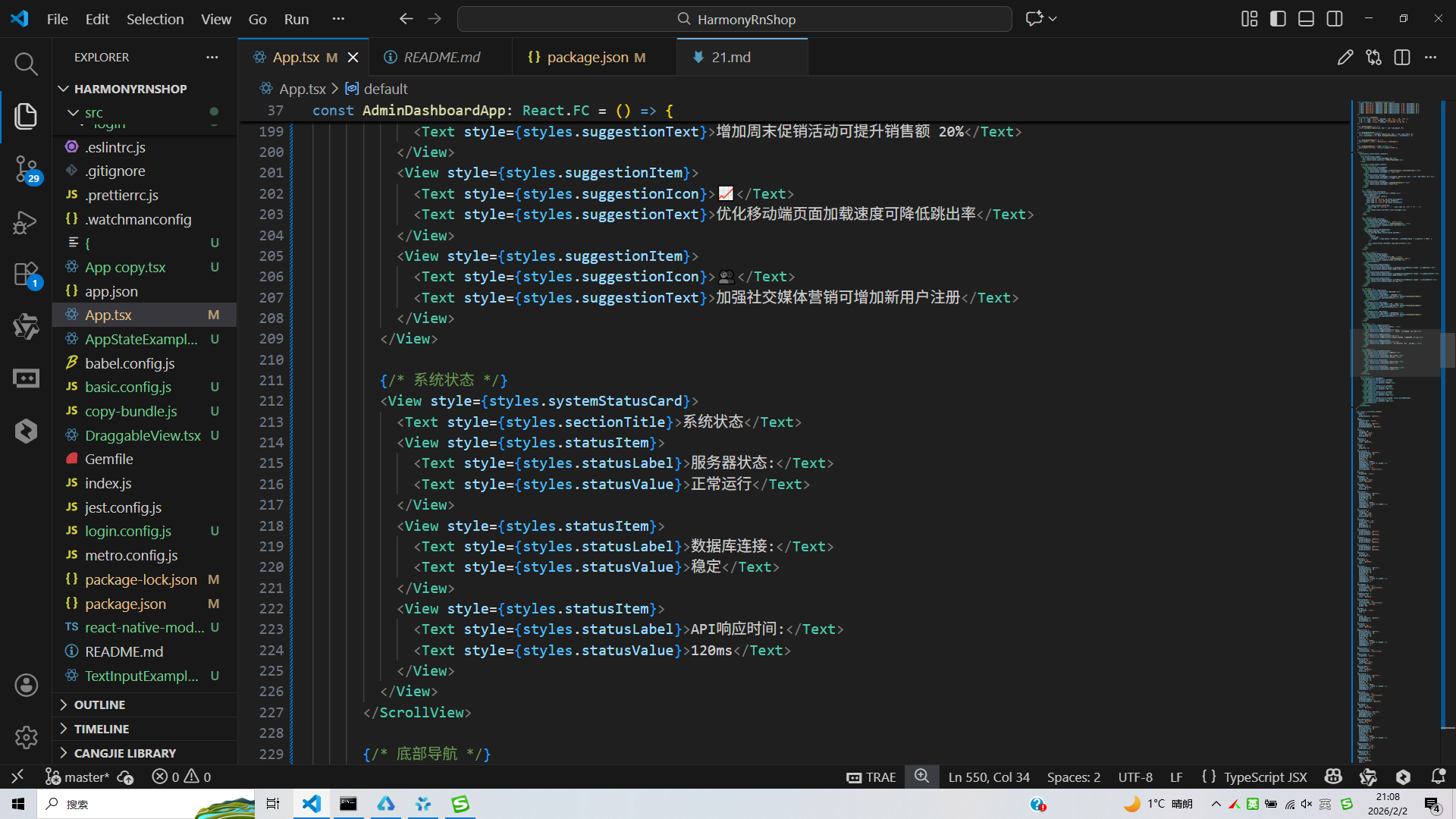
打包
接下来通过打包命令npn run harmony将reactNative的代码打包成为bundle,这样可以进行在开源鸿蒙OpenHarmony中进行使用。
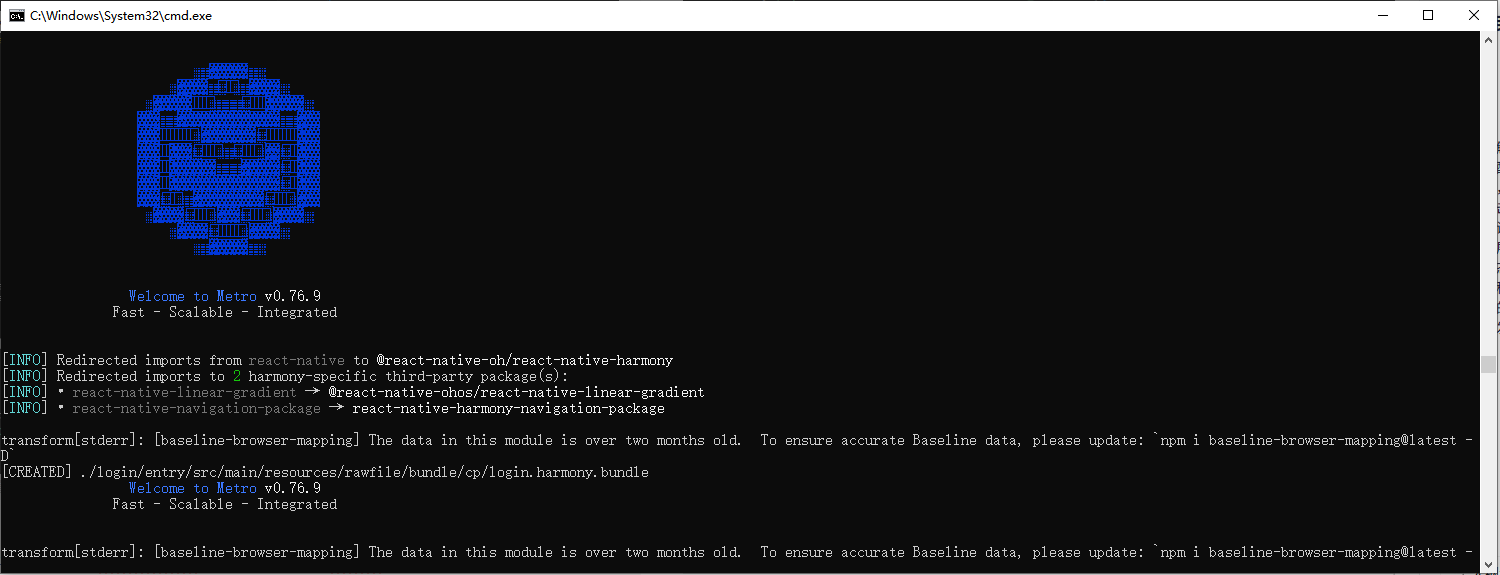
打包之后再将打包后的鸿蒙OpenHarmony文件拷贝到鸿蒙的DevEco-Studio工程目录去:
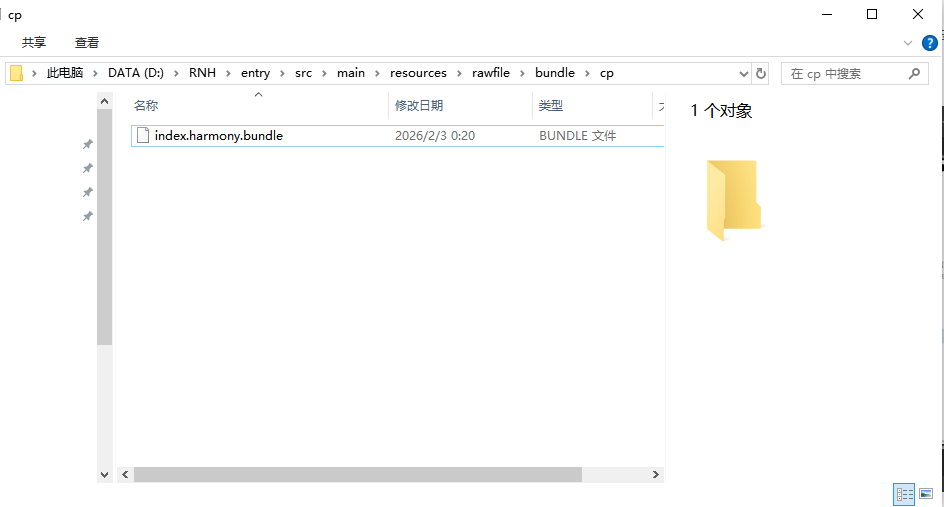
最后运行效果图如下显示: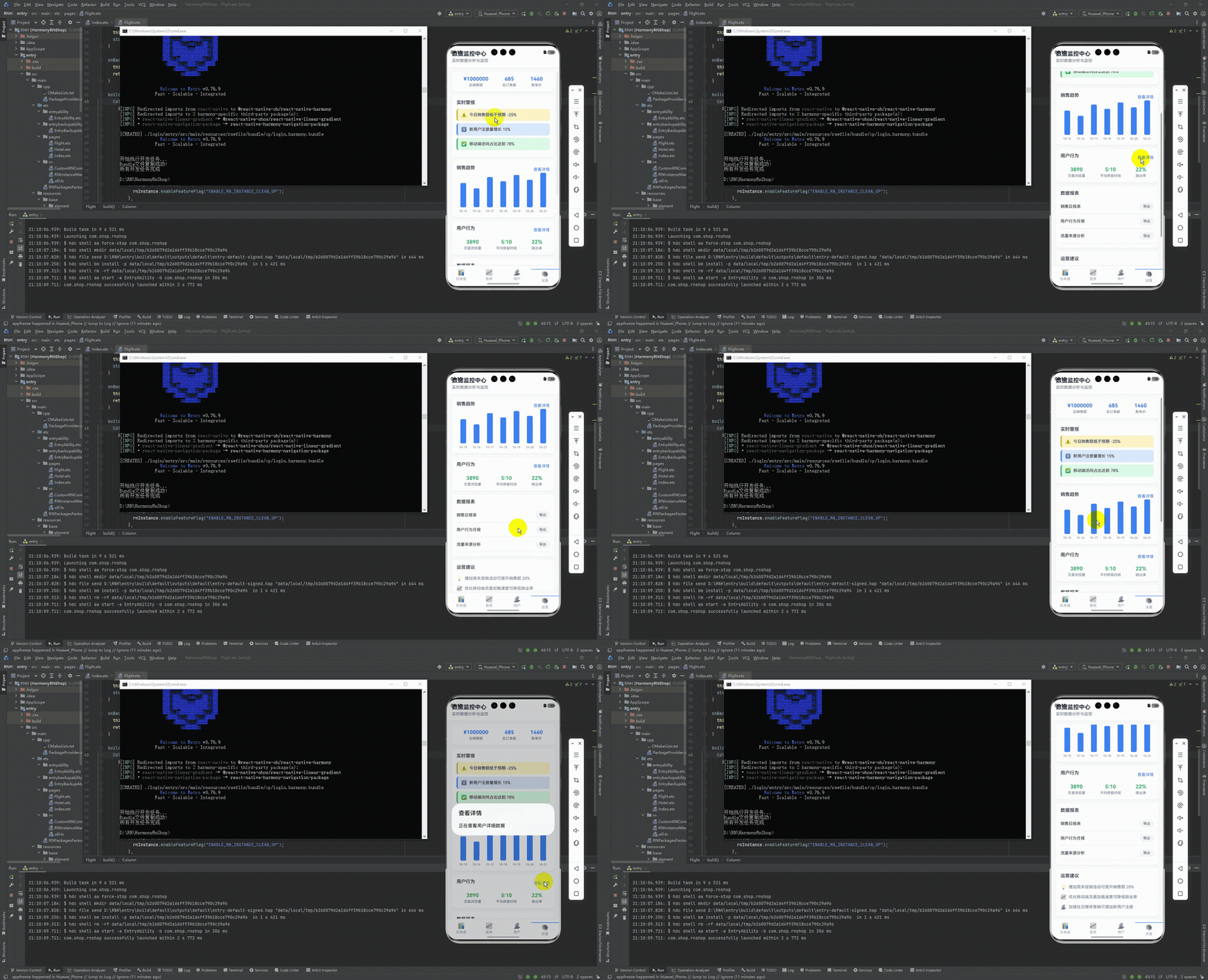
本文介绍了一个基于React Native实现的后台数据监控与分析组件,从数据建模、可视化展示、实时告警和运营决策四个维度构建完整监控体系。重点解析了其技术设计思路,包括:1)通过TypeScript实现强类型数据结构定义;2)采用React状态管理实现数据分层存储;3)基于原生组件实现轻量化移动端图表;4)构建专业视觉规范体系。同时提供了鸿蒙ArkTS端的完整适配方案,实现跨平台监控系统的统一体验。该方案兼顾数据展示的专业性与移动端操作的便捷性,为后台监控系统开发提供可参考的技术实现。
欢迎大家加入开源鸿蒙跨平台开发者社区,一起共建开源鸿蒙跨平台生态。

作为“人工智能6S店”的官方数字引擎,为AI开发者与企业提供一个覆盖软硬件全栈、一站式门户。
更多推荐

 11
11 0
0- 0


 已为社区贡献30条内容

所有评论(0)