
Flutter for OpenHarmony 实战:Material 容器转换 (Container Transform) — 打造丝滑转场体验
本文介绍了如何在Flutter for OpenHarmony中实现Material Design的容器转换动画效果。容器转换通过在UI元素间建立视觉联系,提供流畅的转场体验,增强用户对交互的感知。文章详细解析了OpenContainer组件的使用方法,包括依赖配置、关键参数设置和平台适配建议。通过实战案例展示了从网格项到详情页的平滑过渡实现,并提供了完整的示例代码。针对OpenHarmony平台
Flutter for OpenHarmony 实战:Material 容器转换 (Container Transform) — 打造丝滑转场体验
前言
在移动应用开发中,动画绝不仅仅是视觉上的“点缀”,更是引导用户理解交互逻辑、维持上下文感知的关键手段。Google 提出的 Material Motion 设计规范为我们提供了一套成熟的转场模式,其中的 容器转换 (Container Transform) 模式被公认为最能体现“连续性”的设计。
随着 Flutter for OpenHarmony 生态的日益成熟,如何在鸿蒙设备上还原这种极致丝滑的转场体验?本文将结合官方动画库 animations,深入剖析容器转换模式的实现原理及实战技巧。
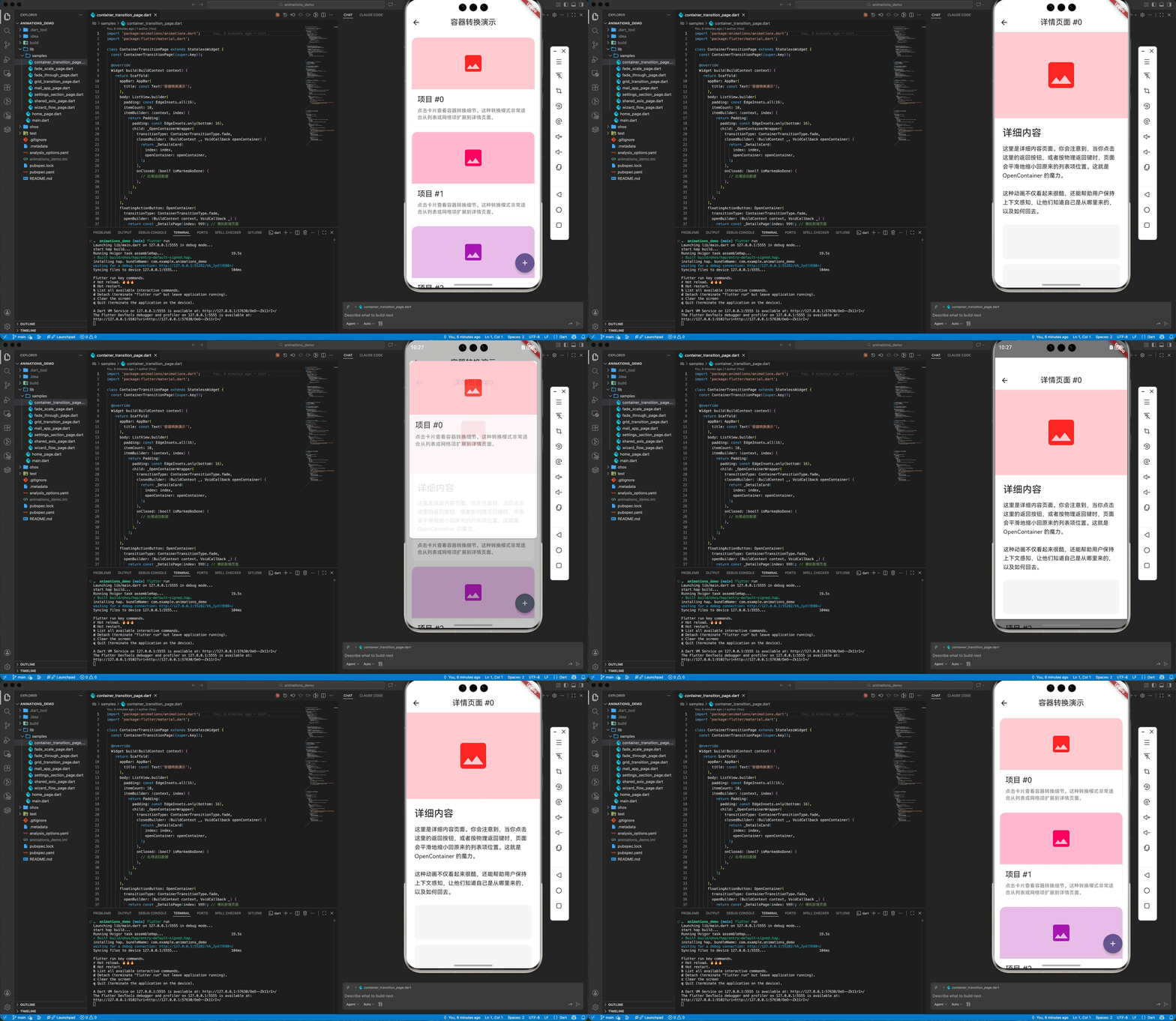
一、 什么是容器转换 (Container Transform)?
容器转换模式旨在两个 UI 元素之间建立视觉联系。简单来说,它让一个起始容器(如一张缩略图、一个卡片)在视觉上平滑地“生长”并转变为另一个容器(如详情页面)。
1.1 核心价值
- 上下文保持:用户能清晰感知详情页是从哪个列表项“变”出来的。
- 视觉平滑:消除了传统页面跳转时的生硬白屏或位移。
- 品牌感:精致的动画细节能极大提升鸿蒙应用的整体质感。
二、 核心 API:OpenContainer 详解
在 Flutter 中,实现此模式的神器是 animations 库中的 OpenContainer 组件。
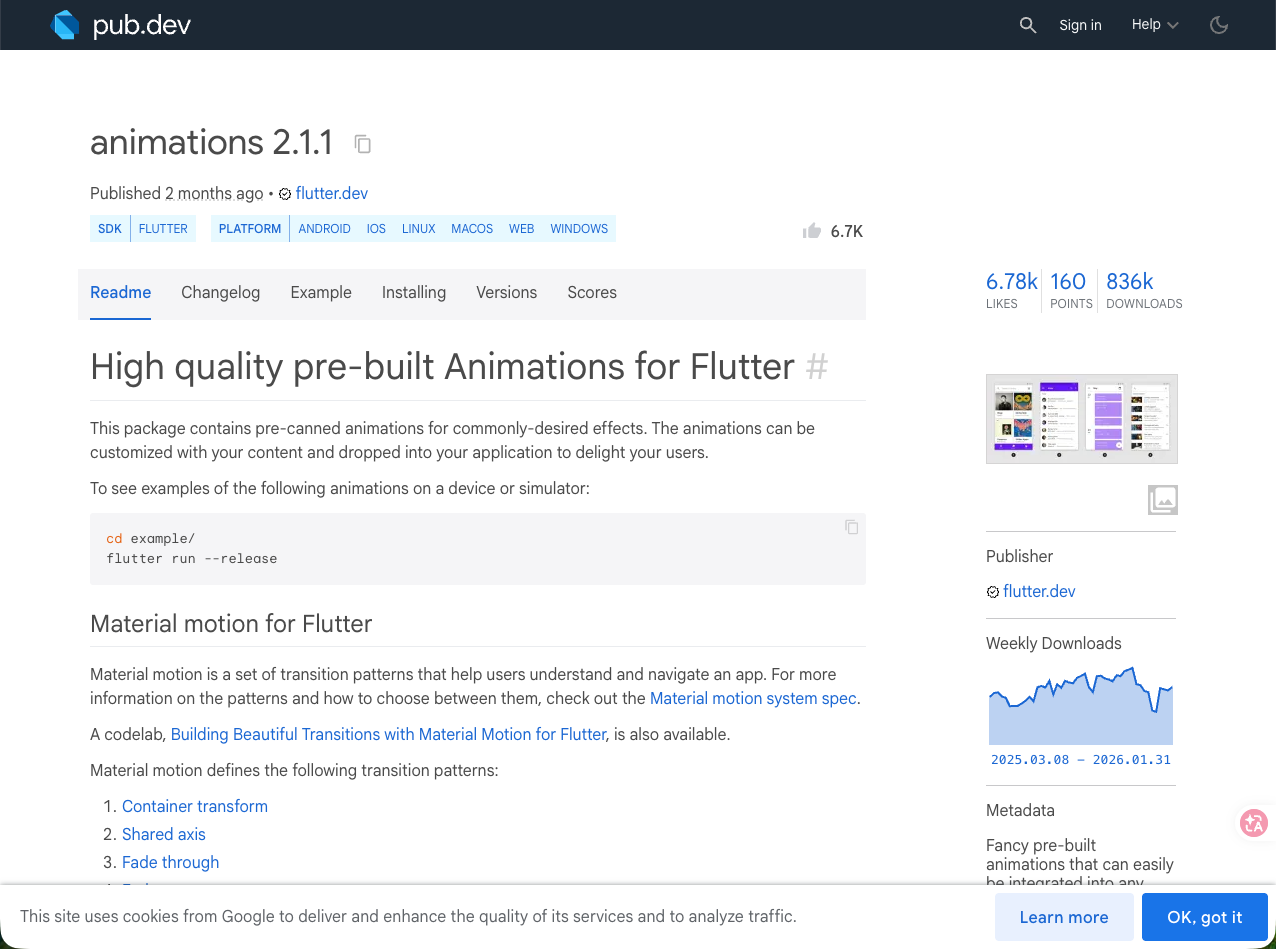
2.1 依赖配置
在 Flutter 中,实现此模式的神器是 animations 库中的 OpenContainer 组件。
2.1 依赖配置
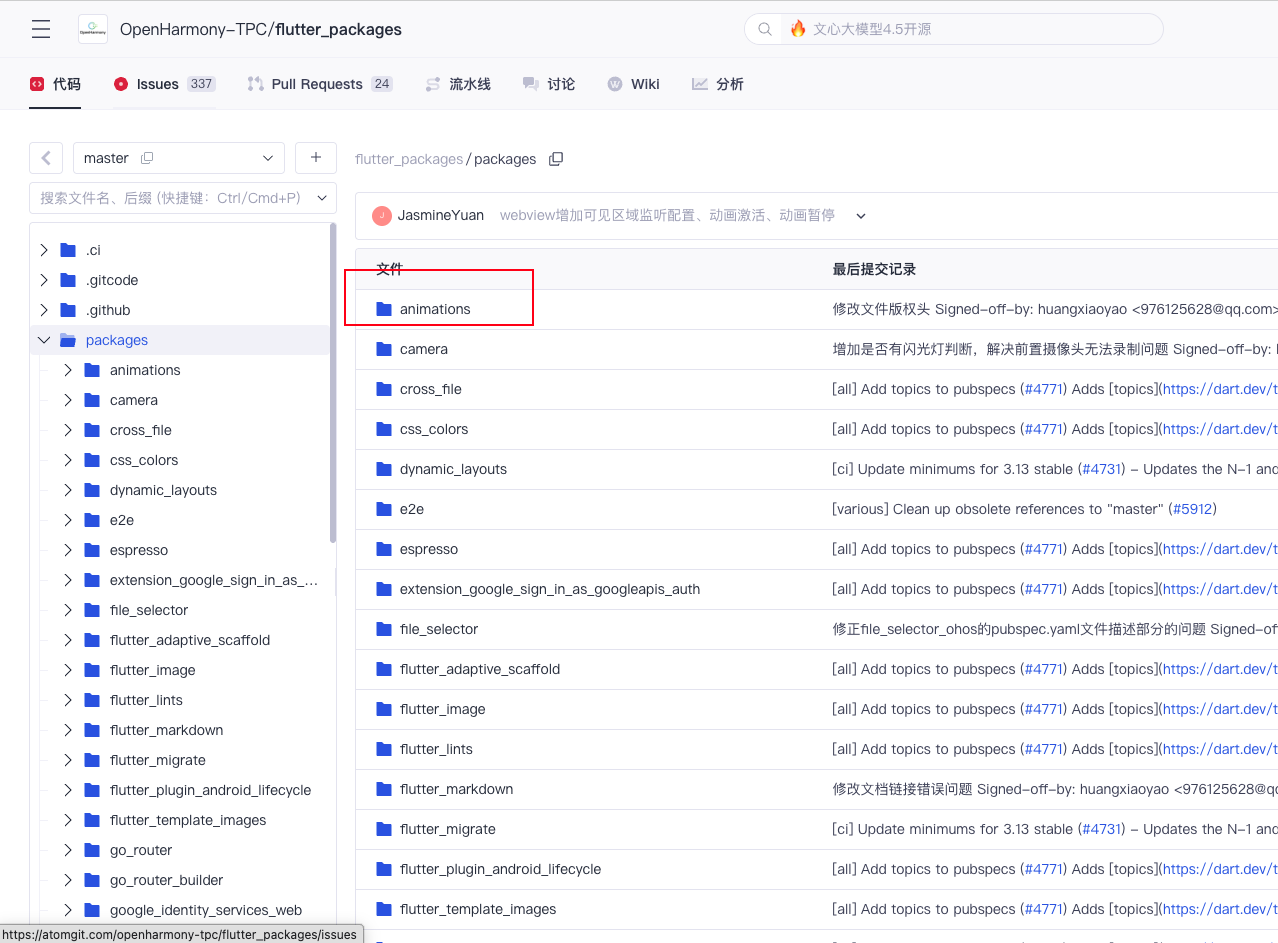
在 OpenHarmony 平台上使用此动画库,不仅需要主包,还需要引入专门针对鸿蒙环境优化的适配层。请在 pubspec.yaml 中添加如下配置:
dependencies:
  animations: ^2.0.11

  # OpenHarmony 平台适配实现
  animations_ohos:
    git:
      url: https://gitee.com/openharmony-sig/flutter_packages.git
      path: packages/animations
📌 注意:使用 Git 依赖可以确保你使用的是
openharmony-sig社区最新的适配成果,尤其是针对鸿蒙系统手势交互与渲染管线的特定优化。
2.2 关键参数
OpenContainer 采用两个 Builder 模式,分别定义“关闭态”和“开启态”的 UI:
closedBuilder:定义初始态。通常是一个列表项(ListTile)或卡片(Card)。openBuilder:定义展开态。通常是整个详情页。transitionType:转换类型,支持fade或fade_through。closedColor/openColor:容器背后的背景色,确保过渡自然。
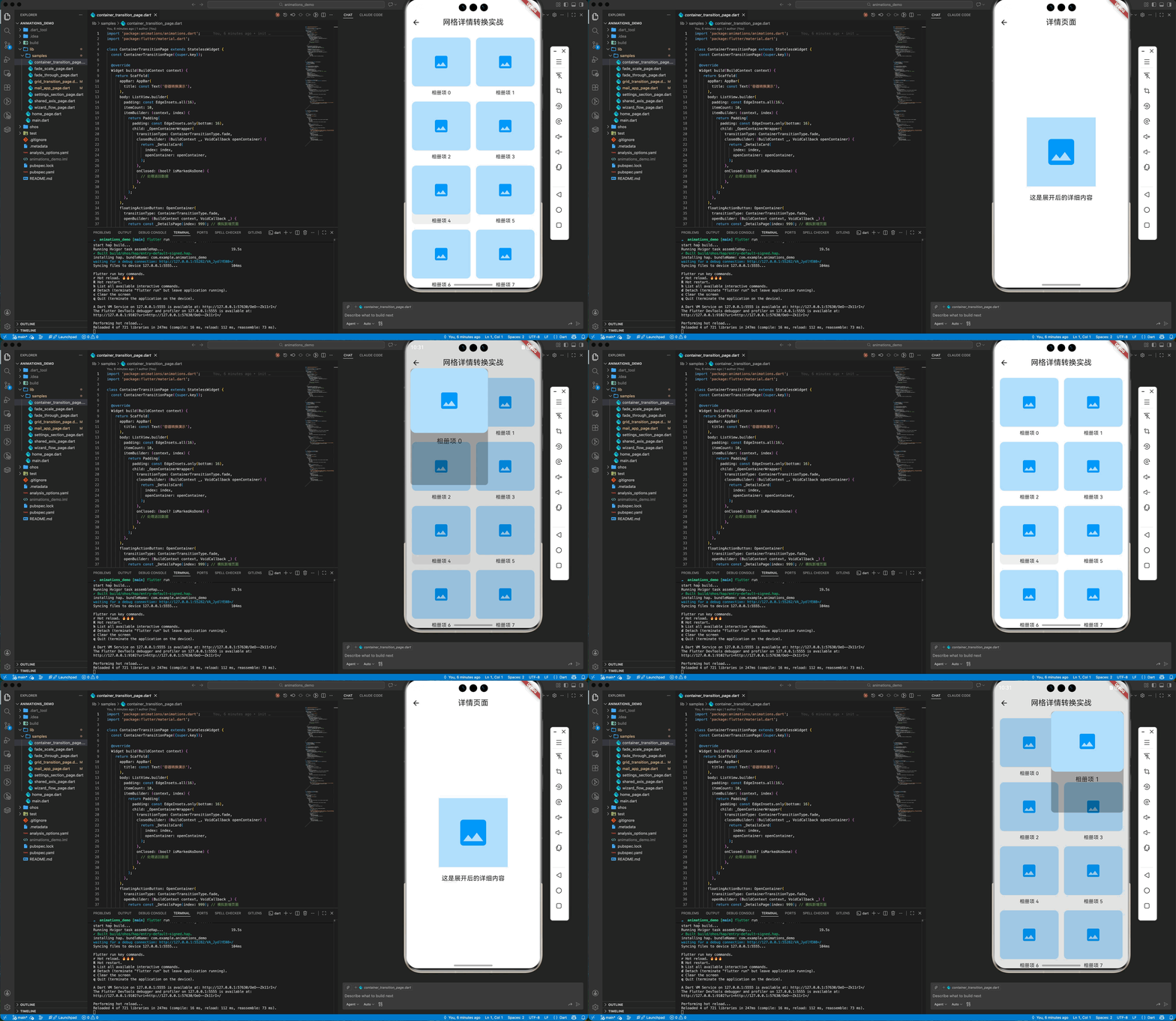
三、 实战案例:从网格到详情的转换
在 OpenHarmony 设备上,网格布局非常常见。下面我们演示如何将一个 Grid Item 平滑展开。
3.1 封装通用包装器
为了代码复用,我们先封装一个 _OpenContainerWrapper:
class _OpenContainerWrapper extends StatelessWidget {
const _OpenContainerWrapper({
required this.closedBuilder,
});
final CloseContainerBuilder closedBuilder;
Widget build(BuildContext context) {
return OpenContainer<bool>(
transitionType: ContainerTransitionType.fade, // 选择渐变模式
openBuilder: (BuildContext context, VoidCallback _) {
return const DetailsPage(); // 展开后的详情页
},
tappable: false, // 我们通过 Card 的 onTap 手动触发
closedElevation: 0,
closedShape: RoundedRectangleBorder(
borderRadius: BorderRadius.circular(12),
),
closedColor: Colors.transparent,
closedBuilder: closedBuilder,
);
}
}
3.2 实现网格项单元
class GridCard extends StatelessWidget {
const GridCard({required this.index, required this.onTap});
final int index;
final VoidCallback onTap;
Widget build(BuildContext context) {
return InkWell(
onTap: onTap,
borderRadius: BorderRadius.circular(12),
child: Column(
children: [
Expanded(
child: Container(
decoration: BoxDecoration(
color: Colors.blue[100],
borderRadius: BorderRadius.circular(12),
),
child: const Icon(Icons.photo, size: 48, color: Colors.blue),
),
),
const Text('相册项'),
],
),
);
}
}
四、 OpenHarmony 平台适配建议
在鸿蒙设备上实现高效动画,需要注意以下几点:
4.1 处理返回手势
鸿蒙系统默认开启侧滑返回。OpenContainer 自带了对物理返回键(或手势)的监听,当触发返回时,它会自动从全屏态缩小回初始容器位置。
📌 提示:如果在 openBuilder 返回的页面中手动调用了 Navigator.pop(context),OpenContainer 同样能识别并执行反向转场。
4.2 阴影与性能优化
鸿蒙设备对高度(Elevation)生成的阴影处理较为细腻。
- 💡 技巧:在
closedElevation: 0状态下,建议手动在closedBuilder的容器中通过BoxShadow定义阴影,这样能获得更可控的视觉效果。 - ⚠️ 注意:容器转换涉及大量的
Canvas重新绘制,在老旧机型上,建议适当降低blurRadius值。
五、 完整示例代码
以下是一个整合了网格列表与容器转换的完整示例,您可以直接在 OpenHarmony 工程中试用:
import 'package:animations/animations.dart';
import 'package:flutter/material.dart';
void main() => runApp(const MaterialApp(home: GridTransitionPage()));
class GridTransitionPage extends StatelessWidget {
const GridTransitionPage({super.key});
Widget build(BuildContext context) {
return Scaffold(
appBar: AppBar(title: const Text('OpenHarmony 容器转换实战')),
body: GridView.builder(
padding: const EdgeInsets.all(16),
gridDelegate: const SliverGridDelegateWithFixedCrossAxisCount(
crossAxisCount: 2,
mainAxisSpacing: 16,
crossAxisSpacing: 16,
),
itemCount: 10,
itemBuilder: (context, index) {
return OpenContainer<bool>(
transitionType: ContainerTransitionType.fade,
openBuilder: (context, _) => DetailsPage(index: index),
closedElevation: 2,
closedShape: RoundedRectangleBorder(borderRadius: BorderRadius.circular(12)),
closedBuilder: (context, openContainer) => InkWell(
onTap: openContainer,
child: Container(
color: Colors.blue[50],
child: Center(child: Text('项目 #$index')),
),
),
);
},
),
);
}
}
class DetailsPage extends StatelessWidget {
final int index;
const DetailsPage({required this.index});
Widget build(BuildContext context) {
return Scaffold(
appBar: AppBar(title: Text('详情 #$index')),
body: const Center(child: Text('看到转场动画了吗?它是从点击的位置生长的。')),
);
}
}
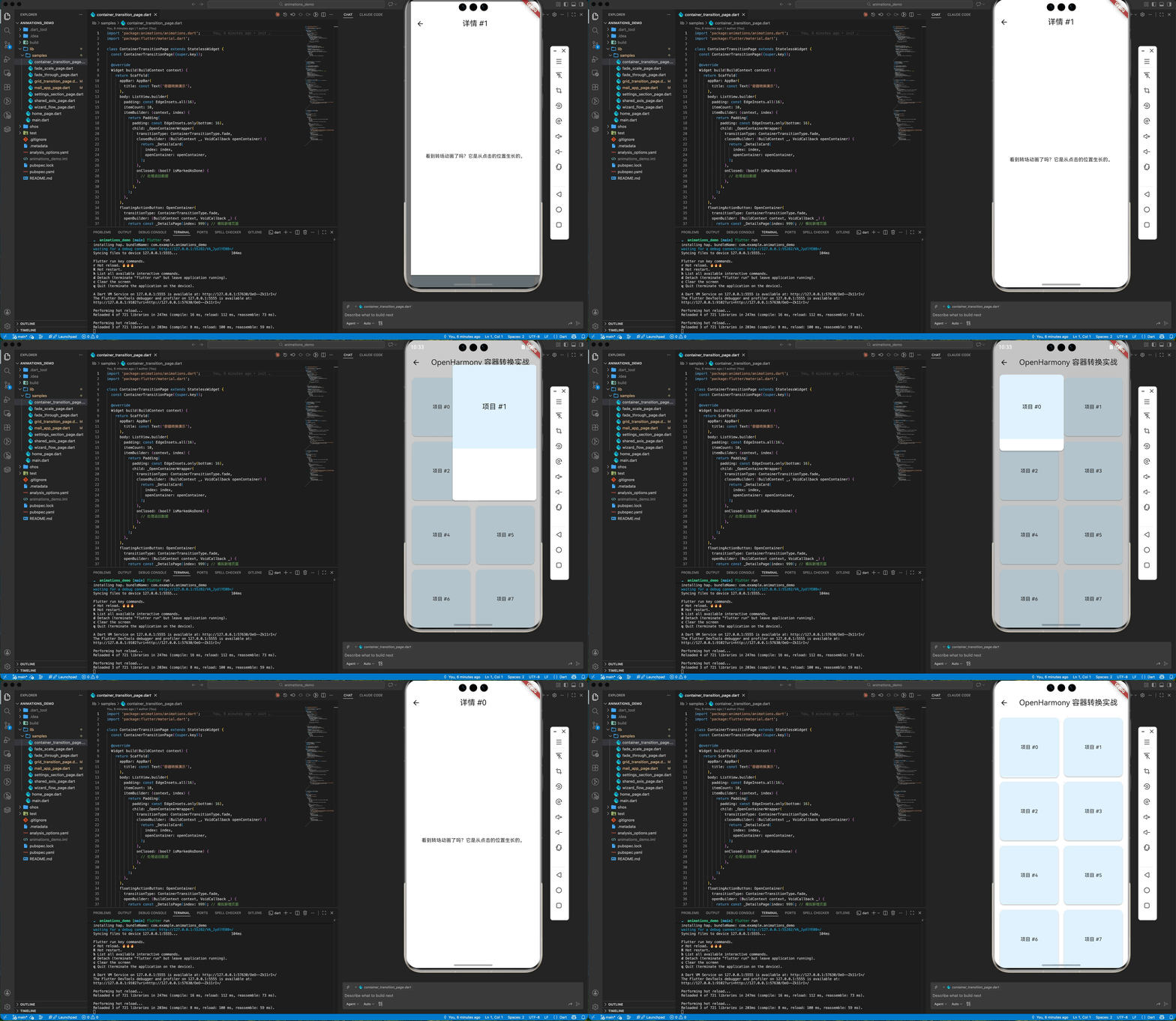
六、 总结
容器转换模式是 Material Motion 中最强有力的模式之一。通过 OpenContainer 组件,我们能以极低的代码成本,在 Flutter for OpenHarmony 应用中实现电影级的转场动效。
这不仅提升了用户的使用快感,更让你的应用在众多的鸿蒙原生应用中脱颖而出。在下一篇中,我们将探讨另一种极具逻辑感的动画模式:共享轴过渡 (Shared Axis)。
📦 完整代码已上传至 AtomGit:animations_demo
🌐 欢迎加入开源鸿蒙跨平台社区:开源鸿蒙跨平台开发者社区

作为“人工智能6S店”的官方数字引擎,为AI开发者与企业提供一个覆盖软硬件全栈、一站式门户。
更多推荐
 10
10 0
0- 0


 已为社区贡献6条内容

所有评论(0)