
一篇验证Flutter框架核心接口在鸿蒙应用中的可能性
Flutter框架核心接口是开发中的关键能力,主要包括组件生命周期(StatefulWidget/StatelessWidget)、状态管理(State)、上下文(BuildContext)、应用入口(MaterialApp)、路由导航(Navigator)等。这些接口覆盖了组件构建、状态更新、主题配置、设备适配等核心功能,通过setState()触发UI更新,利用BuildContext获取主题
前言
Flutter 的系统接口是与框架核心能力直接相关的 API,不依赖平台通道或三方库。其中框架核心接口覆盖组件生命周期、状态管理、上下文、应用入口、路由、控制器、主题与布局等,是日常开发中最常接触的一类。本文对框架核心接口做归纳总结,并配以最小粒度代码示例,便于查阅与实战。
一、框架核心接口总览
| 接口 / 类 | 功能领域 | 核心方法 / 属性 |
|---|---|---|
StatefulWidget / StatelessWidget |
组件生命周期 | createState()、build()、initState()、dispose()、didUpdateWidget() |
State |
状态管理 | setState()、mounted、context、widget |
BuildContext |
上下文 | findAncestorWidgetOfExactType()、dependOnInheritedWidgetOfExactType()、size、orientation |
MaterialApp |
应用入口 | home、routes、theme、locale、navigatorKey、onGenerateRoute |
Navigator |
路由导航 | push()、pop()、pushNamed()、popUntil()、replace() |
Route |
路由对象 | MaterialPageRoute、CupertinoPageRoute、PageRouteBuilder |
TextEditingController |
文本控制 | text、clear()、addListener()、selection |
ScrollController |
滚动控制 | offset、jumpTo()、animateTo()、addListener()、position |
PageController |
页面控制 | initialPage、jumpToPage()、animateToPage()、page |
AnimationController |
动画控制 | duration、forward()、reverse()、repeat()、value |
TickerProvider |
帧回调 | SingleTickerProviderStateMixin、TickerProviderStateMixin |
ThemeData |
主题配置 | primaryColor、colorScheme、textTheme、appBarTheme |
MediaQuery |
设备信息 | size、padding、devicePixelRatio、orientation、textScaleFactor |
OrientationBuilder |
方向监听 | builder(回调返回当前屏幕方向) |
LayoutBuilder |
布局监听 | builder(回调返回父容器约束) |
DefaultAssetBundle |
资源加载 | of()、load()、loadString()、loadImage() |
二、组件生命周期:StatefulWidget / StatelessWidget
StatelessWidget 无内部状态,仅依赖传入的配置与父级数据;StatefulWidget 通过 createState() 创建 State,在 State 中维护可变状态并调用 build()。
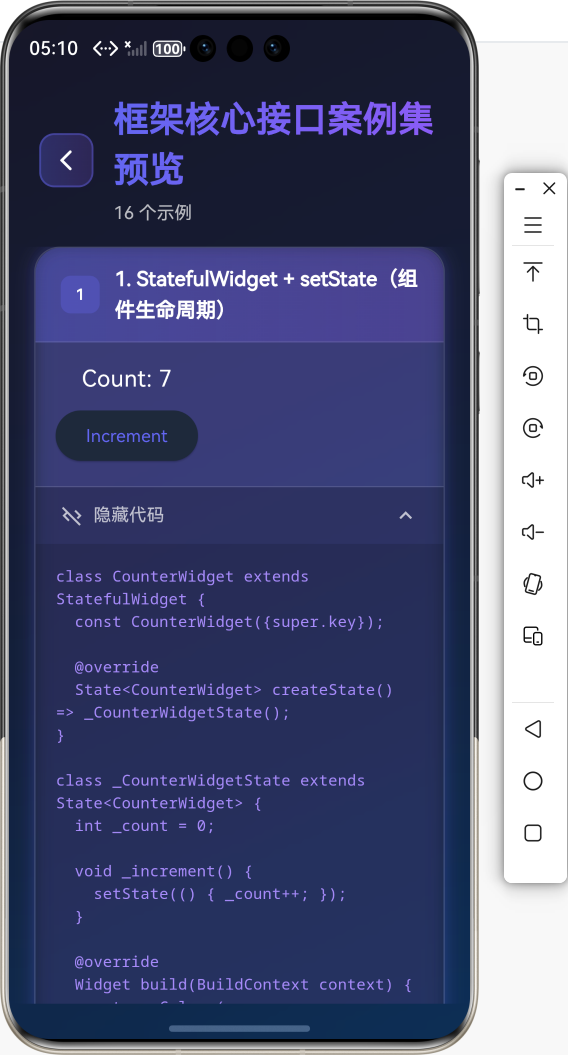
示例:StatefulWidget + setState
class CounterWidget extends StatefulWidget {
const CounterWidget({super.key});
State<CounterWidget> createState() => _CounterWidgetState();
}
class _CounterWidgetState extends State<CounterWidget> {
int _count = 0;
void _increment() {
setState(() {
_count++;
});
}
Widget build(BuildContext context) {
return Column(
mainAxisSize: MainAxisSize.min,
children: [
Text('Count: $_count', style: TextStyle(fontSize: 18)),
SizedBox(height: 8),
ElevatedButton(onPressed: _increment, child: Text('Increment')),
],
);
}
}
三、状态管理:State
State 持有可变数据,通过 setState() 触发重建;可访问 context、widget(对应 StatefulWidget 实例),在 initState() / dispose() 中做初始化和释放。
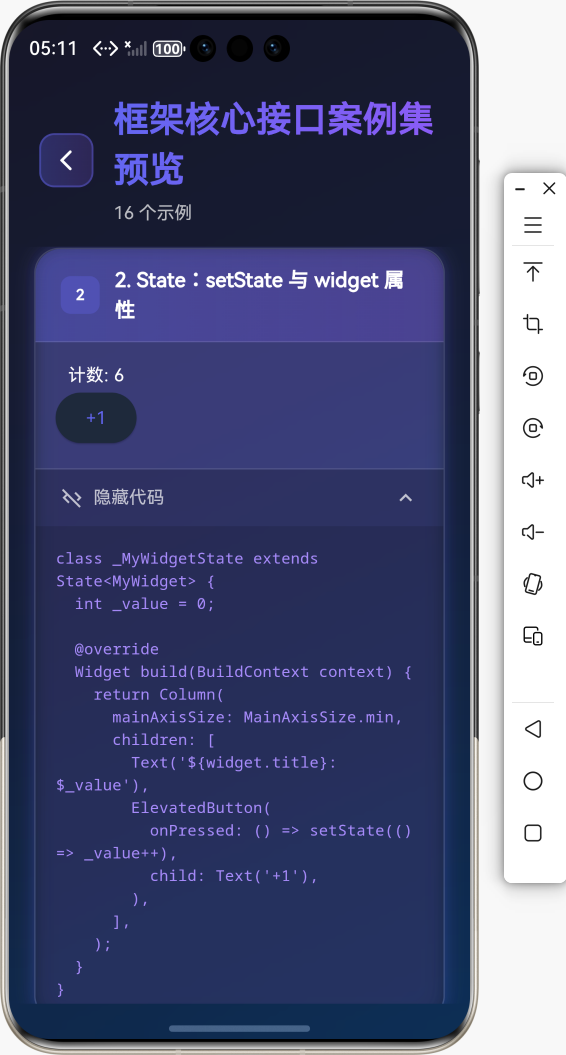
示例:setState 与 widget 属性
class MyWidget extends StatefulWidget {
final String title;
const MyWidget({super.key, required this.title});
State<MyWidget> createState() => _MyWidgetState();
}
class _MyWidgetState extends State<MyWidget> {
int _value = 0;
Widget build(BuildContext context) {
return Column(
mainAxisSize: MainAxisSize.min,
children: [
Text('${widget.title}: $_value'),
ElevatedButton(
onPressed: () => setState(() => _value++),
child: Text('+1'),
),
],
);
}
}
四、上下文:BuildContext
BuildContext 代表在树中的位置,用于查找祖先、依赖 InheritedWidget(如 Theme.of(context)、MediaQuery.of(context))、以及参与定位与尺寸信息。
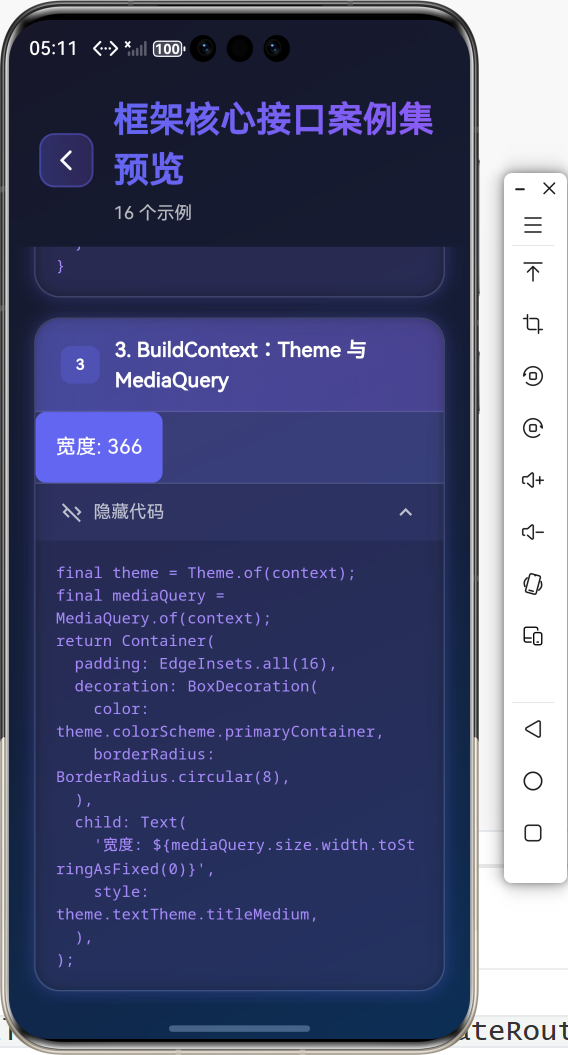
示例:Theme.of(context) 与 MediaQuery.of(context)
class ContextExample extends StatelessWidget {
const ContextExample({super.key});
Widget build(BuildContext context) {
final theme = Theme.of(context);
final mediaQuery = MediaQuery.of(context);
return Container(
padding: EdgeInsets.all(16),
decoration: BoxDecoration(
color: theme.colorScheme.primaryContainer,
borderRadius: BorderRadius.circular(8),
),
child: Text(
'宽度: ${mediaQuery.size.width.toStringAsFixed(0)}',
style: theme.textTheme.titleMedium,
),
);
}
}
五、应用入口:MaterialApp
MaterialApp 提供 Material 风格根配置:home、routes、theme、darkTheme、locale、navigatorKey、onGenerateRoute 等,是应用级入口。
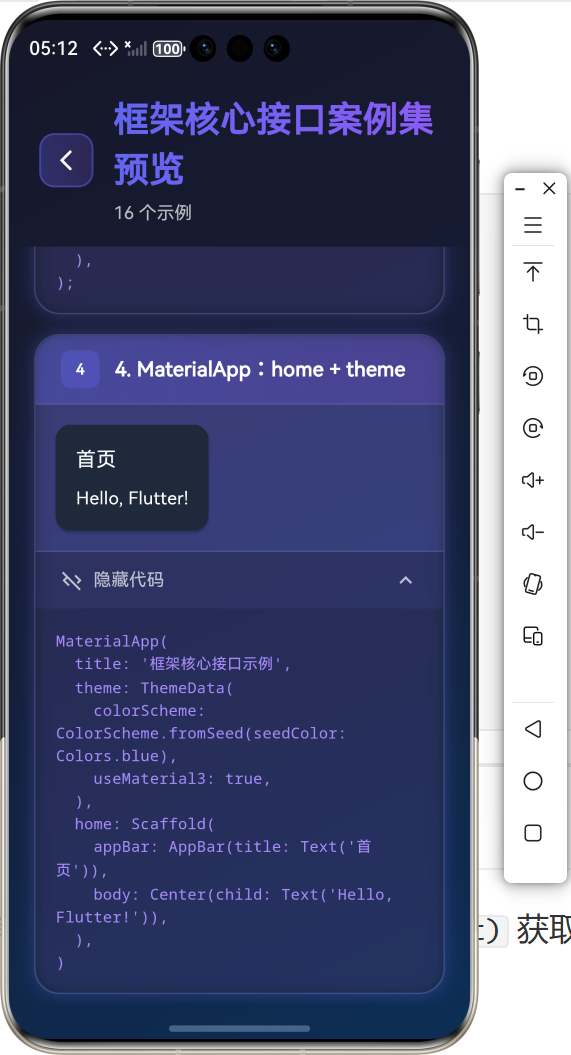
示例:home + theme
MaterialApp(
  title: '框架核心接口示例',
  theme: ThemeData(
    colorScheme: ColorScheme.fromSeed(seedColor: Colors.blue),
    useMaterial3: true,
  ),
  home: Scaffold(
    appBar: AppBar(title: Text('首页')),
    body: Center(child: Text('Hello, Flutter!')),
  ),
)
六、路由导航:Navigator
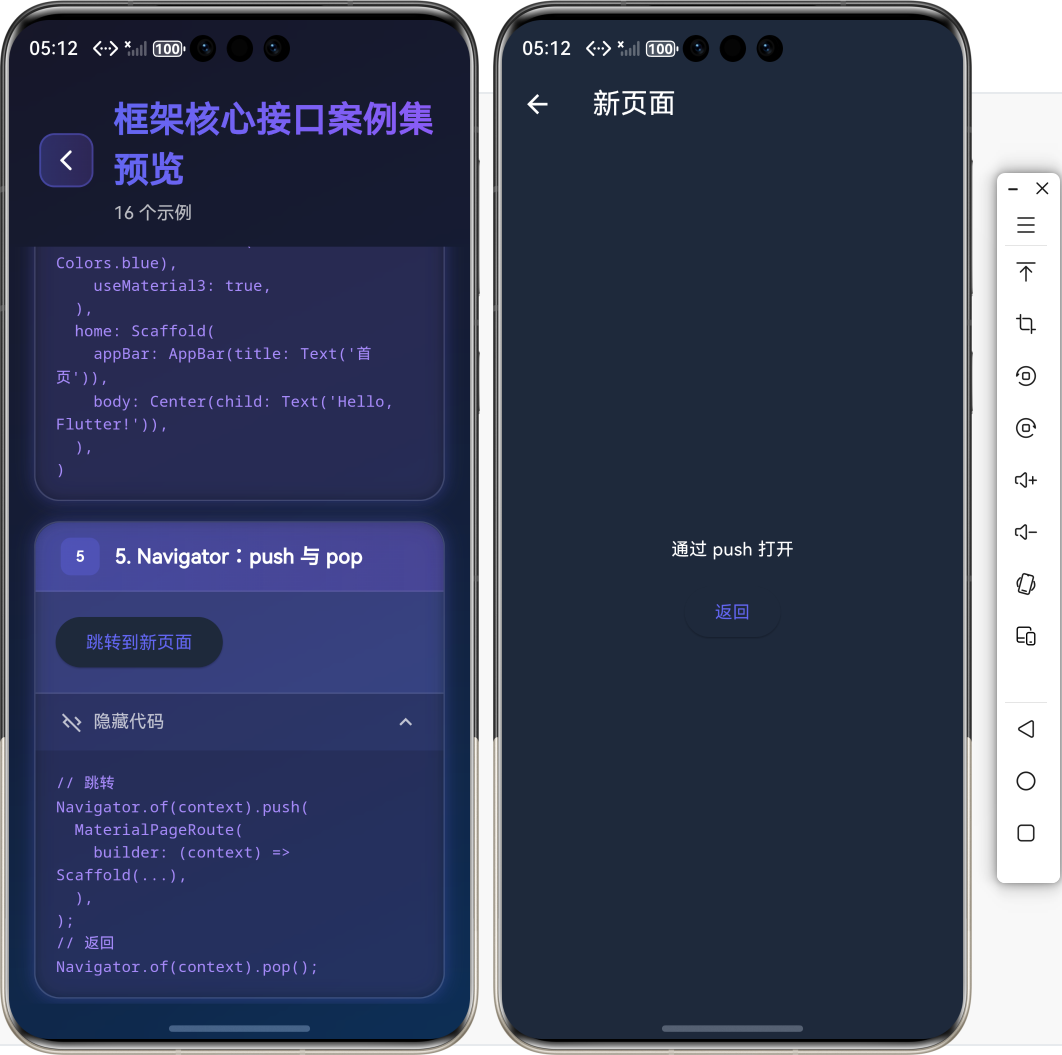
Navigator 管理路由栈,常用 push()、pop()、pushNamed()、pushReplacement() 等;通过 Navigator.of(context) 获取当前导航器。
示例:push 与 pop
// 跳转
ElevatedButton(
  onPressed: () {
    Navigator.of(context).push(
      MaterialPageRoute(
        builder: (context) => Scaffold(
          appBar: AppBar(title: Text('详情')),
          body: Center(child: Text('新页面')),
        ),
      ),
    );
  },
  child: Text('跳转到新页面'),
)

// 返回
ElevatedButton(
  onPressed: () => Navigator.of(context).pop(),
  child: Text('返回'),
)
七、路由对象:Route
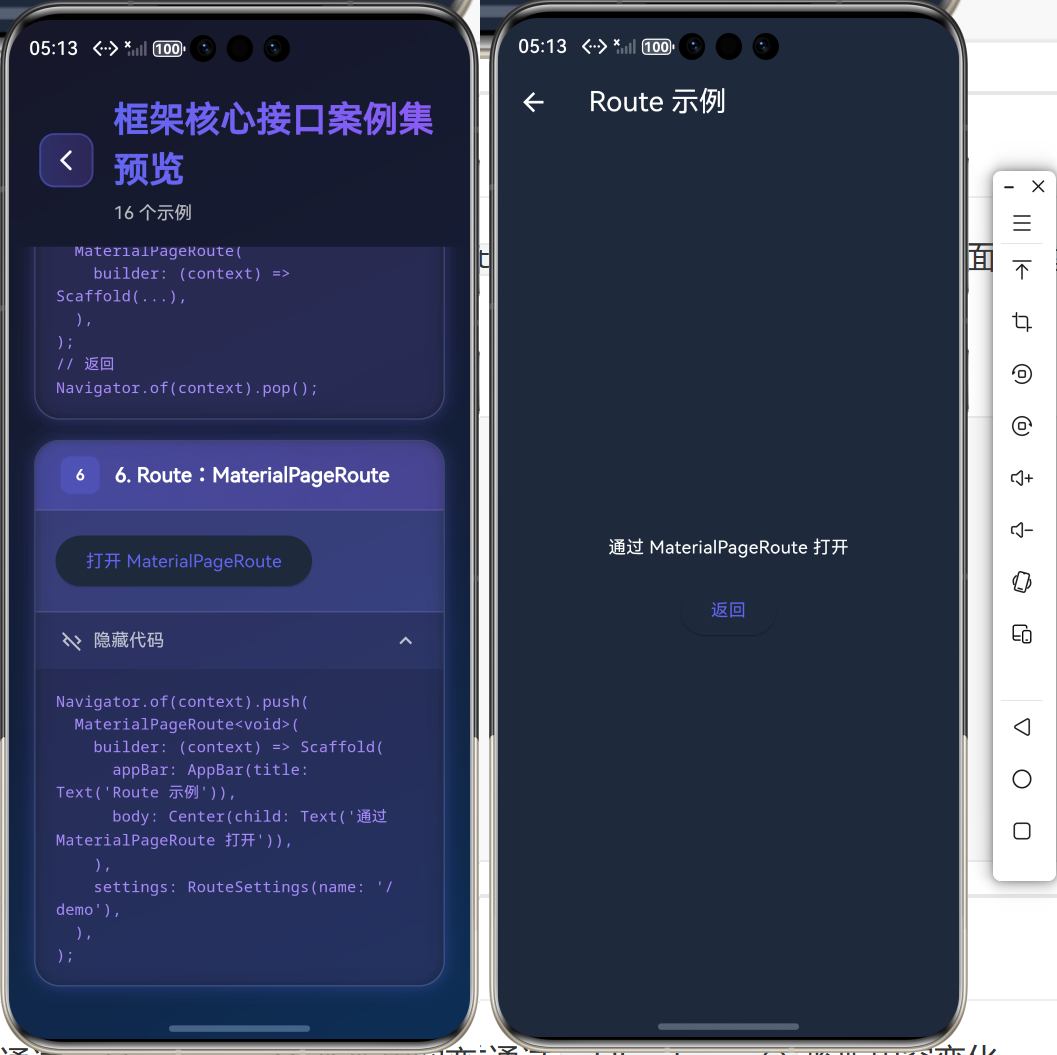
具体路由由 Route 子类表示:MaterialPageRoute、CupertinoPageRoute、PageRouteBuilder 等,用于配置转场与页面构建。
示例:MaterialPageRoute
Navigator.of(context).push(
  MaterialPageRoute<void>(
    builder: (context) => Scaffold(
      appBar: AppBar(title: Text('Route 示例')),
      body: Center(child: Text('通过 MaterialPageRoute 打开')),
    ),
    settings: RouteSettings(name: '/demo'),
  ),
);
八、文本控制:TextEditingController
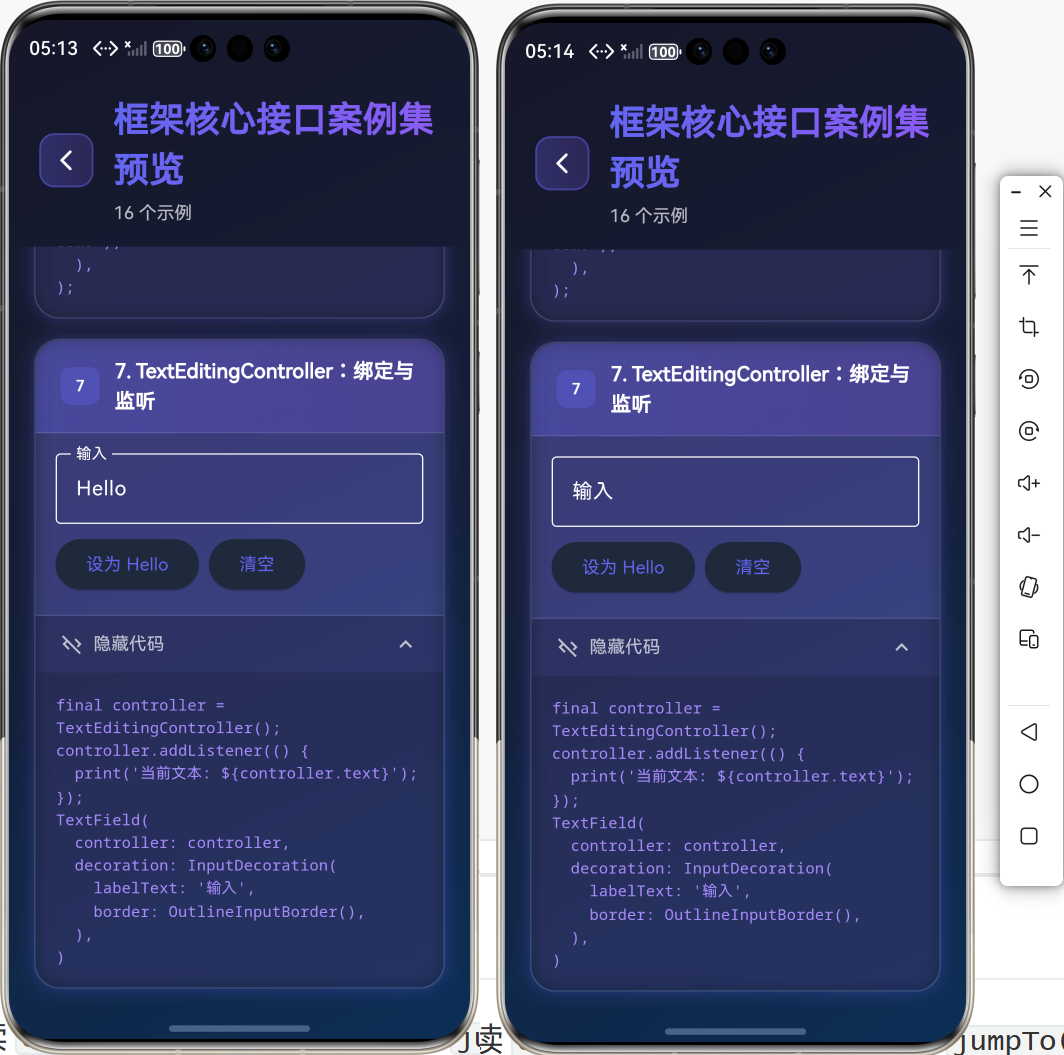
TextEditingController 绑定到 TextField,提供 text、selection、clear(),并通过 addListener() 监听内容变化。
示例:绑定与监听
final controller = TextEditingController();

// 监听
controller.addListener(() {
  print('当前文本: ${controller.text}');
});

TextField(
  controller: controller,
  decoration: InputDecoration(
    labelText: '输入',
    border: OutlineInputBorder(),
  ),
)

// 代码中设置
controller.text = 'Hello';
controller.clear();
九、滚动控制:ScrollController
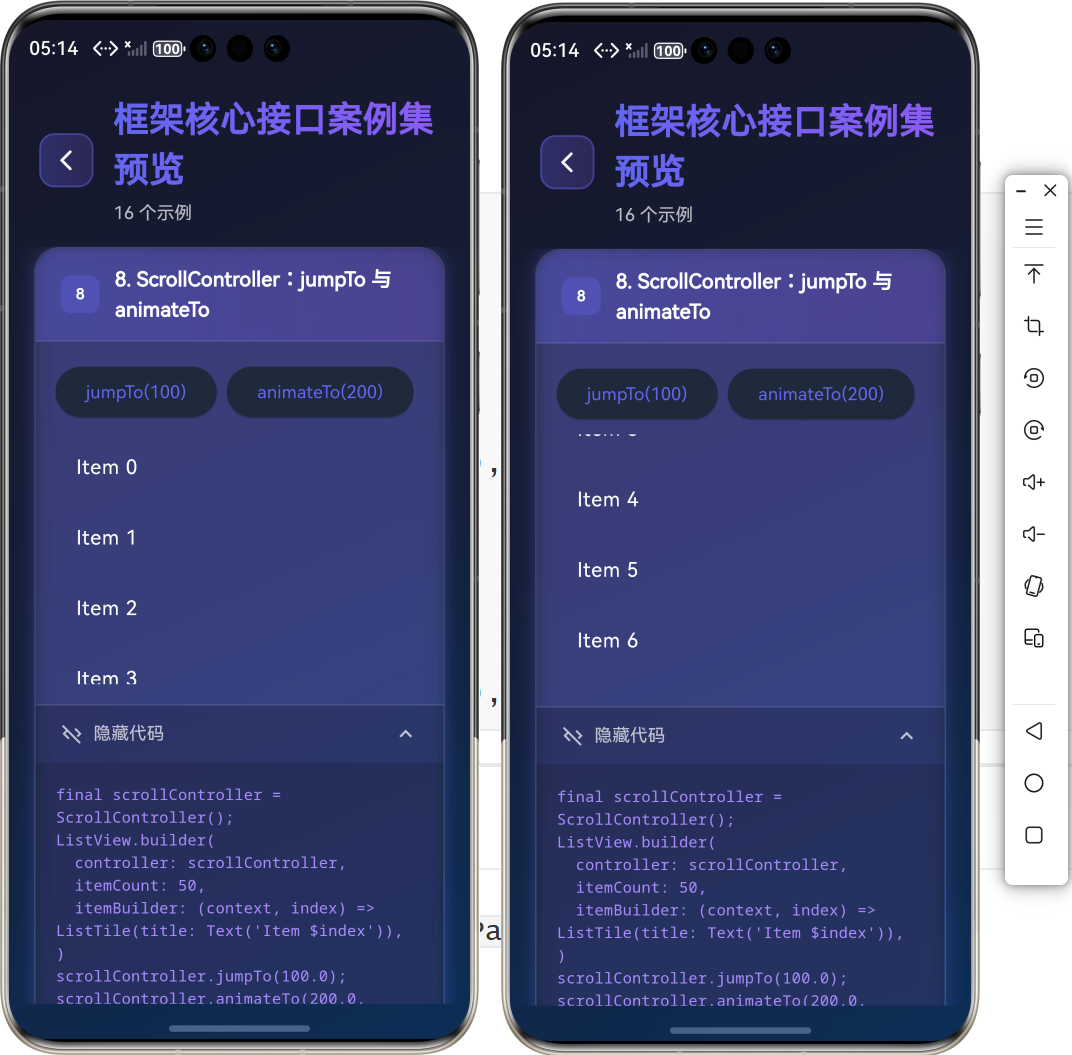
ScrollController 绑定到 ListView、GridView、SingleChildScrollView 等,可读 offset、position,并调用 jumpTo()、animateTo() 控制滚动位置。
示例:jumpTo 与 animateTo
final scrollController = ScrollController();

ListView.builder(
  controller: scrollController,
  itemCount: 50,
  itemBuilder: (context, index) => ListTile(title: Text('Item $index')),
)

// 滚动到指定位置
scrollController.jumpTo(100.0);
scrollController.animateTo(200.0, duration: Duration(milliseconds: 300), curve: Curves.easeOut);
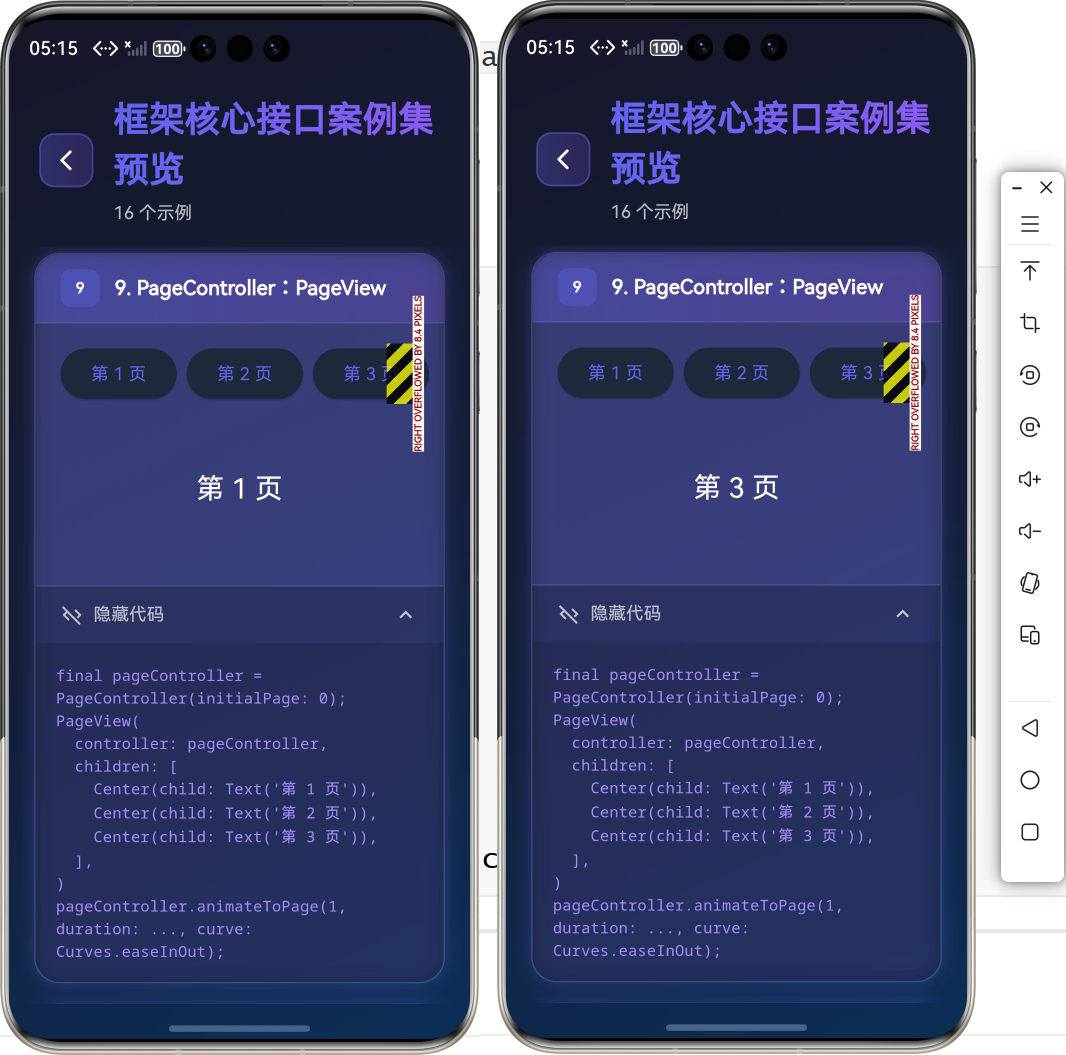
十、页面控制:PageController
PageController 用于 PageView,支持 initialPage、jumpToPage()、animateToPage()、page(当前页),常配合 PageView.builder 做轮播或分页。
示例:PageView + PageController
final pageController = PageController(initialPage: 0);

PageView(
  controller: pageController,
  children: [
    Center(child: Text('第 1 页', style: TextStyle(fontSize: 24))),
    Center(child: Text('第 2 页', style: TextStyle(fontSize: 24))),
    Center(child: Text('第 3 页', style: TextStyle(fontSize: 24))),
  ],
)

// 切换页
pageController.animateToPage(1, duration: Duration(milliseconds: 300), curve: Curves.easeInOut);
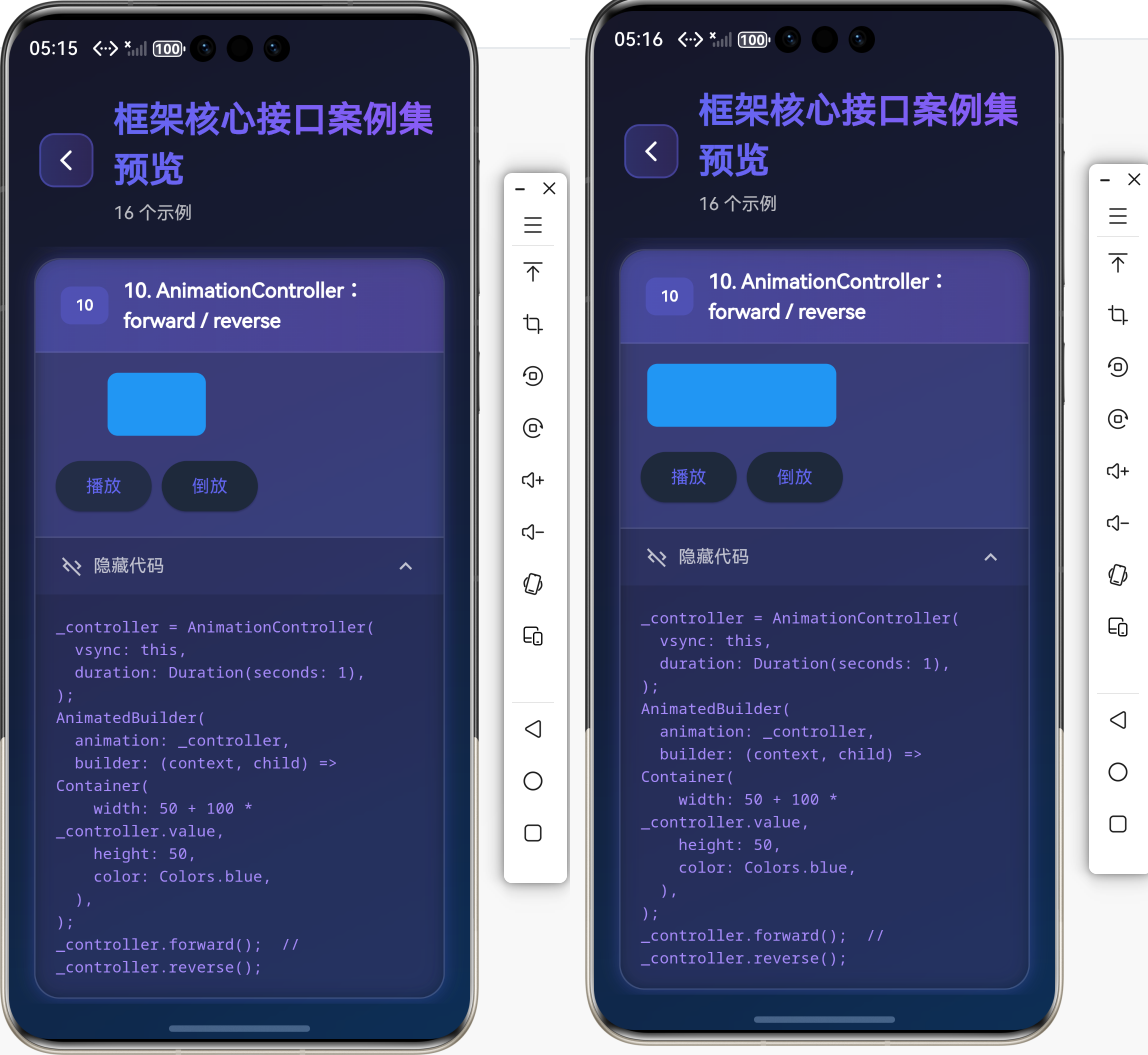
十一、动画控制:AnimationController
AnimationController 在 vsync(需 TickerProvider)下驱动动画,通过 forward()、reverse()、repeat() 控制播放,value 在 0.0~1.0 之间变化。
示例:forward / reverse + value
class AnimationExample extends StatefulWidget {
const AnimationExample({super.key});
State<AnimationExample> createState() => _AnimationExampleState();
}
class _AnimationExampleState extends State<AnimationExample>
with SingleTickerProviderStateMixin {
late AnimationController _controller;
void initState() {
super.initState();
_controller = AnimationController(
vsync: this,
duration: Duration(seconds: 1),
);
}
void dispose() {
_controller.dispose();
super.dispose();
}
Widget build(BuildContext context) {
return Column(
mainAxisSize: MainAxisSize.min,
children: [
AnimatedBuilder(
animation: _controller,
builder: (context, child) => Container(
width: 50 + 100 * _controller.value,
height: 50,
color: Colors.blue,
),
),
SizedBox(height: 16),
Row(
mainAxisSize: MainAxisSize.min,
children: [
ElevatedButton(onPressed: () => _controller.forward(), child: Text('播放')),
SizedBox(width: 8),
ElevatedButton(onPressed: () => _controller.reverse(), child: Text('倒放')),
],
),
],
);
}
}
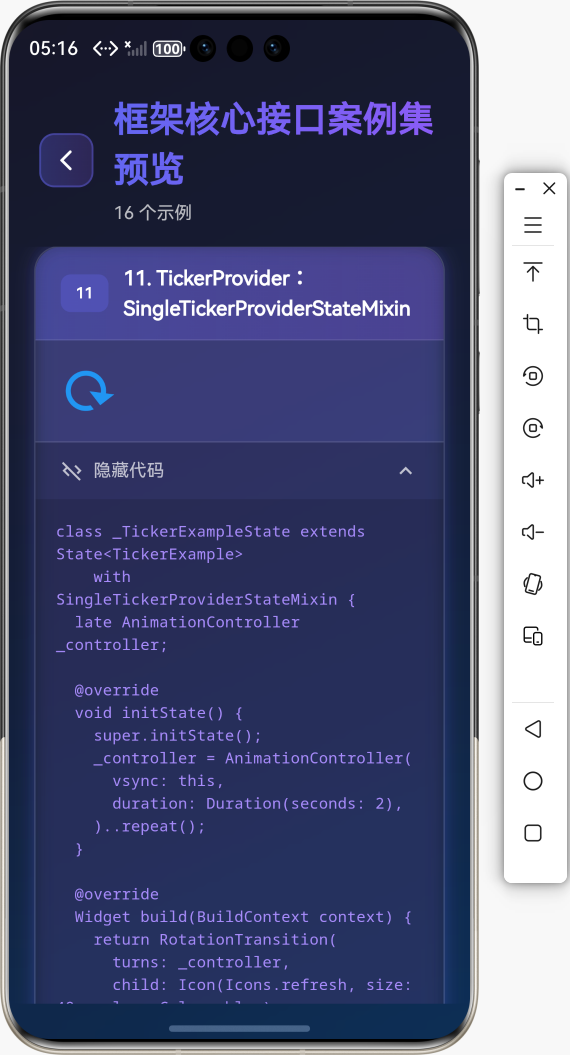
十二、帧回调:TickerProvider
TickerProvider 为 AnimationController 提供 vsync,避免在不可见时仍驱动动画。常用 mixin:SingleTickerProviderStateMixin(单控制器)、TickerProviderStateMixin(多控制器)。
示例:SingleTickerProviderStateMixin
class TickerExample extends StatefulWidget {
const TickerExample({super.key});
State<TickerExample> createState() => _TickerExampleState();
}
class _TickerExampleState extends State<TickerExample>
with SingleTickerProviderStateMixin {
late AnimationController _controller;
void initState() {
super.initState();
_controller = AnimationController(
vsync: this,
duration: Duration(seconds: 2),
)..repeat();
}
void dispose() {
_controller.dispose();
super.dispose();
}
Widget build(BuildContext context) {
return RotationTransition(
turns: _controller,
child: Icon(Icons.refresh, size: 48, color: Colors.blue),
);
}
}
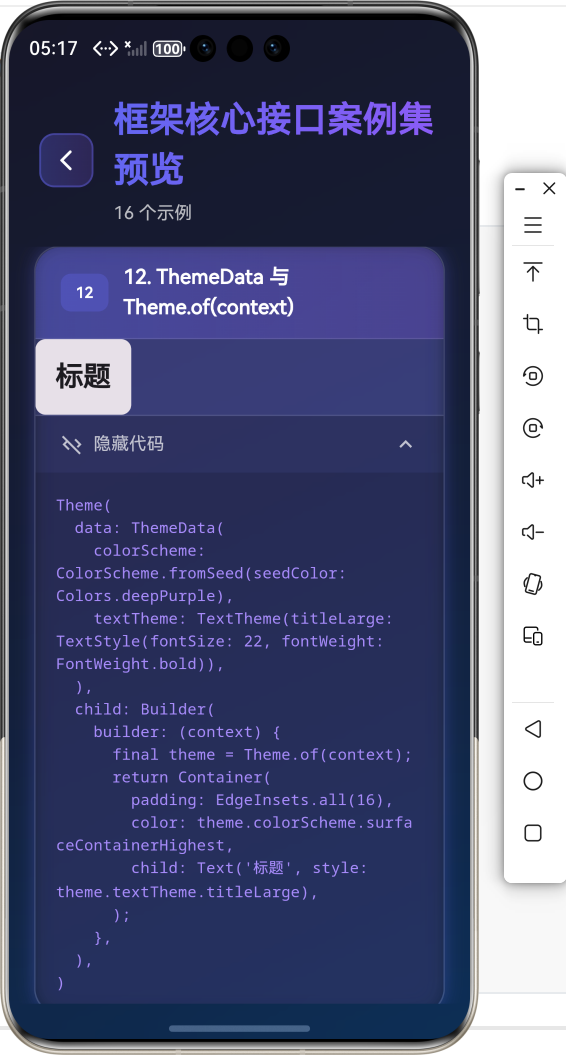
十三、主题配置:ThemeData
ThemeData 定义颜色、文字、组件主题等;通过 Theme.of(context) 或 ThemeData.of(context) 在子树中获取。
示例:ThemeData 与 Theme.of(context)
Theme(
  data: ThemeData(
    colorScheme: ColorScheme.fromSeed(seedColor: Colors.deepPurple),
    textTheme: TextTheme(titleLarge: TextStyle(fontSize: 22, fontWeight: FontWeight.bold)),
  ),
  child: Builder(
    builder: (context) {
      final theme = Theme.of(context);
      return Container(
        padding: EdgeInsets.all(16),
        color: theme.colorScheme.surfaceContainerHighest,
        child: Text('标题', style: theme.textTheme.titleLarge),
      );
    },
  ),
)
十四、设备信息:MediaQuery
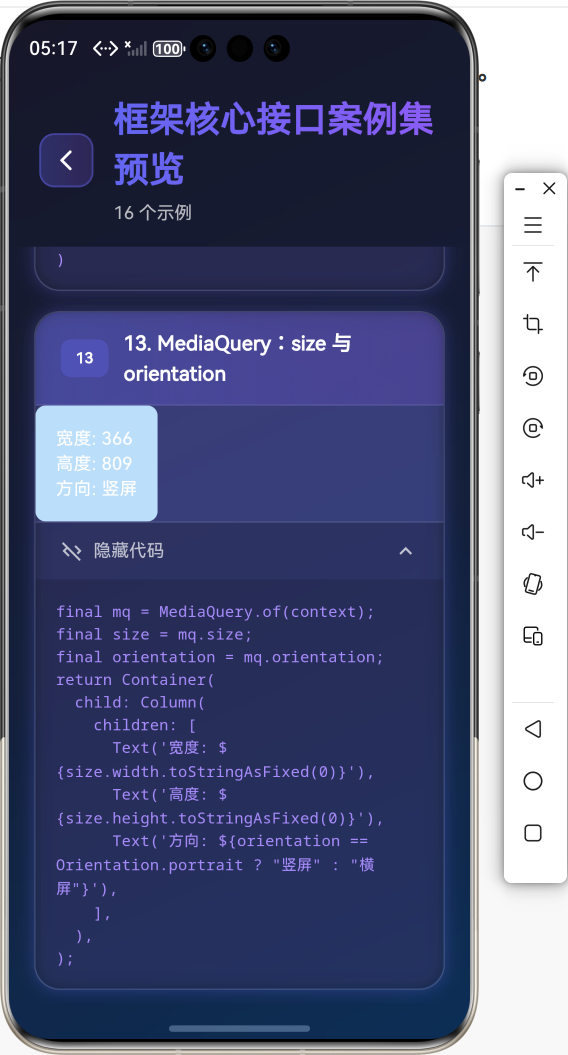
MediaQuery 通过 MediaQuery.of(context) 提供屏幕尺寸、padding、像素比、方向、文字缩放等,用于适配与布局判断。
示例:size 与 orientation
class MediaQueryExample extends StatelessWidget {
const MediaQueryExample({super.key});
Widget build(BuildContext context) {
final mq = MediaQuery.of(context);
final size = mq.size;
final orientation = mq.orientation;
return Container(
padding: EdgeInsets.all(16),
decoration: BoxDecoration(
color: Colors.blue.shade100,
borderRadius: BorderRadius.circular(8),
),
child: Column(
mainAxisSize: MainAxisSize.min,
crossAxisAlignment: CrossAxisAlignment.start,
children: [
Text('宽度: ${size.width.toStringAsFixed(0)}'),
Text('高度: ${size.height.toStringAsFixed(0)}'),
Text('方向: ${orientation == Orientation.portrait ? "竖屏" : "横屏"}'),
],
),
);
}
}
十五、方向监听:OrientationBuilder
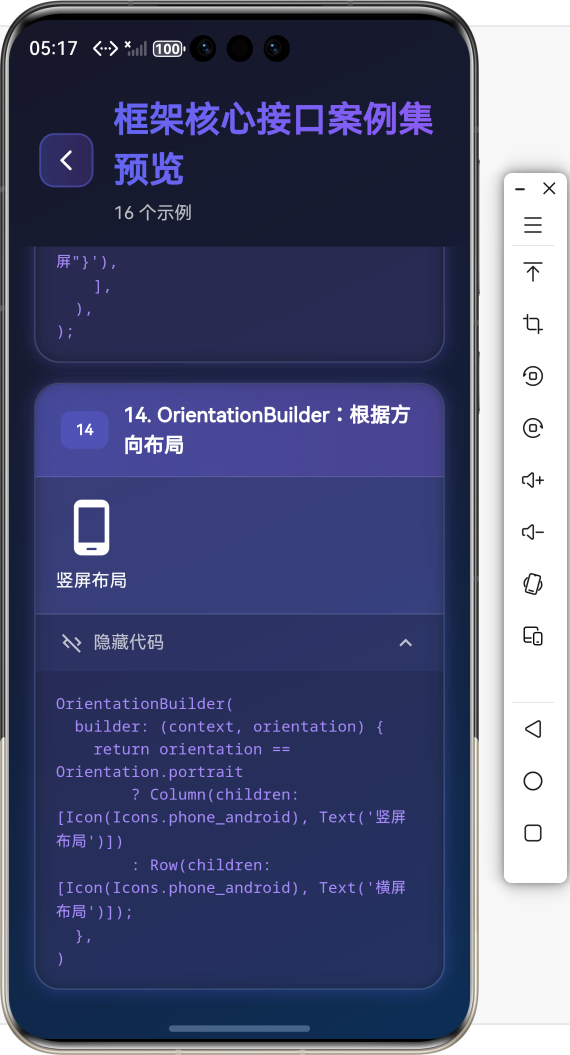
OrientationBuilder 的 builder 会随设备方向变化重建,可据此切换布局(如横竖屏不同列数)。
示例:根据方向显示不同布局
OrientationBuilder(
  builder: (context, orientation) {
    return orientation == Orientation.portrait
        ? Column(
            mainAxisSize: MainAxisSize.min,
            children: [
              Icon(Icons.phone_android, size: 48),
              SizedBox(height: 8),
              Text('竖屏布局'),
            ],
          )
        : Row(
            mainAxisSize: MainAxisSize.min,
            children: [
              Icon(Icons.phone_android, size: 48),
              SizedBox(width: 8),
              Text('横屏布局'),
            ],
          );
  },
)
十六、布局监听:LayoutBuilder
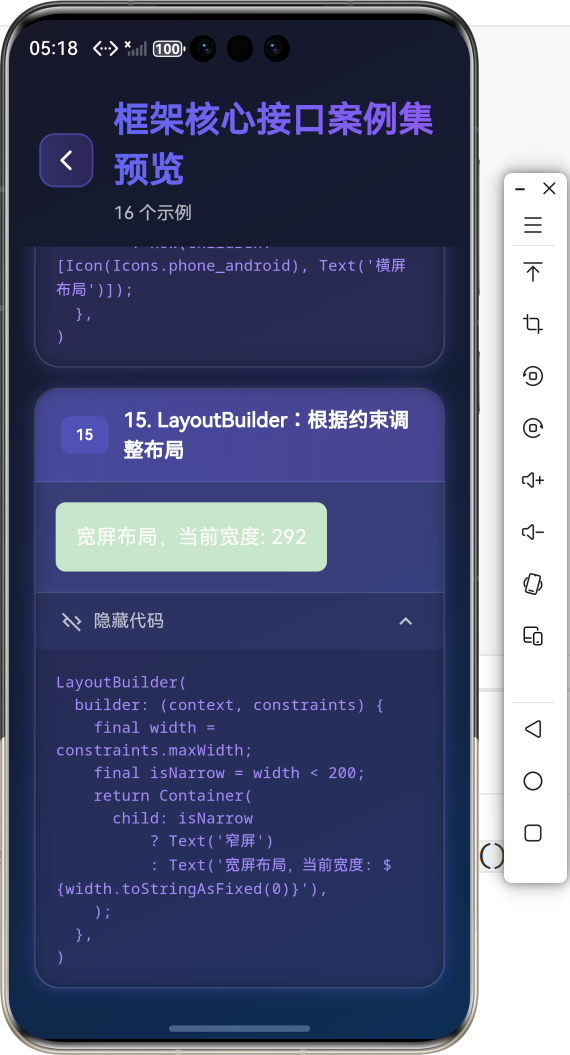
LayoutBuilder 的 builder 能拿到父级传入的 BoxConstraints,可根据最大/最小宽高做响应式布局。
示例:根据约束调整子组件
LayoutBuilder(
  builder: (context, constraints) {
    final width = constraints.maxWidth;
    final isNarrow = width < 200;
    return Container(
      padding: EdgeInsets.all(16),
      color: Colors.green.shade100,
      child: isNarrow
          ? Text('窄屏', style: TextStyle(fontSize: 14))
          : Text('宽屏布局,当前宽度: ${width.toStringAsFixed(0)}', style: TextStyle(fontSize: 16)),
    );
  },
)
十七、资源加载:DefaultAssetBundle
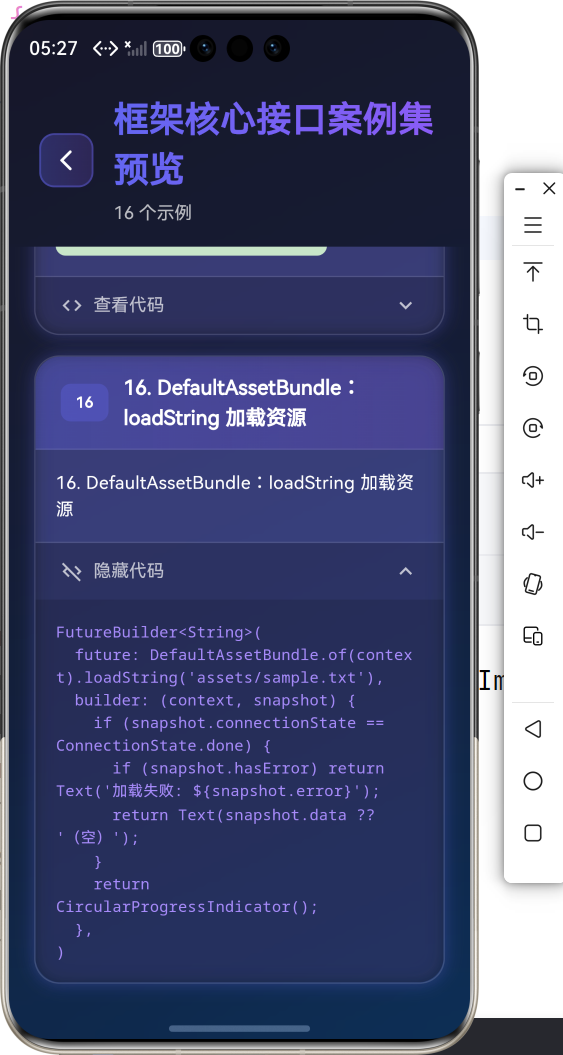
DefaultAssetBundle 通过 DefaultAssetBundle.of(context) 获取当前 AssetBundle,可调用 loadString()、load()、loadImage() 等加载资源。
示例:loadString 加载文本资源
FutureBuilder<String>(
  future: DefaultAssetBundle.of(context).loadString('assets/sample.txt'),
  builder: (context, snapshot) {
    if (snapshot.connectionState == ConnectionState.done) {
      if (snapshot.hasError) {
        return Text('加载失败: ${snapshot.error}');
      }
      return Padding(
        padding: EdgeInsets.all(16),
        child: Text(snapshot.data ?? '(空)'),
      );
    }
    return Padding(
      padding: EdgeInsets.all(16),
      child: CircularProgressIndicator(),
    );
  },
)
小结
以上 16 类框架核心接口覆盖了 Flutter 应用从组件编写、状态更新、上下文使用、应用与路由配置,到各类控制器与主题、媒体、布局、资源的常用能力。掌握其最小粒度方法与典型用法,有助于在系统接口层面做归纳与扩展,同时验证了开发鸿蒙应用的可能性。

作为“人工智能6S店”的官方数字引擎,为AI开发者与企业提供一个覆盖软硬件全栈、一站式门户。
更多推荐
 8
8 0
0- 0


 已为社区贡献25条内容

所有评论(0)