
鸿蒙PC版真机运行实战-字数快算应用UI开发全流程
本文介绍了基于鸿蒙6.0 PC版开发"字数快算"应用的全流程实践。项目使用ArkTS+Ability框架,通过Column/Row布局实现响应式界面,利用@State绑定实现实时字数统计功能。核心功能包括文本输入、清空操作和详细统计显示,界面简洁直观。开发过程中体验了鸿蒙PC版的跨端统一API、灵活布局和真机调试优势。该项目不仅验证了鸿蒙PC端原生UI开发能力,也展示了其高效的
鸿蒙PC版真机运行实战-字数快算应用UI开发全流程
背景
随着鸿蒙生态的不断发展,HarmonyOS 6 不仅在手机、平板和IoT设备上表现出色,也正式落地于PC端,为开发者提供了统一的跨终端开发体验。在实际开发过程中,原生应用的UI设计与交互逻辑显得尤为关键。
本项目旨在基于 HarmonyOS 6 PC版,开发一个字数统计工具,实现文字内容的快速统计、显示细节信息和简单交互操作。应用场景包括:写作辅助、文本分析、学术排版检查等。通过此案例,可以全面体验鸿蒙PC端UI布局、控件绑定与实时数据更新的开发流程。

鸿蒙6.0与鸿蒙PC真机运行
鸿蒙PC版的运行环境与移动端类似,但在屏幕尺寸、交互方式以及控件布局上有一些差异。在本项目中,主要使用了 ArkTS + HarmonyOS Ability 进行原生UI开发,核心优势包括:
- 跨端统一API:UI控件和事件处理逻辑可以直接复用到移动端或平板端。
- Column/Row布局灵活:支持类似Flexbox的布局方式,方便实现响应式界面。
- 实时状态绑定:使用
@State和事件监听,可实现输入文字的即时统计与展示。 - 真机运行可调试:通过HarmonyOS DevEco Studio,可在PC真机上调试UI效果,方便优化界面细节。
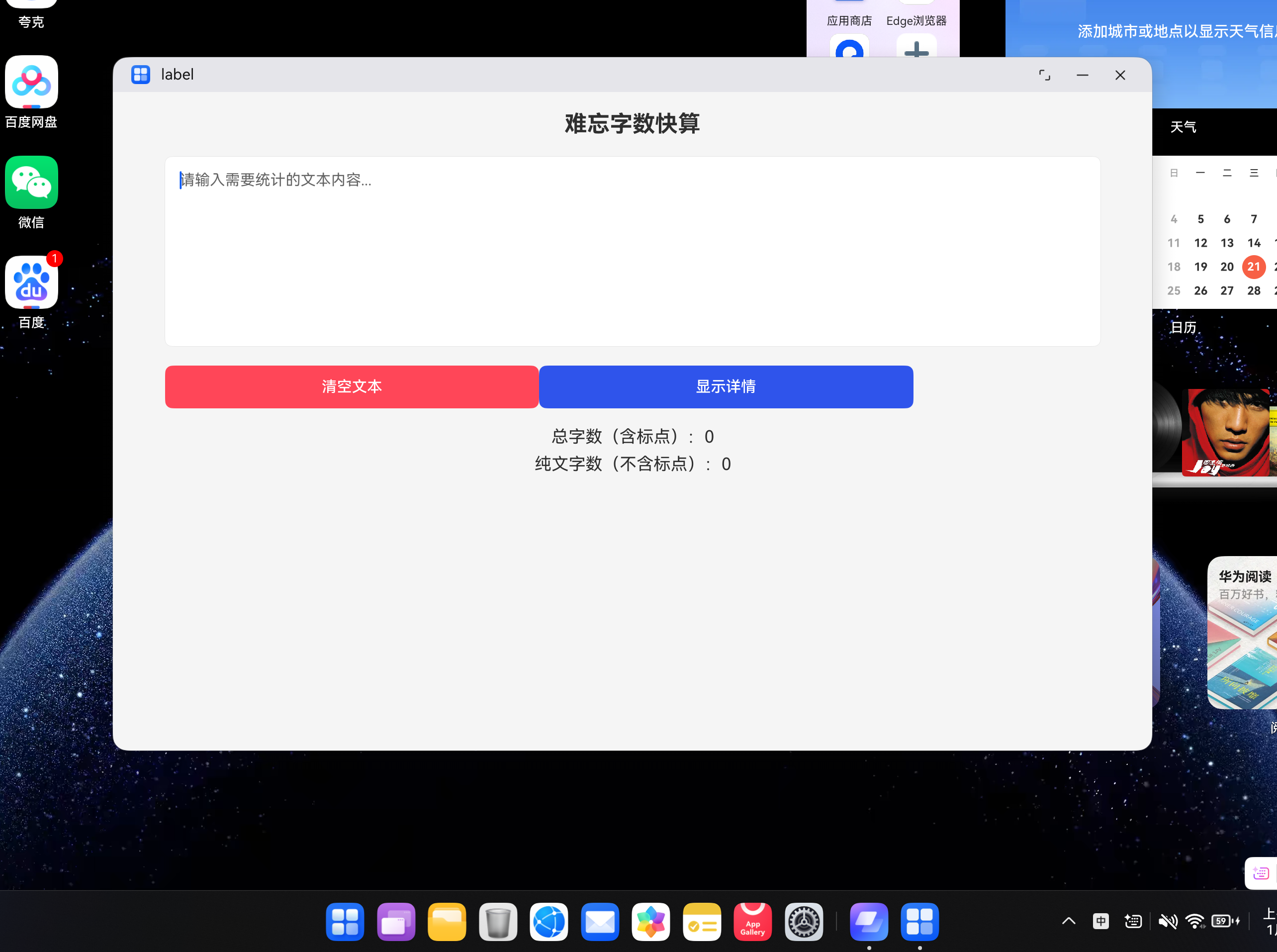
在项目开发中,我们使用PC真机直接运行应用,不仅可以直观查看布局效果,还能实时调试文字统计逻辑。

核心代码
应用的核心UI代码主要基于 Column + Row + 控件组合 实现,包括文本输入、按钮操作以及统计结果显示。以下为核心实现代码示例:
build() {
  Column() {
    // 页面标题
    Text('难忘字数快算')
      .fontSize(24)
      .fontWeight(FontWeight.Bold)
      .margin({ top: 20, bottom: 20 })
      .textAlign(TextAlign.Center)
      .width('100%');

    // 文本输入区域
    TextArea({ placeholder: '请输入需要统计的文本内容...', text: this.inputText })
      .onChange((value: string) => {
        this.inputText = value;
      })
      .width('90%')
      .height(200)
      .backgroundColor(Color.White)
      .border({ width: 1, color: '#E5E5E5', radius: 8 })
      .padding(15)
      .fontSize(16)
      .margin({ bottom: 20 });

    // 功能按钮区域
    Row() {
      Button('清空文本')
        .onClick(() => { this.inputText = ''; })
        .backgroundColor('#FF4757')
        .fontColor(Color.White)
        .width('40%')
        .height(45)
        .borderRadius(8);

      Button(this.showDetail ? '隐藏详情' : '显示详情')
        .onClick(() => { this.showDetail = !this.showDetail; })
        .backgroundColor('#2F54EB')
        .fontColor(Color.White)
        .width('40%')
        .height(45)
        .borderRadius(8)
    }
    .width('90%')
    .margin({ bottom: 20 });

    // 核心统计结果展示
    Column() {
      Text(`总字数(含标点):${this.calculateTotalWords()}`)
        .fontSize(18)
        .margin({ bottom: 8 });

      Text(`纯文字数(不含标点):${this.calculatePureWords()}`)
        .fontSize(18)
        .margin({ bottom: 8 });

      if (this.showDetail) {
        Text(`字符总数(含空格):${this.inputText.length}`)
          .fontSize(16)
          .fontColor('#666666')
          .margin({ bottom: 4 });

        Text(`空格数:${this.calculateSpaces()}`)
          .fontSize(16)
          .fontColor('#666666')
          .margin({ bottom: 4 });

        Text(`标点符号数:${this.calculatePunctuations()}`)
          .fontSize(16)
          .fontColor('#666666');
      }
    }
    .width('90%')

  }
  .width('100%')
  .height('100%')
  .backgroundColor('#F5F5F5')
}
说明:
TextArea支持多行输入,并通过onChange实现实时绑定。Row布局容纳两个按钮,清空文本和显示/隐藏详情。- 统计逻辑包括总字数、纯文字数、字符数、空格数和标点数,可根据用户需求选择显示。
- 界面背景采用柔和灰色,按钮颜色对比明显,保证交互体验清晰。
运行效果
在鸿蒙PC真机上运行“难忘字数快算”应用,实际界面布局如下特点:
- 顶部标题居中,字体加粗,增强视觉聚焦。
- 文本输入区大而清晰,可容纳长文本内容,滚动效果自然。
- 功能按钮直观,清空操作和详情切换操作简单易用。
- 统计结果即时显示,折叠详情可查看更详细信息,满足不同用户需求。
用户只需在输入框中输入文本,即可看到总字数、纯文字数及详细统计信息,整个统计过程流畅,无明显延迟。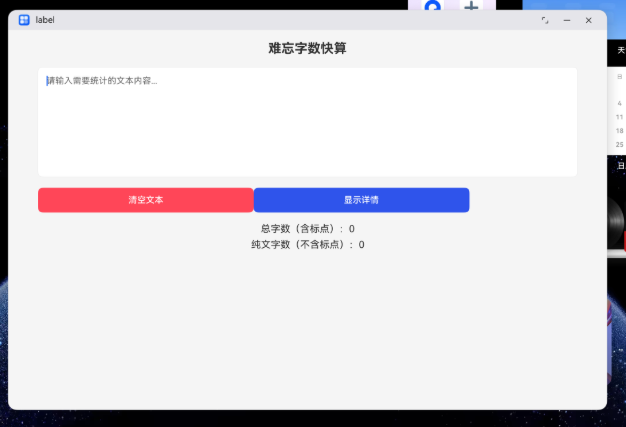

心得与总结
通过本次鸿蒙PC版开发实践,有以下几点体会:
- HarmonyOS PC开发环境成熟:ArkTS + DevEco Studio 提供了完整的开发、调试和真机运行体验,开发效率较高。
- UI布局灵活且易维护:Column/Row组合布局类似Web前端的Flexbox,易于实现复杂界面。
- 状态绑定与事件处理简洁:通过
@State和事件监听,可以轻松实现实时数据更新与界面联动。 - 跨终端开发优势明显:本应用在PC端开发完成后,基本可以在移动端无缝运行,仅需微调布局即可。
- 用户体验优化:适当的按钮颜色、文字大小和间距设计,极大提升了界面可读性和操作便捷性。
总之,本项目不仅实现了一个实用的字数统计工具,还全面展示了 鸿蒙PC端原生UI开发能力,为后续复杂应用的开发打下了坚实基础。
本次“难忘字数快算”应用开发实践,充分展示了鸿蒙PC版在原生UI开发中的灵活性与高效性。通过Column和Row布局实现整洁的界面结构,结合实时状态绑定,使文字输入、统计和详情展示能够流畅交互。整个项目不仅实现了字数统计的核心功能,也让开发者体验到HarmonyOS 6跨终端统一开发的优势。UI设计简洁直观,操作逻辑清晰,为后续更多PC端原生应用开发提供了可借鉴的实践经验。

作为“人工智能6S店”的官方数字引擎,为AI开发者与企业提供一个覆盖软硬件全栈、一站式门户。
更多推荐
 10
10 0
0- 0



 已为社区贡献61条内容

所有评论(0)