
React Native 开源鸿蒙跨平台开发(Day8-10):底部选项卡开发
在 RN + 开源鸿蒙跨平台开发的 Day8-10 阶段,核心围绕美食 APP底部选项卡核心导航开发、已有功能页面无缝关联展开,重点攻克选项卡切换状态丢失、鸿蒙多终端布局适配等开发痛点,同时完成基础导航能力的落地,为后续功能拓展搭建稳定的页面框架。本文聚焦实战开发中的核心实现、问题排查与解决方案,兼顾技术深度与实操性,所有开发均基于指定技术栈落地,助力同类跨平台开发学习者高效避坑。搭建底部选项卡时
一、前言
在 RN + 开源鸿蒙跨平台开发的 Day8-10 阶段,核心围绕美食 APP底部选项卡核心导航开发、已有功能页面无缝关联展开,重点攻克选项卡切换状态丢失、鸿蒙多终端布局适配等开发痛点,同时完成基础导航能力的落地,为后续功能拓展搭建稳定的页面框架。本文聚焦实战开发中的核心实现、问题排查与解决方案,兼顾技术深度与实操性,所有开发均基于指定技术栈落地,助力同类跨平台开发学习者高效避坑。
二、核心开发目标
基于指定 RN 技术栈,完成美食 APP 底部导航体系搭建,实现 “导航可用、功能保留、体验流畅、适配统一”,具体目标如下:
- 实现 4 个核心底部选项卡(首页、食谱列表、我的中心、设置)开发,完成 “默认 / 选中” 状态视觉差异化设计,支持页面平滑切换;
- 将前期开发的首页、食谱列表功能页面与对应选项卡绑定,完整保留原有所有功能与交互逻辑,无功能丢失、逻辑错乱;
- 解决选项卡切换时 “列表滚动位置丢失、页面状态重置” 的常见问题,实现页面状态持久化;
- 适配开源鸿蒙多终端屏幕尺寸,确保在模拟器、真机等设备上无布局错乱、内容溢出、元素遮挡问题。
三、底部选项卡核心开发实现
3.1 选项卡基础框架搭建
完成底部选项卡的基础结构开发,实现图标与文字的组合展示,区分选中 / 未选中视觉状态,同时做好鸿蒙设备的基础布局适配,核心代码如下:
// navigation/TabNavigator.js
import React from 'react';
import { createBottomTabNavigator } from '@react-navigation/bottom-tabs';
import Ionicons from 'react-native-vector-icons/Ionicons';
import { View, Dimensions, StyleSheet } from 'react-native';
// 直接引入前期开发的功能页面,无缝关联
import HomePage from '../pages/Home'; // 原有轮播+推荐食谱首页
import RecipeListPage from '../pages/RecipeList'; // 原有下拉刷新/上拉加载食谱列表
import UserCenterPage from '../pages/UserCenter'; // 我的中心页面
import SettingPage from '../pages/Setting'; // 设置页面
const Tab = createBottomTabNavigator();
// 鸿蒙多终端适配:动态获取屏幕尺寸
const { width } = Dimensions.get('window');
const TabNavigator = () => {
return (
<Tab.Navigator
// 全局样式配置,统一选项卡视觉与布局
screenOptions={({ route }) => ({
// 选项卡图标配置,区分选中/未选中状态
tabBarIcon: ({ focused, color, size }) => {
let iconName;
// 按选项卡名称匹配对应图标
if (route.name === '首页') iconName = focused ? 'home' : 'home-outline';
else if (route.name === '食谱列表') iconName = focused ? 'list-circle' : 'list-circle-outline';
else if (route.name === '我的中心') iconName = focused ? 'person' : 'person-outline';
else if (route.name === '设置') iconName = focused ? 'settings' : 'settings-outline';
// 渲染图标,通过color值实现状态视觉区分
return <Ionicons name={iconName} size={size} color={color} />;
},
// 文字与图标颜色配置,形成明显视觉对比
tabBarActiveTintColor: '#FF7F50', // 选中状态主色
tabBarInactiveTintColor: '#666666', // 未选中状态灰色
// 鸿蒙设备专属布局适配,避免遮挡与错乱
tabBarStyle: styles.tabBar,
tabBarItemStyle: { width: width / 4 }, // 四选项卡平均分配宽度,杜绝溢出
tabBarLabelStyle: styles.tabBarLabel,
headerShown: false // 隐藏头部导航,保留原有页面布局结构
})}
>
{/* 选项卡与功能页面绑定,直接复用原有开发成果 */}
<Tab.Screen name="首页" component={HomePage} />
<Tab.Screen name="食谱列表" component={RecipeListPage} />
<Tab.Screen name="我的中心" component={UserCenterPage} />
<Tab.Screen name="设置" component={SettingPage} />
</Tab.Navigator>
);
};
// 样式抽离,便于维护与统一修改
const styles = StyleSheet.create({
tabBar: {
height: 60,
paddingBottom: 8,
paddingTop: 4,
borderTopWidth: 0.5,
borderTopColor: '#EEEEEE',
backgroundColor: '#FFFFFF'
},
tabBarLabel: {
fontSize: 12,
marginTop: 2,
fontWeight: '400'
}
});
export default TabNavigator;
3.2 工程全局导航配置
在应用入口文件完成导航容器的全局配置,为底部选项卡提供运行环境,确保所有页面处于统一导航体系中,核心代码如下:
// App.js 入口文件
import React from 'react';
import { NavigationContainer } from '@react-navigation/native';
import TabNavigator from './navigation/TabNavigator';

// 全局导航容器包裹底部选项卡,作为应用根组件
const App = () => {
  return (
    <NavigationContainer>
      <TabNavigator />
    </NavigationContainer>
  );
};

export default App;
3.3 原有功能页面无缝复用
本次开发核心原则为 “不修改原有页面核心代码,直接复用关联”,确保前期开发的功能完整保留,无需重复开发:
- 首页:完整保留轮播图自动播放、推荐食谱列表数据渲染、空数据 / 加载失败异常状态提示等所有逻辑;
- 食谱列表:保留下拉刷新、上拉加载分页、状态锁防重复请求、多状态提示(加载中 / 无更多 / 空数据)等核心交互;
- 页面关联方式:通过直接导入组件的方式绑定至对应选项卡,实现 “点击选项卡即展示对应功能页面” 的效果。
四、核心问题解决:选项卡切换页面状态保持
选项卡切换时页面状态丢失(如列表滚动位置重置、请求状态丢失)是 RN 开发中的常见痛点,本次开发通过状态监听 + 位置缓存的方式实现状态持久化,确保切换选项卡后页面恢复至之前的操作状态,核心实现代码(以食谱列表为例):
// pages/RecipeList.js 状态保持关键代码
import React, { useState, useEffect, useRef, useCallback } from 'react';
import { View, Text, FlatList, RefreshControl, StyleSheet } from 'react-native';
import { useFocusEffect } from '@react-navigation/native';
import request from '../../network/axios';

const RecipeListPage = () => {
  // 原有状态与数据请求逻辑,完全保留
  const [list, setList] = useState([]);
  const [refreshing, setRefreshing] = useState(false);
  const [loading, setLoading] = useState(false);
  const [noMore, setNoMore] = useState(false);
  const [page, setPage] = useState(1);
  const pageSize = 10;

  // 新增:用于缓存滚动位置的Ref,不参与组件重渲染
  const flatListRef = useRef(null); // 绑定FlatList,用于手动控制滚动
  const scrollOffsetRef = useRef(0); // 缓存最新滚动位置

  // 原有数据加载方法,带状态锁防重复请求
  const loadData = async (isRefresh = false) => {
    if ((isRefresh && refreshing) || (!isRefresh && loading)) return;
    try {
      isRefresh ? setRefreshing(true) : setLoading(true);
      const res = await request.get(`/recipes?page=${isRefresh ? 1 : page}&size=${pageSize}`);
      setList(isRefresh ? res : [...list, ...res]);
      setNoMore(res.length < pageSize);
      !isRefresh && setPage(prev => prev + 1);
    } catch (err) {
      console.error('数据加载失败:', err.message);
    } finally {
      setRefreshing(false);
      setLoading(false);
    }
  };

  // 页面首次加载数据,原有逻辑不变
  useEffect(() => {
    loadData(true);
  }, []);

  // 新增:监听列表滚动,实时缓存滚动位置
  const handleScroll = (e) => {
    scrollOffsetRef.current = e.nativeEvent.contentOffset.y;
  };

  // 新增:页面聚焦时恢复滚动位置
  useFocusEffect(
    useCallback(() => {
      // 当列表存在且有缓存的滚动位置时,恢复至指定位置
      if (flatListRef.current && scrollOffsetRef.current > 0) {
        flatListRef.current.scrollToOffset({
          offset: scrollOffsetRef.current,
          animated: false // 无动画恢复,提升体验
        });
      }
    }, [])
  );

  // 原有底部提示与空数据渲染逻辑,完全保留
  const renderFooter = () => {
    if (loading) return <Text style={styles.tip}>加载中...</Text>;
    if (noMore) return <Text style={styles.tip}>No more data</Text>;
    return null;
  };

  return (
    <FlatList
      ref={flatListRef} // 绑定Ref
      onScroll={handleScroll} // 绑定滚动监听
      scrollEventThrottle={16} // 保证滚动位置实时更新
      // 原有所有属性与逻辑,完全保留
      data={list}
      keyExtractor={item => item.id?.toString() || Math.random().toString()}
      renderItem={({ item }) => (
        <View style={styles.recipeCard}>
          <Text style={styles.recipeTitle}>{item.title}</Text>
          <Text style={styles.recipeMeta}>难度:{item.difficulty} | 耗时:{item.time}</Text>
        </View>
      )}
      refreshControl={
        <RefreshControl
          refreshing={refreshing}
          onRefresh={() => loadData(true)}
          title="Release to refresh"
          titleColor="#666"
        />
      }
      onEndReached={() => !noMore && loadData(false)}
      onEndReachedThreshold={0.5}
      ListFooterComponent={renderFooter}
      ListEmptyComponent={() => (
        <View style={styles.emptyBox}>
          <Text style={styles.emptyText}>暂无食谱数据,下拉刷新试试~</Text>
        </View>
      )}
    />
  );
};

// 原有样式配置,完全保留
const styles = StyleSheet.create({
  recipeCard: { padding: 16, margin: 12, backgroundColor: '#fff', borderRadius: 12 },
  recipeTitle: { fontSize: 16, fontWeight: '500', color: '#333' },
  recipeMeta: { fontSize: 12, color: '#666', marginTop: 8 },
  tip: { textAlign: 'center', padding: 12, color: '#666', fontSize: 14 },
  emptyBox: { flex: 1, justifyContent: 'center', alignItems: 'center', padding: 20 },
  emptyText: { fontSize: 16, color: '#666' }
});

export default RecipeListPage;
五、开源鸿蒙多终端适配优化
针对开源鸿蒙不同设备的屏幕差异,做针对性布局适配优化,确保在模拟器、真机等多终端上展示效果统一,无样式错乱、内容溢出问题,核心适配策略如下:
- 动态尺寸分配:通过Dimensions获取设备实时屏幕宽度,按选项卡数量平均分配每一项宽度,避免因设备尺寸不同导致的图标、文字错位;
- 安全区适配:优化选项卡底部内边距,适配鸿蒙设备底部安全区,防止导航栏被系统底部区域遮挡;
- 样式单位统一:全部使用 RN 原生px单位,适配鸿蒙端样式解析规则,避免因单位转换导致的布局偏差;
- 元素尺寸限制:统一设置选项卡图标大小与文字字号,保证在小屏设备上无文字溢出、图标重叠问题;
- 边框与底色优化:添加轻微上边框做视觉分隔,设置纯白色背景,与 APP 整体视觉风格保持一致。
六、运行效果
6.1 选项卡状态与切换效果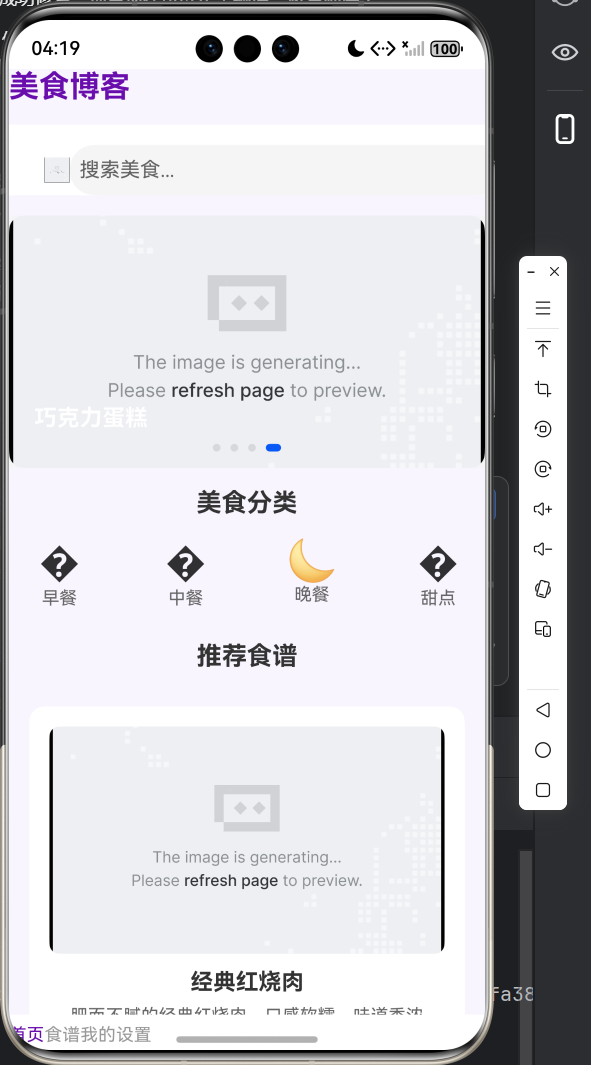
- 首页选项卡选中时,图标与文字均显示紫色高亮,未选中项为灰色
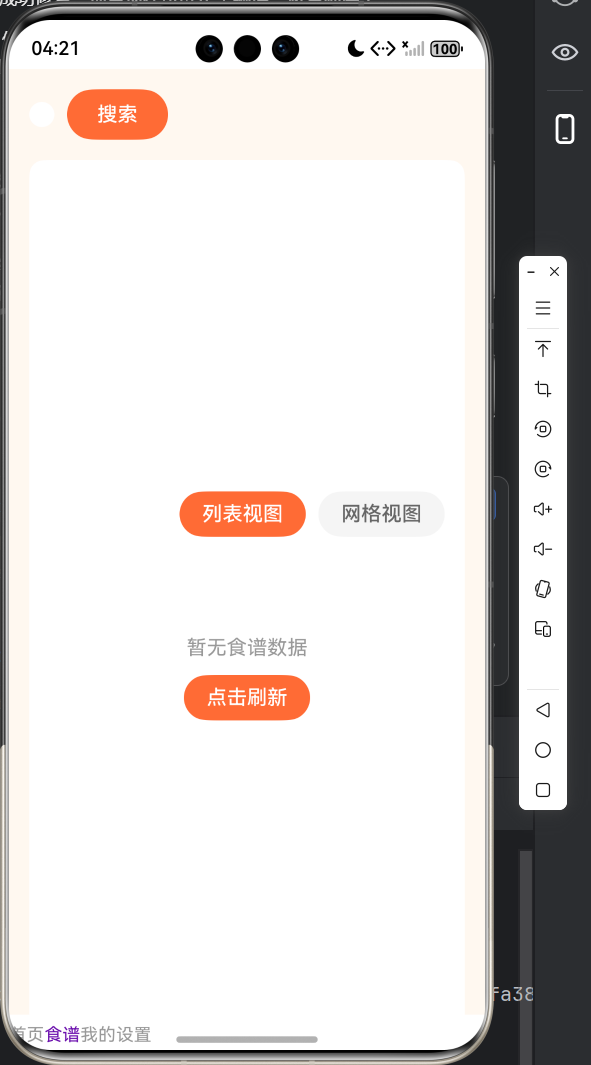
- 切换到食谱列表页,保留了之前的 “暂无数据” 状态与下拉刷新触发区域
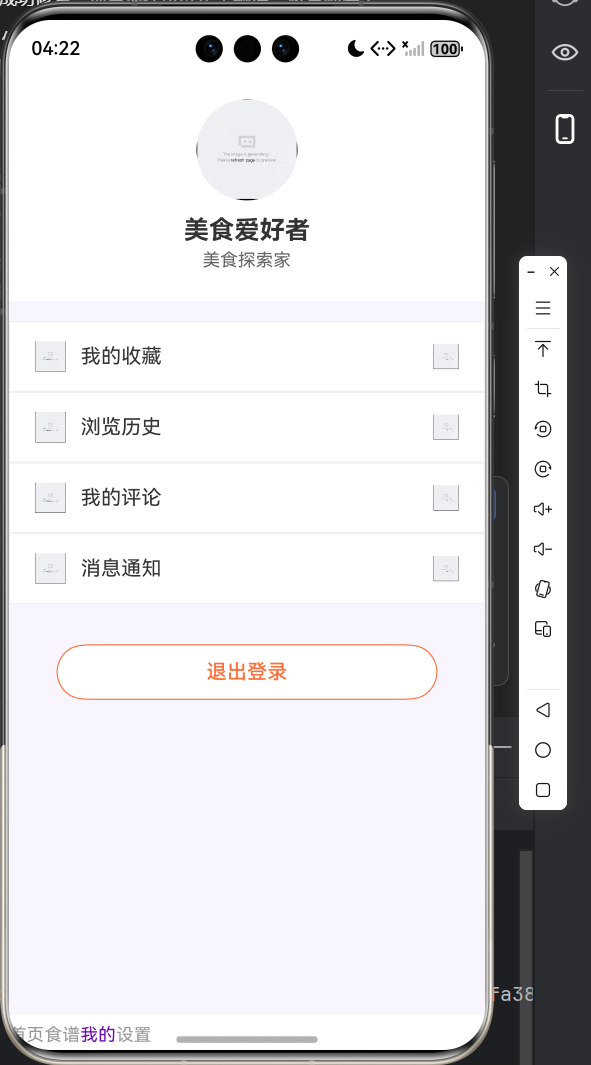
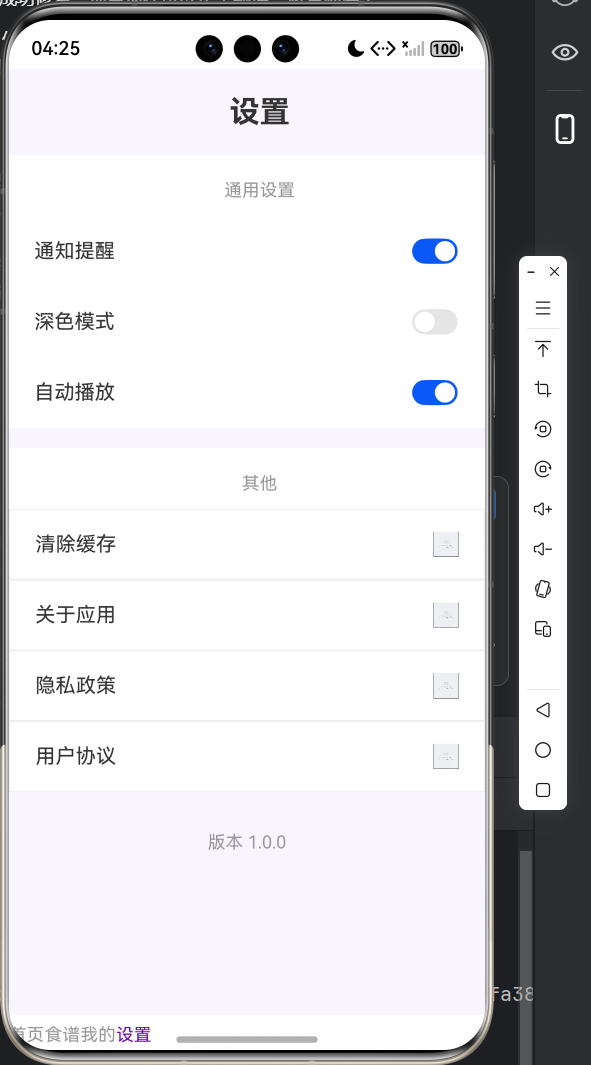
6.2 多终端适配效果
6.3 工程启动日志

七、开发总结与核心经验
7.1 选项卡开发核心要点
- 搭建底部选项卡时,做好全局样式统一配置,减少重复代码,便于后续样式修改与维护;
- 页面关联优先采用 “直接复用原有组件”的方式,避免重复开发,提升开发效率,同时保证功能一致性;
- 视觉设计上,选中 / 未选中状态需做明显视觉区分,提升用户体验,降低操作认知成本。
7.2 状态保持核心技巧
- 解决选项卡切换状态丢失问题,优先使用useFocusEffect监听页面聚焦,而非普通useEffect,确保状态精准恢复;
- 利用useRef缓存滚动位置与组件实例,避免因组件重渲染导致的状态丢失,且useRef不参与重渲染,性能更优;
- 恢复滚动位置时设置animated: false,避免不必要的动画,提升页面恢复的流畅度。
7.3 鸿蒙跨平台开发避坑点
- 开发过程中需实时在鸿蒙模拟器预览,及时发现并解决布局适配问题,避免后期大量修改;
- 样式开发时统一单位,优先使用 RN 原生px单位,适配鸿蒙端的样式解析规则,减少布局偏差;
- 页面导航体系搭建需在入口文件全局配置,确保所有页面处于同一导航上下文,避免页面跳转与状态管理混乱。
7.4 工程开发规范要点
- 代码做好模块化拆分,将导航配置、页面组件、样式分别抽离,提升代码可读性与可维护性;
- 新增功能时尽量不修改原有核心代码,通过拓展方式实现,降低原有功能出问题的风险;
- 关键逻辑添加注释说明,便于后续自己与团队成员理解代码意图。
八、后续开发计划
Day11-13 将基于本次落地的底部选项卡导航框架,完成以下核心开发任务,进一步完善美食 APP 的功能体系:
- 完善 “我的中心” 与 “设置” 页面的核心功能开发,添加用户信息展示、收藏食谱管理、缓存清理、关于应用等基础功能;
- 优化 APP 整体交互体验,添加页面切换动画、选项卡点击反馈等细节效果,提升用户体验;
- 针对开发过程中发现的细微问题进行修复,完成全功能、全场景的测试验证;
- 按开发规范将代码增量提交至 AtomGit 代码仓库,做好版本管理,保证提交记录可追溯。
开源鸿蒙跨平台社区
https://openharmonycrossplatform.csdn.net

作为“人工智能6S店”的官方数字引擎,为AI开发者与企业提供一个覆盖软硬件全栈、一站式门户。
更多推荐

 13
13 0
0- 0


 已为社区贡献10条内容

所有评论(0)