
【开源鸿蒙跨平台开发--KuiklyUI--02】华为云真机部署实战指南
本文详细介绍了KuiklyUI框架在华为云真机上的部署流程。主要内容包括:1) 解释必须使用云真机的原因,Kuikly仅支持ARM64架构;2) 证书与签名文件生成的四步法,包含.p12密钥库、.csr证书请求、.cer证书和.p7b配置文件的创建;3) DevEco Studio中的签名配置方法。文章提供了详细的图文操作指南和常见错误解决方案,帮助开发者高效完成Release版本构建和云真机部署
【开源鸿蒙跨平台开发–KuiklyUI–02】华为云真机部署实战指南
更新说明:本文系统梳理 Kuikly 项目打包与云真机部署全流程,新增环境检查清单、常见错误速查表、自动化脚本建议,助你高效完成 Release 版本构建。
📌 文章概览
- 适用场景:Kuikly 框架开发(当前不支持 x86 模拟器)
- 核心目标:生成 Release 版 HAP 包 → 部署至华为云真机
- 预计耗时:20~30 分钟(首次配置)
- 前置要求:
- ✅ DevEco Studio 5.0+
- ✅ 已注册 AppGallery Connect 账号
- ✅ 项目已通过本地编译(
ohpm install无报错)
一、为什么必须使用云真机?
1.1 Kuikly 的架构限制
Kuikly → ArkTS → ArkCompiler → 仅支持 ARM64 编译
          ↓
DevEco 模拟器(x86_64)→ ❌ 无法运行
1.2 云真机 vs 本地真机对比
| 对比项 | 华为云真机 | 本地真机 |
|---|---|---|
| 成本 | 免费 300 分钟/月 | 需购买设备 |
| 调试效率 | 需手动上传 HAP(分钟级) | 一键部署(秒级) |
| 适用阶段 | 功能验证/兼容性测试 | 日常开发 |
| 推荐策略 | ✅ 先完成 Android 端开发 → 再云真机验证鸿蒙端 |
二、证书与签名文件生成(四步法)
2.1 环境检查清单
# Windows PowerShell 检查关键工具
Get-Command keytool    # Java Keytool(DevEco 自带)
ohpm -v                # 确认 ohpm 可用
2.2 生成 .p12 密钥库
- 操作路径:
Build → Generate Key and CSR → New - 关键参数:
- 密码复杂度:
必须包含大小写字母+数字+特殊符号(如Ku!kly@2026) - 别名(Alias):建议与项目名一致(如
kuiklyDemo)
- 密码复杂度:
- 输出文件:
kuiklyDemo.p12
⚠️ 避坑提示:密码错误将导致后续所有签名失败,建议记录在密码管理器
2.3 生成 .csr 证书请求
- 复用上一步的
.p12文件路径与密码 - 输出:
kuikly.csr(用于 AGC 申请证书)
在DevEco Studio点击上方的Build,选中Generate Key and CSR。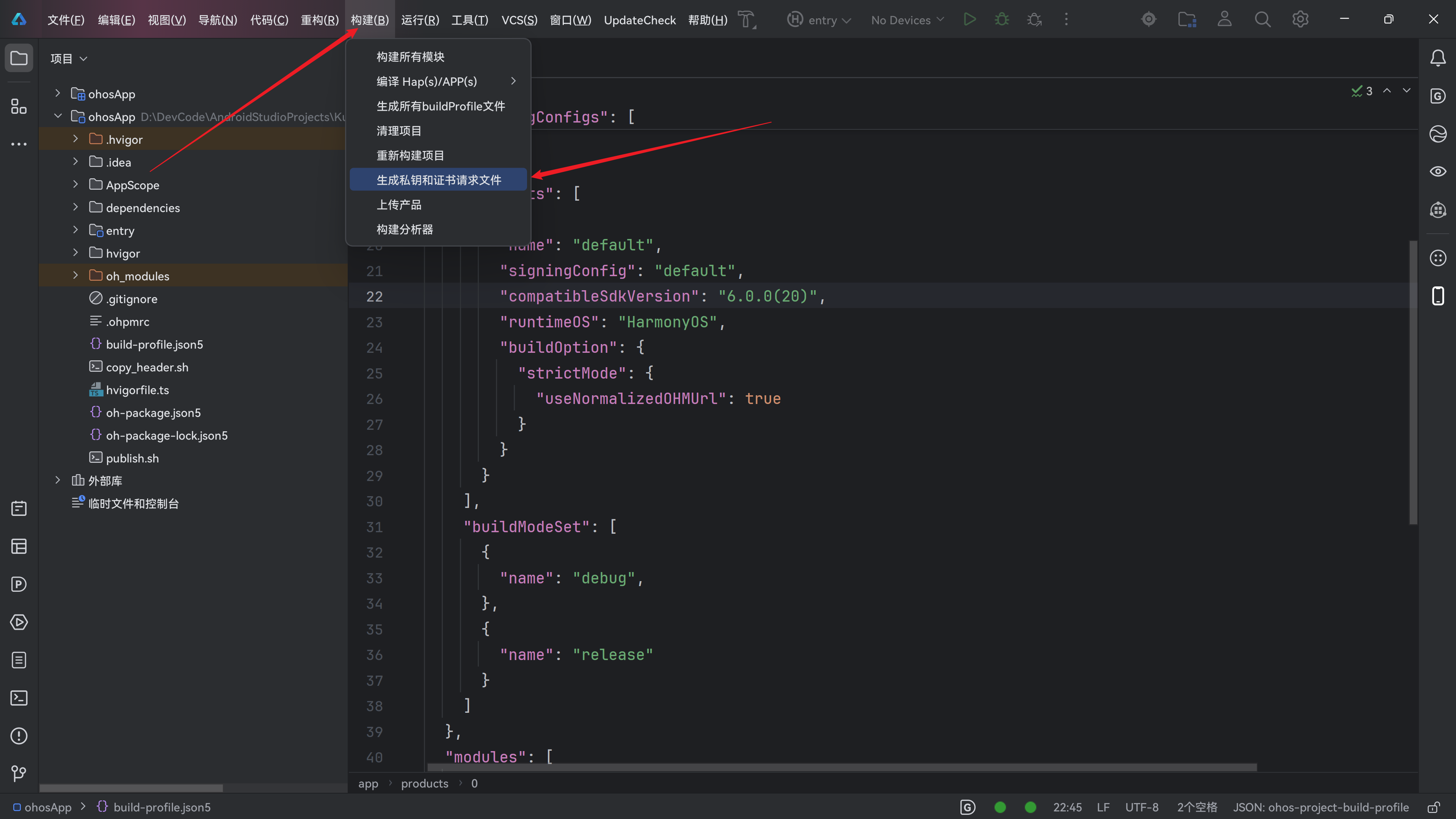
点击New,点击后会出现一个Create Key Store的弹窗,再点击文件夹的图标选择自己要存放的位置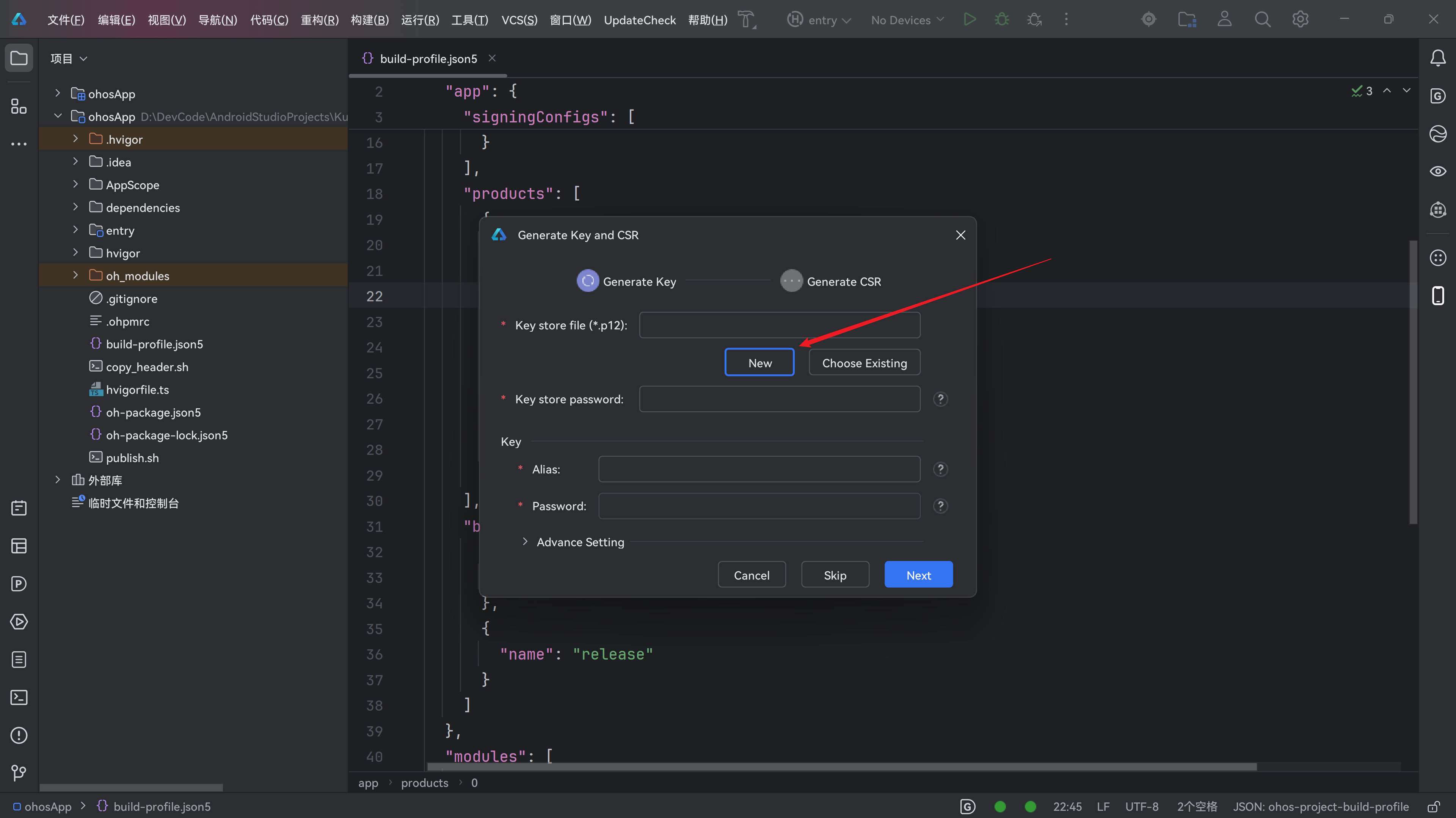
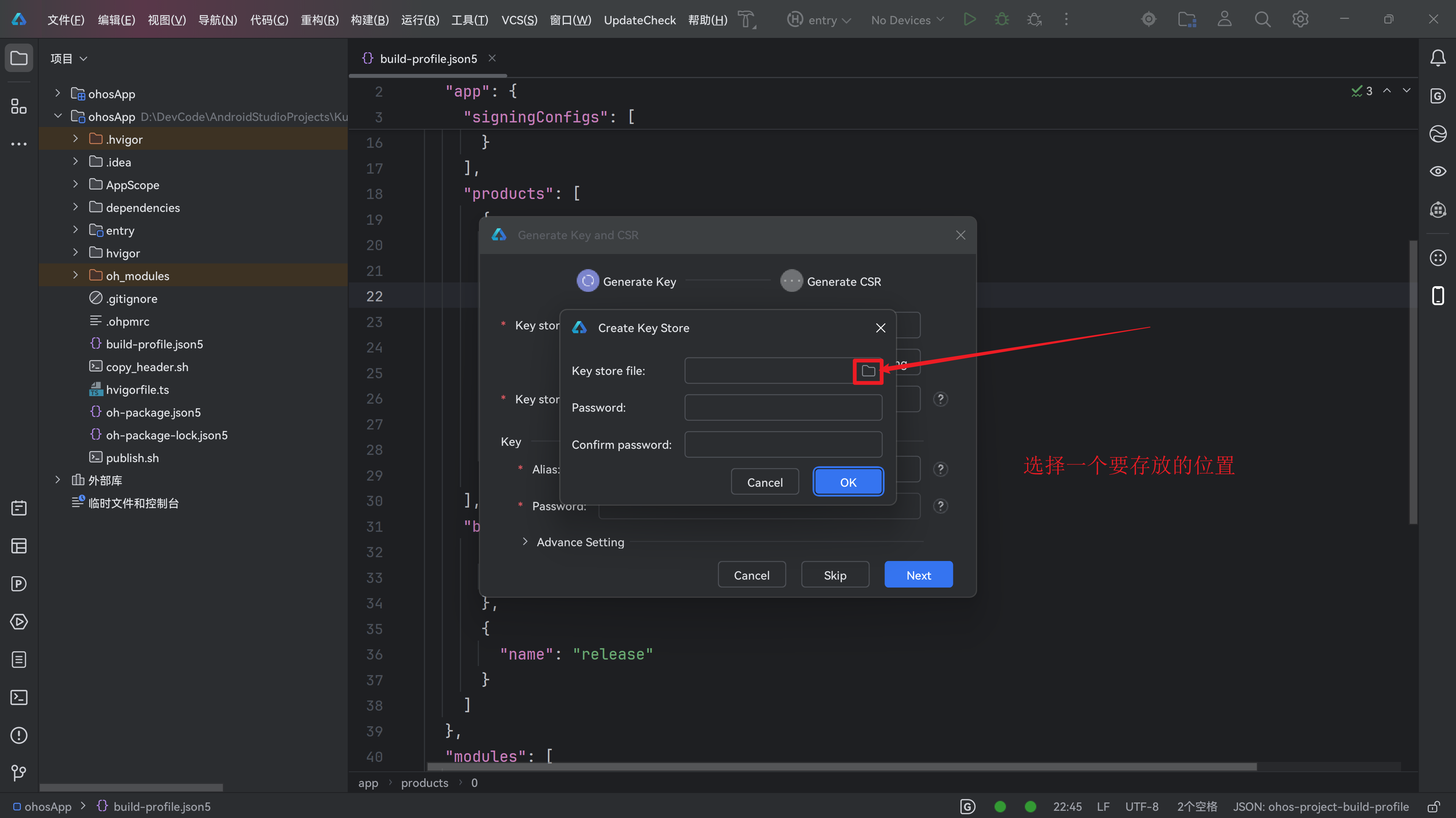
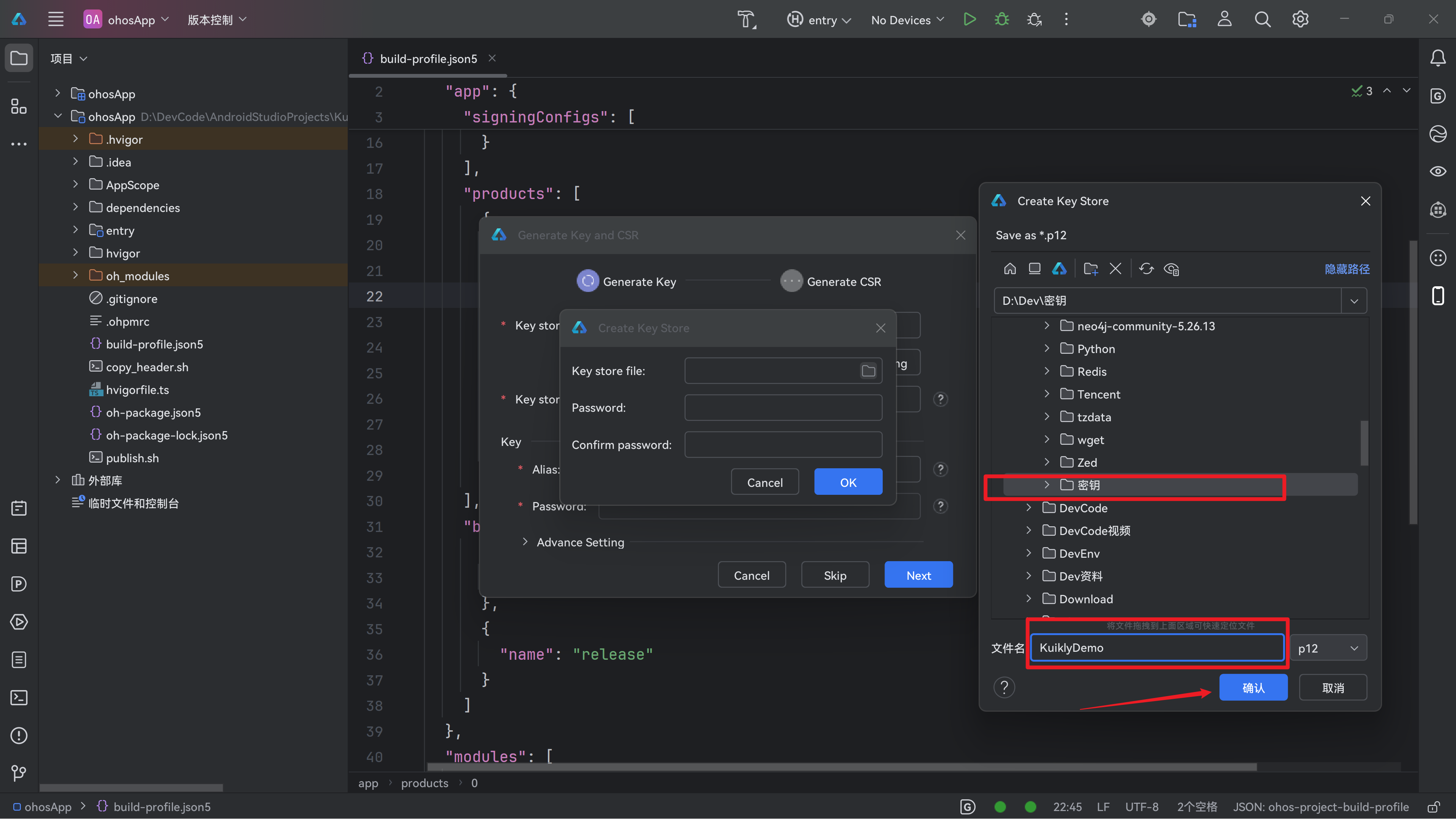
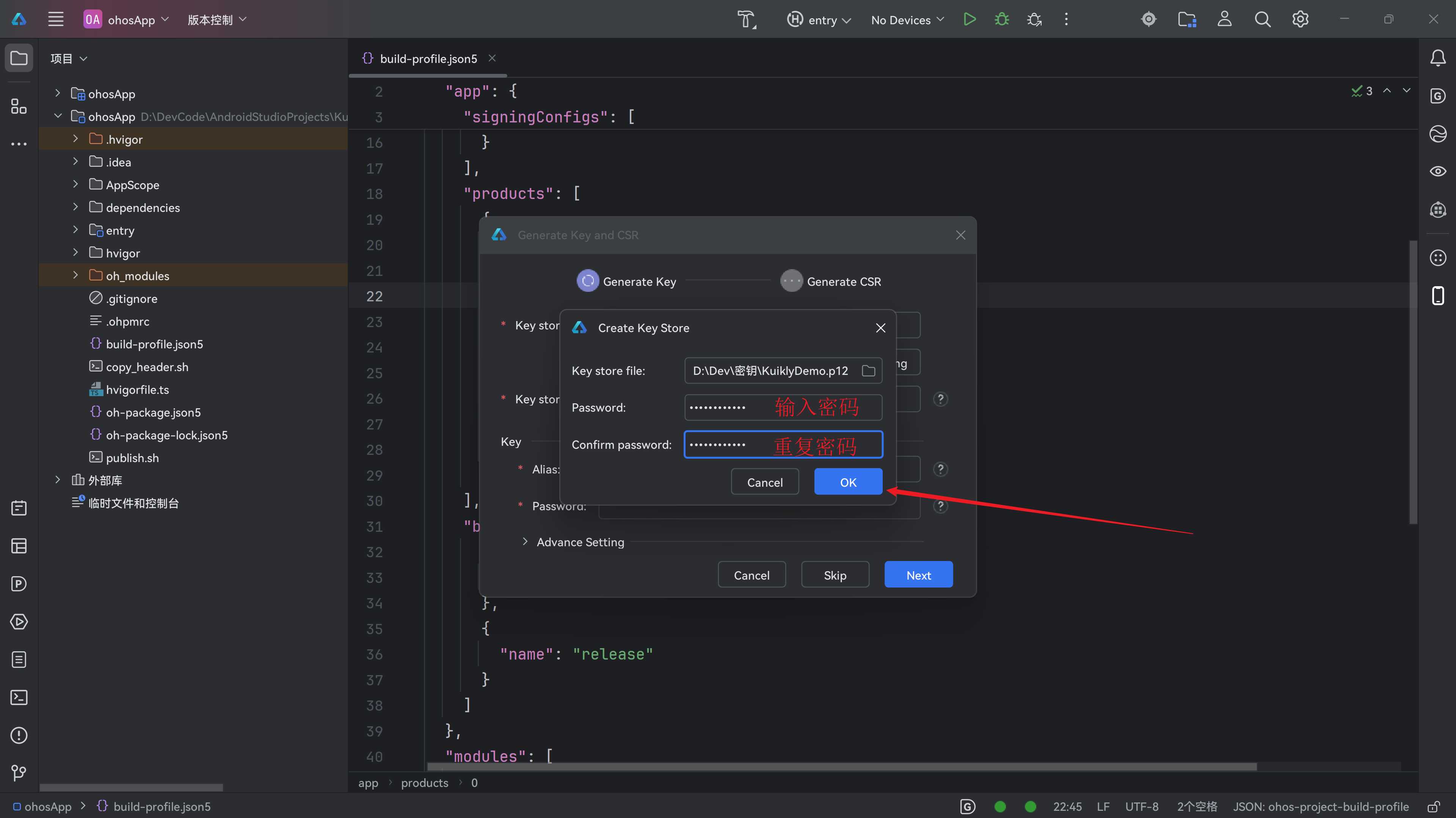
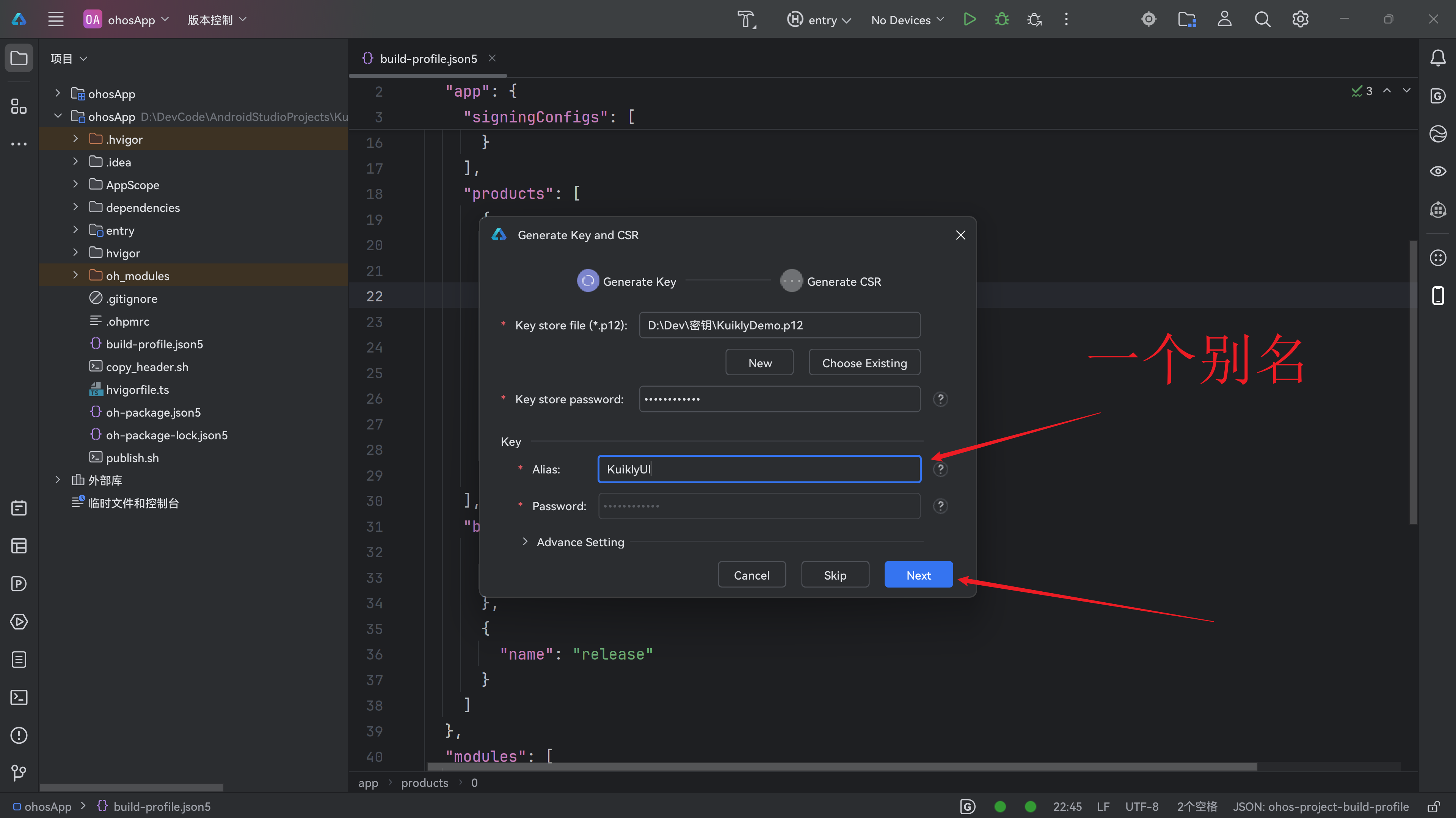
执行完以上步骤后我们会得到KuiklyDemo.p12文件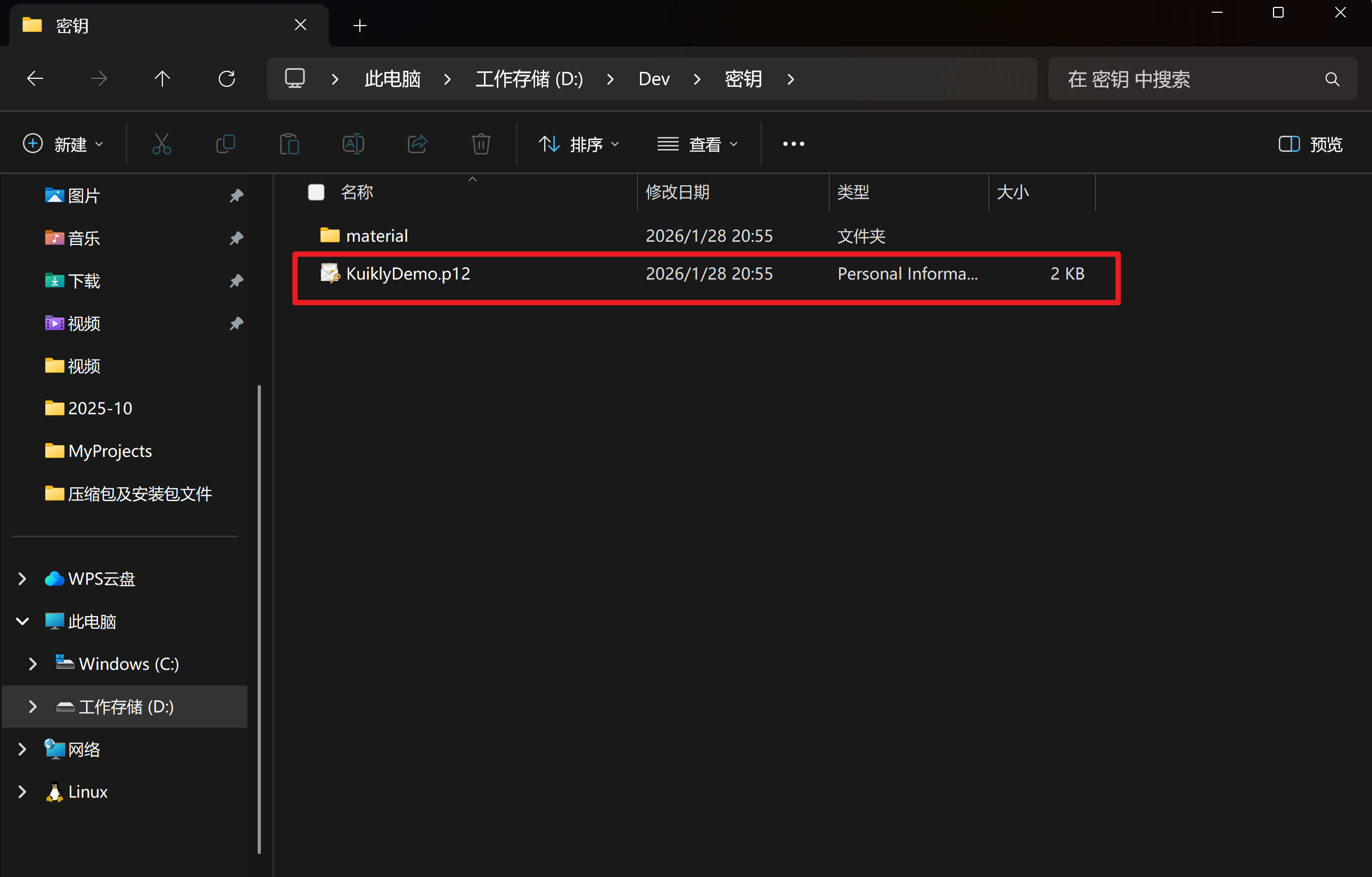
新建.csr文件的步骤和新建.p12文件的步骤相似。依然选择文件夹的图标,自己新建一个文件夹来存放.csr文件。(我就用原来刚刚存放.p12的文件夹了,不要学我!!!)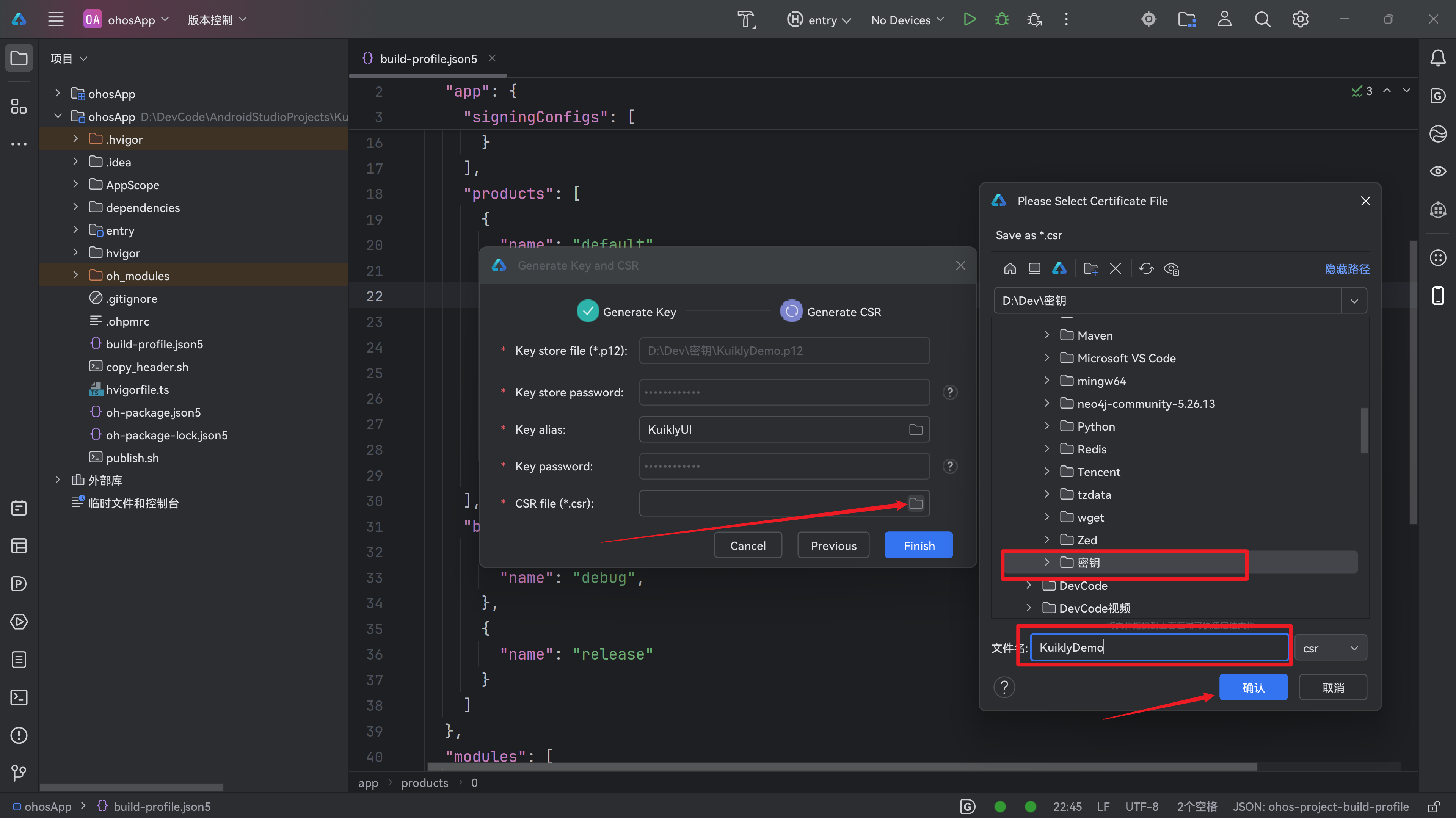
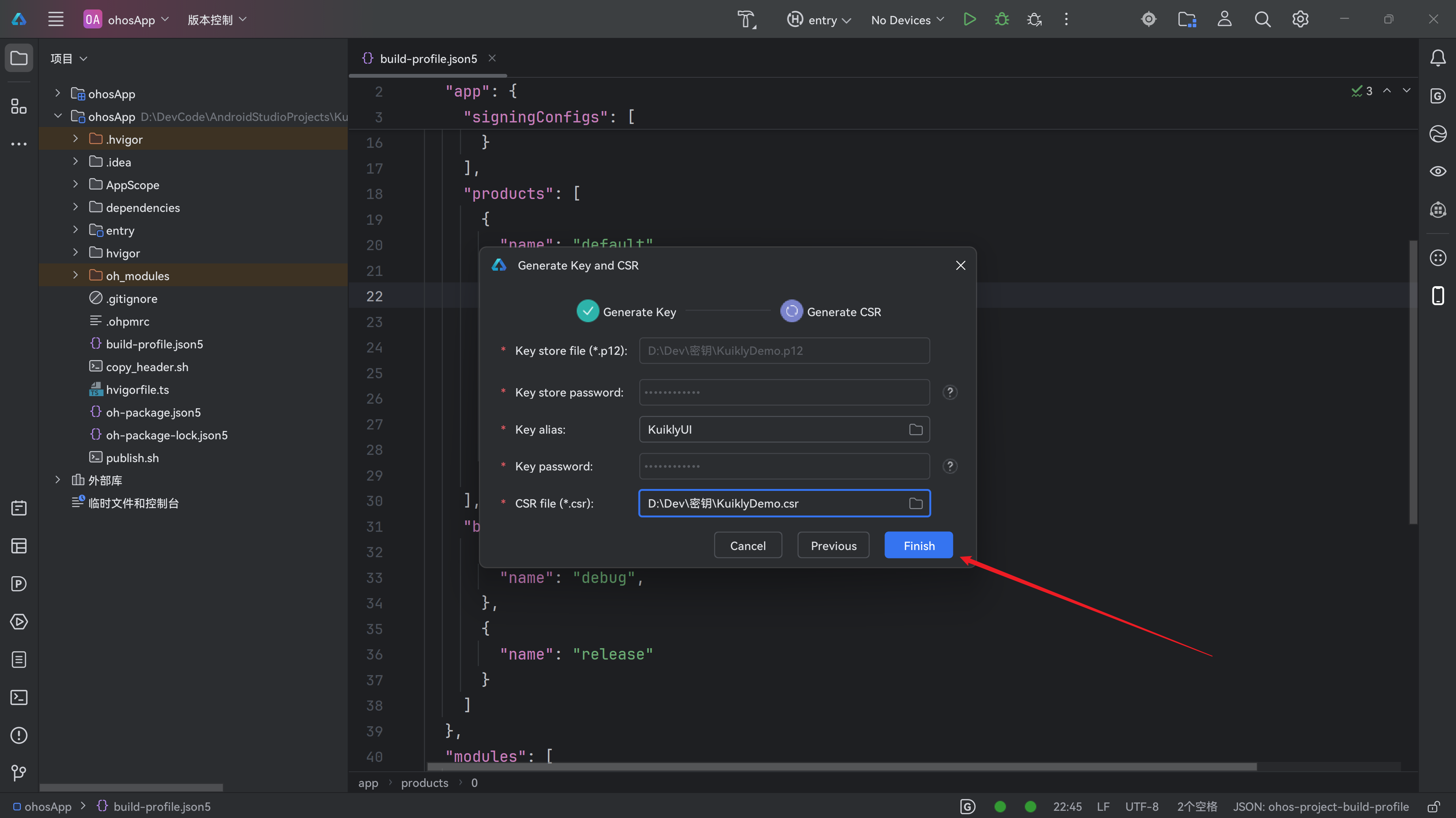
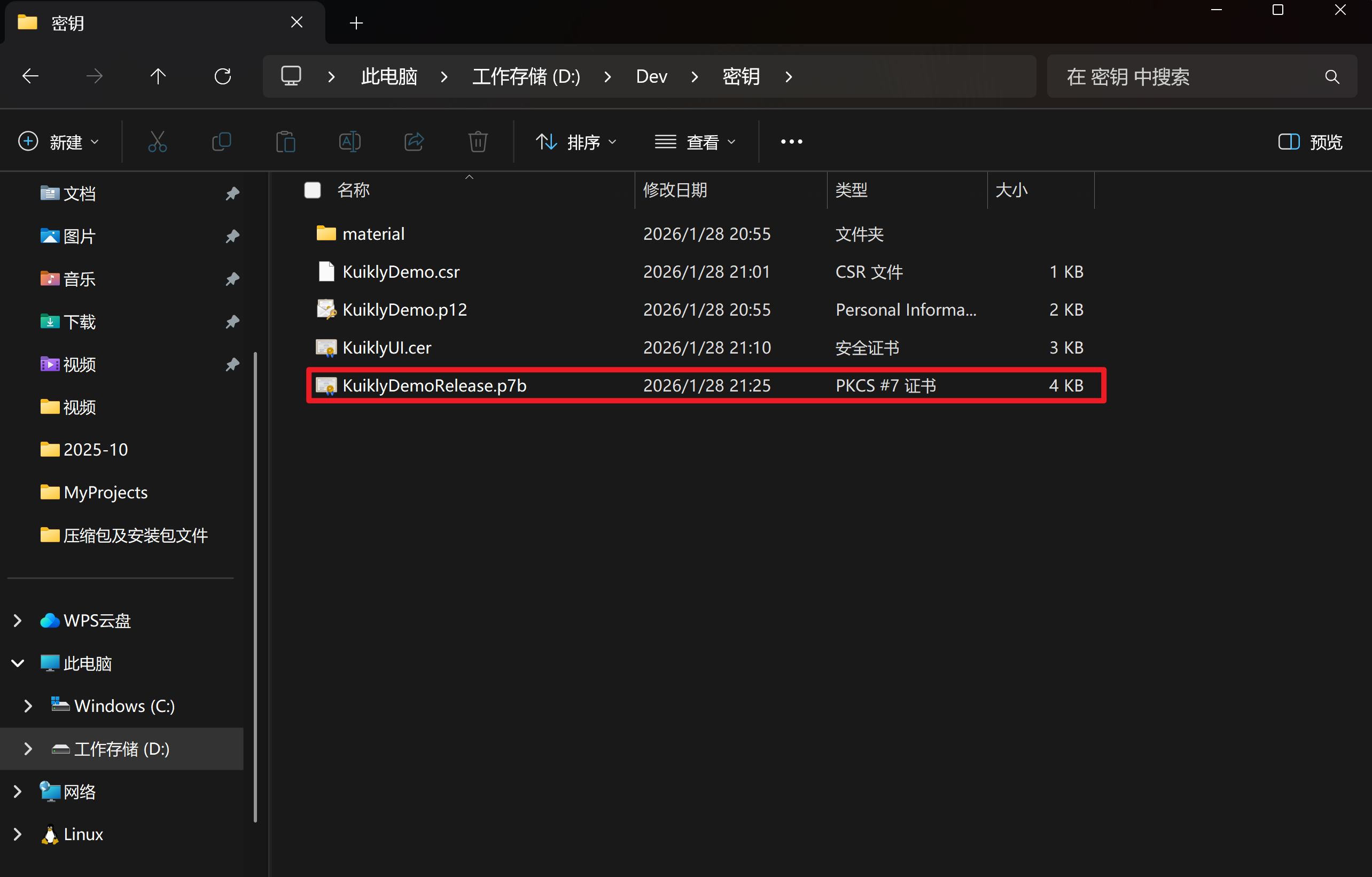
这时我们应该会有这两个文件,没有的检查一下哪个步骤出了问题,这两个文件一定要有!!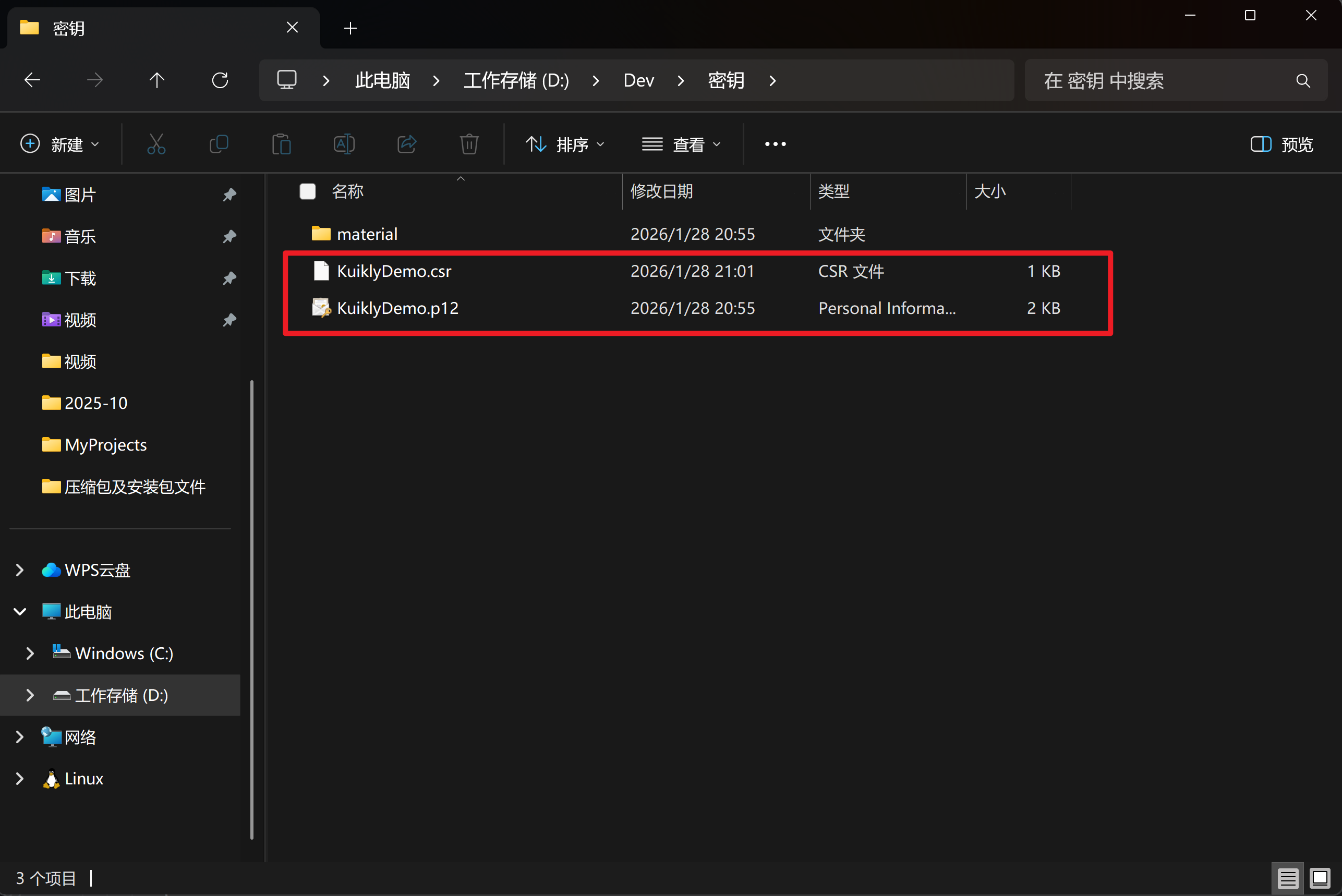
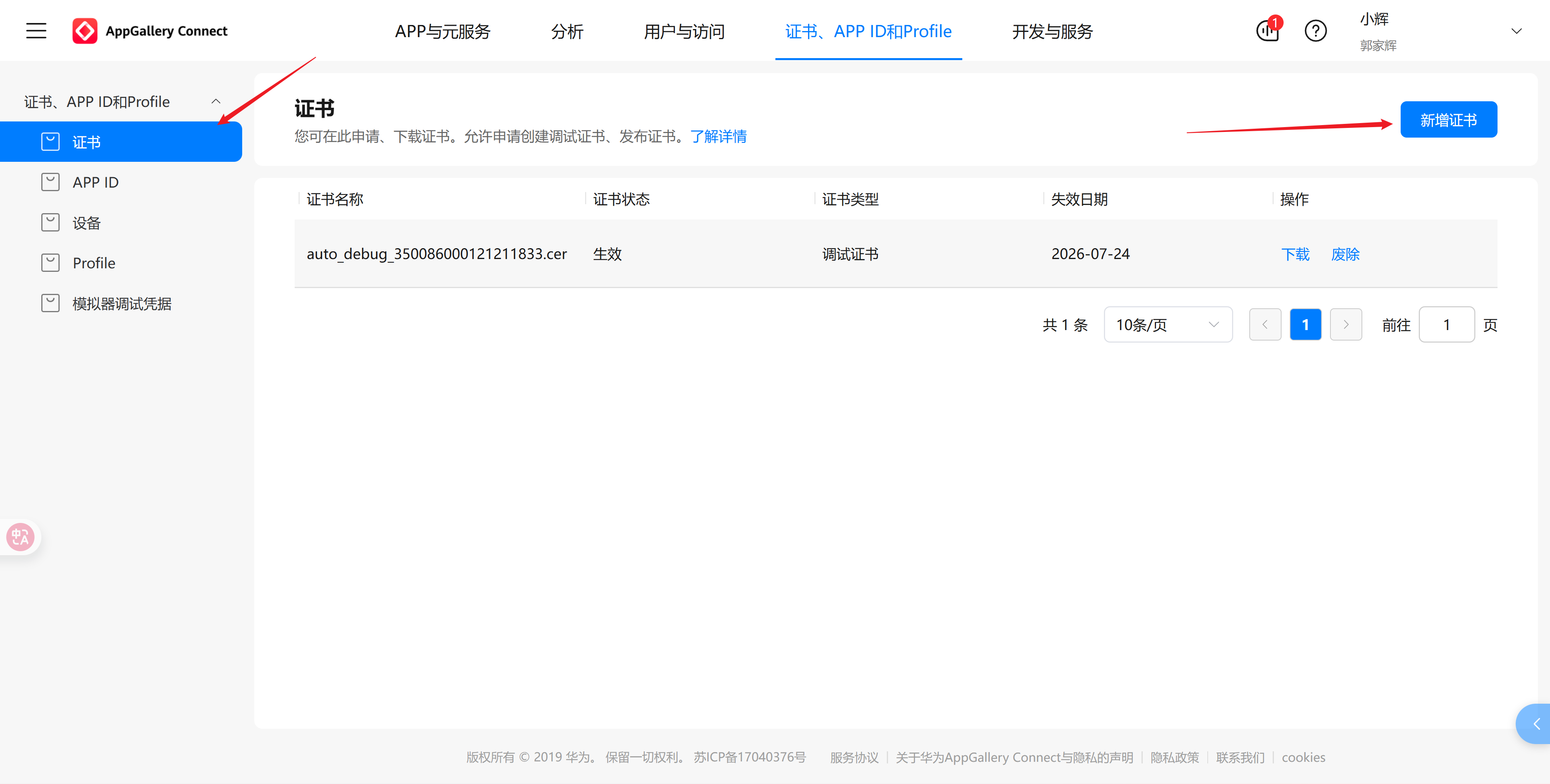
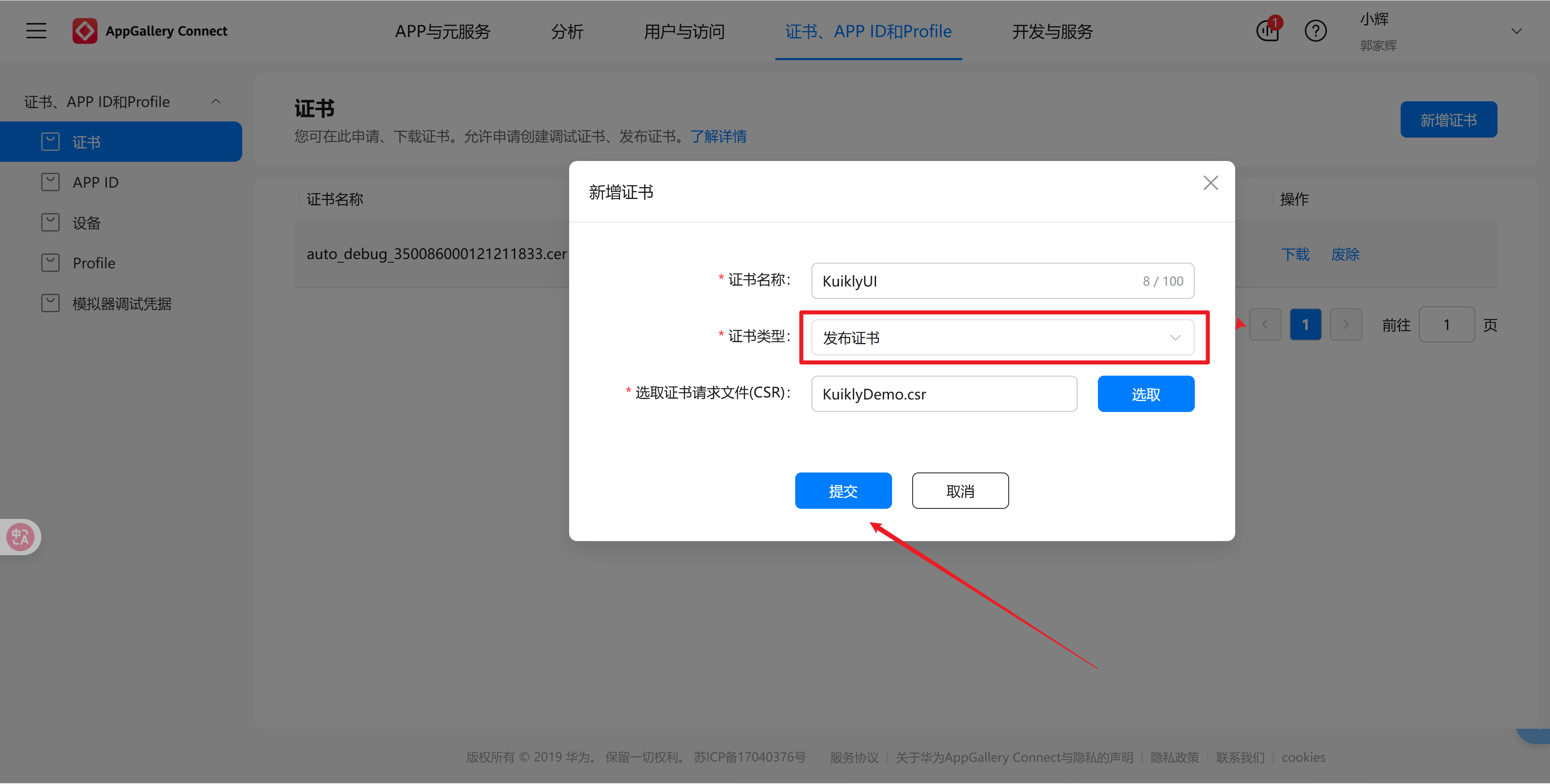
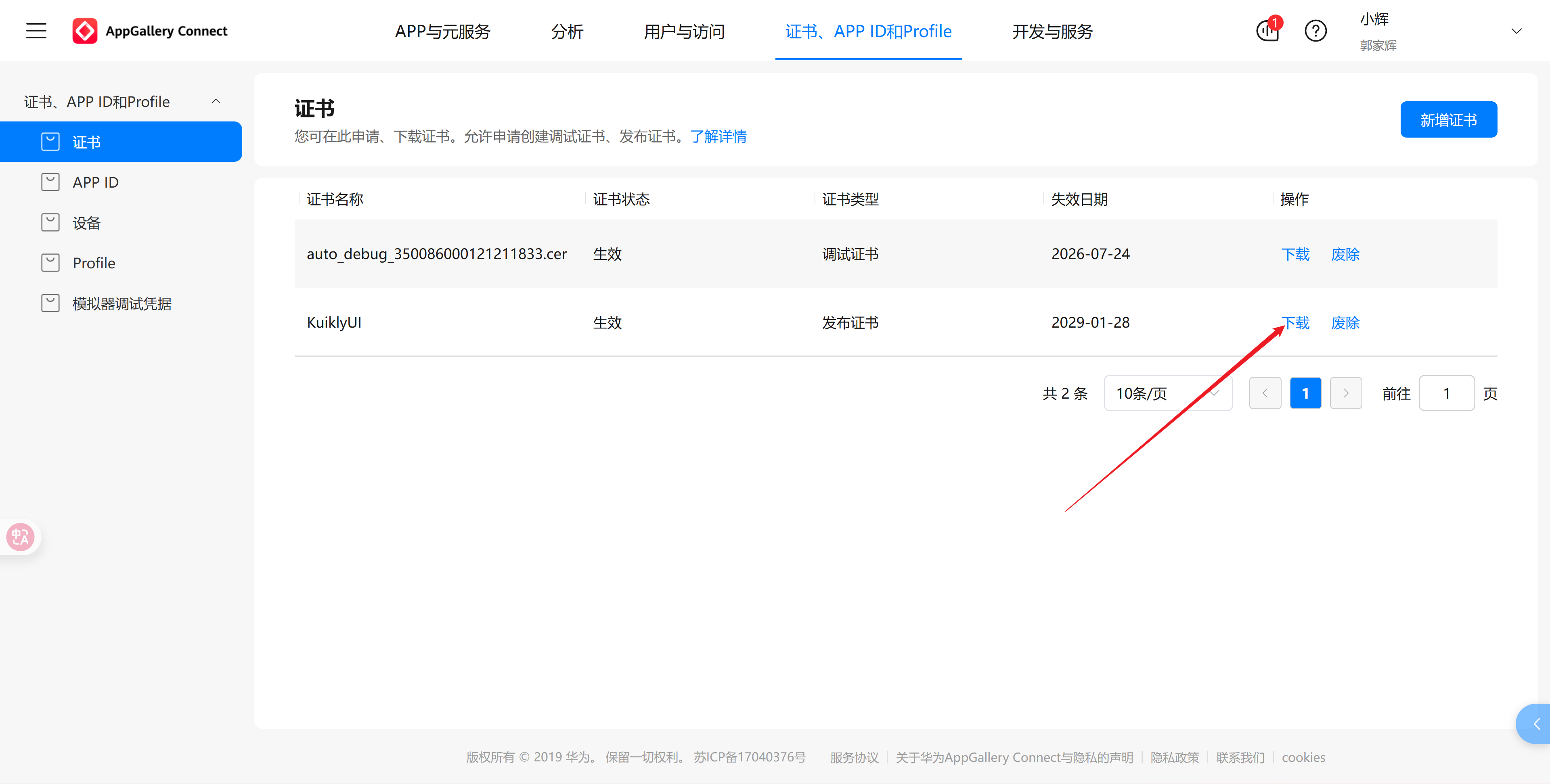
2.4 在 AGC 生成 .cer 证书
- 访问:
AGC 控制台 → 项目设置 → 证书管理 → 新增证书 - 证书类型:发布证书(调试证书无法用于云真机)
- 上传
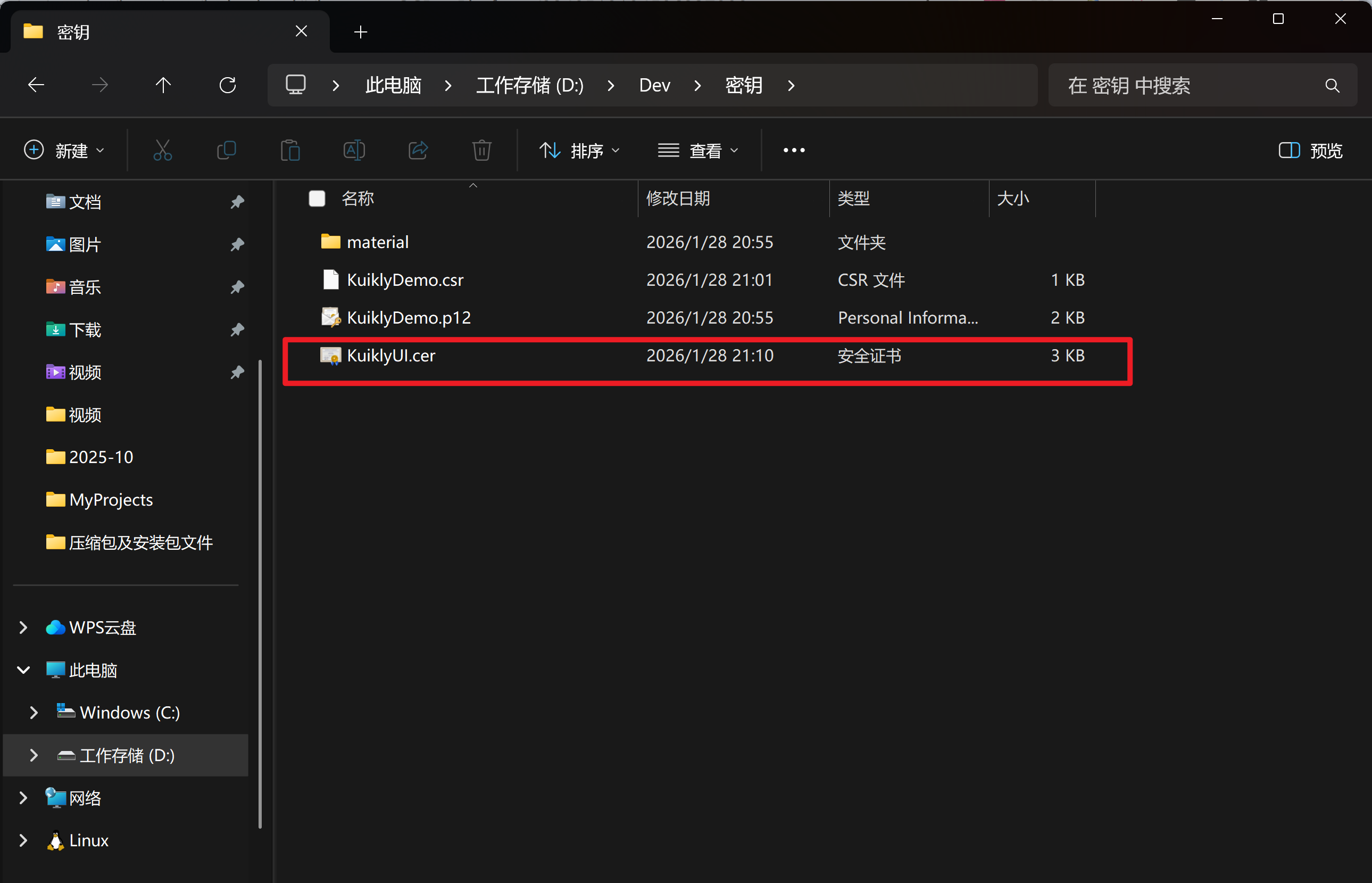
.csr文件 → 下载.cer证书
没有AppGallery Connect账号的,点击蓝色文字注册 AppGallery Connect 账号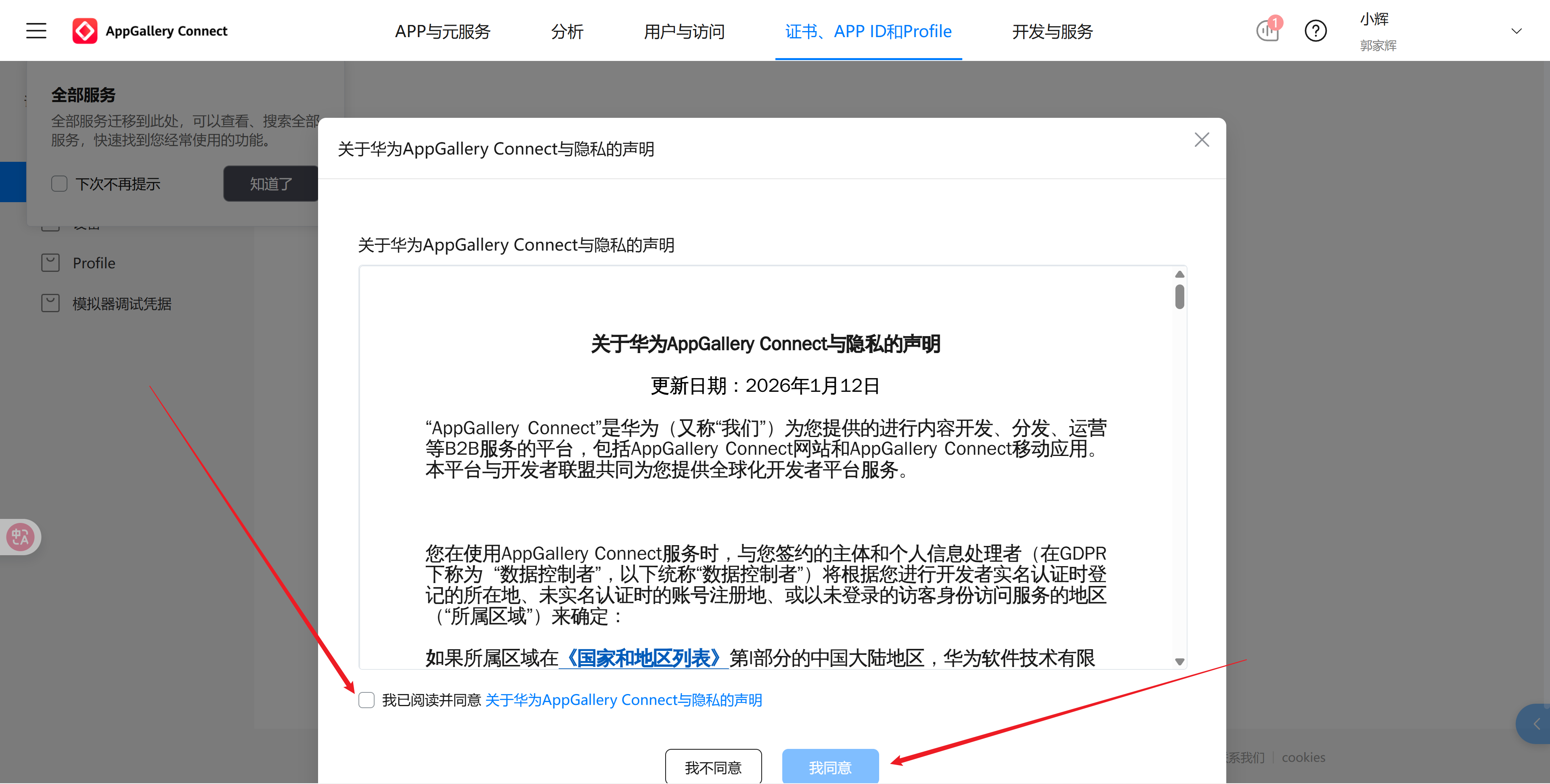
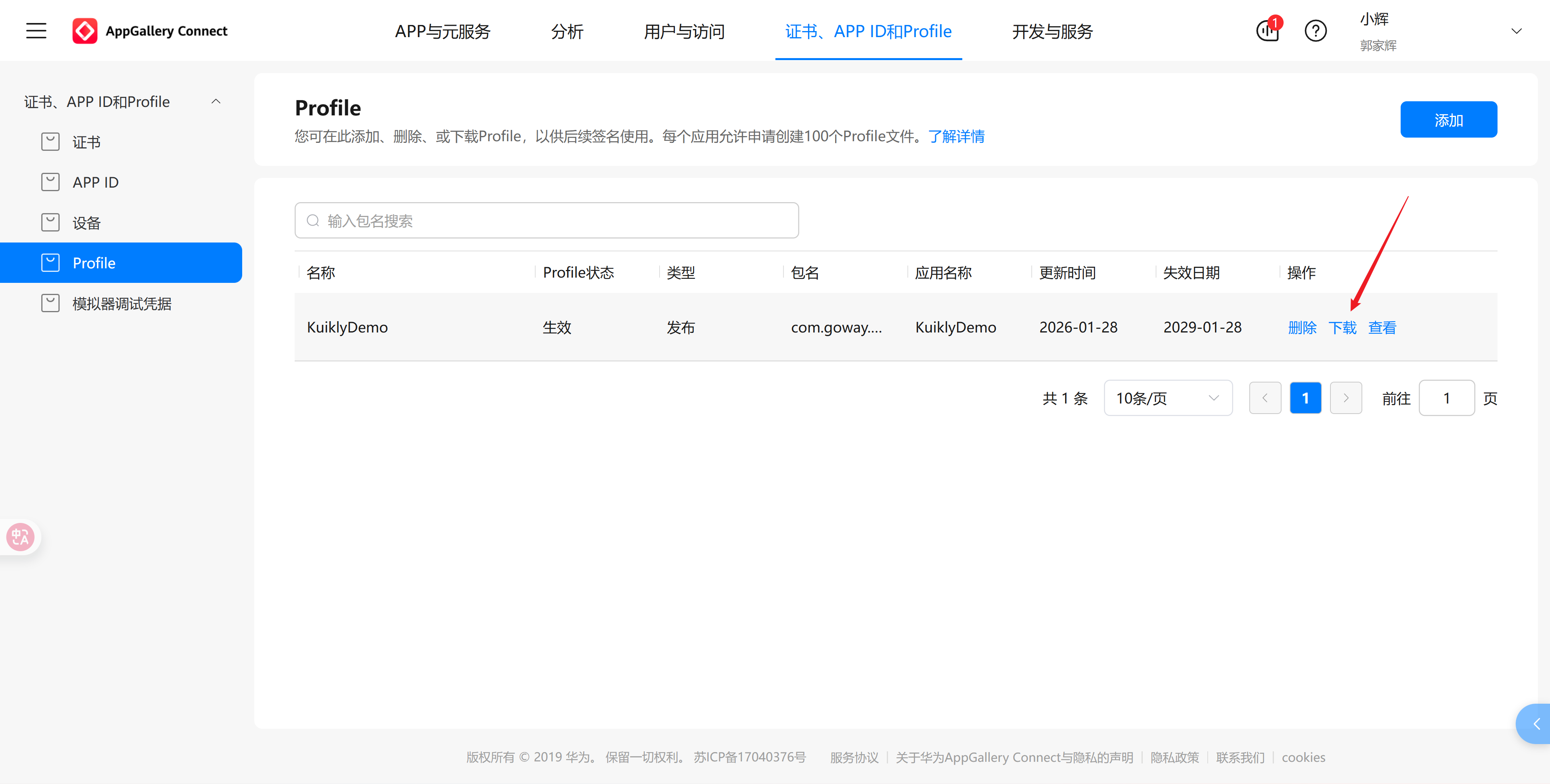
2.5 生成 .p7b 配置文件
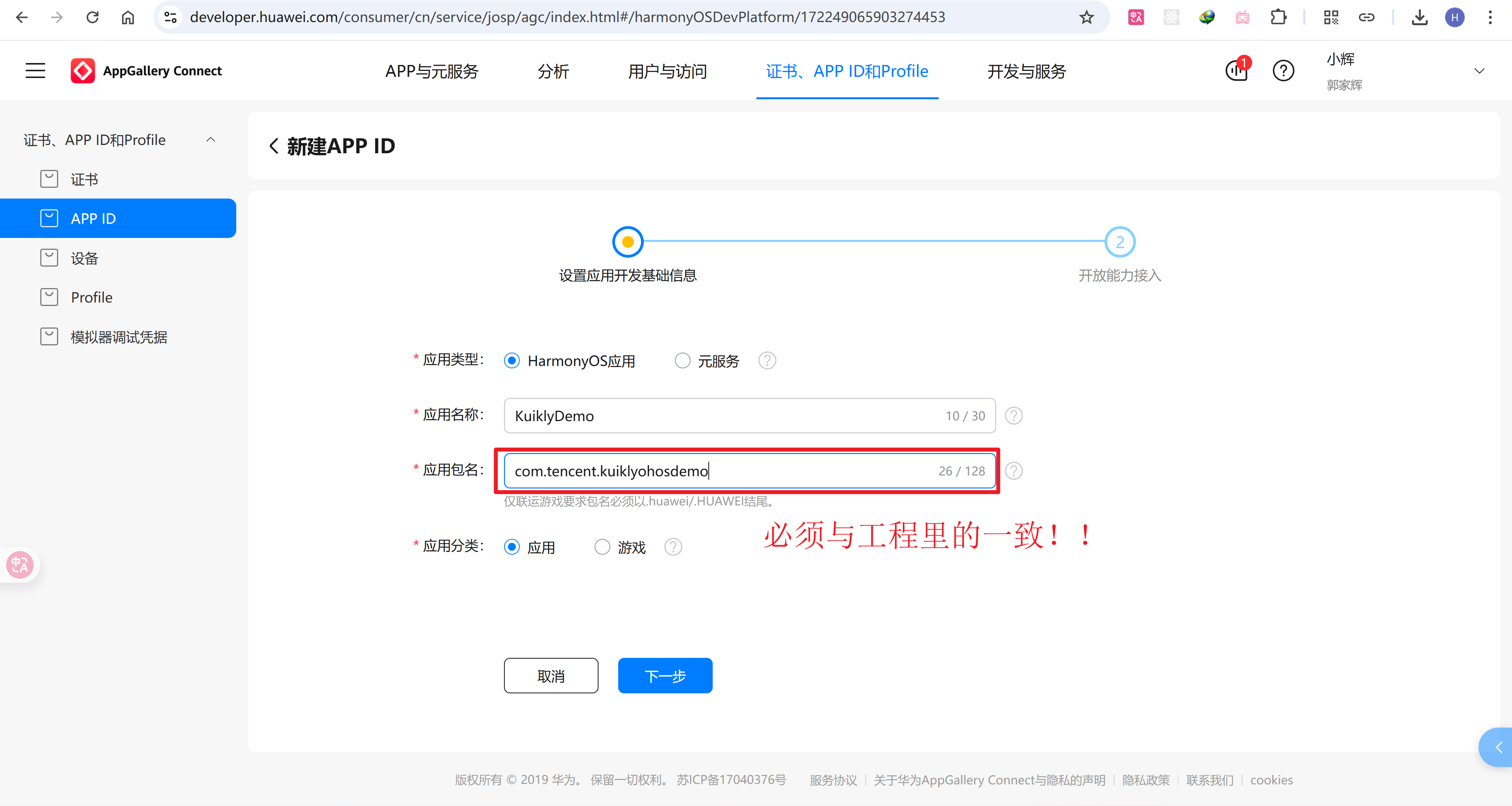
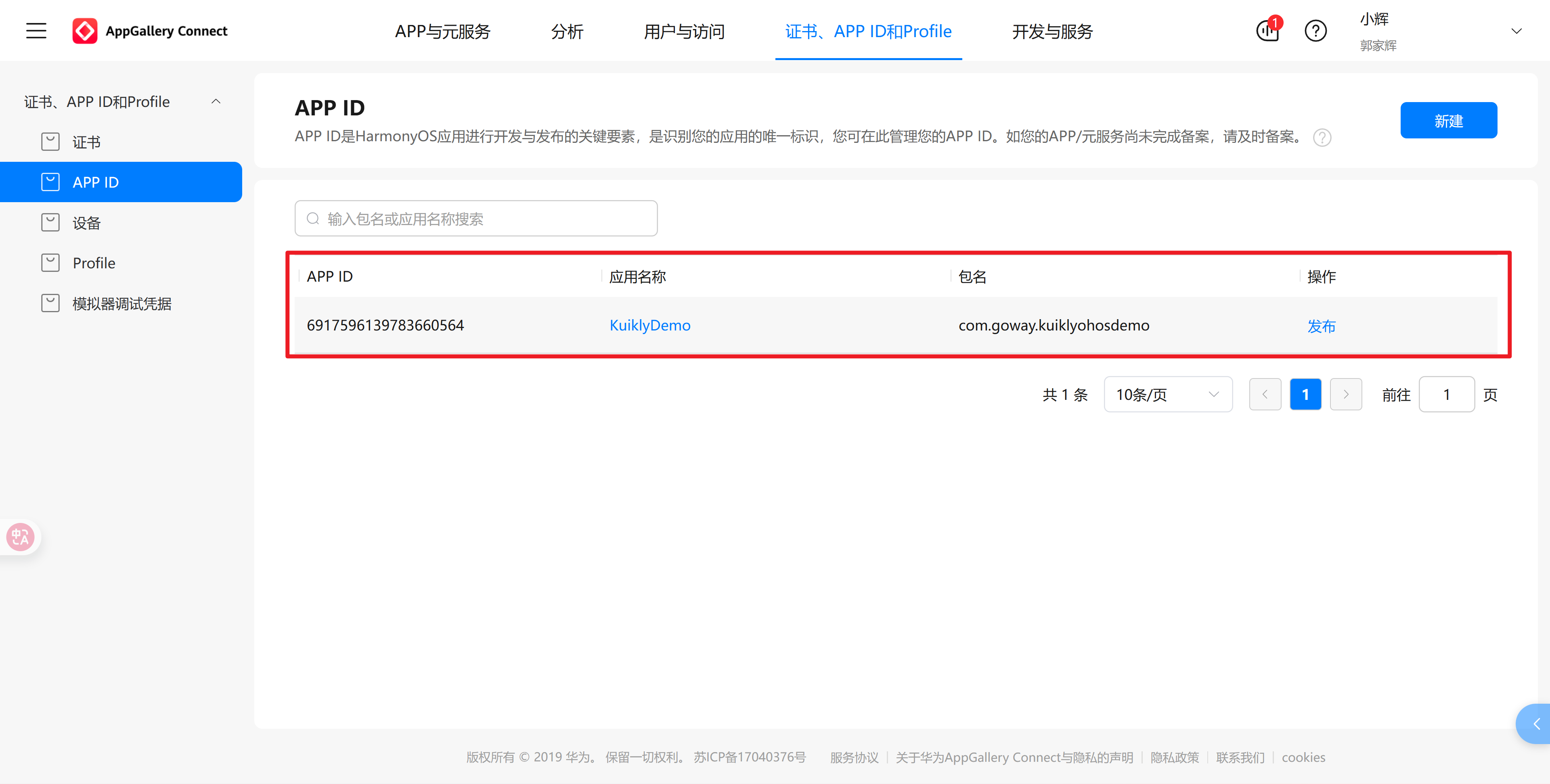
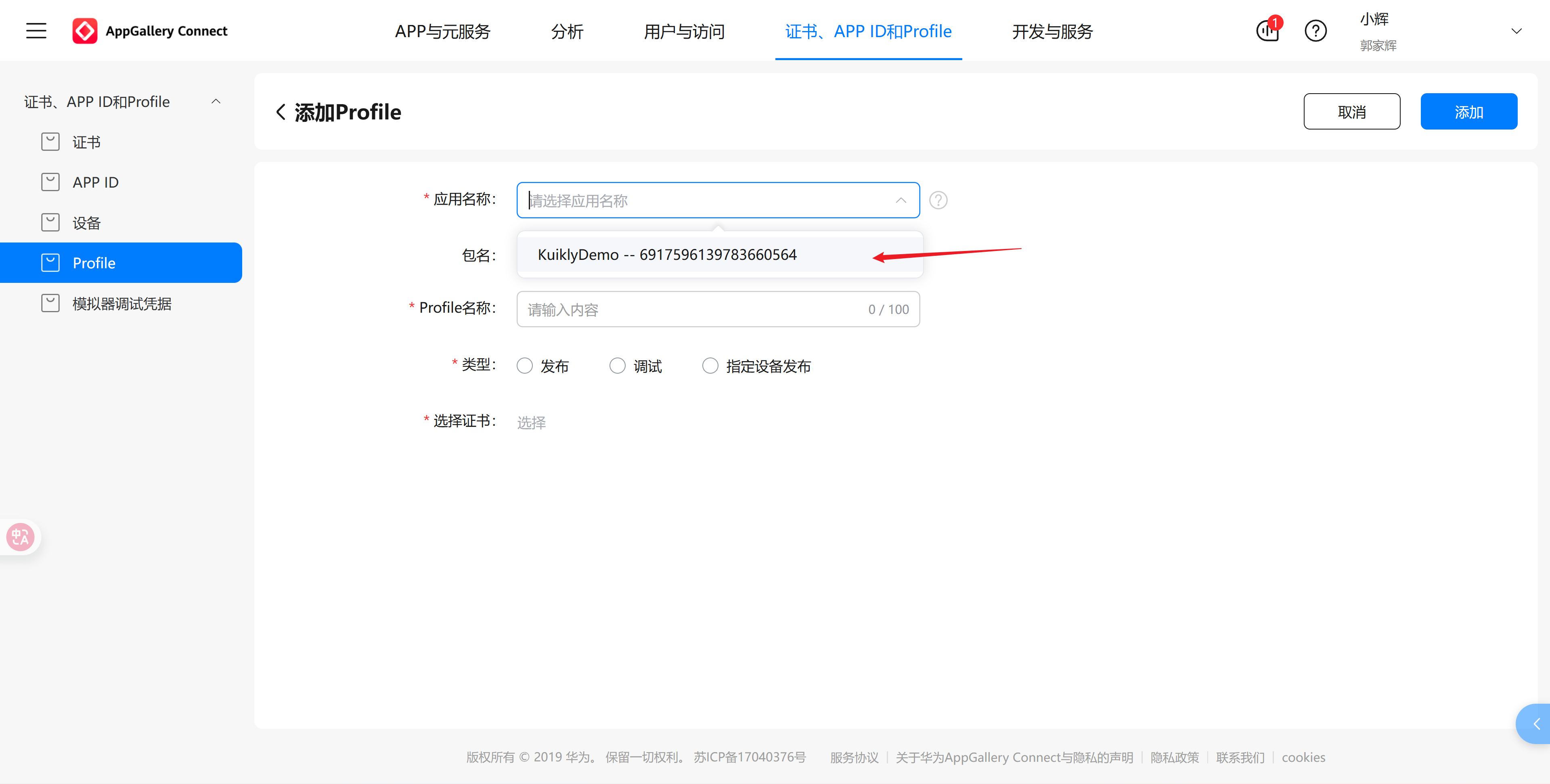
2.5.1 创建 APP ID
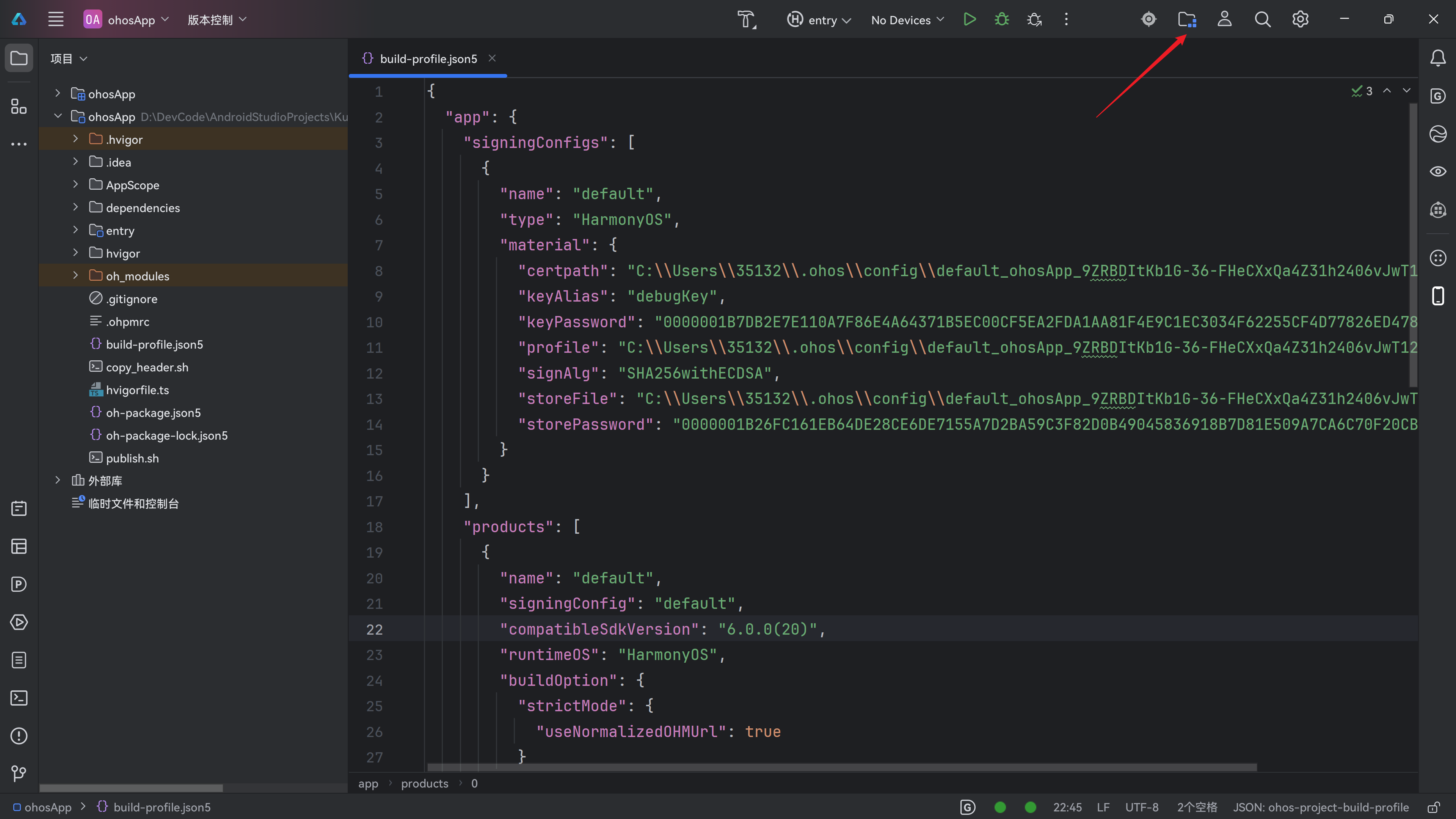
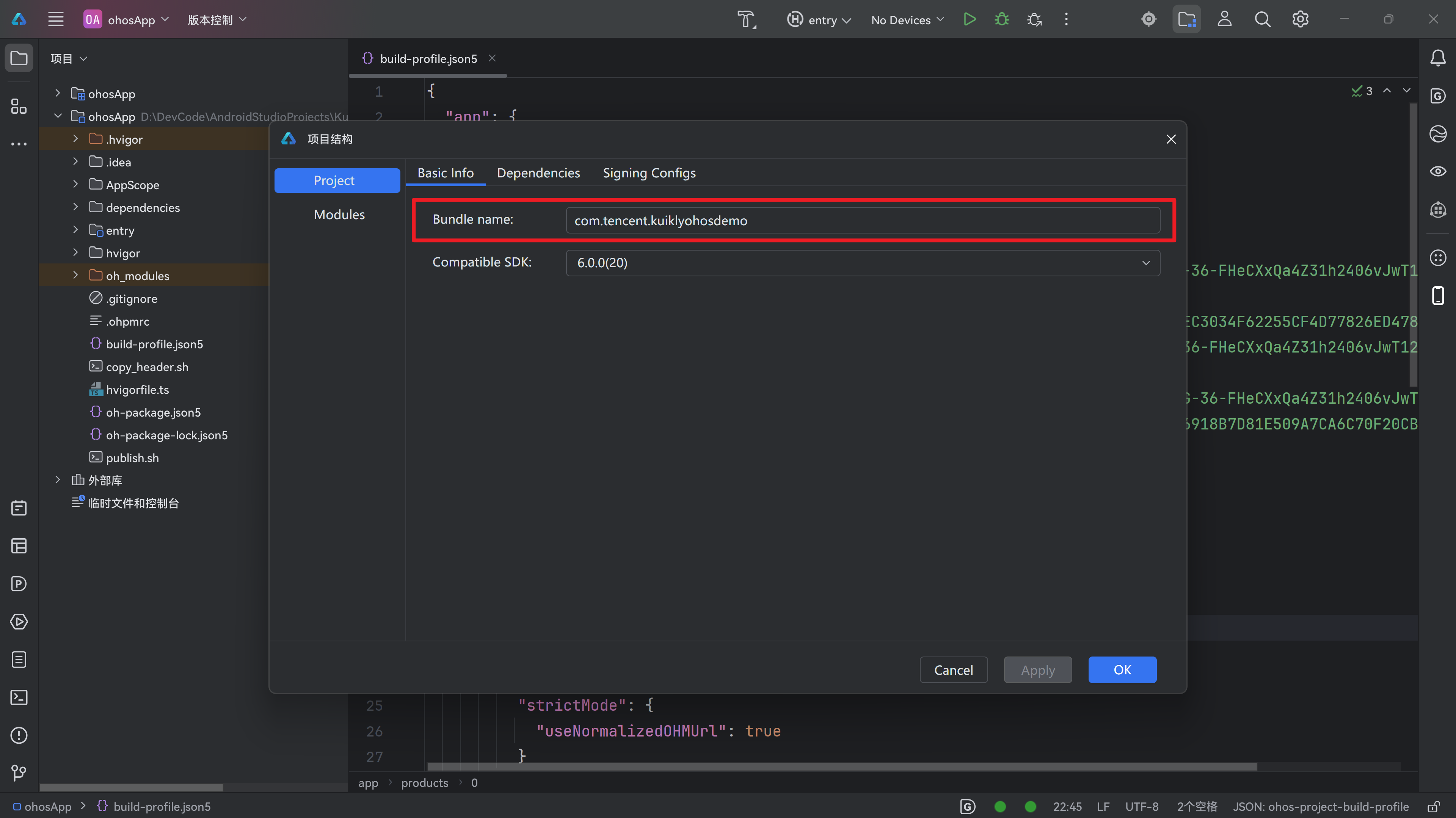
- 包名来源:
AppScope/app.json5中的bundleName - 常见错误:包名重复 → 解决方案:在
app.json5中修改为唯一值// 修改前 "bundleName": "com.tencent.kuiklyDemo" // 修改后(添加时间戳避免冲突) "bundleName": "com.tencent.kuiklyDemo20260128"
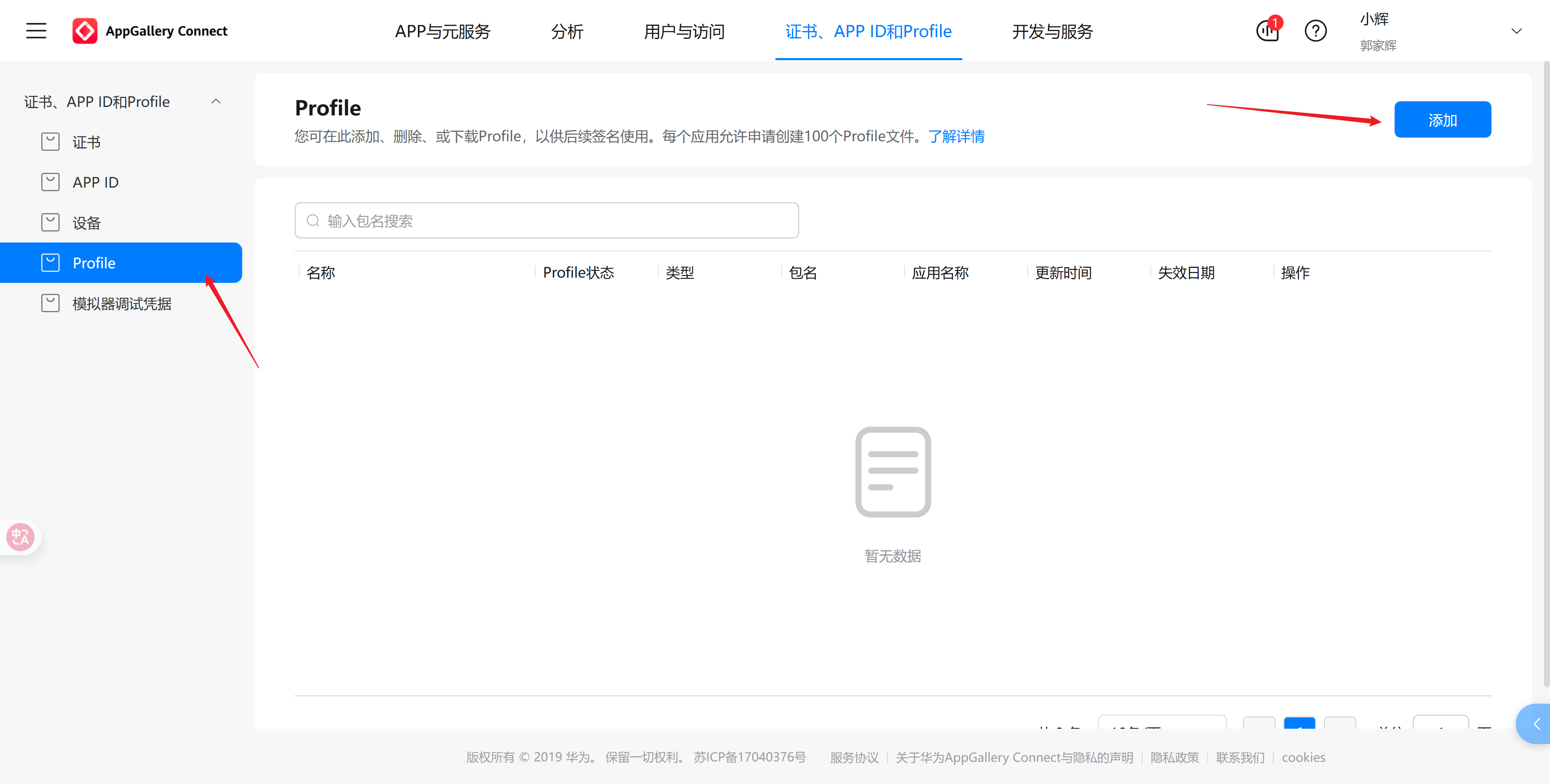
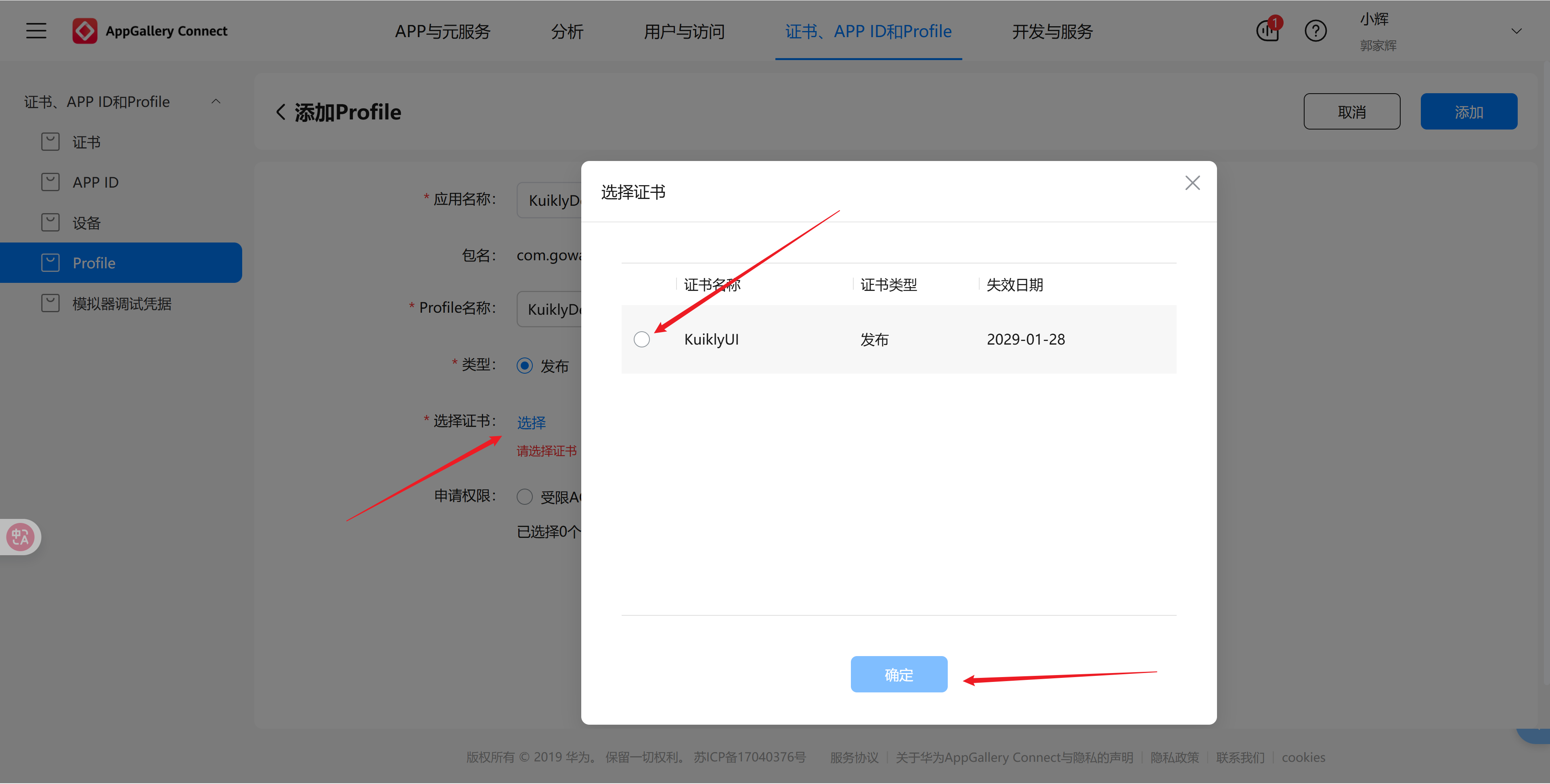
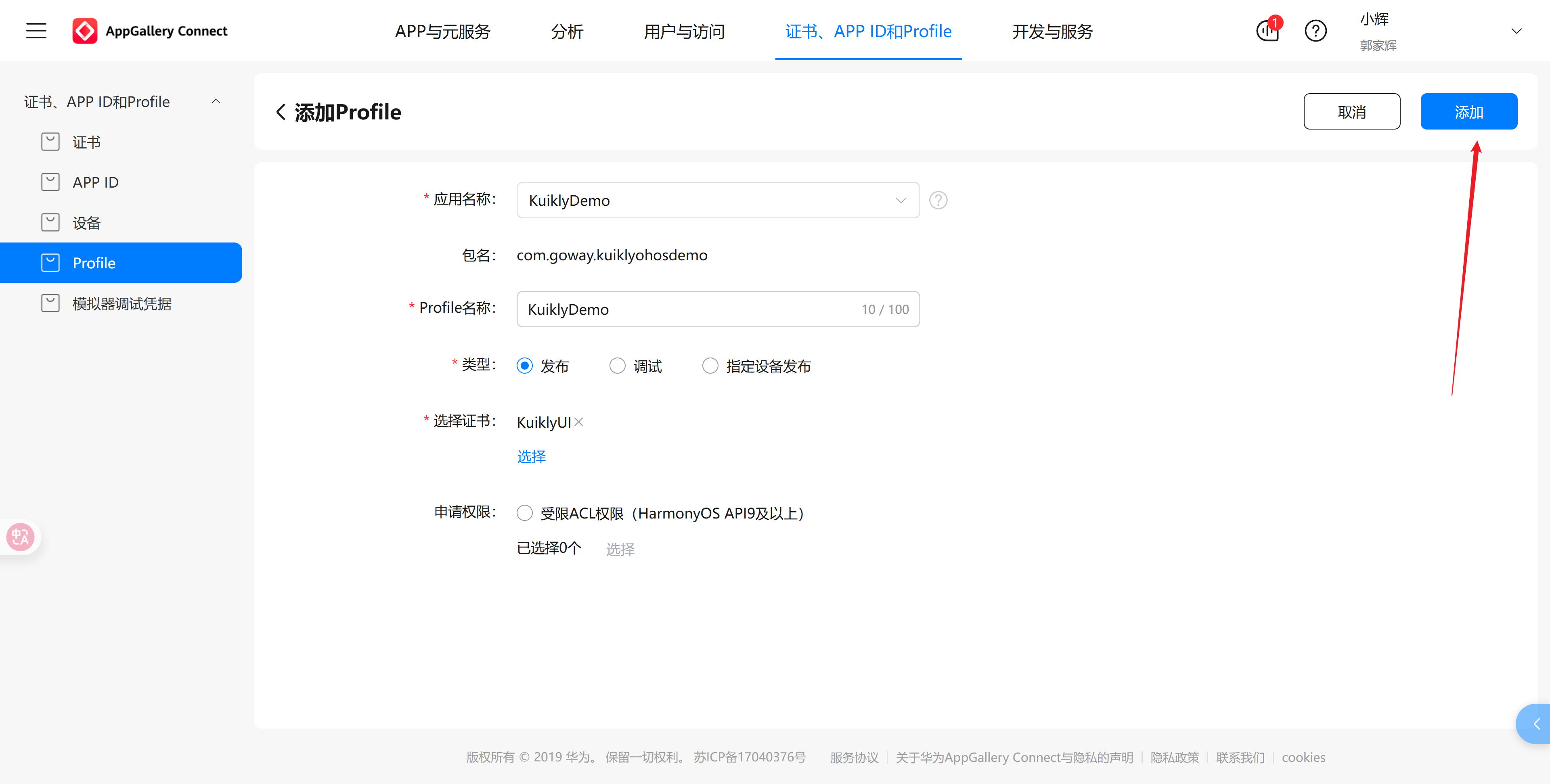
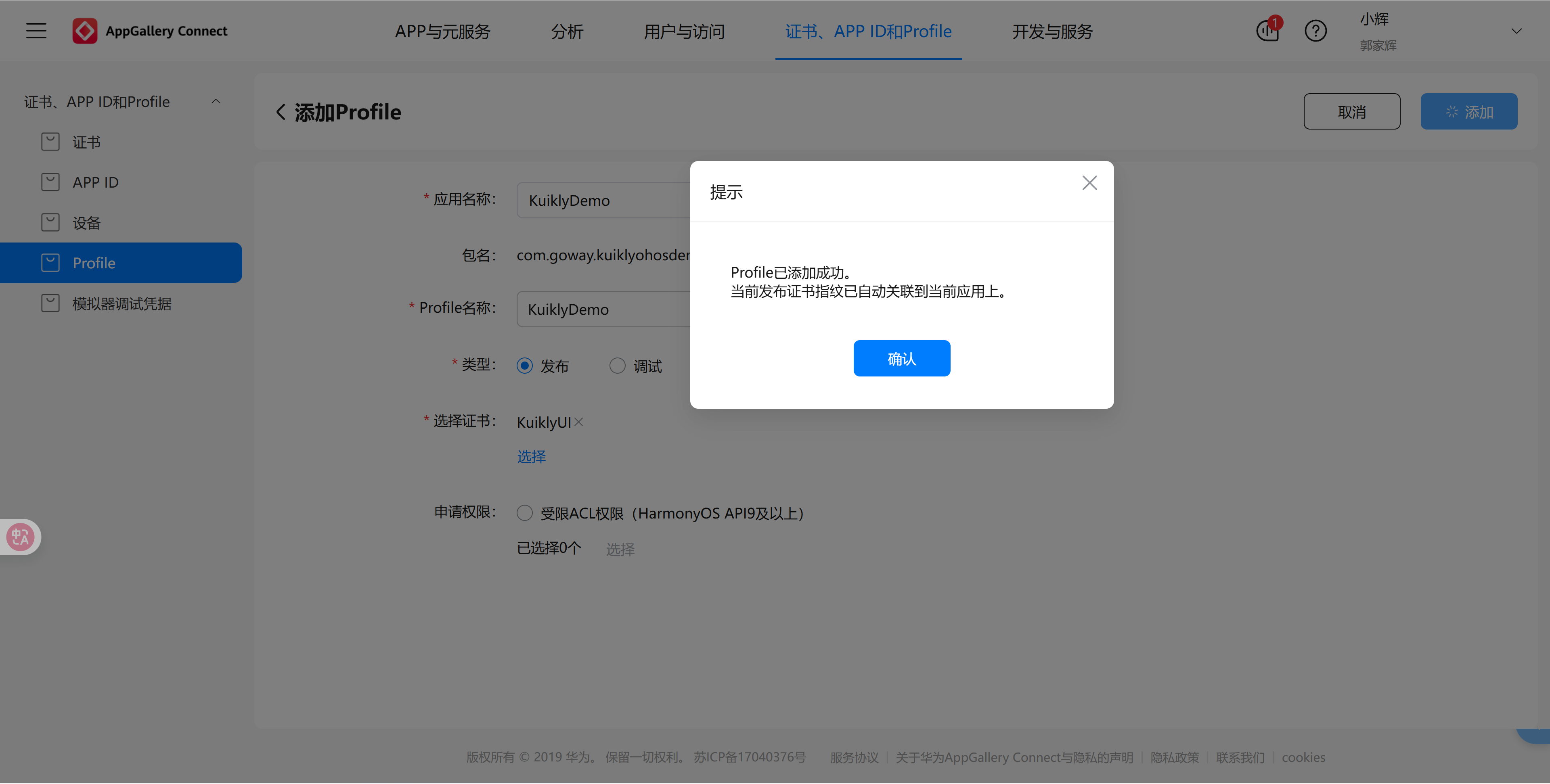
2.5.2 创建发布 Profile
- Profile 类型:发布
- 关联证书:选择 2.4 步骤生成的证书
- 下载
.p7b文件
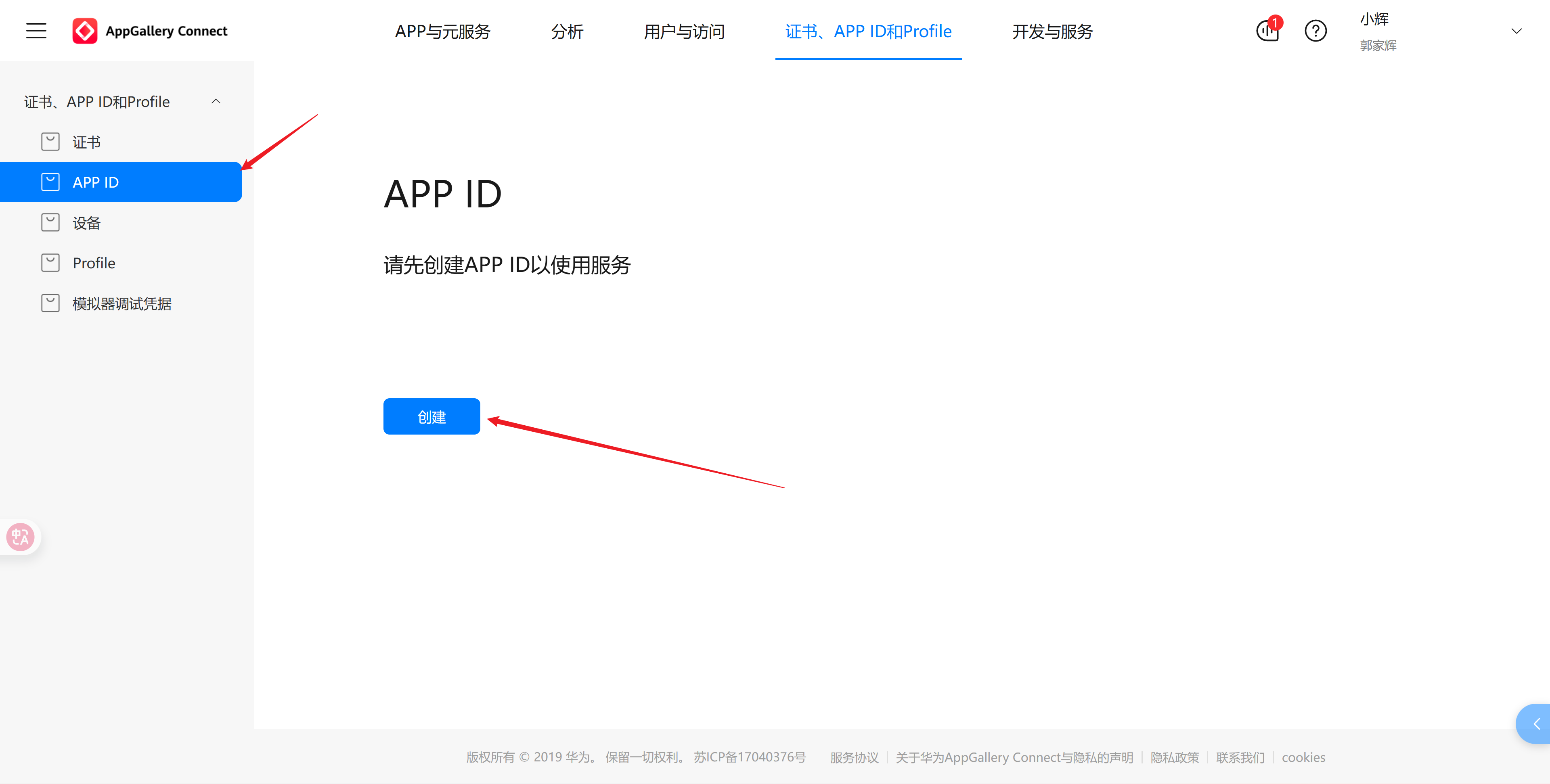
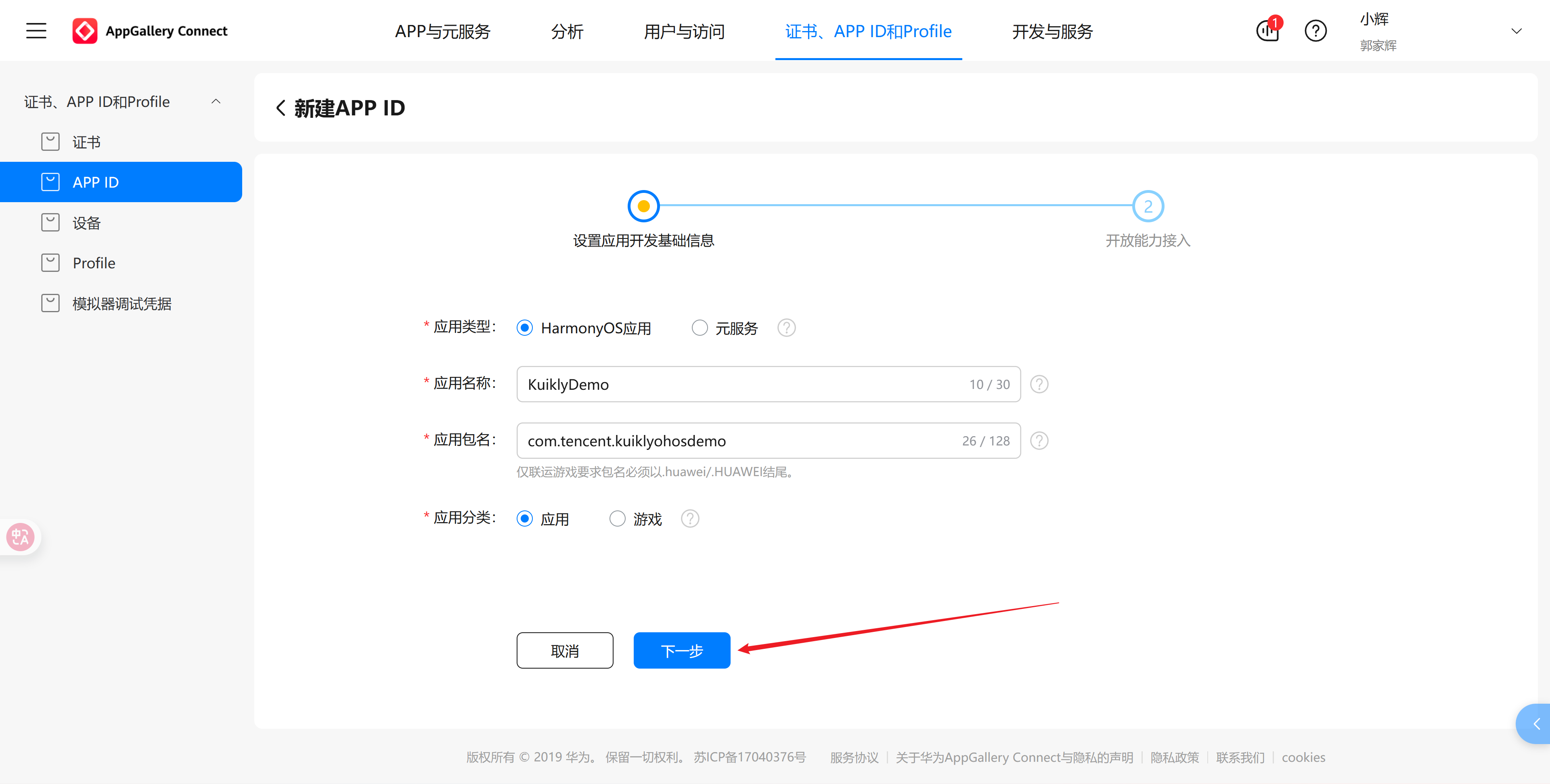
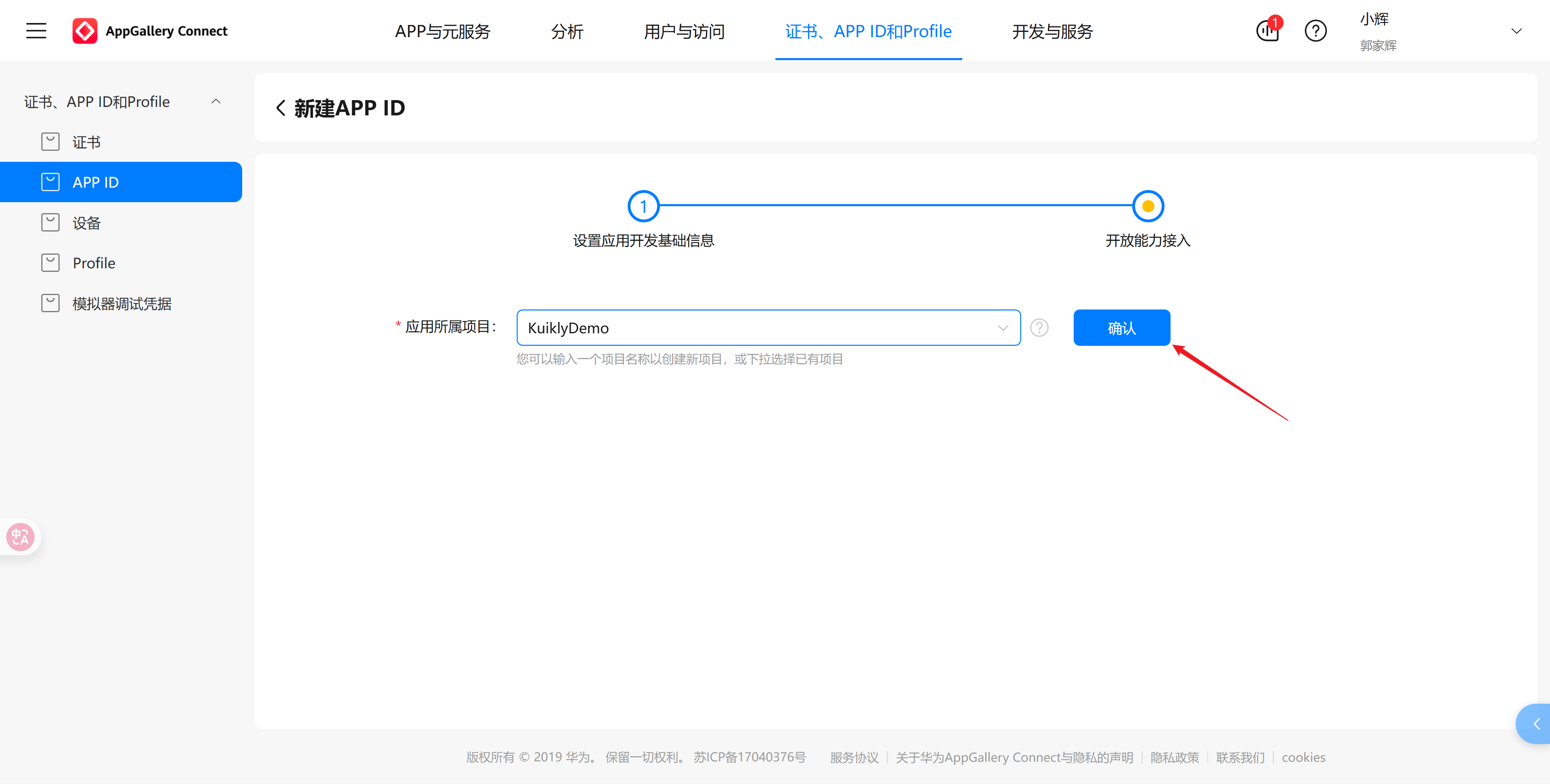
我们暂时不需要这些能力,滑到最末尾点击确认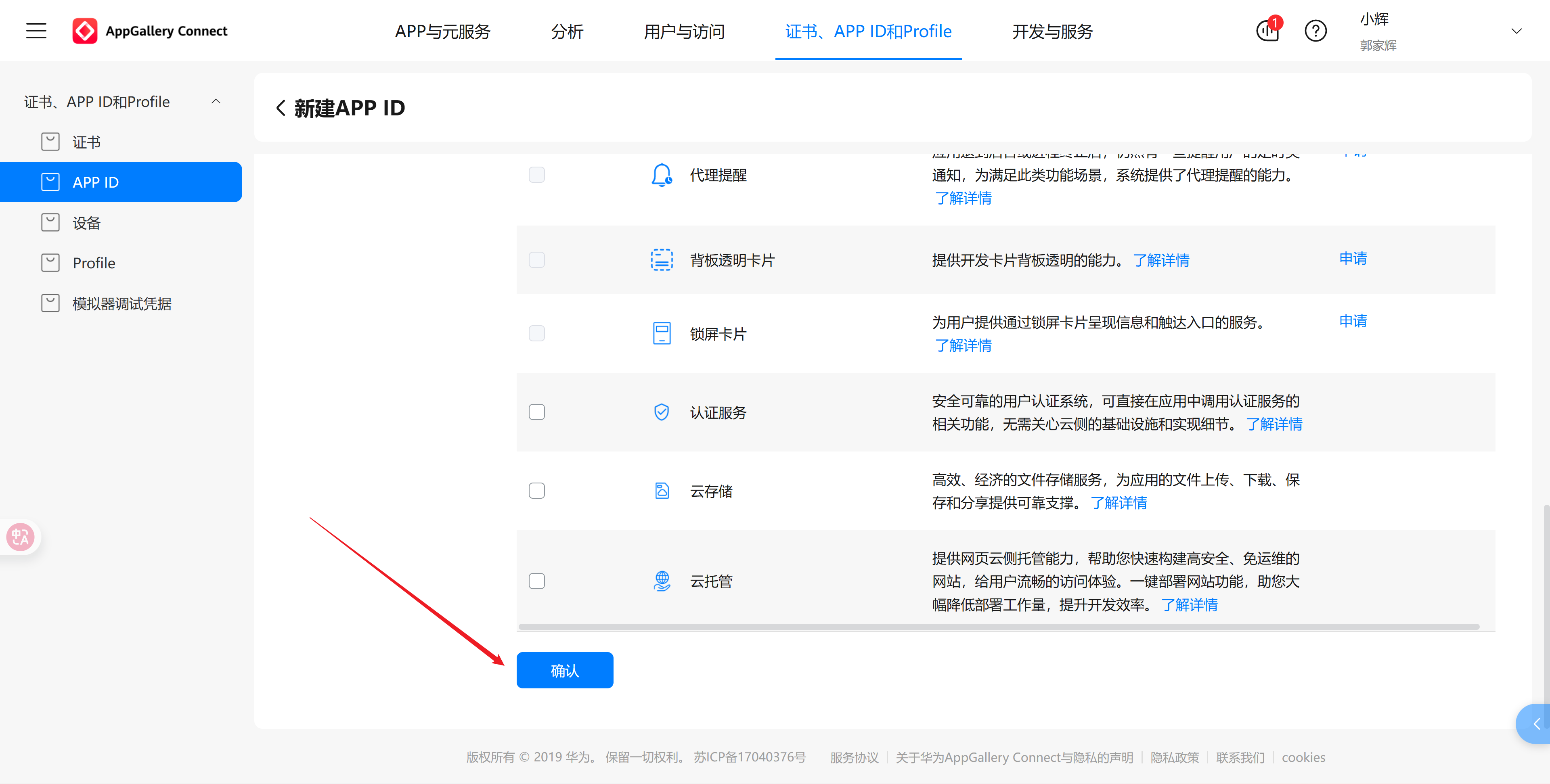
三、DevEco Studio 签名配置
3.1 配置路径
File → Project Structure → Signing Configs → release
3.2 文件映射表
| 配置项 | 对应文件 | 填写说明 |
|---|---|---|
| Store File | .p12 |
选择文件路径 |
| Store Password | - | .p12 创建时的密码 |
| Key Alias | - | 2.2 步骤设置的别名 |
| Key Password | - | 同 Store Password |
| Sign Cert Path | .cer |
AGC 下载的证书 |
| Profile Path | .p7b |
AGC 下载的 Profile |
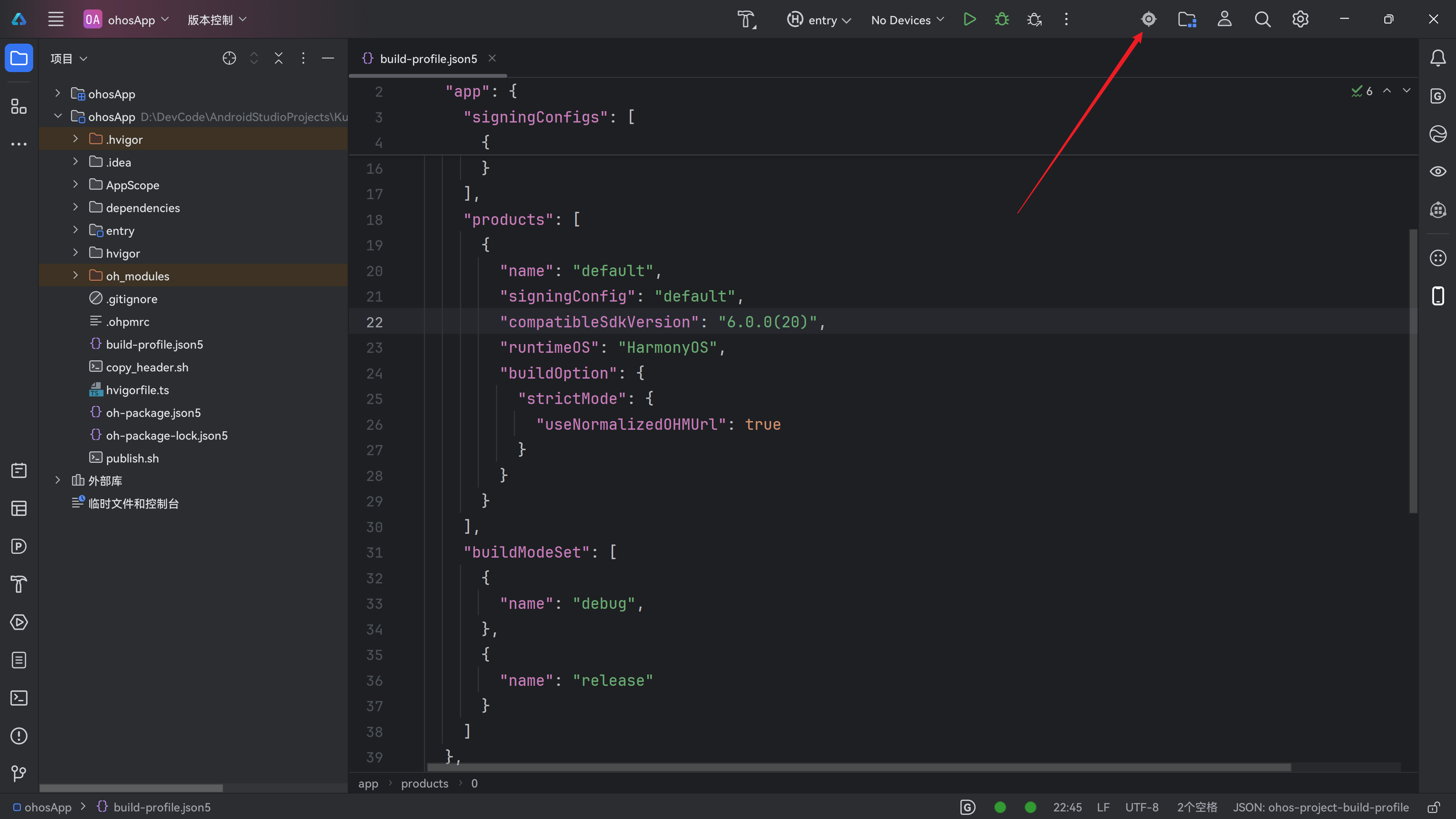
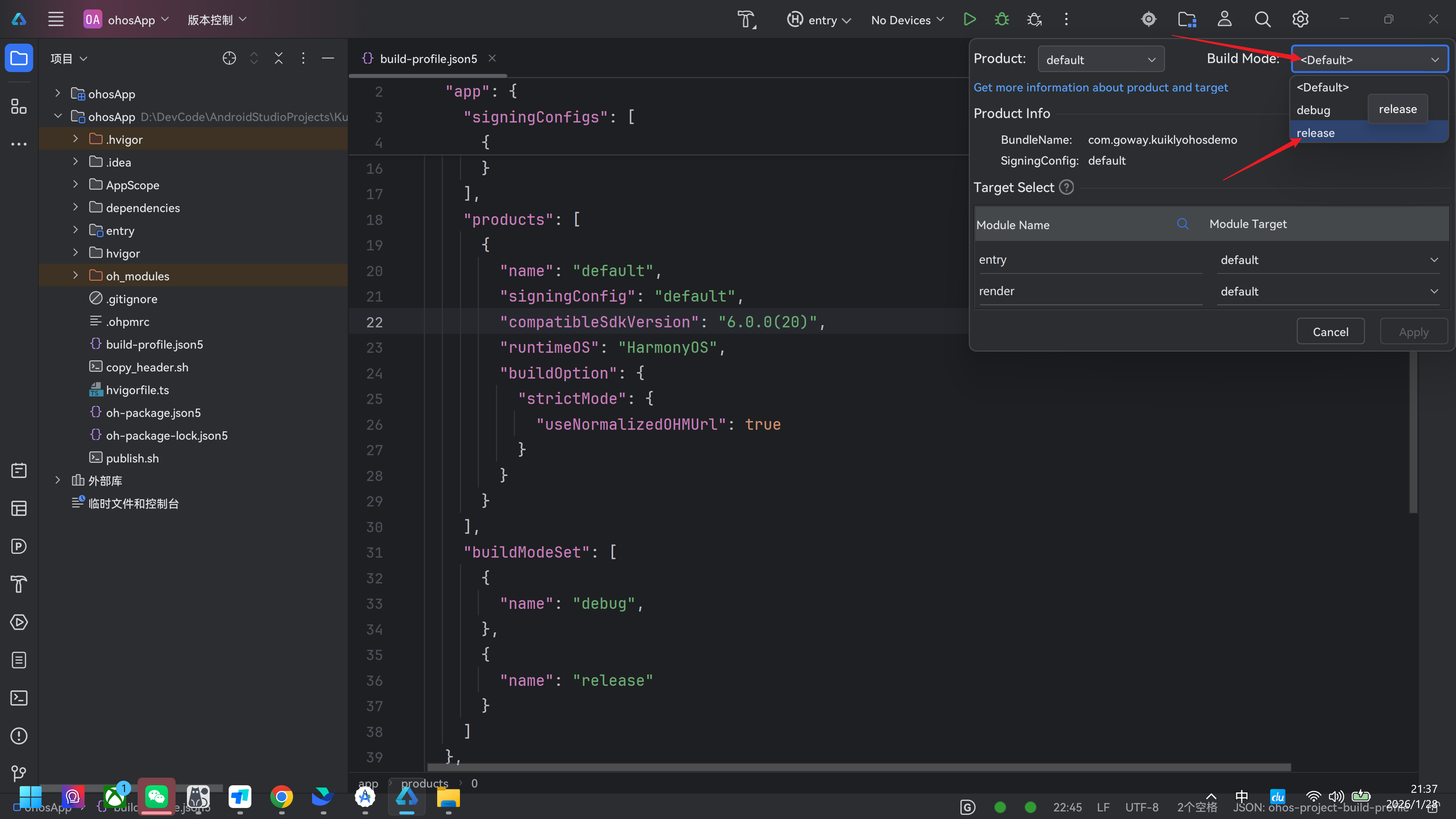
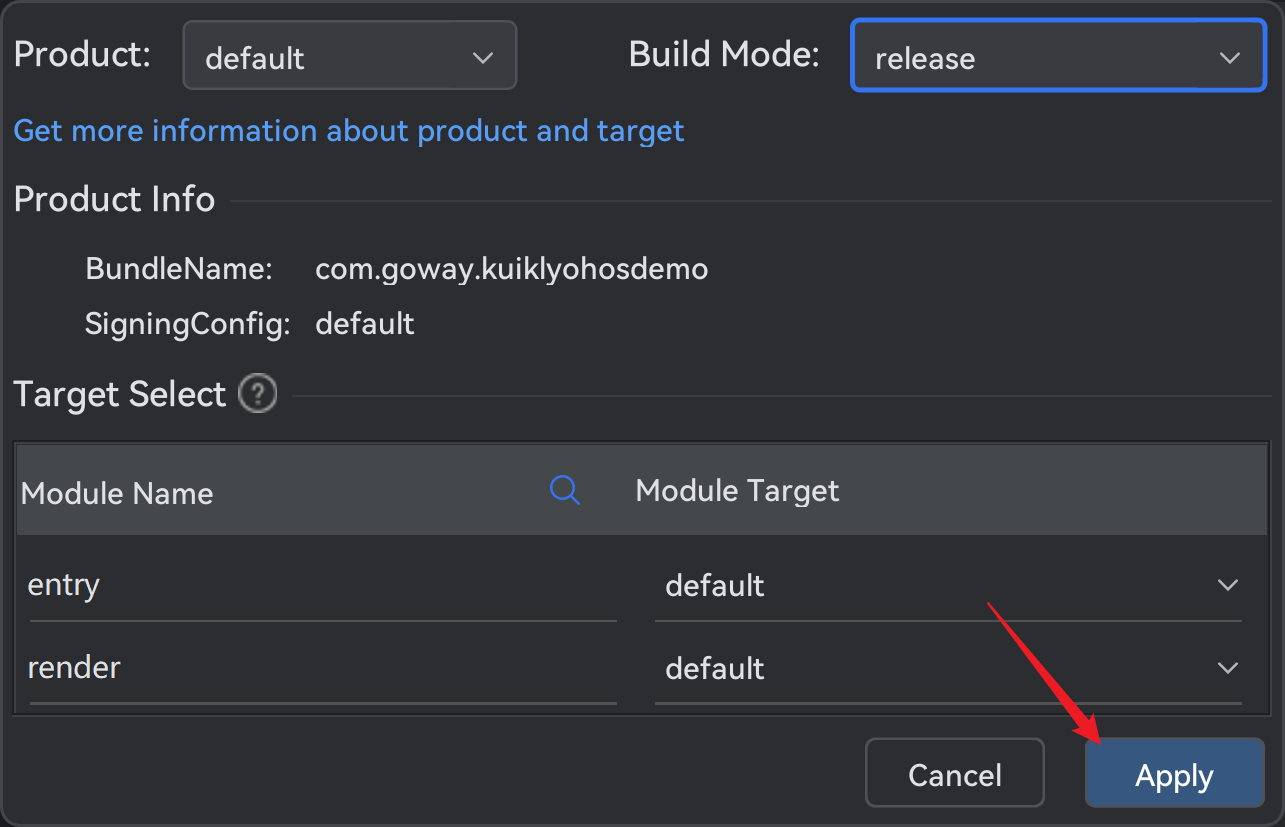
3.3 强制切换 Release 模式
顶部工具栏 → Build Mode → 切换为 "release" → Apply
🔴 致命错误:未切换模式将导致云真机报错
应用非Release版本
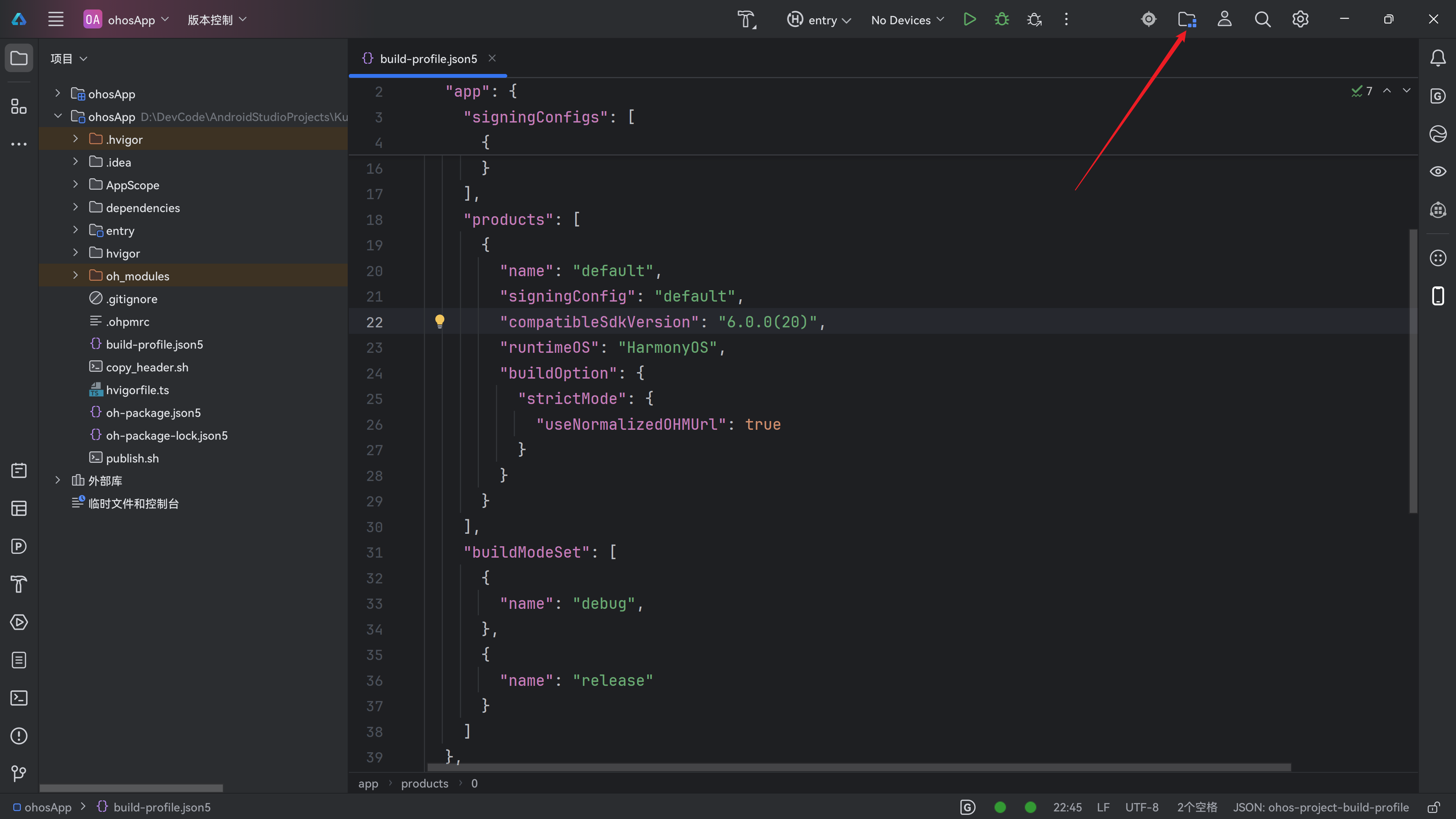
使用手动签名,把我们自己生成的文件做一下替换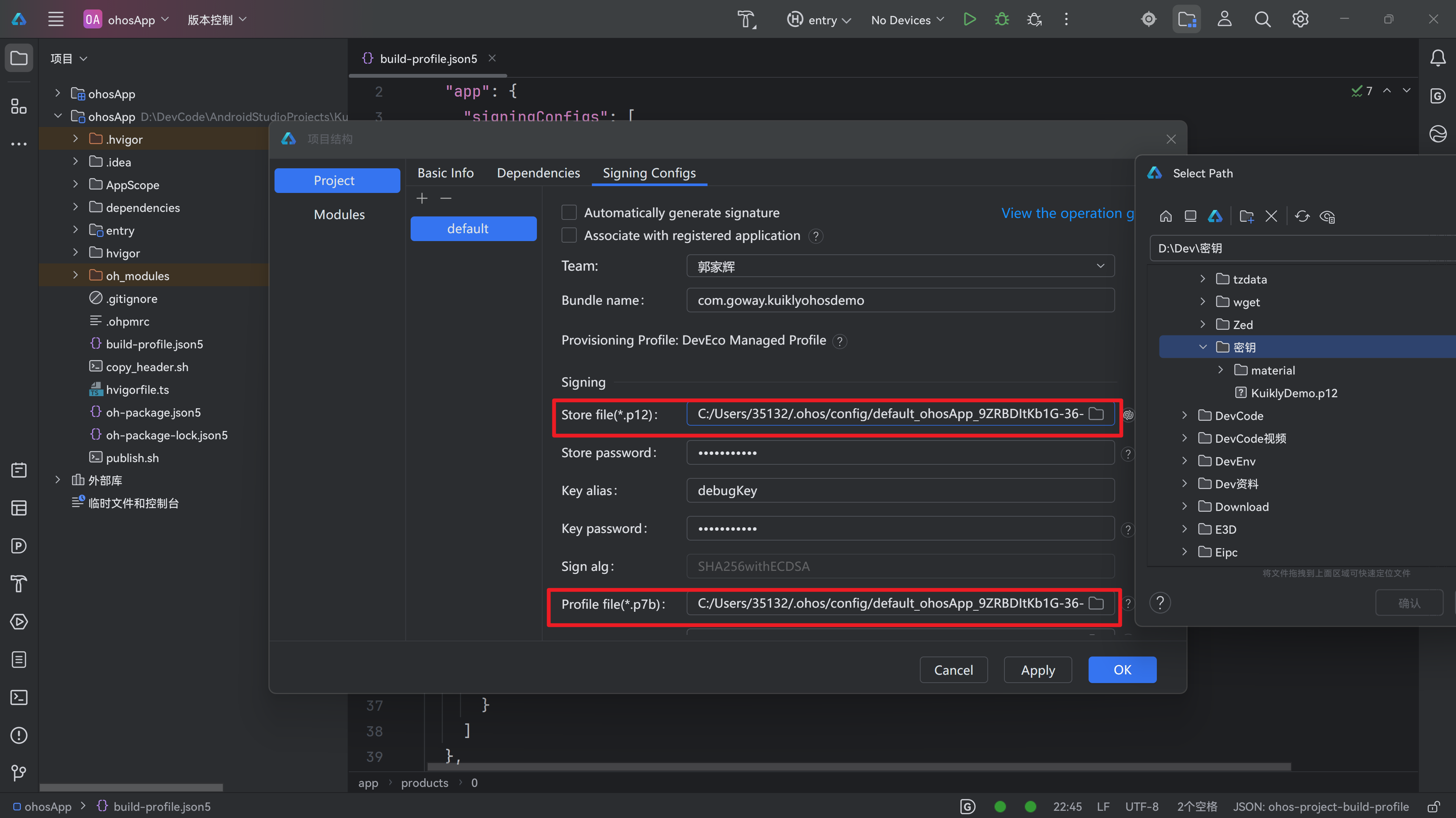
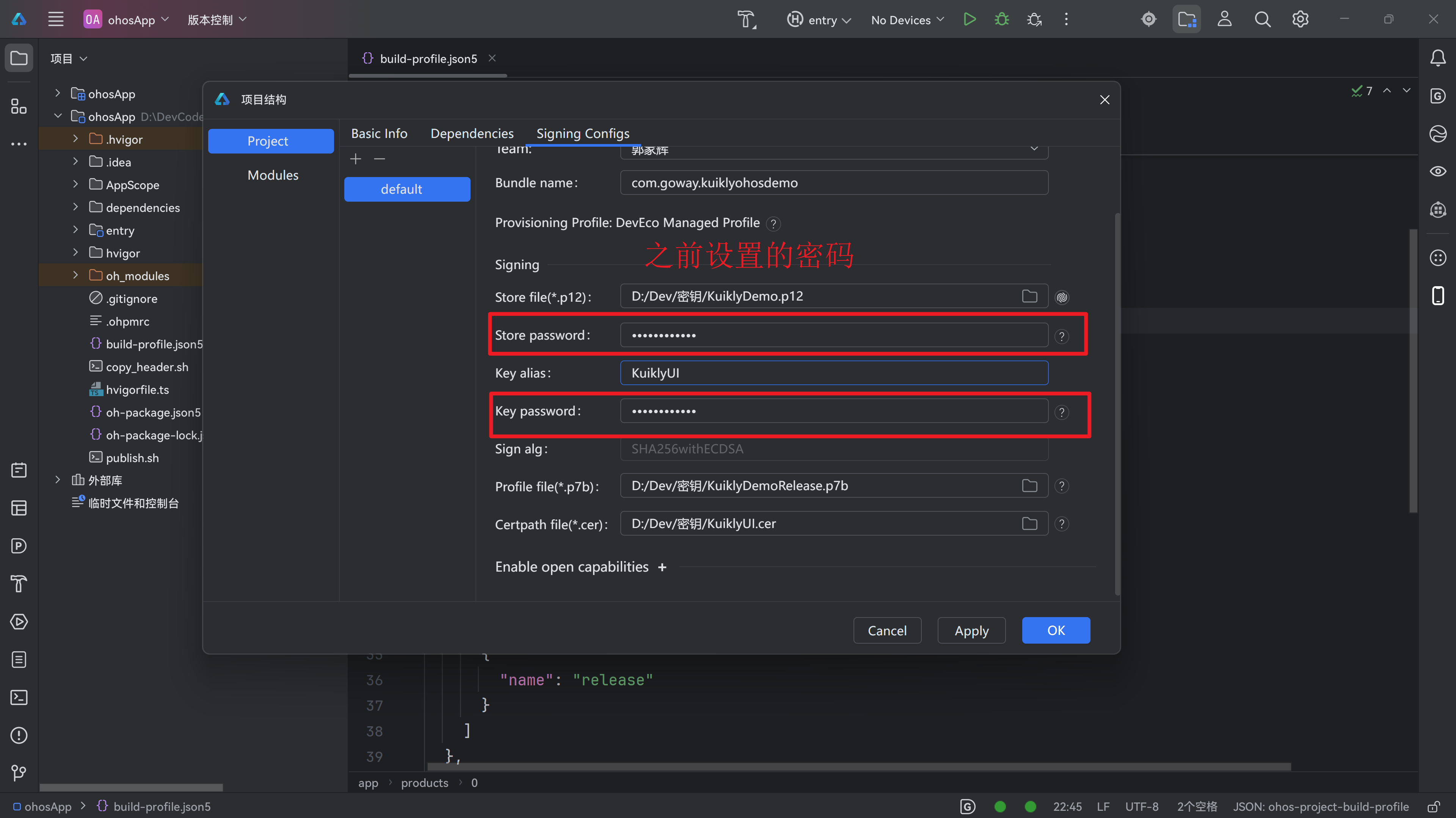
点击OK后,四个绿色的对号即为成功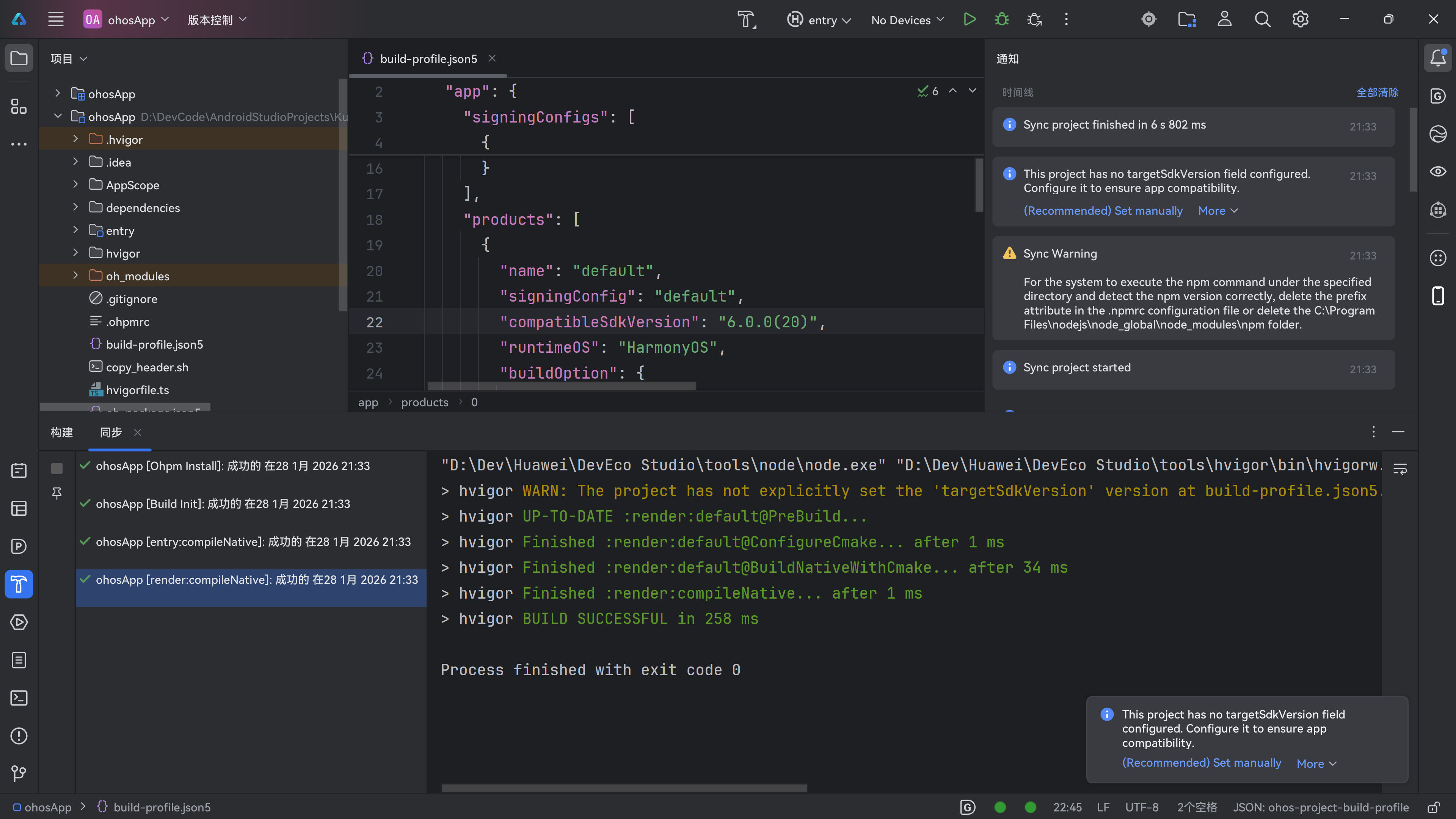
四、构建 HAP 包
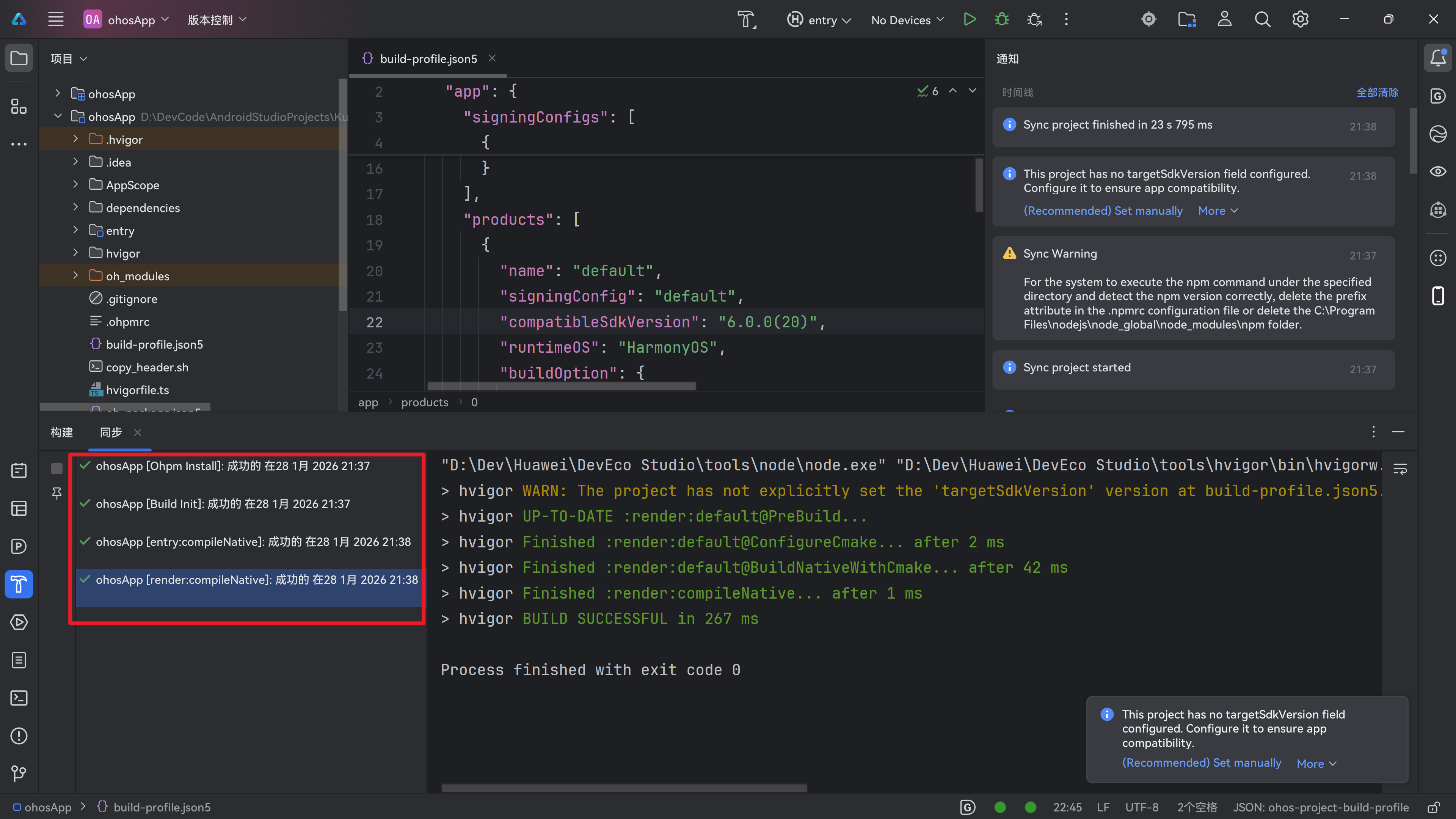
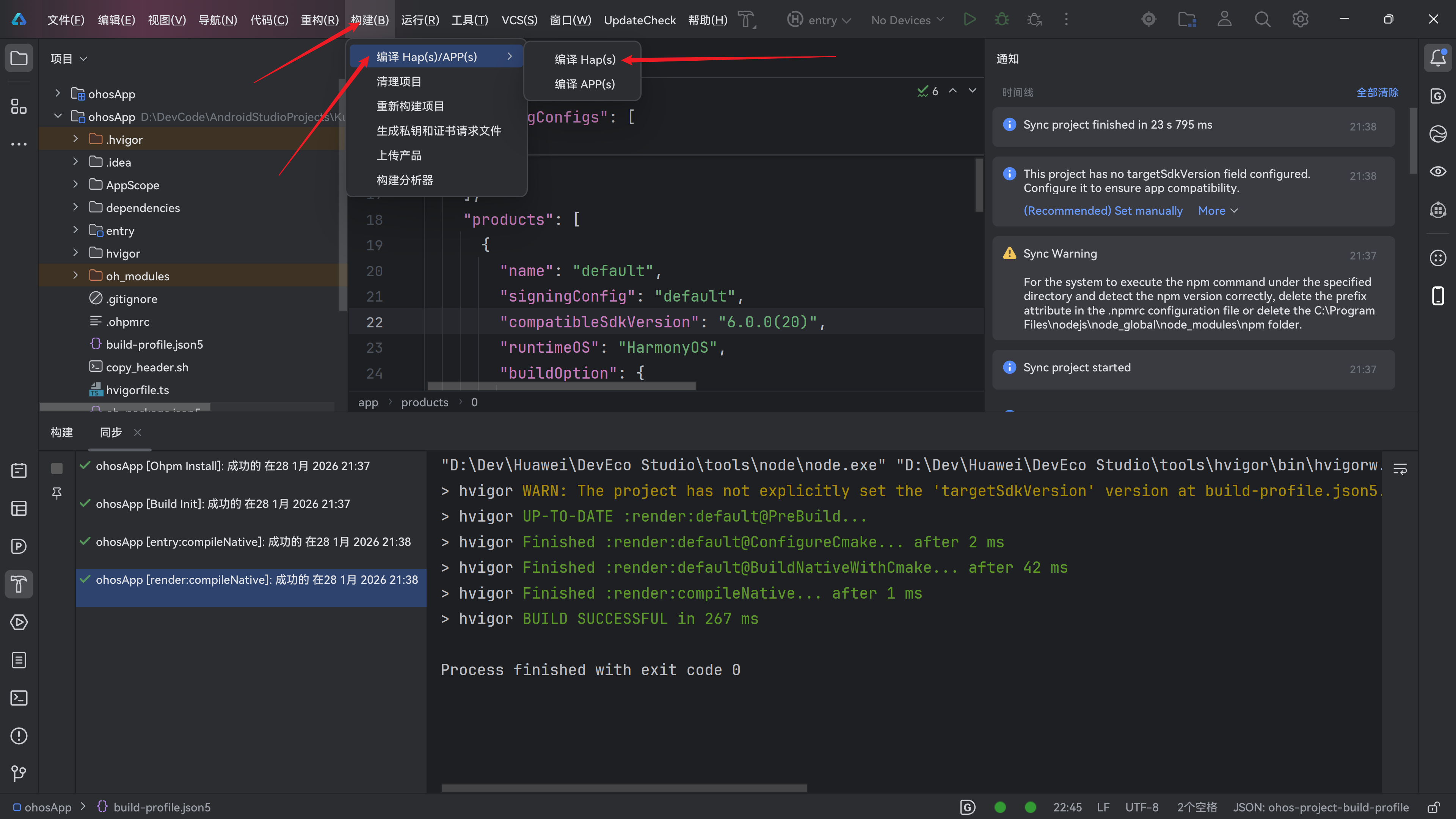
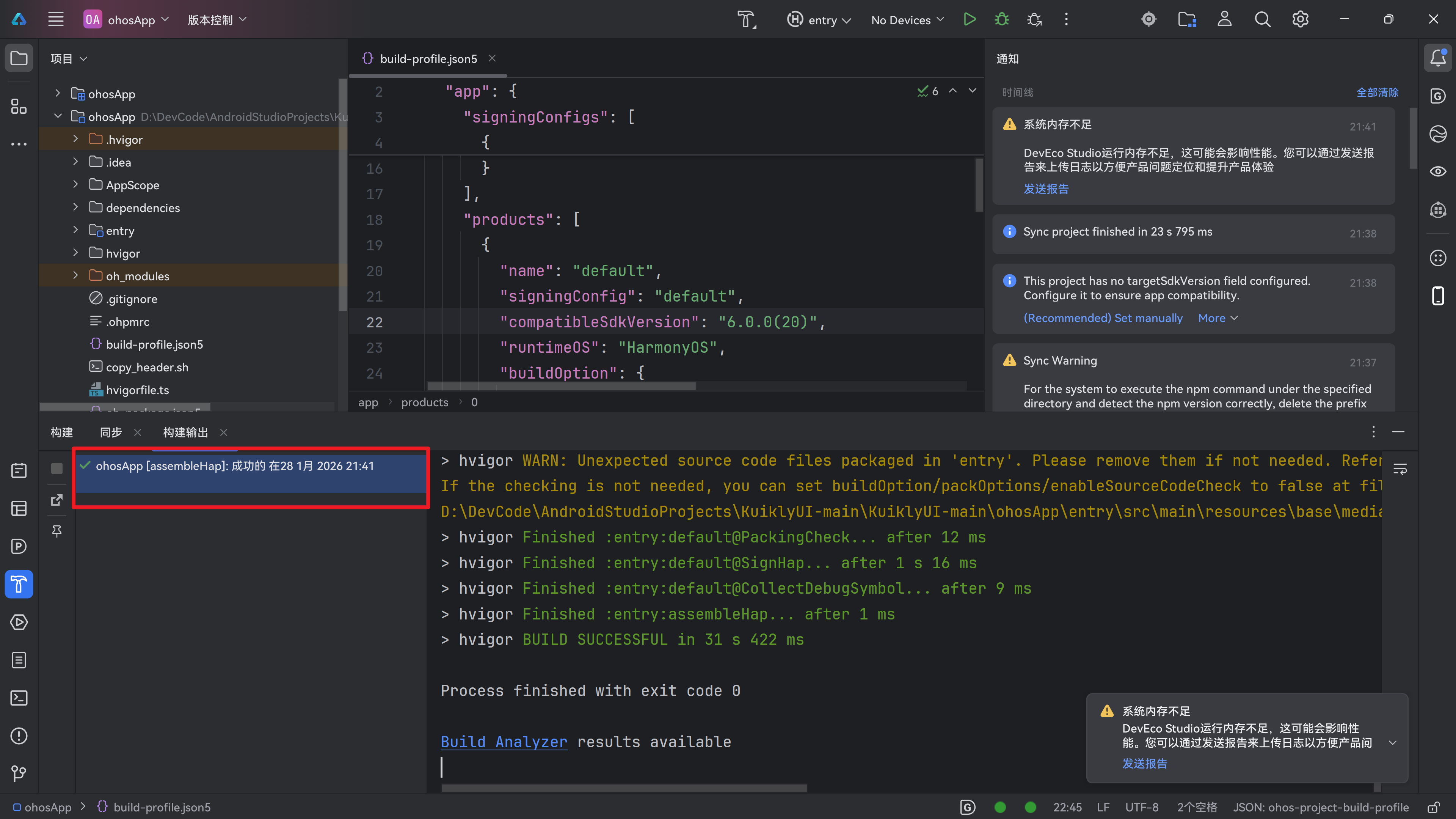
4.1 构建命令
Build → Build Hap(s)/App(s) → Build Hap(s)
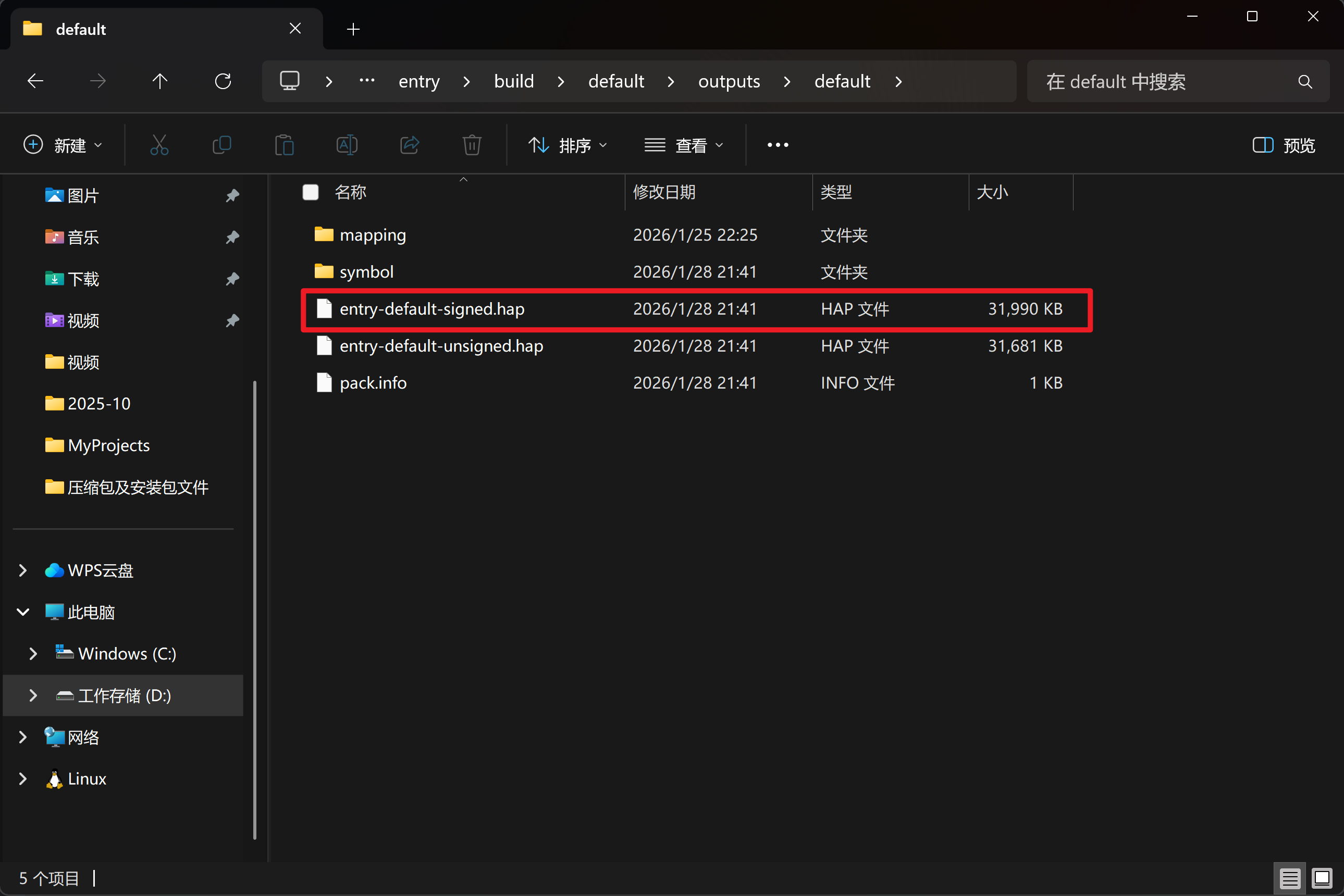
4.2 输出路径
项目根目录\entry\build\default\outputs\default
└── entry-default-unsigned.hap  # 未签名(错误)
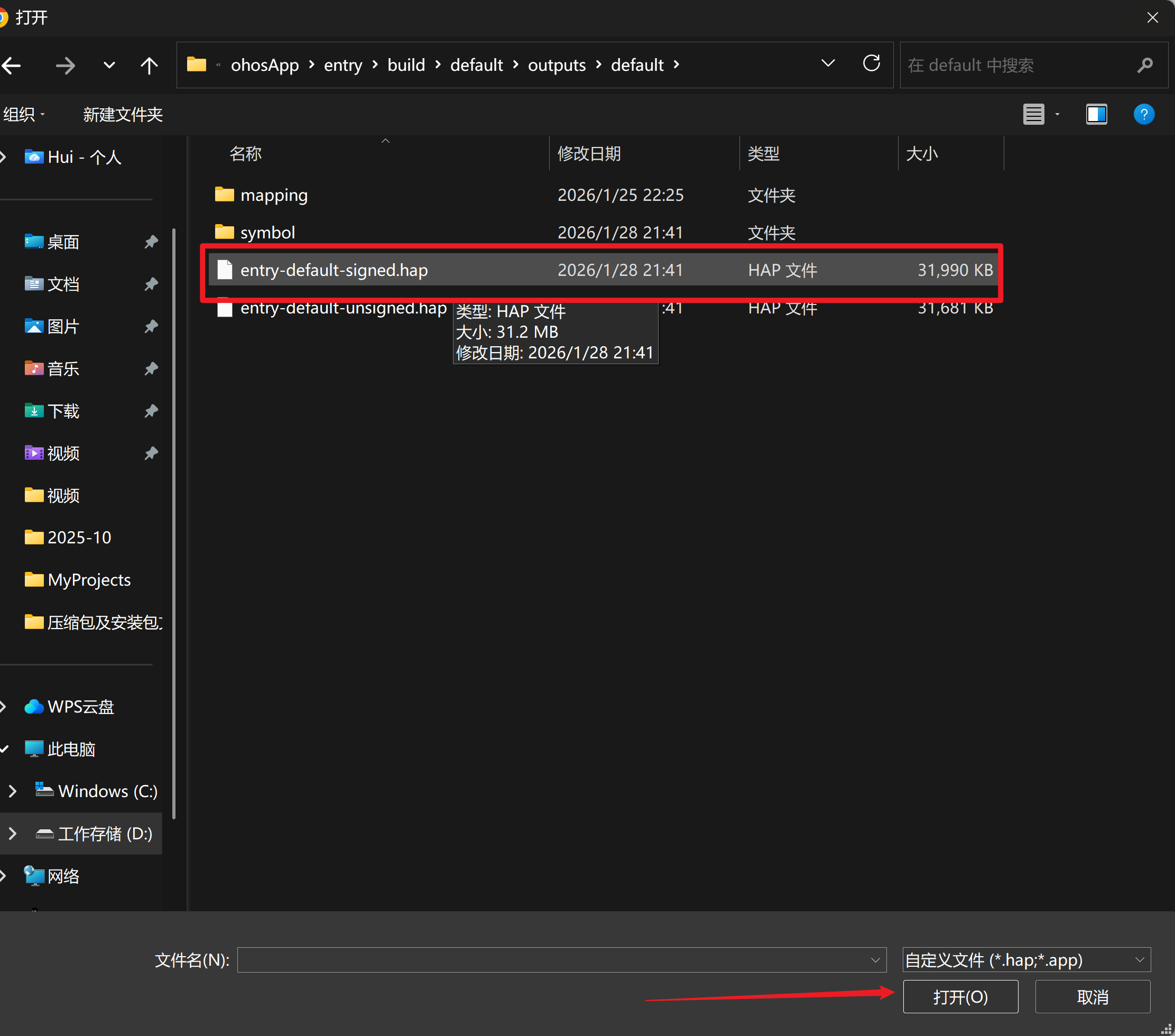
└── entry-default-signed.hap    # ✅ 正确产物
4.3 常见构建错误速查
| 错误现象 | 根本原因 | 解决方案 |
|---|---|---|
Password verification failed |
密码不一致 | 检查 .p12 与配置中的密码 |
Alias not found |
别名拼写错误 | 核对 2.2 步骤设置的 Alias |
| 构建成功但无 signed.hap | 未切换 Release 模式 | 3.3 步骤强制切换 |
五、部署至华为云真机
5.1 云真机申请流程
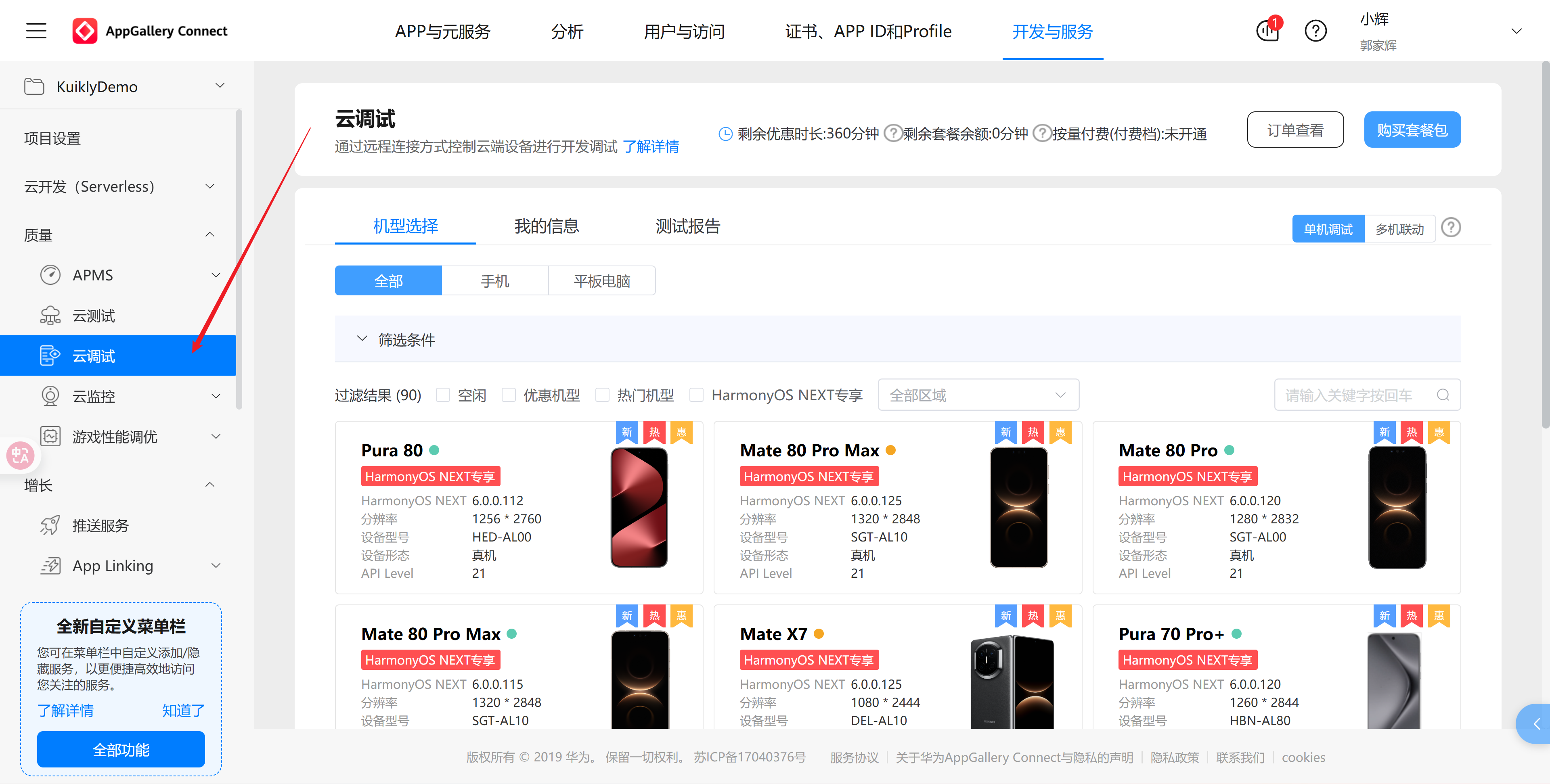
- 访问:
AGC → 质量服务 → 云测试 → 选择设备(如 Pura 80) - 点击「开始测试」→ 等待设备初始化(约 1~2 分钟)
5.2 上传 HAP 包
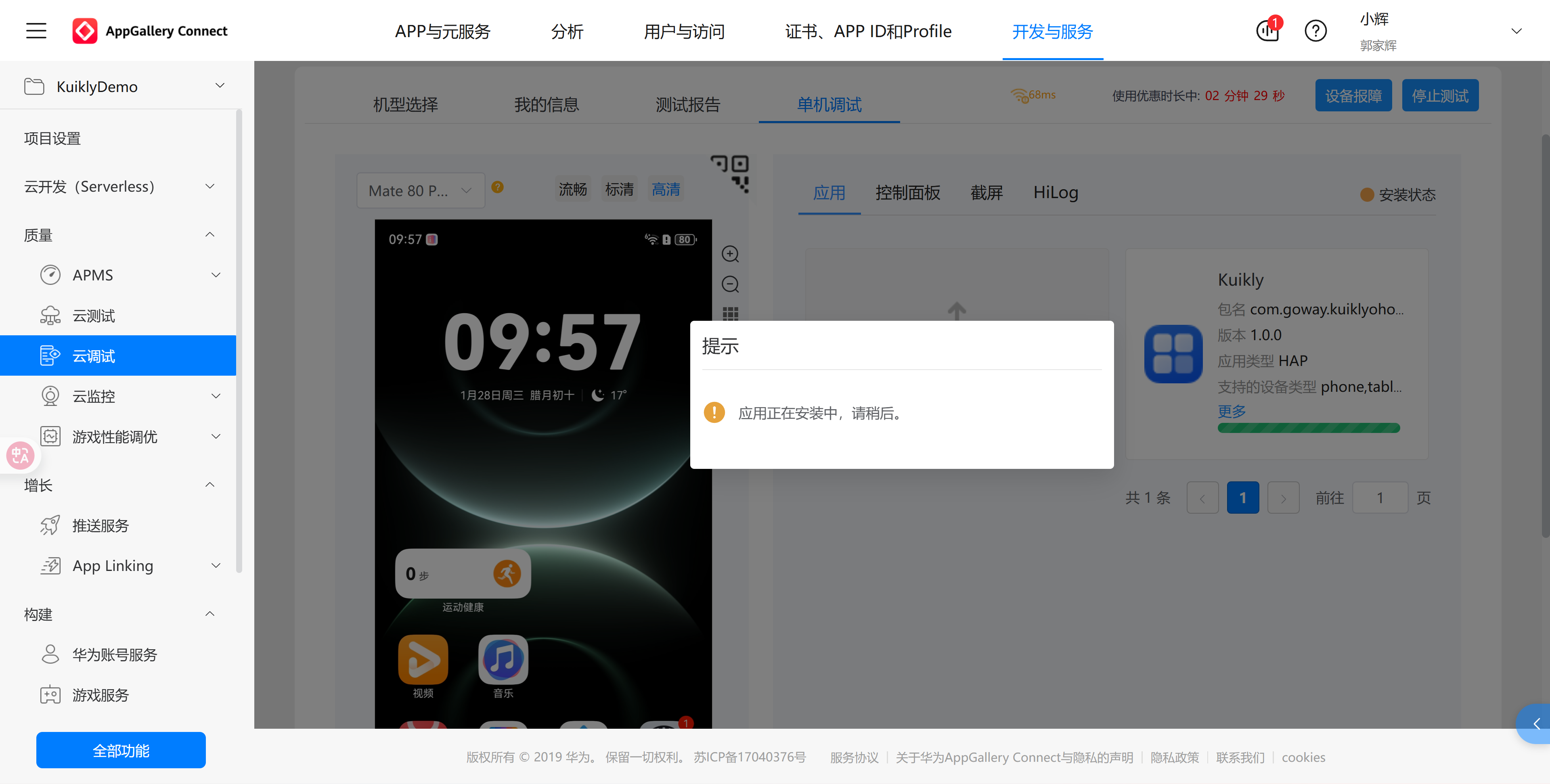
- 点击设备界面「安装应用」→ 选择
*-release-signed.hap - 等待安装完成 → 自动启动应用
5.3 调试技巧
# 查看实时日志(云真机控制台)
点击「日志」标签 → 筛选 "kuikly" 关键词
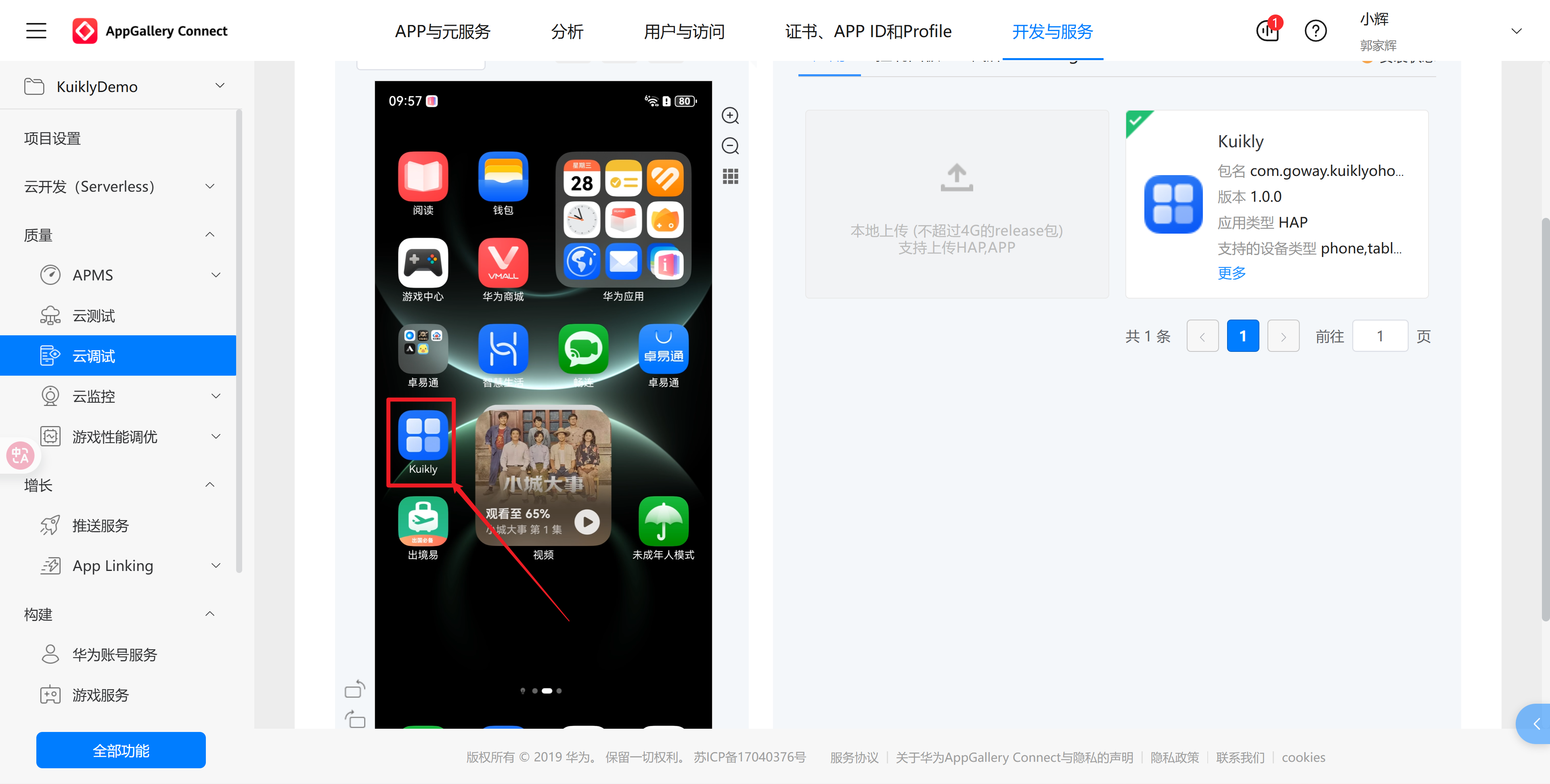
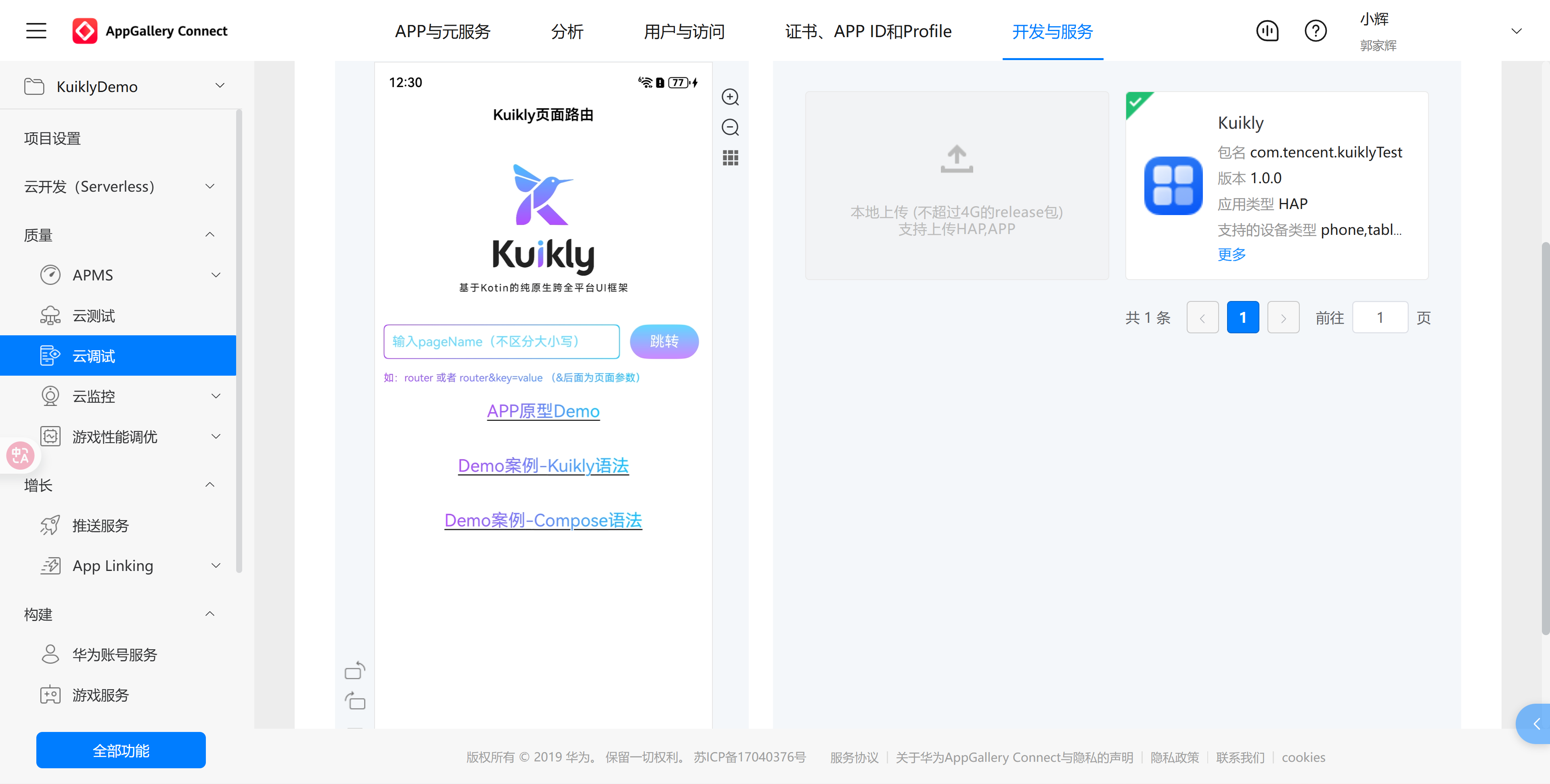
点击进入这个网址云真机申请网址 AppGallery Connect
选择我们刚刚创建的项目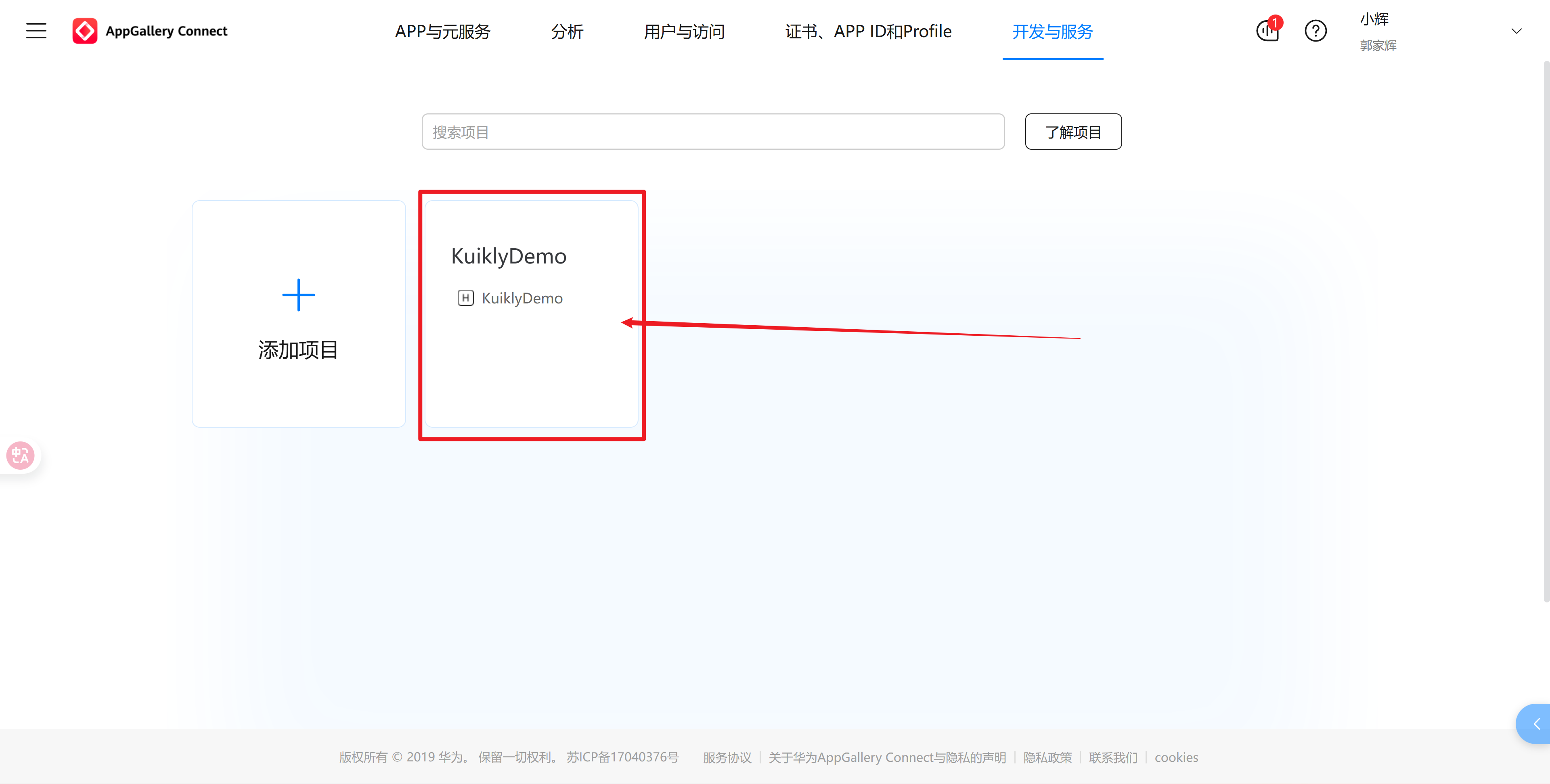
我这里选择一个最贵的,嘿嘿嘿!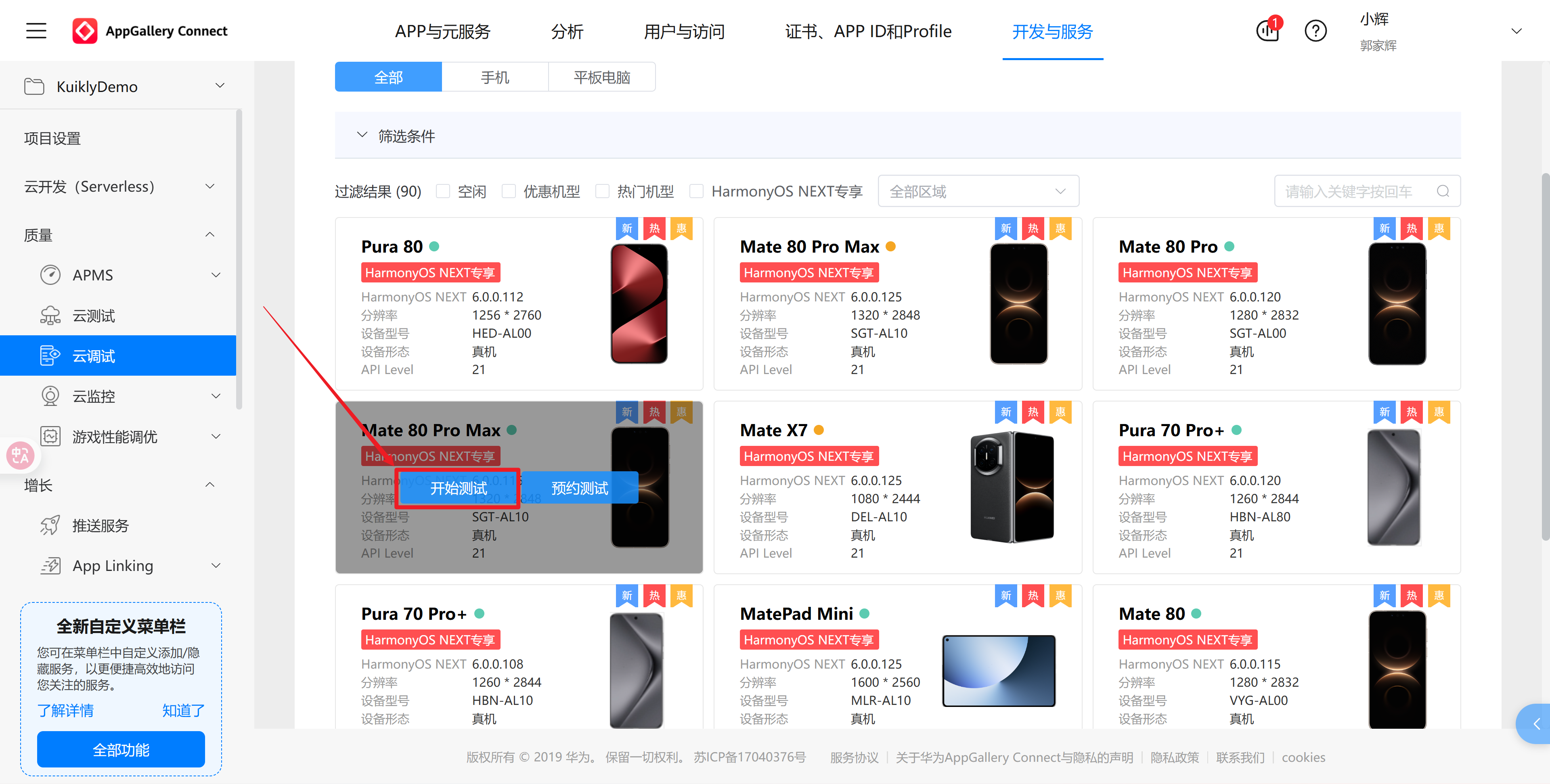
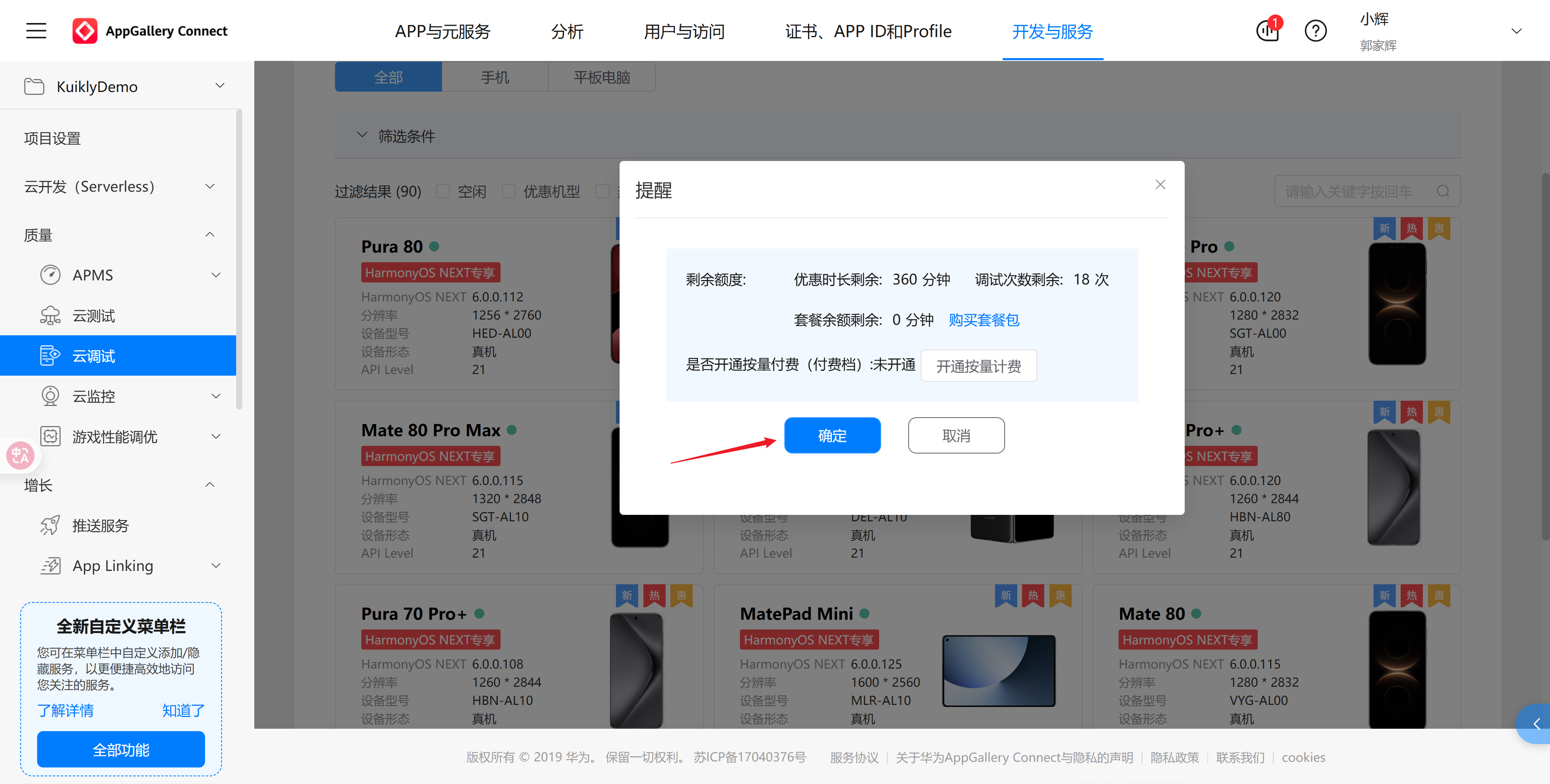
点击这个区域上传我们刚刚的包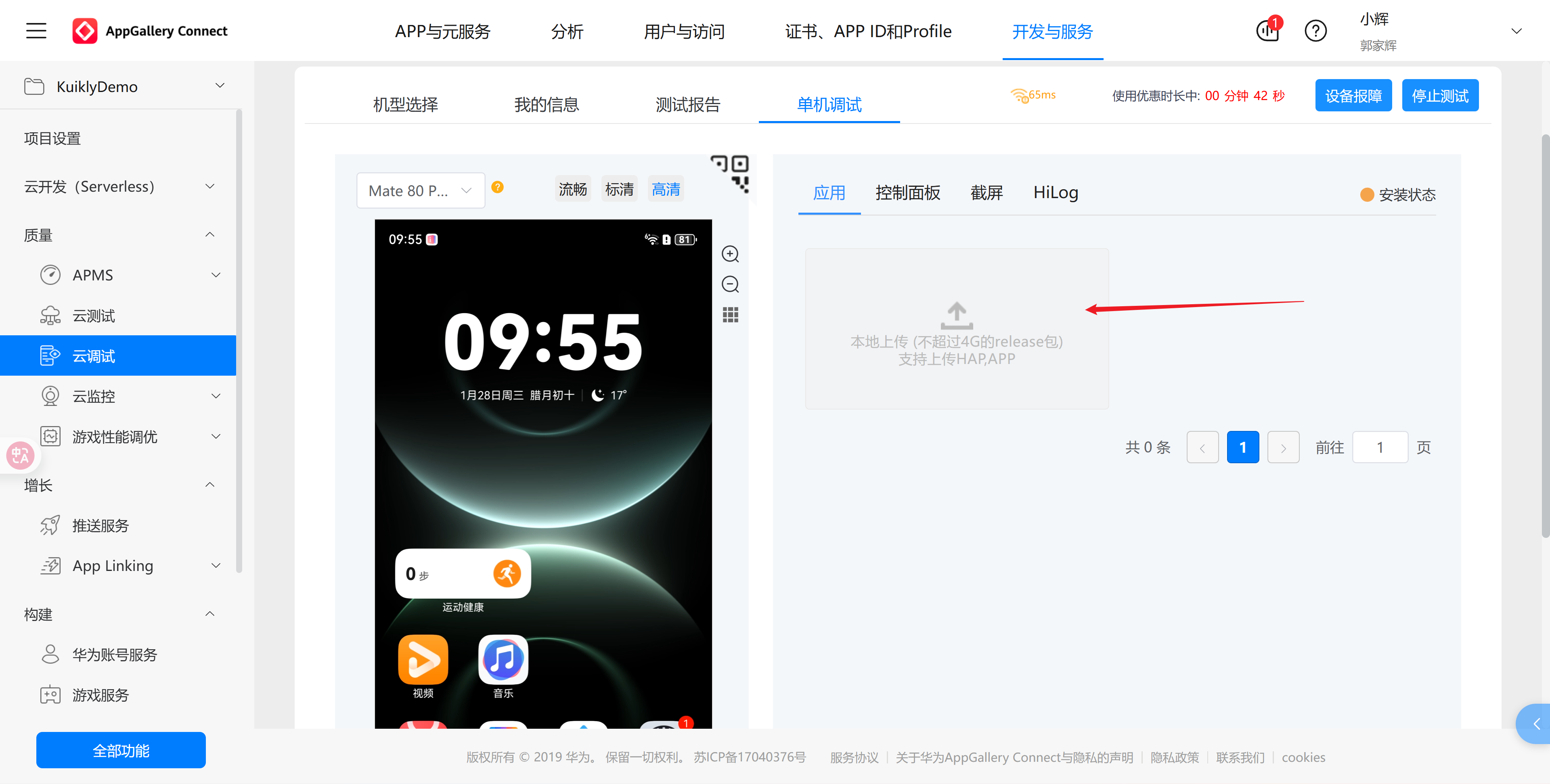
六、最佳实践与效率优化
6.1 证书文件管理建议
项目根目录/
├── certs/
│   ├── kuiklyDemo.p12
│   ├── kuikly.csr
│   ├── kuikly.cer
│   └── kuikly.p7b
└── .gitignore  # 添加 certs/ 避免提交敏感文件
6.2 自动化构建脚本(PowerShell)
# build-release.ps1
ohpm run build:release
Copy-Item "huawei/outputs/default/release/*-signed.hap" -Destination "dist/"
Write-Host "✅ Release HAP 已生成至 dist/ 目录" -ForegroundColor Green
6.3 云真机使用策略
- ✅ 每日首次验证功能完整性
- ✅ 版本发布前兼容性测试
- ❌ 避免用于高频调试(消耗免费时长)
七、FAQ
Q1:能否复用同一套证书用于多个项目?
A:可以,但建议为不同项目创建独立证书便于权限隔离。
Q2:云真机时长用完怎么办?
A:次月自动重置 300 分钟;企业用户可申请配额提升。
Q3:HAP 包体积过大如何优化?
A:在 build-profile.json5 中启用 enableObfuscation 混淆 + 移除未使用资源。
八、延伸阅读
- 【开源鸿蒙跨平台开发–KuiklyUI】 Windows平台Kuikly OpenHarmony开发环境搭建及脚本编译模板工程流程
- Kuikly官方文档
- OpenHarmony官方文档
- Kotlin Multiplatform官方文档
欢迎加入开源鸿蒙跨平台社区:开源鸿蒙跨平台开发者社区
版权声明:本文遵循 CC 4.0 BY-SA 协议,转载请注明出处。

作为“人工智能6S店”的官方数字引擎,为AI开发者与企业提供一个覆盖软硬件全栈、一站式门户。
更多推荐
 7
7 0
0- 0



 已为社区贡献16条内容

所有评论(0)