
Flutter框架适配鸿蒙:AnimationStatus状态监听详解
AnimationStatus是Flutter动画系统的状态枚举,用于表示动画当前所处的状态。通过监听AnimationStatus的变化,开发者可以在动画的不同阶段执行相应的操作,实现更复杂的动画逻辑。核心概念状态枚举: 四种状态(dismissed, forward, reverse, completed)状态监听: addStatusListener()监听状态变化状态转换: 通过控制器方法
AnimationStatus状态监听详解
AnimationStatus是Flutter动画系统的状态枚举,表示动画当前所处的状态。通过监听AnimationStatus的变化,开发者可以在动画的不同阶段执行相应的操作,实现更复杂的动画逻辑。本文将深入探讨动画状态的类型、监听方法和应用场景。
一、动画状态的生命周期
动画从创建到销毁经历多个状态,理解这些状态有助于更好地控制动画行为。
AnimationStatus枚举包含四种状态:
- dismissed: 动画停止在起始值(lowerBound),通常为0.0
- forward: 动画正在从起始值向结束值播放
- reverse: 动画正在从结束值向起始值播放
- completed: 动画已经到达结束值(upperBound),通常为1.0
状态转换条件:
| 当前状态 | 触发条件 | 目标状态 | 值范围 |
|---|---|---|---|
| dismissed | forward() | forward | 0.0→1.0 |
| forward | 达到upperBound | completed | 1.0 |
| completed | reverse() | reverse | 1.0→0.0 |
| reverse | 达到lowerBound | dismissed | 0.0 |
| 任意状态 | stop()或reset() | dismissed | 0.0 |
## 二、状态监听的实现方法

状态监听通过Animation对象的addStatusListener()方法实现,每次动画状态变化时都会触发回调。

**基本用法**:

```dart
_animation = Tween<double>(begin: 0, end: 1).animate(_controller)
  ..addStatusListener((status) {
    setState(() {
      _currentStatus = status.toString().split('.').last;
    });
  });
这段代码在动画状态变化时更新UI显示当前状态。
监听器注册流程:
监听器返回值:
enum AnimationStatus {
  dismissed,  // 动画在起始位置
  forward,    // 动画正在正向播放
  reverse,    // 动画正在反向播放
  completed,  // 动画已完成
}
三、各状态的详细说明
dismissed状态:
- 值范围: value = lowerBound(通常为0.0)
- 说明: 动画停止在起始值
- 触发时机: 创建、reset()、反向播放到起点
- 典型应用: 页面初始化、等待用户交互
forward状态:
- 值范围: lowerBound < value < upperBound,且正在增加
- 说明: 动画正在正向播放
- 触发时机: 调用forward()
- 典型应用: 展开菜单、显示内容
reverse状态:
- 值范围: lowerBound < value < upperBound,且正在减小
- 说明: 动画正在反向播放
- 触发时机: 调用reverse()
- 典型应用: 收起菜单、隐藏内容
completed状态:
- 值范围: value = upperBound(通常为1.0)
- 说明: 动画停止在结束值
- 触发时机: 正向播放到终点
- 典型应用: 动画完成、页面切换完毕
动画状态对比:
| 状态 | 值范围 | 说明 | 典型应用 | value变化方向 |
|---|---|---|---|---|
| dismissed | 0.0 | 起始位置 | 初始化 | 无 |
| forward | 0→1 | 正向播放 | 展开 | 增加 |
| reverse | 1→0 | 反向播放 | 收起 | 减小 |
| completed | 1.0 | 结束位置 | 完成状态 | 无 |
状态检查方法:
// 检查是否处于特定状态
bool isDismissed = _controller.status == AnimationStatus.dismissed;
bool isCompleted = _controller.status == AnimationStatus.completed;
bool isAnimating = _controller.status == AnimationStatus.forward ||
                   _controller.status == AnimationStatus.reverse;
四、状态监听的常见应用
动画完成后执行操作是最常见的应用。例如,对话框关闭动画完成后移除对话框,列表项展开完成后显示详情内容。
_animation.addStatusListener((status) {
  if (status == AnimationStatus.completed) {
    Navigator.of(context).pop();
  }
});
动画循环控制是通过状态监听实现复杂动画序列的重要手段。例如,在动画完成后自动开始下一个动画,形成连续的动画效果。
_animation.addStatusListener((status) {
  if (status == AnimationStatus.completed) {
    _nextAnimation.forward();
  }
});
状态历史记录用于调试和分析。通过记录每次状态变化,可以了解动画的执行流程,定位问题。
_animation.addStatusListener((status) {
  _statusHistory.add(status);
  print('状态变化: $status');
});
状态计数统计用于性能分析和监控。通过统计每种状态的出现次数,可以了解动画的执行频率。
_animation.addStatusListener((status) {
  _statusCount[status] = (_statusCount[status] ?? 0) + 1;
});
动画完成后的UI更新:
_animation.addStatusListener((status) {
  if (status == AnimationStatus.completed) {
    setState(() {
      _isAnimationComplete = true;
      _showButton = true;
    });
  }
});
状态监听应用场景:
| 应用场景 | 监听状态 | 执行操作 | 示例 |
|---|---|---|---|
| 对话框关闭 | completed | 关闭对话框 | Navigator.pop() |
| 列表展开 | completed | 显示详情 | setState |
| 无限循环 | completed | 重启动画 | forward() |
| 序列动画 | completed | 下一个动画 | nextAnimation.forward() |
| 状态统计 | 所有状态 | 更新计数器 | ++count |
五、状态监听器的管理
正确管理状态监听器是避免内存泄漏和性能问题的关键。
添加监听器:
_animation.addStatusListener(_onStatusChanged);
移除监听器:
_animation.removeStatusListener(_onStatusChanged);
移除所有监听器:
_animation.clearStatusListeners();
完整的状态监听器管理示例:
class _MyWidgetState extends State<MyWidget> {
late AnimationController _controller;
late Animation<double> _animation;
void initState() {
super.initState();
_controller = AnimationController(
duration: const Duration(seconds: 2),
vsync: this,
);
_animation = Tween<double>(begin: 0, end: 1).animate(_controller);
// 添加状态监听器
_animation.addStatusListener(_onStatusChanged);
}
void _onStatusChanged(AnimationStatus status) {
switch (status) {
case AnimationStatus.dismissed:
print('动画重置');
break;
case AnimationStatus.forward:
print('动画前进');
break;
case AnimationStatus.reverse:
print('动画后退');
break;
case AnimationStatus.completed:
print('动画完成');
break;
}
}
void dispose() {
// 移除监听器
_animation.removeStatusListener(_onStatusChanged);
_controller.dispose();
super.dispose();
}
}
最佳实践:
- 在initState中添加监听器
- 在dispose中移除监听器
- 避免重复添加相同的监听器
- 在监听器中避免捕获组件上下文
内存泄漏示例:
// 错误: 没有移除监听器
void initState() {
super.initState();
_animation.addStatusListener((status) {
setState(() {}); // 捕获了组件上下文
});
}
// 正确: 在dispose中移除
AnimationStatusListener? _statusListener;
void initState() {
super.initState();
_statusListener = (status) {
setState(() {});
};
_animation.addStatusListener(_statusListener!);
}
void dispose() {
_animation.removeStatusListener(_statusListener!);
_statusListener = null;
_controller.dispose();
super.dispose();
}
六、状态与UI的联动
状态监听常用于实现状态与UI的联动,让UI能够实时反映动画的当前状态。
实现方式:
_animation.addStatusListener((status) {
  setState(() {
    _currentStatus = status.toString().split('.').last;
  });
});

// 在UI中使用
Text(
  '当前状态: $_currentStatus',
  style: TextStyle(
    color: _getStatusColor(_currentStatus),
  ),
);
根据状态改变UI的样式或行为,如改变颜色、显示不同文字、启用/禁用按钮等。
状态UI联动示例:
Widget _buildStatusIndicator() {
  return AnimatedContainer(
    duration: const Duration(milliseconds: 300),
    width: 20,
    height: 20,
    decoration: BoxDecoration(
      color: _getStatusColor(_currentStatus),
      shape: BoxShape.circle,
    ),
  );
}

Color _getStatusColor(String status) {
  switch (status) {
    case 'dismissed':
      return Colors.grey;
    case 'forward':
      return Colors.blue;
    case 'reverse':
      return Colors.orange;
    case 'completed':
      return Colors.green;
    default:
      return Colors.black;
  }
}
状态驱动的UI变化:
七、状态与值的同步
状态监听器只监听状态变化,值监听器监听值的变化,两者配合可以实现更完整的动画控制。
// 值监听器
_animation.addListener(() {
  setState(() {
    _progress = _animation.value;
  });
});

// 状态监听器
_animation.addStatusListener((status) {
  setState(() {
    _currentStatus = status.toString().split('.').last;
  });
});
两者对比:
| 监听器类型 | 触发时机 | 频率 | 用途 |
|---|---|---|---|
| addListener | 值变化 | 高(~60次/秒) | 更新动画值 |
| addStatusListener | 状态变化 | 低(仅状态转换) | 执行逻辑操作 |
完整监听示例:
void initState() {
super.initState();
_controller = AnimationController(
duration: const Duration(seconds: 2),
vsync: this,
);
_animation = Tween<double>(begin: 0, end: 1).animate(_controller);
// 值监听: 更新进度
_animation.addListener(() {
setState(() {
_progress = _animation.value;
});
});
// 状态监听: 更新状态
_animation.addStatusListener((status) {
setState(() {
_currentStatus = status.toString().split('.').last;
if (status == AnimationStatus.completed) {
_showCompletionMessage();
}
});
});
}
八、常见问题与解决
问题1: 状态监听器未被调用
原因: 动画未启动或已dispose
解决: 确保调用forward()/reverse()前添加监听器
// 正确
_animation.addStatusListener(_onStatusChanged);
_controller.forward();

// 错误
_controller.forward();
_animation.addStatusListener(_onStatusChanged); // 可能错过状态变化
问题2: 内存泄漏
原因: 忘记移除监听器
解决: 在dispose中调用removeStatusListener()
void dispose() {
_animation.removeStatusListener(_statusListener);
_controller.dispose();
super.dispose();
}
问题3: 监听器重复执行
原因: 多次添加相同的监听器
解决: 使用removeStatusListener移除后再添加
// 错误: 重复添加
_animation.addStatusListener(_onStatusChanged);
_animation.addStatusListener(_onStatusChanged); // 会执行两次

// 正确: 先移除再添加
_animation.removeStatusListener(_onStatusChanged);
_animation.addStatusListener(_onStatusChanged);
问题4: 状态判断错误
原因: 状态转换理解有误
解决: 查看状态转换图,理解状态关系
问题5: setState上下文问题
原因: 在监听器中使用setState但组件已dispose
解决: 使用mounted检查
_animation.addStatusListener((status) {
  if (mounted) {
    setState(() {
      // 安全更新状态
    });
  }
});
常见问题解决方案:
| 问题 | 原因 | 解决方案 | 预防措施 |
|---|---|---|---|
| 监听器未调用 | 时机不对 | 在initState添加,dispose移除 | 理解生命周期 |
| 内存泄漏 | 未移除监听器 | dispose中移除 | 使用最佳实践 |
| 重复执行 | 多次添加 | 先移除再添加 | 使用标志位 |
| 上下文错误 | 组件已销毁 | mounted检查 | 检查生命周期 |
九、AnimationStatus知识点总结
AnimationStatus是Flutter动画系统的状态枚举,用于表示动画当前所处的状态。通过监听AnimationStatus的变化,开发者可以在动画的不同阶段执行相应的操作,实现更复杂的动画逻辑。
核心概念:
- 状态枚举: 四种状态(dismissed, forward, reverse, completed)
- 状态监听: addStatusListener()监听状态变化
- 状态转换: 通过控制器方法触发状态变化
- 生命周期管理: 在initState添加,dispose移除
状态定义:
- dismissed: 动画在起始位置,value=0.0
- forward: 动画正向播放,0.0<value<1.0
- reverse: 动画反向播放,1.0>value>0.0
- completed: 动画完成,value=1.0
状态转换触发器:
- forward(): 从dismissed变为forward
- reverse(): 从completed变为reverse
- reset(): 从任意状态变为dismissed
- stop(): 停止当前动画
监听器管理:
- addStatusListener(): 添加状态监听器
- removeStatusListener(): 移除特定监听器
- clearStatusListeners(): 移除所有监听器
应用场景:
- 动画完成后执行操作
- 动画序列控制
- 状态与UI联动
- 调试和监控
- 性能分析
最佳实践:
- 在initState中添加监听器
- 在dispose中移除监听器
- 使用mounted检查组件状态
- 避免在监听器中捕获上下文
- 合理设计状态处理逻辑
十、示例案例:动画状态监听演示
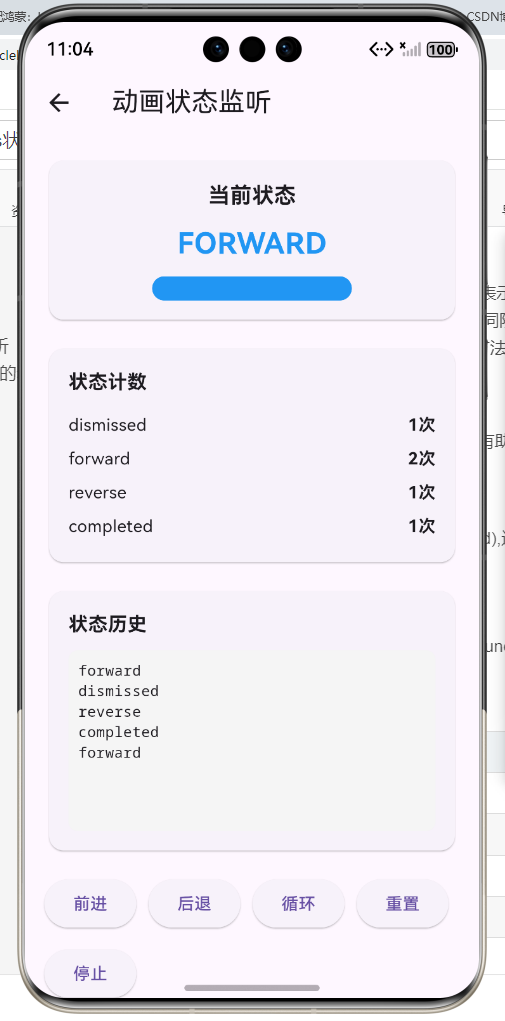
本示例演示了动画状态的监听方法,包括状态显示、状态计数、状态历史记录等功能。
import 'package:flutter/material.dart';
class AnimationStatusDemo extends StatefulWidget {
const AnimationStatusDemo({super.key});
State<AnimationStatusDemo> createState() => _AnimationStatusDemoState();
}
class _AnimationStatusDemoState extends State<AnimationStatusDemo>
with SingleTickerProviderStateMixin {
late AnimationController _controller;
late Animation<double> _animation;
String _currentStatus = 'dismissed';
String _statusHistory = '';
final Map<String, int> _statusCount = {
'dismissed': 0,
'forward': 0,
'reverse': 0,
'completed': 0,
};
void initState() {
super.initState();
_controller = AnimationController(
duration: const Duration(seconds: 2),
vsync: this,
);
_animation = Tween<double>(begin: 0, end: 1).animate(_controller)
..addStatusListener((status) {
final statusStr = status.toString().split('.').last;
setState(() {
_currentStatus = statusStr;
_statusHistory = '$statusStr\n$_statusHistory';
_statusCount[statusStr] = (_statusCount[statusStr] ?? 0) + 1;
});
});
_controller.forward();
}
void dispose() {
_controller.dispose();
super.dispose();
}
Widget build(BuildContext context) {
return Scaffold(
appBar: AppBar(
title: const Text('动画状态监听'),
),
body: SingleChildScrollView(
padding: const EdgeInsets.all(16),
child: Column(
crossAxisAlignment: CrossAxisAlignment.stretch,
children: [
Card(
child: Padding(
padding: const EdgeInsets.all(16),
child: Column(
children: [
const Text(
'当前状态',
style: TextStyle(
fontSize: 18,
fontWeight: FontWeight.bold,
),
),
const SizedBox(height: 10),
Text(
_currentStatus.toUpperCase(),
style: TextStyle(
fontSize: 24,
fontWeight: FontWeight.bold,
color: _getStatusColor(_currentStatus),
),
),
const SizedBox(height: 10),
AnimatedBuilder(
animation: _controller,
builder: (context, child) {
return Container(
height: 20,
decoration: BoxDecoration(
color: Colors.grey[300],
borderRadius: BorderRadius.circular(10),
),
child: FractionallySizedBox(
widthFactor: _animation.value,
alignment: Alignment.centerLeft,
child: Container(
decoration: BoxDecoration(
color: _getStatusColor(_currentStatus),
borderRadius: BorderRadius.circular(10),
),
),
),
);
},
),
],
),
),
),
const SizedBox(height: 16),
Card(
child: Padding(
padding: const EdgeInsets.all(16),
child: Column(
crossAxisAlignment: CrossAxisAlignment.start,
children: [
const Text(
'状态计数',
style: TextStyle(
fontSize: 16,
fontWeight: FontWeight.bold,
),
),
const SizedBox(height: 10),
..._statusCount.entries.map((entry) {
return Padding(
padding: const EdgeInsets.symmetric(vertical: 4),
child: Row(
mainAxisAlignment: MainAxisAlignment.spaceBetween,
children: [
Text(entry.key),
Text(
'${entry.value}次',
style: const TextStyle(
fontWeight: FontWeight.bold,
),
),
],
),
);
}).toList(),
],
),
),
),
const SizedBox(height: 16),
Card(
child: Padding(
padding: const EdgeInsets.all(16),
child: Column(
crossAxisAlignment: CrossAxisAlignment.start,
children: [
const Text(
'状态历史',
style: TextStyle(
fontSize: 16,
fontWeight: FontWeight.bold,
),
),
const SizedBox(height: 10),
Container(
height: 150,
width: double.infinity,
padding: const EdgeInsets.all(8),
decoration: BoxDecoration(
color: Colors.grey[100],
borderRadius: BorderRadius.circular(8),
),
child: SingleChildScrollView(
child: Text(
_statusHistory.isEmpty
? '等待动画开始...'
: _statusHistory,
style: const TextStyle(
fontFamily: 'monospace',
fontSize: 12,
),
),
),
),
],
),
),
),
const SizedBox(height: 16),
Wrap(
spacing: 10,
runSpacing: 10,
children: [
ElevatedButton(
onPressed: () => _controller.forward(),
child: const Text('前进'),
),
ElevatedButton(
onPressed: () => _controller.reverse(),
child: const Text('后退'),
),
ElevatedButton(
onPressed: () => _controller.repeat(reverse: true),
child: const Text('循环'),
),
ElevatedButton(
onPressed: () => _controller.reset(),
child: const Text('重置'),
),
ElevatedButton(
onPressed: () => _controller.stop(canceled: true),
child: const Text('停止'),
),
],
),
],
),
),
);
}
Color _getStatusColor(String status) {
switch (status) {
case 'dismissed':
return Colors.grey;
case 'forward':
return Colors.blue;
case 'reverse':
return Colors.orange;
case 'completed':
return Colors.green;
default:
return Colors.black;
}
}
}
示例说明:
- 状态监听: 监听动画状态变化并更新UI
- 状态显示: 实时显示当前状态,用不同颜色区分
- 进度条: 根据动画值显示进度,颜色与状态对应
- 状态计数: 统计每种状态的出现次数
- 状态历史: 记录状态变化的历史,方便调试
- 控制按钮: 提供前进、后退、循环、重置、停止等控制
用户可以通过按钮控制动画,观察状态的变化、计数的统计和历史的记录,全面了解动画的执行流程。
欢迎加入开源鸿蒙跨平台社区:https://openharmonycrossplatform.csdn.net

作为“人工智能6S店”的官方数字引擎,为AI开发者与企业提供一个覆盖软硬件全栈、一站式门户。
更多推荐


 2
2 0
0- 0


 已为社区贡献14条内容

所有评论(0)