
Flutter for OpenHarmony:用 Flutter 写一个有状态组件(StatefulWidget)
上一篇我们学会了无状态组件(StatelessWidget),它适合展示“不会变”的内容。但在真实的鸿蒙 App 中,用户总要点击、输入、切换——这些操作都会改变界面!这时,就需要 有状态组件(StatefulWidget)。本文将用最生活化的例子、最清晰的代码,手把手教你使用 `StatefulWidget`,让你在 鸿蒙设备上轻松实现交互功能——简单、实用、一看就会!
上一篇我们学会了无状态组件(StatelessWidget),它适合展示“不会变”的内容。但在真实的鸿蒙 App 中,用户总要点击、输入、切换——这些操作都会改变界面!
这时,就需要 有状态组件(StatefulWidget)。
本文将用最生活化的例子、最清晰的代码,手把手教你使用 StatefulWidget,让你在 鸿蒙设备上轻松实现交互功能——简单、实用、一看就会!
一、什么是“有状态”?
“有状态” = 数据会变,UI 要跟着更新。
举个鸿蒙 App 的例子:
- 点击“开灯”按钮 → 灯从“关”变成“开” → 文字/图标要变 → 需要状态
- 输入用户名 → 实时显示“已输入 3 个字符” → 需要状态
- 切换主题色 → 整个页面颜色刷新 → 需要状态
✅ 记住:只要 UI 会因用户操作或数据变化而更新,就用 StatefulWidget!
二、StatefulWidget vs StatelessWidget —— 关键区别
| 特性 | StatelessWidget | StatefulWidget |
|---|---|---|
| 数据是否可变 | ❌ 不可变(final) |
✅ 可变(普通变量) |
能否调用 setState() |
❌ 不能 | ✅ 能 |
| 适用场景 | 静态展示(标题、图标、说明) | 交互操作(按钮、输入框、开关) |
| 性能开销 | ⭐ 低 | ⚠️ 略高(但合理使用无影响) |
💡 在鸿蒙开发中:静态内容用 Stateless,交互功能用 Stateful,两者配合,事半功倍!
三、在鸿蒙 App 主页中使用
import 'package:flutter/material.dart';
void main(List<String> args) {
// runApp(MyApp());
runApp(MyApp());
}
// // 1. 定义一个StatelessWidget,自定义组件的一种(无状态组件)
// class MyApp extends StatelessWidget {
// @override
// Widget build(BuildContext context) {
// // 2. 定义一个MaterialApp
// return MaterialApp(
// title: "你好,Flutter",
// //theme: ThemeData(scaffoldBackgroundColor: Colors.blue, ),
// home: Scaffold(
// appBar: AppBar(
// title:Center(
// child: Text('头部区域'),
// )
// ),
// body: Container(
// child: Center(
// child: Text('中部区域'),
// ),
// ),
// bottomNavigationBar: Container(
// height: 80,
// child: Center(
// child: Text('底部区域'),
// ),
// )
// ));
// }
// }
// 3.有状态组件(StatefulWidget),第一个类,对外暴露一个状态类
class MyApp extends StatefulWidget {
State<StatefulWidget> createState() {
//return 第二个类的对象
return _MyAppState();
}
}
// 第二个类,内部类 负责管理数据 处理业务逻辑 渲染视图的
class _MyAppState extends State<MyApp> {
Widget build(BuildContext context) {
return MaterialApp(
title: "你好,Flutter",
theme: ThemeData(scaffoldBackgroundColor: Colors.blue, ),
home: Scaffold(
appBar: AppBar(
title:Center(
child: Text('头部区域'),
)
),
body: Container(
child: Center(
child: Text('中部区域'),
),
),
bottomNavigationBar: Container(
height: 80,
child: Center(
child: Text('底部区域'),
),
)
));
}
}
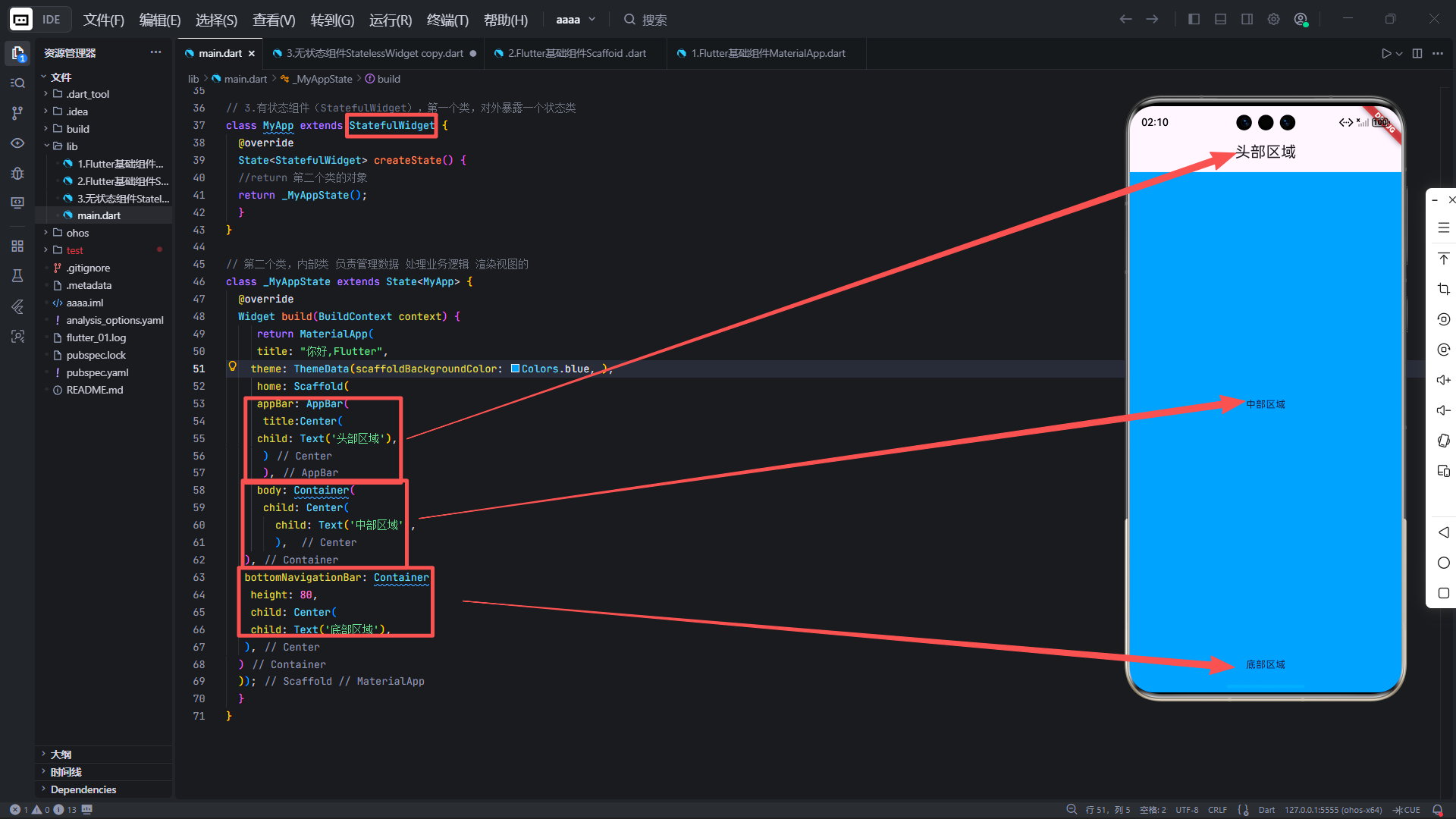
🔍 代码逐行解析(重点看 StatefulWidget 结构)
| 代码部分 | 功能说明 | 为什么这样写? |
|---|---|---|
class MyApp extends StatefulWidget |
定义一个“有状态”的组件外壳 | 这是 Flutter 的约定:所有可变 UI 必须继承 StatefulWidget |
createState() |
返回一个状态对象 | Flutter 框架会在需要时调用此方法,创建状态实例 |
return _MyAppState(); |
创建并返回状态类实例 | _MyAppState 是真正干活的地方(管理数据 + 构建 UI) |
class _MyAppState extends State<MyApp> |
状态类,泛型 <MyApp> 表示它属于哪个组件 |
使用下划线 _ 开头表示“私有”,避免外部直接访问 |
Widget build(...) |
构建 UI 的方法 | 每次状态变化或页面重建时都会调用它 |
💡 虽然当前代码没有交互逻辑,但它已经是一个标准的 StatefulWidget 模板!
未来只需在_MyAppState中添加变量和setState,就能实现动态效果。
四、StatefulWidget 语法详解(3 步搞定)
要写一个有状态组件,只需 3 步:
步骤 1:创建“外壳”类(继承 StatefulWidget)
可以用快捷键StatefulW快速创建。
class MyApp extends StatefulWidget {
const MyApp({Key? key}) : super(key: key);
State<MyApp> createState() => _MyAppState(); // 返回状态类
}
- 作用:作为组件的“门面”,对外暴露接口;
- 注意:通常不包含业务逻辑,只负责创建状态。
步骤 2:创建“状态”类(继承 State<外壳>)
class _MyAppState extends State<MyApp> {
int count = 0; // 【关键】可变状态变量(不是 final!)
void _increment() {
setState(() {
count++; // 【核心】在 setState 中修改状态
});
}
Widget build(BuildContext context) {
return ElevatedButton(
onPressed: _increment,
child: Text('点我: $count'),
);
}
}
- 状态变量:如
count,必须是普通变量(不能加final); - build 方法:每次调用都会重新构建 UI,所以要用最新状态值。
步骤 3:在 setState 中更新状态
⚠️ 重要规则:
- 只能在
setState(() { ... })回调中修改状态变量- 修改后,Flutter 会自动标记该组件为“脏”,并在下一帧重新调用
build- 如果直接写
count++;(不在setState里),UI 不会更新!
🌰 举个反例:
void badExample() {
  count++; // ❌ 错误!UI 不会刷新
}
五、为什么 StatefulWidget 要拆成两个类?
这是 Flutter 的精妙设计:
StatefulWidget(外壳):轻量、不可变,用于标识组件类型;State(状态类):持有可变数据,生命周期独立于 UI 重建;
✅ 好处:
- 即使
build被多次调用,状态数据(如count)不会丢失; - 框架可以高效地复用状态对象,提升性能;
- 符合“关注点分离”原则:UI 构建 vs 数据管理。
💡 在鸿蒙设备上,这种机制能有效减少内存抖动,提升低端机流畅度。
六、鸿蒙开发中的最佳实践
| 建议 | 说明 |
|---|---|
| ✅ 状态变量尽量少 | 只放真正需要变化的数据,避免性能浪费 |
✅ setState 只包必要代码 |
不要把耗时操作(如网络请求)放进去,应在回调外处理 |
✅ 状态类命名加下划线 _ |
如 _MyComponentState,表示私有,符合 Dart 规范 |
| ❌ 不要嵌套过多 Stateful | 复杂状态建议用 Provider / Riverpod / GetX 管理 |
💡 鸿蒙真机提示:频繁调用
setState可能导致低端设备掉帧,确保只更新必要部分。
七、常见问题解答(FAQ)
Q:为什么我的 UI 没更新?明明改了变量!
A:你很可能没用 setState!记住:所有状态变更必须包裹在 setState(() { ... }) 中。
Q:StatefulWidget 会内存泄漏吗?
A:不会!Flutter 会在组件销毁时自动调用 dispose()。但如果你注册了监听器(如 Timer、Stream),记得手动取消:
void dispose() {
myTimer.cancel();
super.dispose();
}
Q:和 ArkTS 的状态管理比,哪个更好?
A:ArkTS 更贴近鸿蒙原生,响应式语法简洁;但 Flutter 的 StatefulWidget 跨平台优势巨大——一套代码,同时运行在 Android、iOS 和 OpenHarmony!
八、总结:StatefulWidget 三句话口诀
🌟 交互功能用 Stateful,数据可变是核心;
🌟 setState 包裹改状态,UI 自动就刷新;
🌟 鸿蒙开发不用愁,Flutter 状态轻松有!
掌握有状态组件,你就解锁了 Flutter 交互开发的大门。无论是鸿蒙、Android 还是 iOS,都能轻松打造响应式、动态化的用户体验!
🌟 欢迎加入开源鸿蒙跨平台开发者社区
一起探索 Flutter + OpenHarmony 的无限可能!
👉 https://openharmonycrossplatform.csdn.net

作为“人工智能6S店”的官方数字引擎,为AI开发者与企业提供一个覆盖软硬件全栈、一站式门户。
更多推荐


 28
28 0
0- 0


 已为社区贡献2条内容

所有评论(0)