
【Flutter for OpenHarmony】开源鸿蒙跨平台训练营DAY2:多终端工程创建运行、代码提交至AtomGit平台自建公开仓库全流程
🎉 从工具安装到代码提交,每一步都有详细说明和避坑提示,新手也能轻松上手。打开 DevEco Studio,点击「Create Project」,选择模板(如。文件,指定无需纳入版本控制的文件/目录(如编译产物、敏感文件)。配置,确保它与你实际连接的设备或模拟器类型一致。)、描述,选择公开/私有,点击「创建」。
一、Git 与 AtomGit 仓库实操(版本控制基础)
1.1 Git 全局配置
在首次使用 Git 前,需要配置用户信息(提交代码时会关联作者信息):
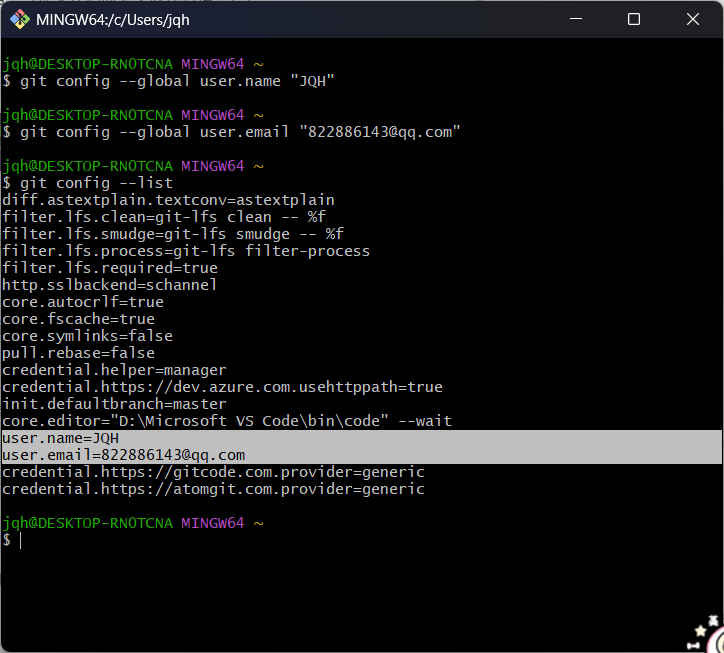
1. 配置用户名和邮箱
打开终端(Windows 下为 Git Bash),执行以下命令(替换为自己的信息):
git config --global user.name "你的用户名"
git config --global user.email "你的邮箱"
2. 验证配置
执行 git config --list,查看输出中是否包含正确的 user.name 和 user.email。
1.2 AtomGit 远程仓库创建
以 AtomGit(示例平台,可根据实际平台调整)为例,创建远程仓库:
1. 注册/登录 AtomGit 账号
访问 AtomGit 官网,注册并登录(或使用已有账号)。
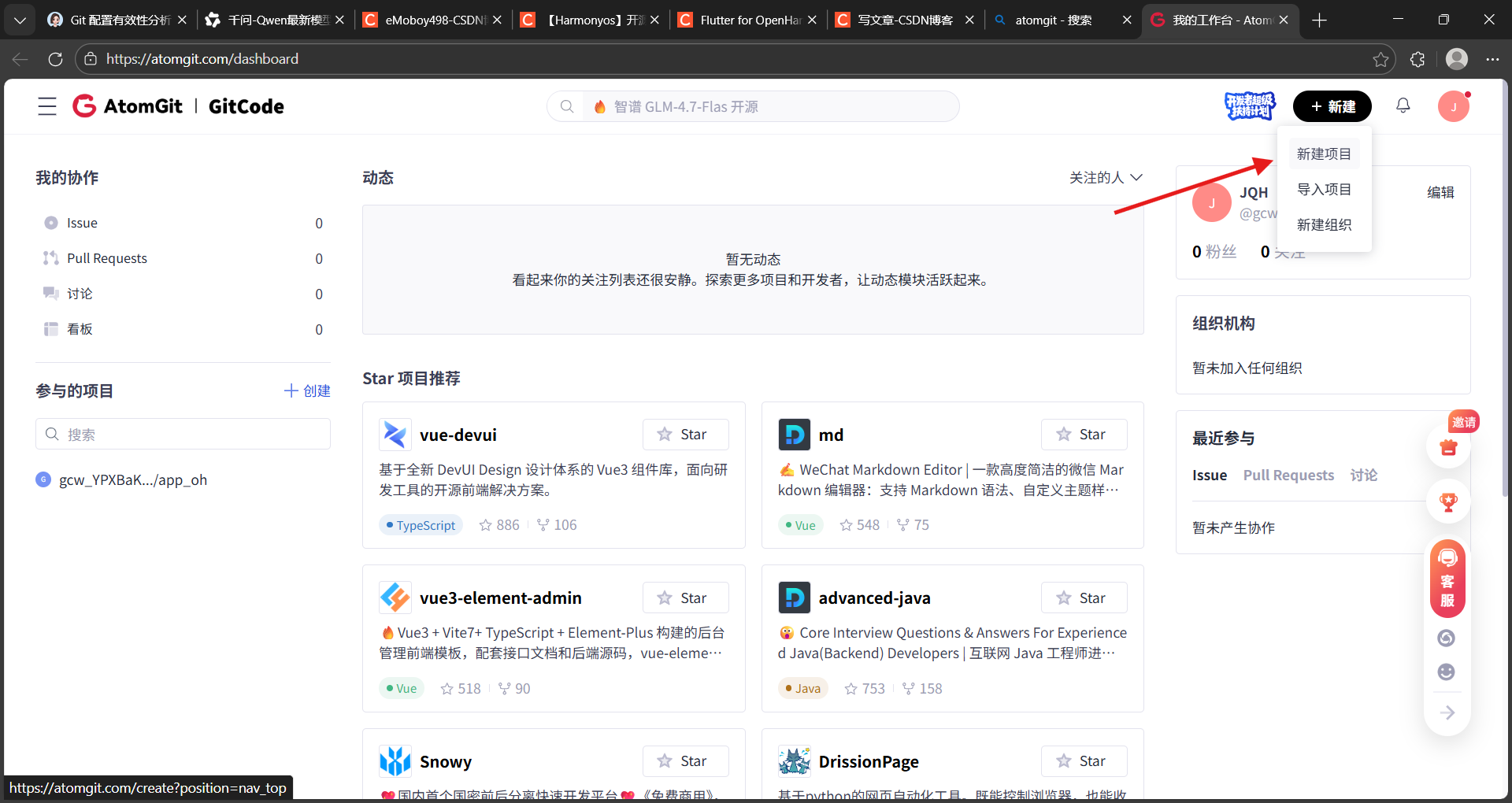
2. 新建远程仓库
点击「新建仓库」,填写仓库名称(如 harmony-demo)、描述,选择公开/私有,点击「创建」。
项目名称要符合规格,.gitignore文件推荐选Android, LICENSE文件推荐选MIT License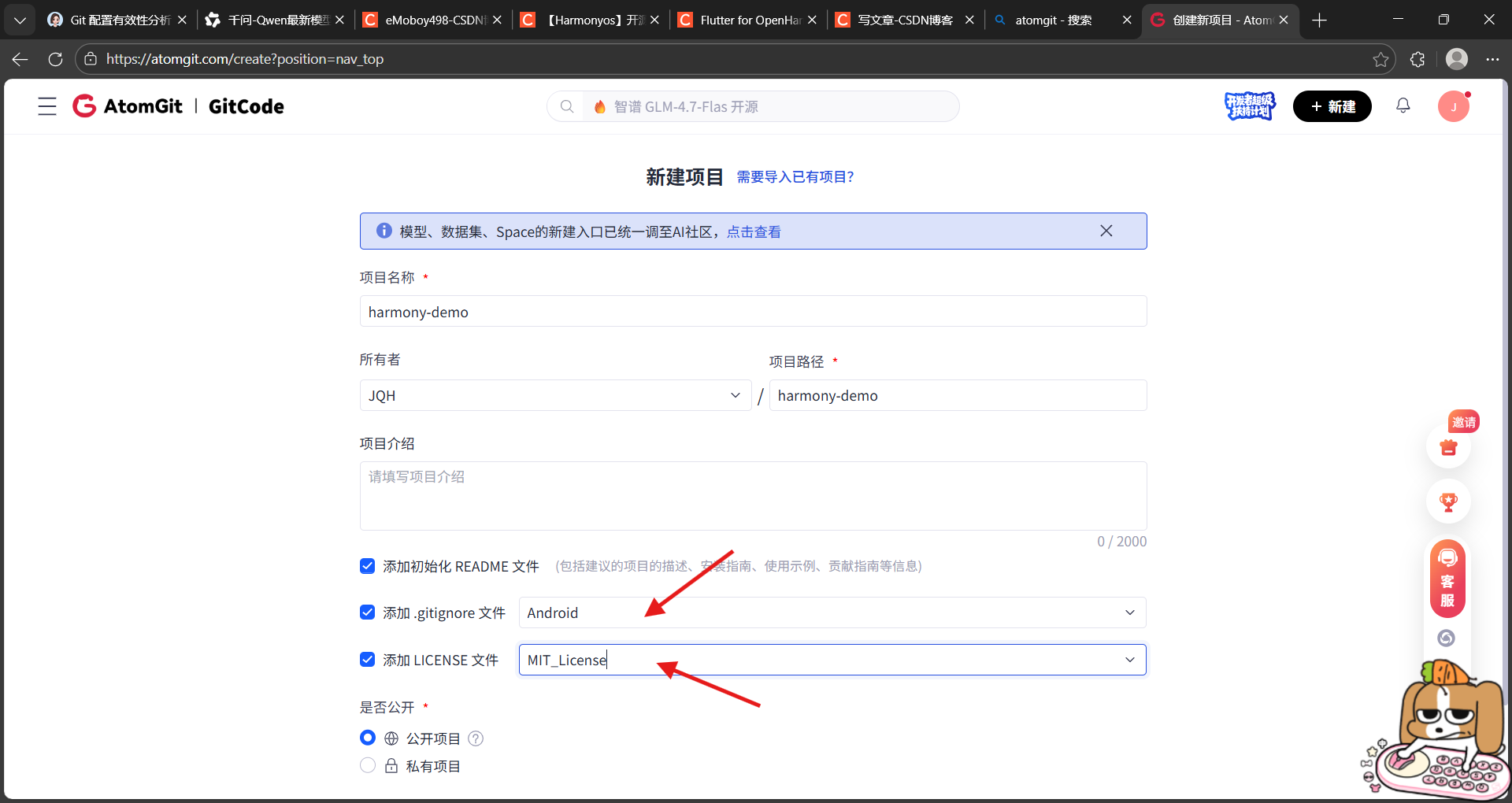
完成之后点击创建项目即可
3. 获取远程仓库地址
创建后,在仓库首页复制 SSH 或 HTTPS 地址(后续克隆/推送用,示例:git@atomgit.com:用户名/harmony-demo.git)。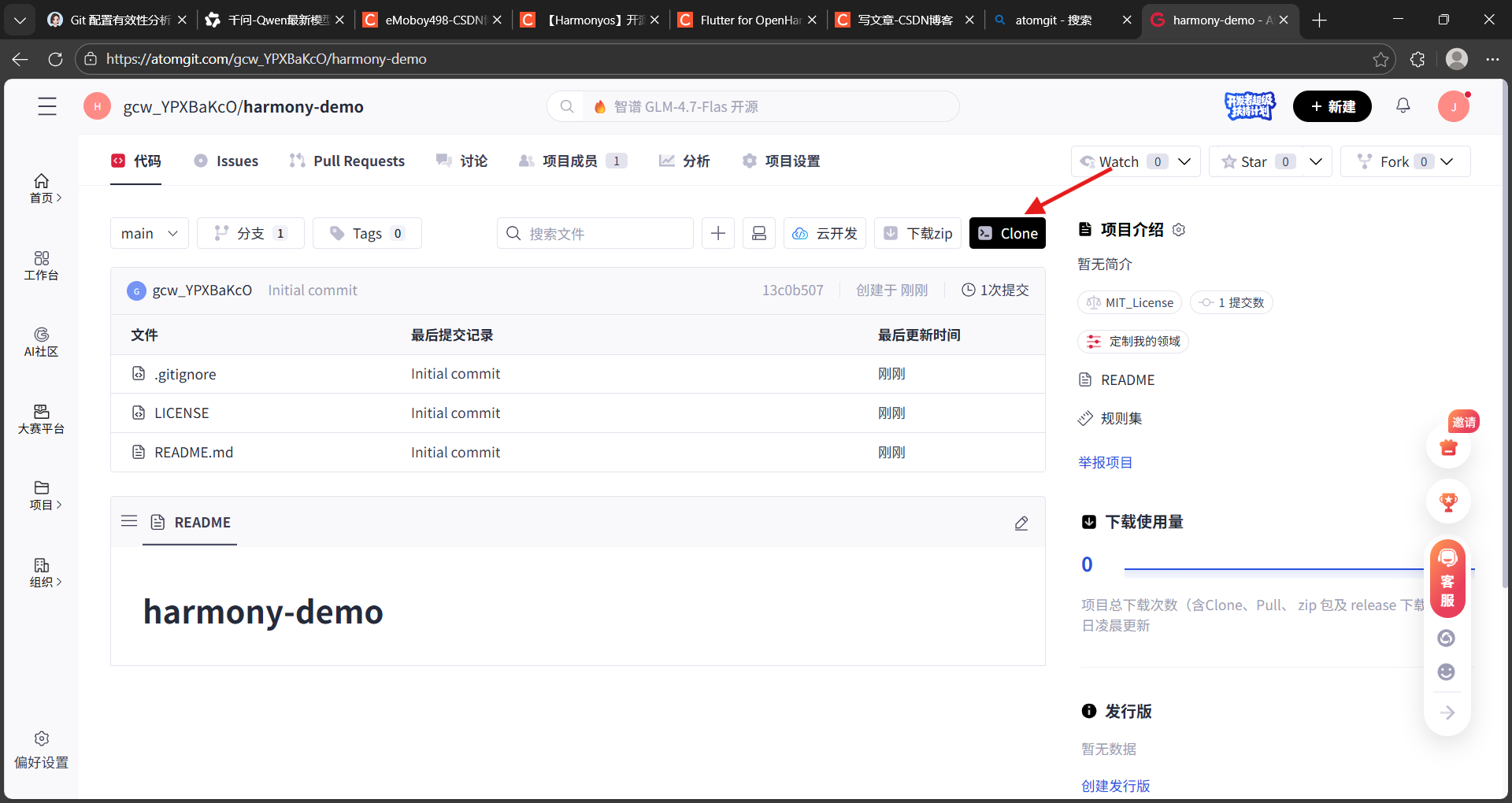
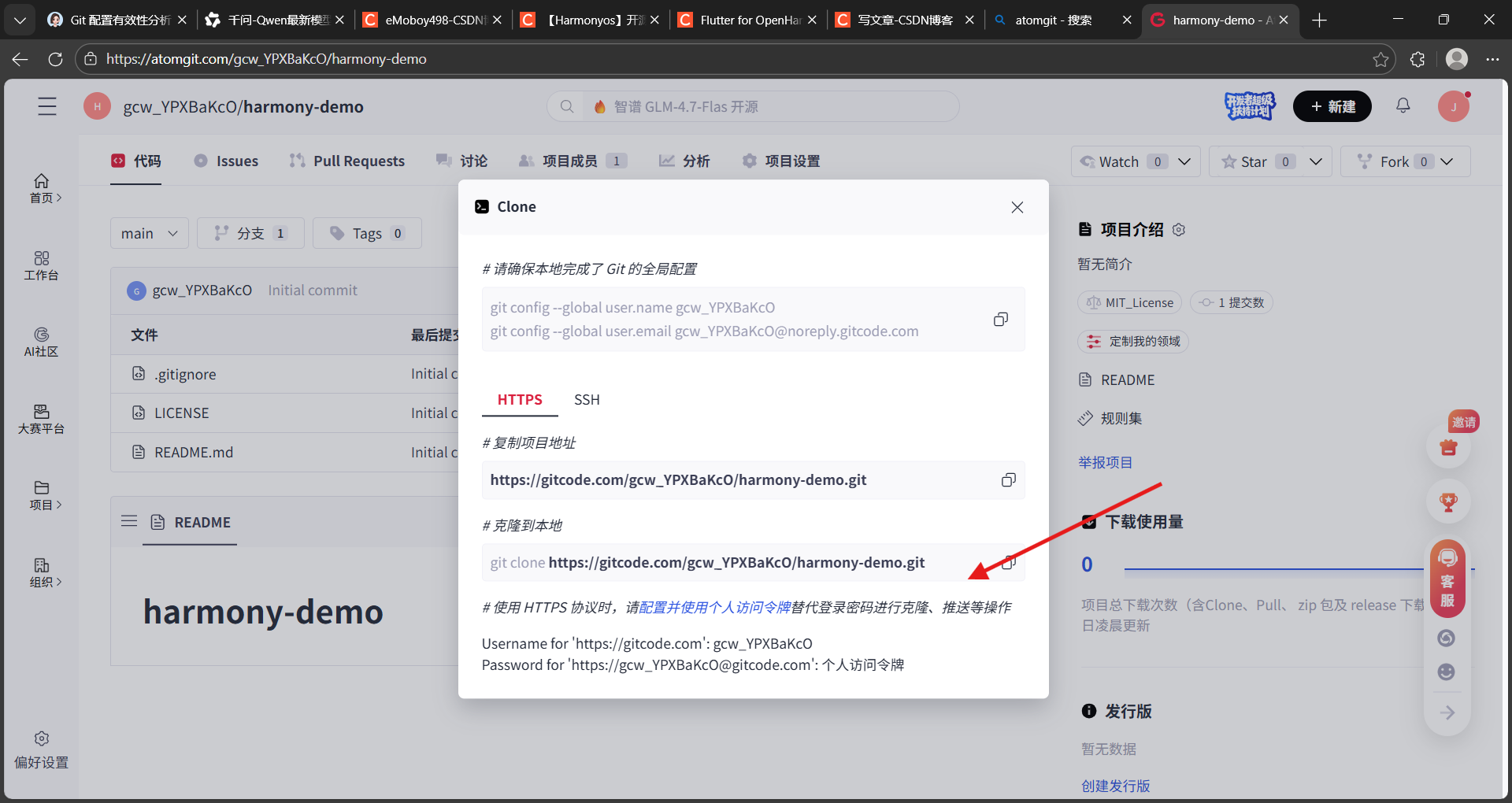
1.3 仓库克隆与本地配置
1.3.1 仓库克隆
在本地终端执行(替换为自己的远程仓库地址):
cd /d/harmony-demo# 进入克隆的仓库目录
git clone git@atomgit.com:用户名/harmony-demo.git

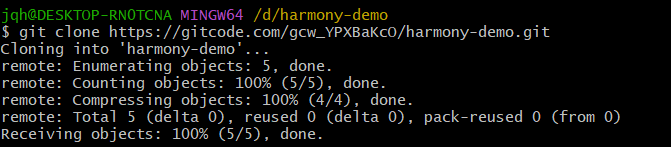
1.3.2 .gitignore 配置
在仓库根目录创建 .gitignore 文件,指定无需纳入版本控制的文件/目录(如编译产物、敏感文件)。
在vscode中打开你克隆文件夹里的.gitignore 文件
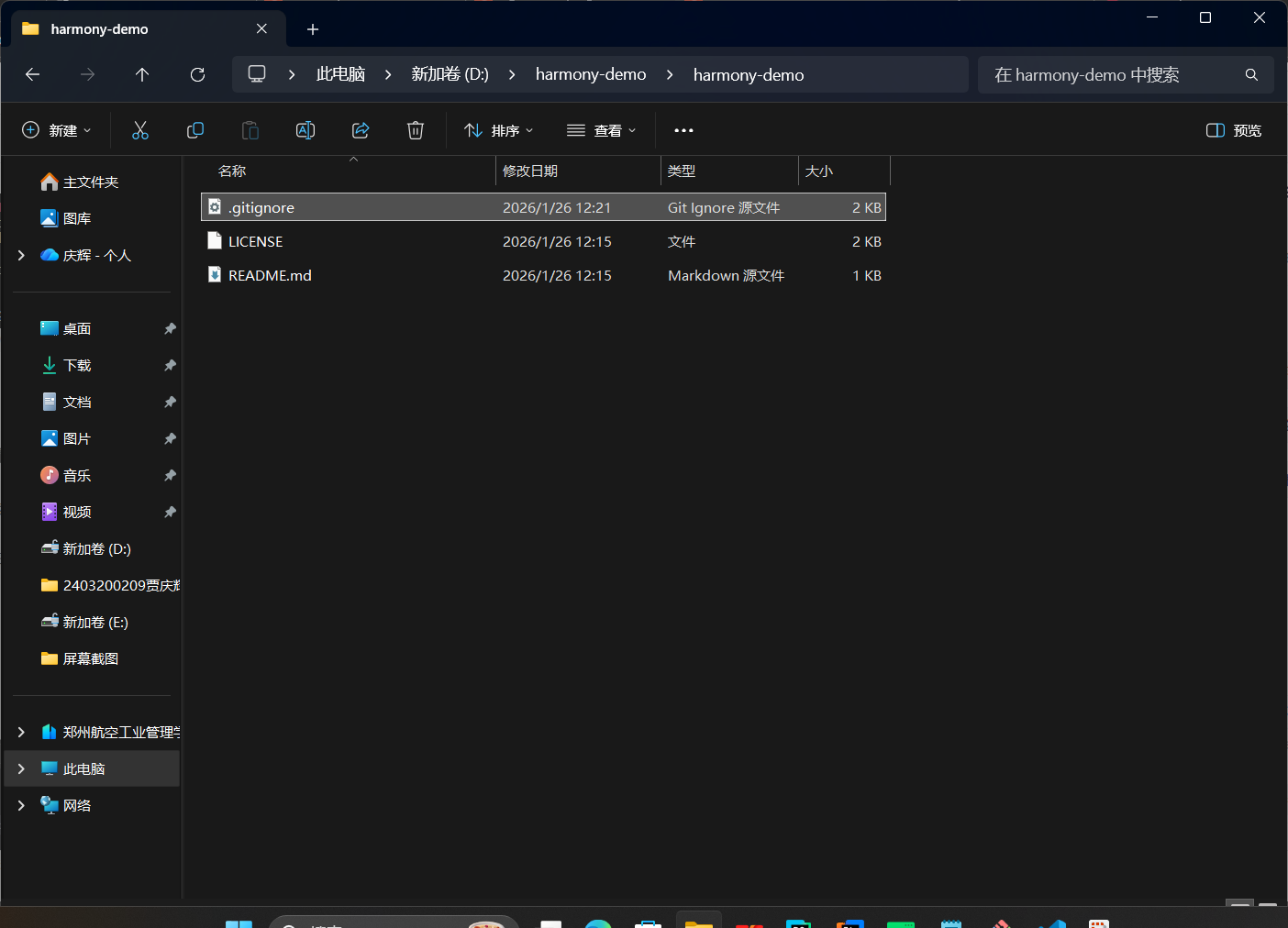
鸿蒙工程常用配置
# IDE 配置
 .idea/
 .deveco/
# 构建输出
  build/
# 依赖缓存
  node_modules/
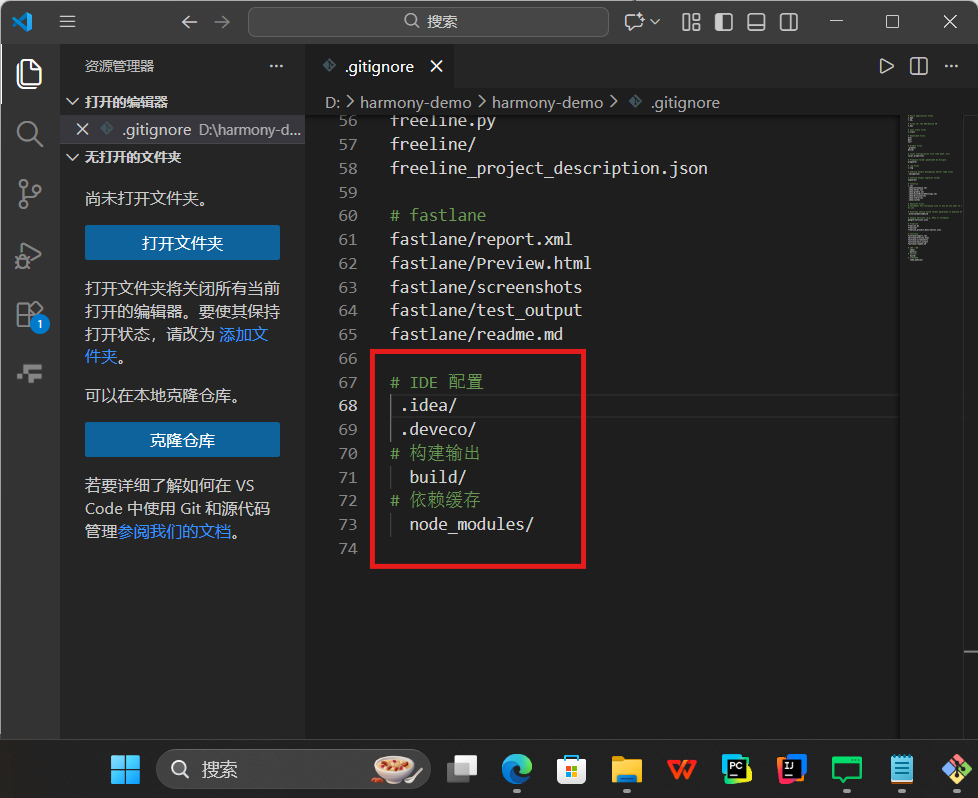
1.3.3 🚀 提交 .gitignore 到 Git 仓库
这里需要先设置令牌
按以下步骤即可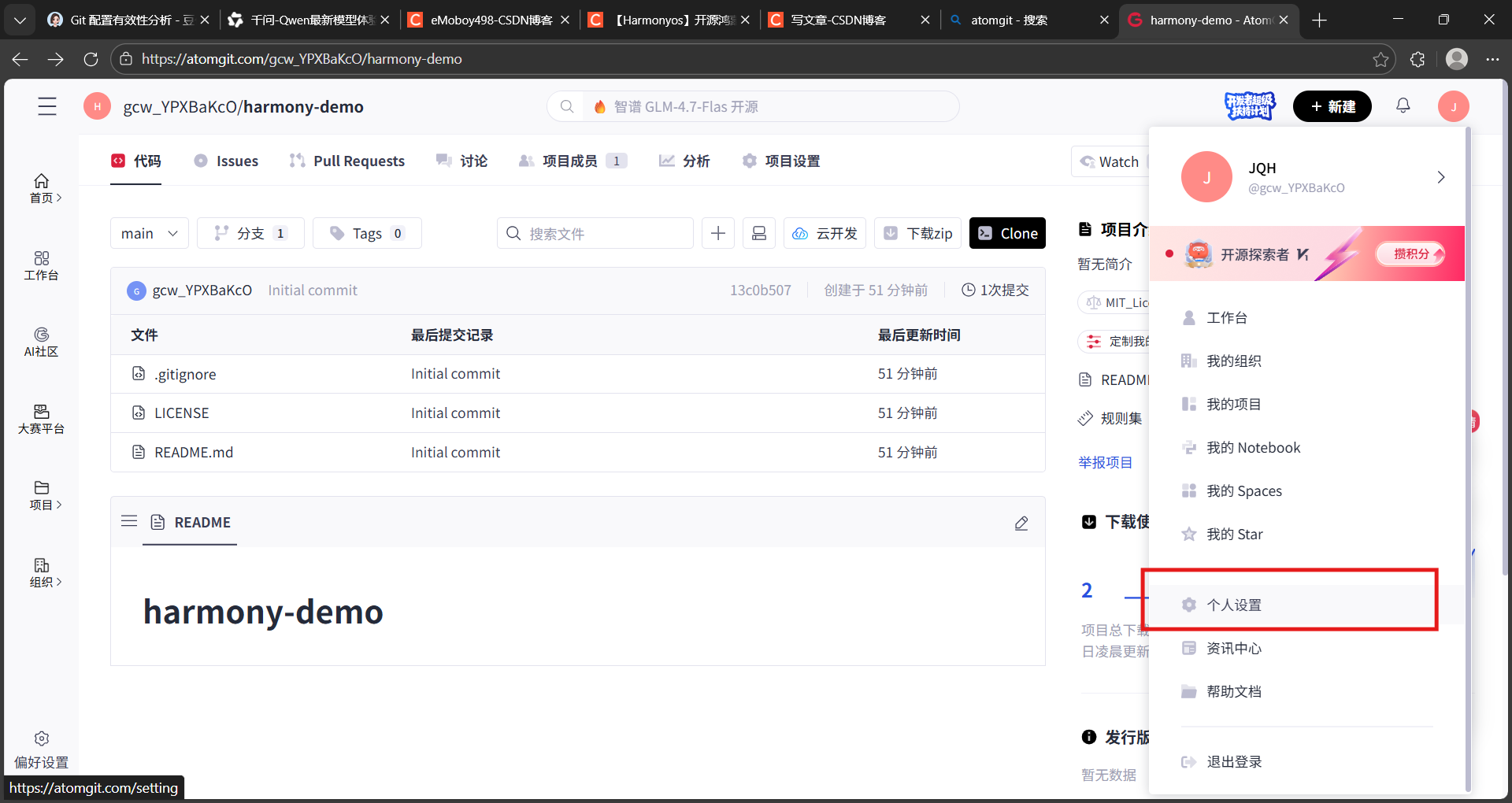
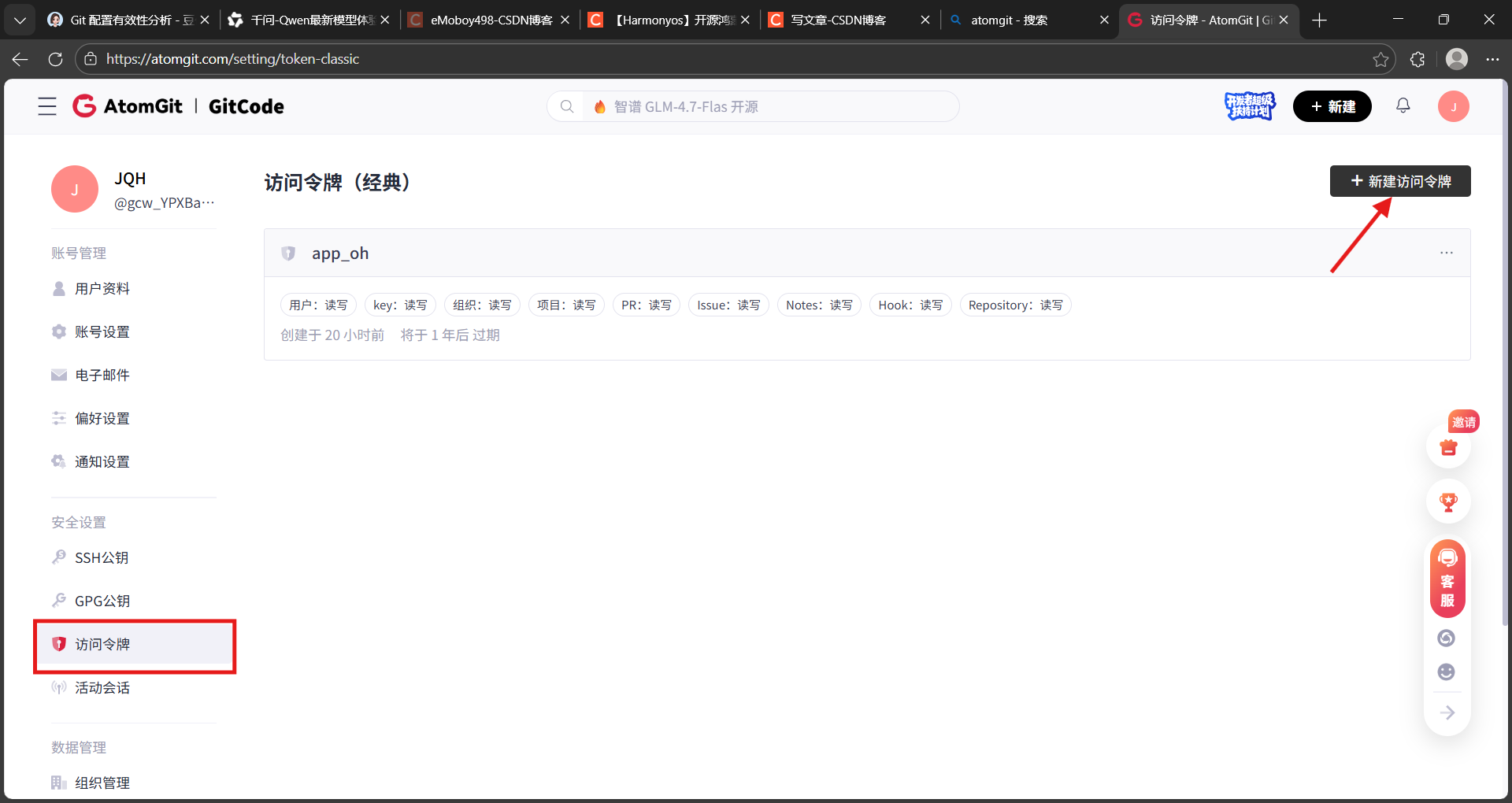
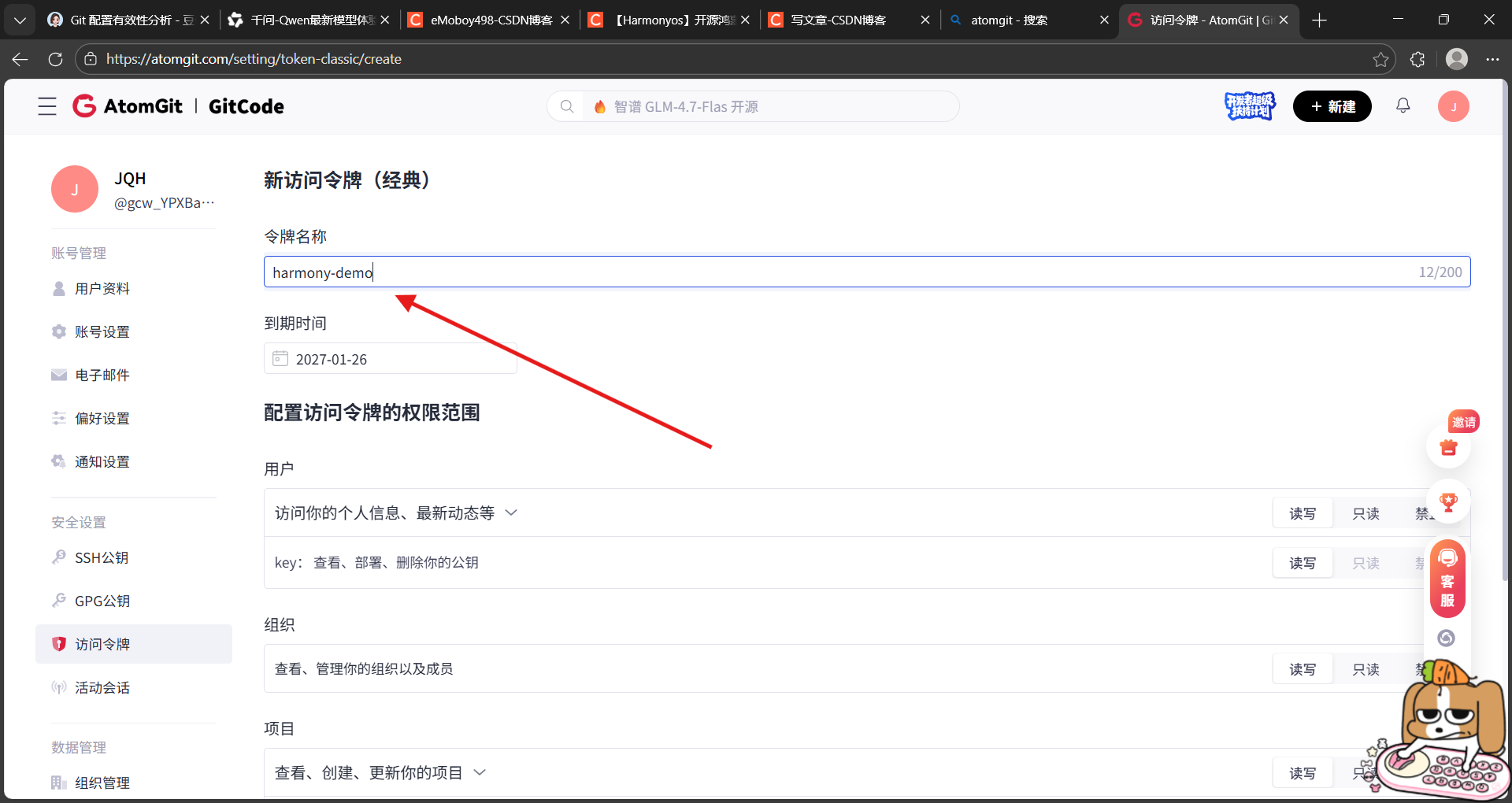
点击创建新的令牌
复制密码,一定要保存后面会用到,如果忘了就在建一个令牌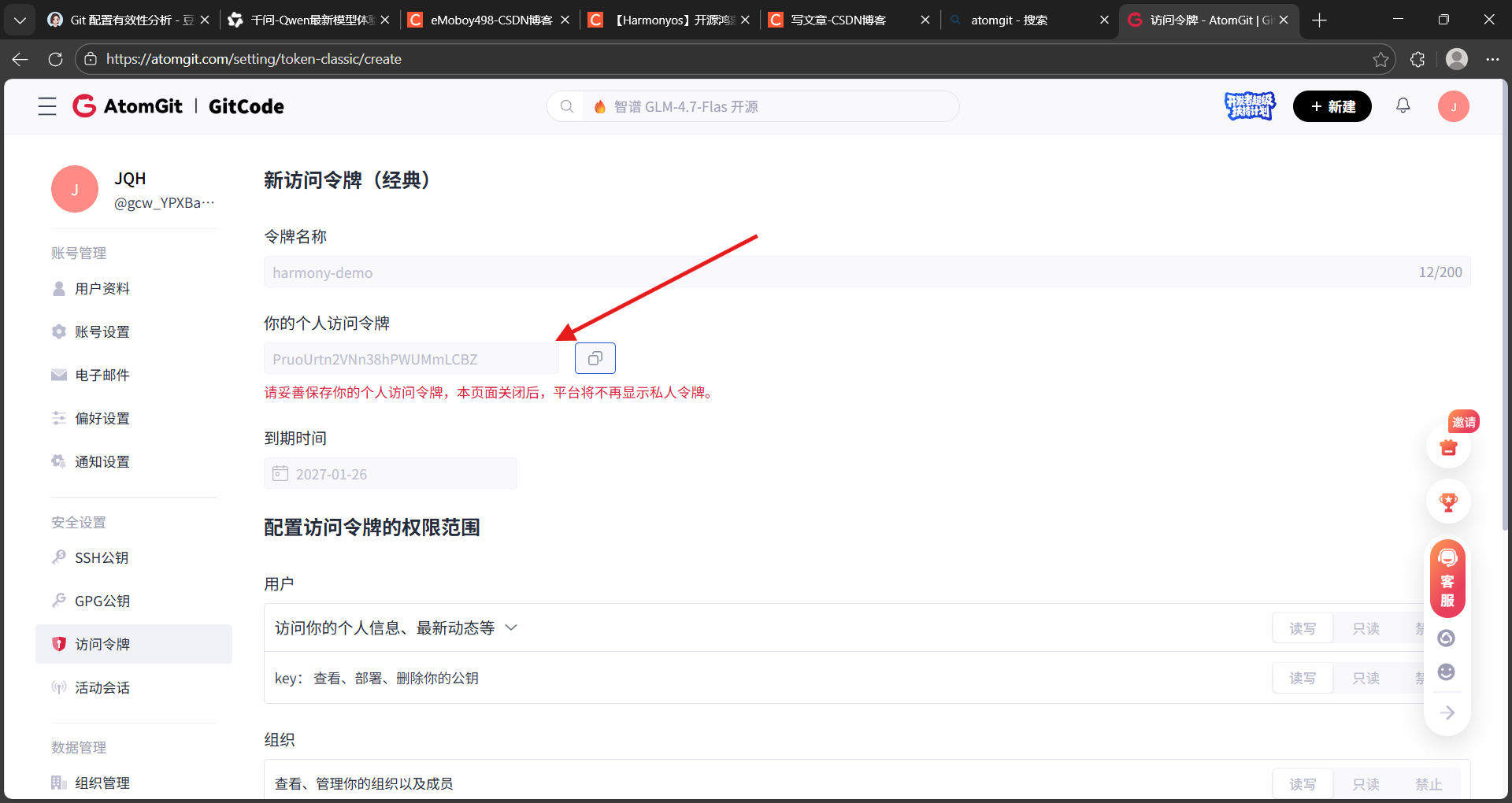
打开gitbash
进入你的main文件夹
git add .gitignore       # 将 .gitignore 纳入暂存区
git commit -m "feat: add .gitignore"  # 提交到本地仓库
git push origin main     # 推送至远程仓库(origin 为默认远程名,main 为分支名)
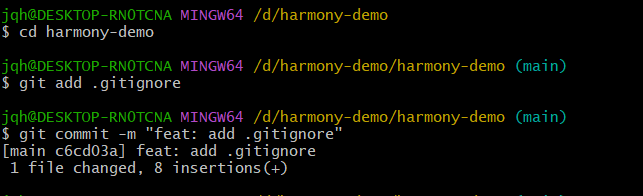
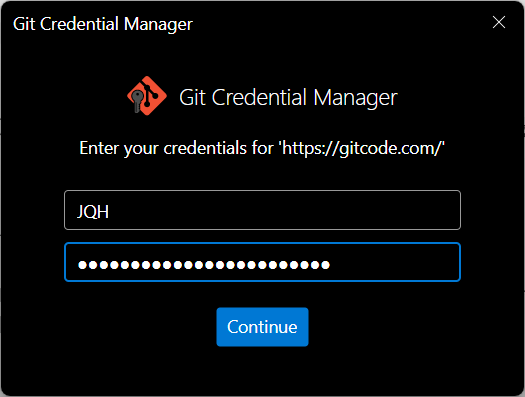
输入git push origin main 后会出现填写令牌的界面,填入刚刚复制的令牌就行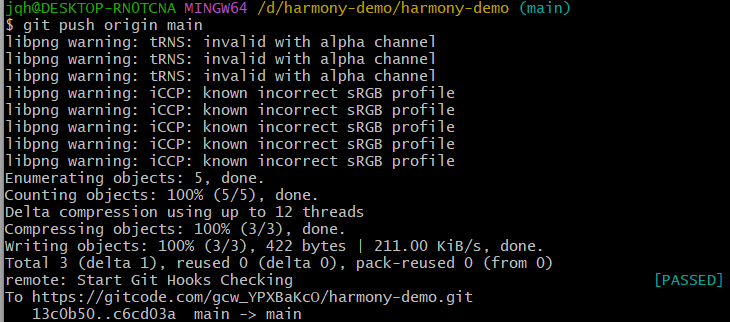
二、工程创建与多终端运行验证(核心任务)
2.1 基于模板创建鸿蒙工程
以 HarmonyOS 开发工具(DevEco Studio) 为例:
1. 新建工程
打开 DevEco Studio,点击「Create Project」,选择模板(如 Empty Ability),填写工程名(如 HarmonyDemo)、包名(如 com.example.harmonydemo),点击「Finish」。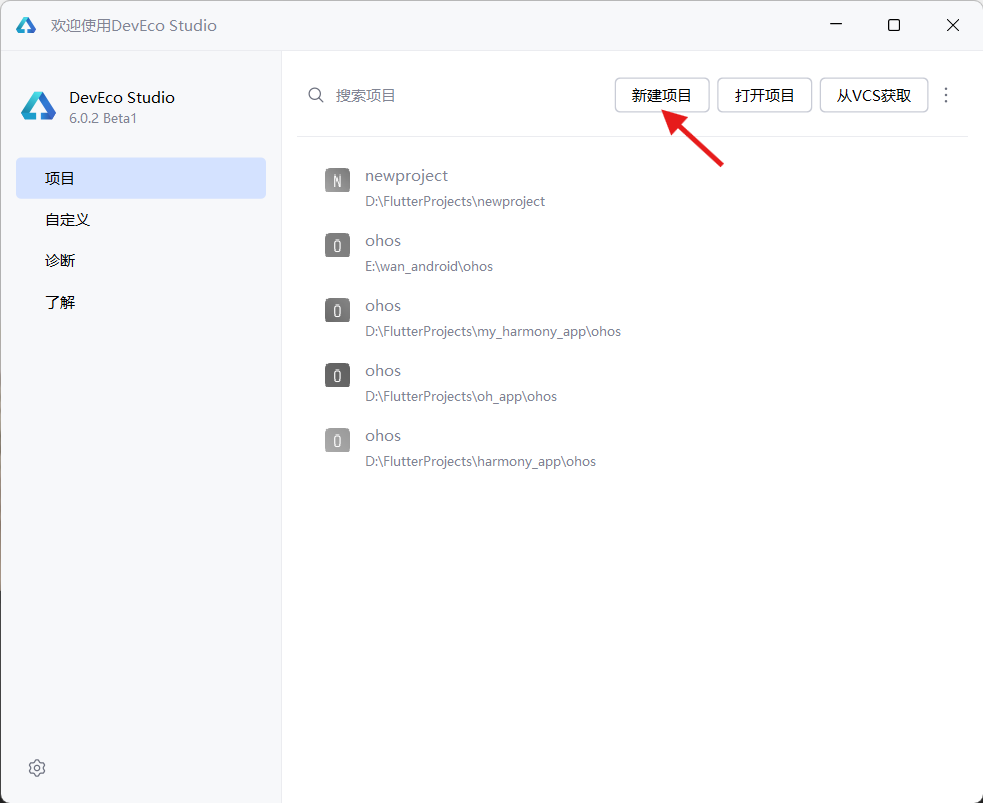
这里的SDK版本要和你的模拟器的SDK版本一样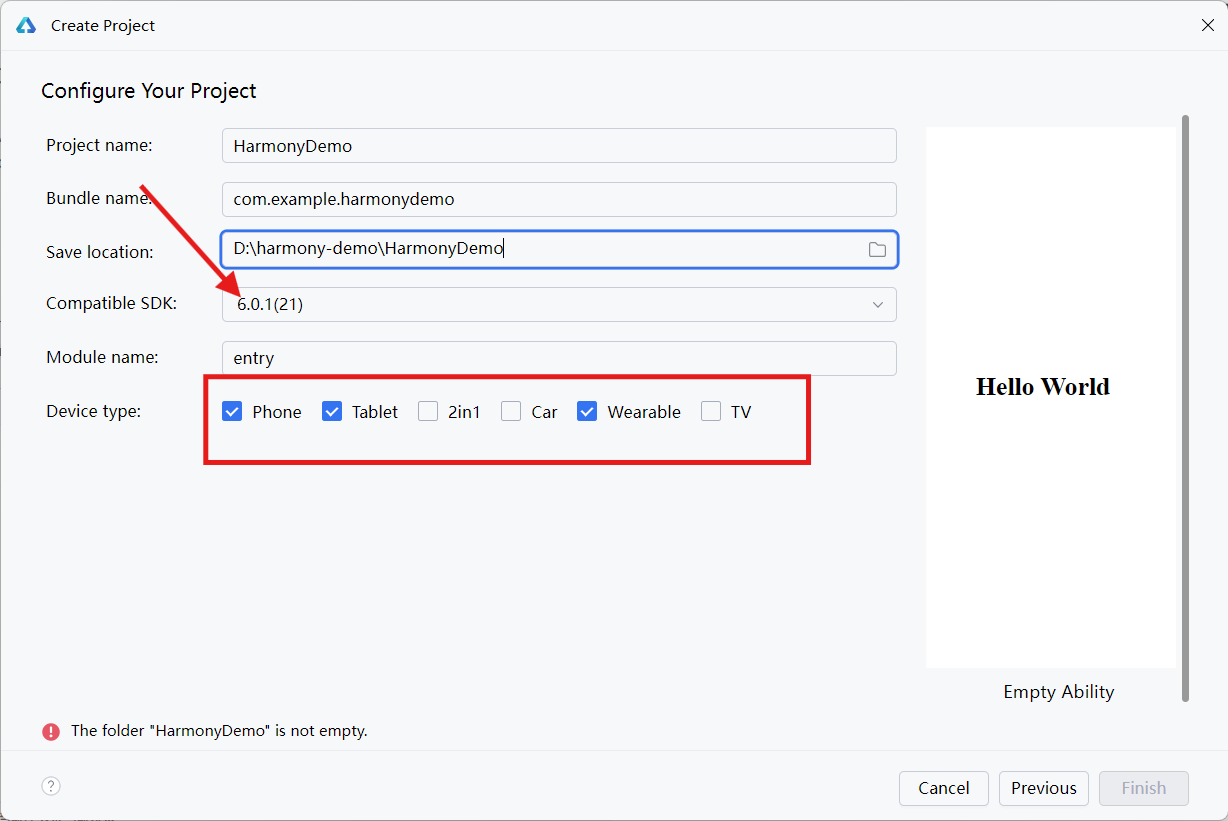
之后点击Finish即可
2.3 多终端编译部署与运行
2.3.1 模拟器运行
- 打开 DevEco Studio 的「Device Manager」,创建目标设备的模拟器(如
Phone设备,API 版本与工程一致)。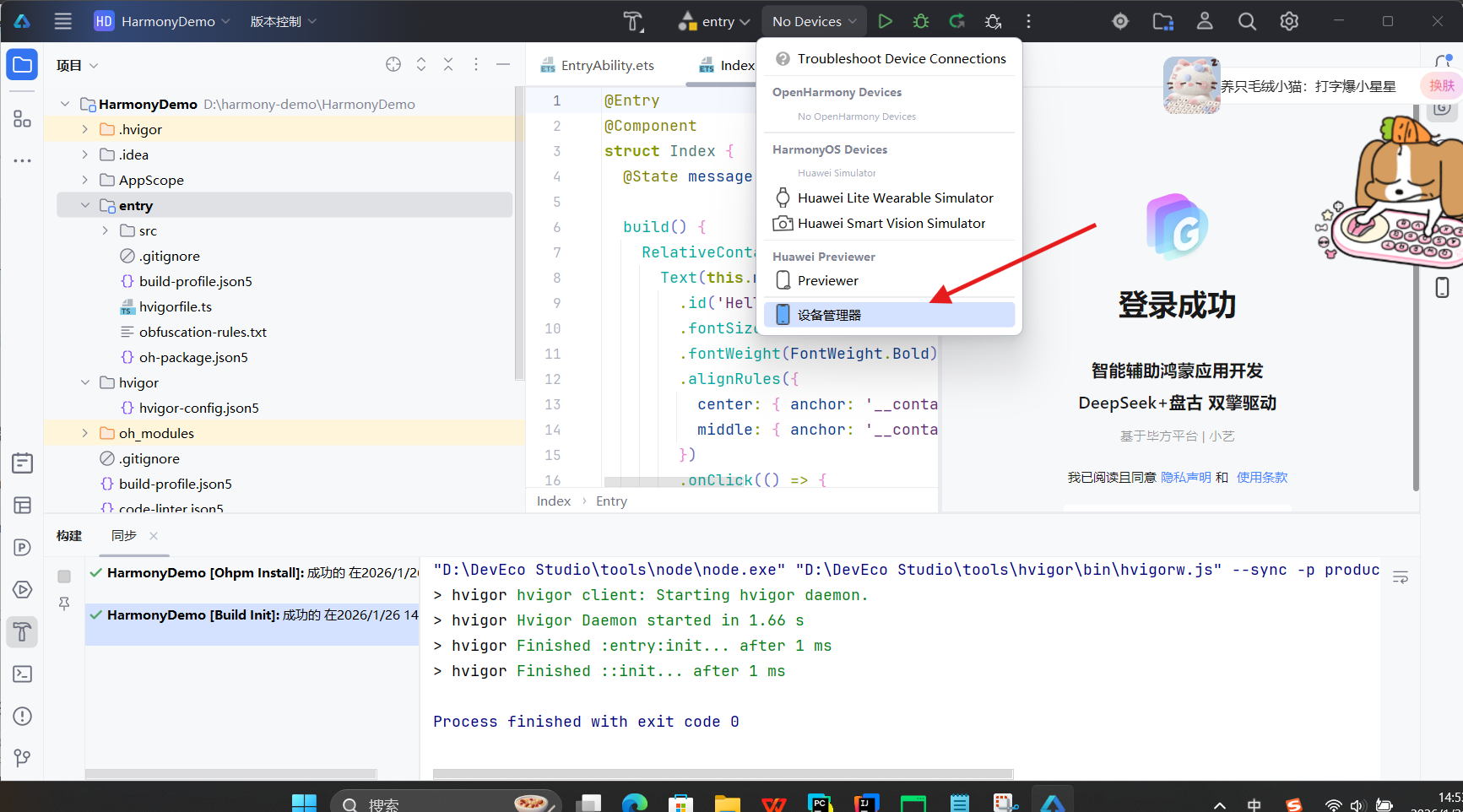
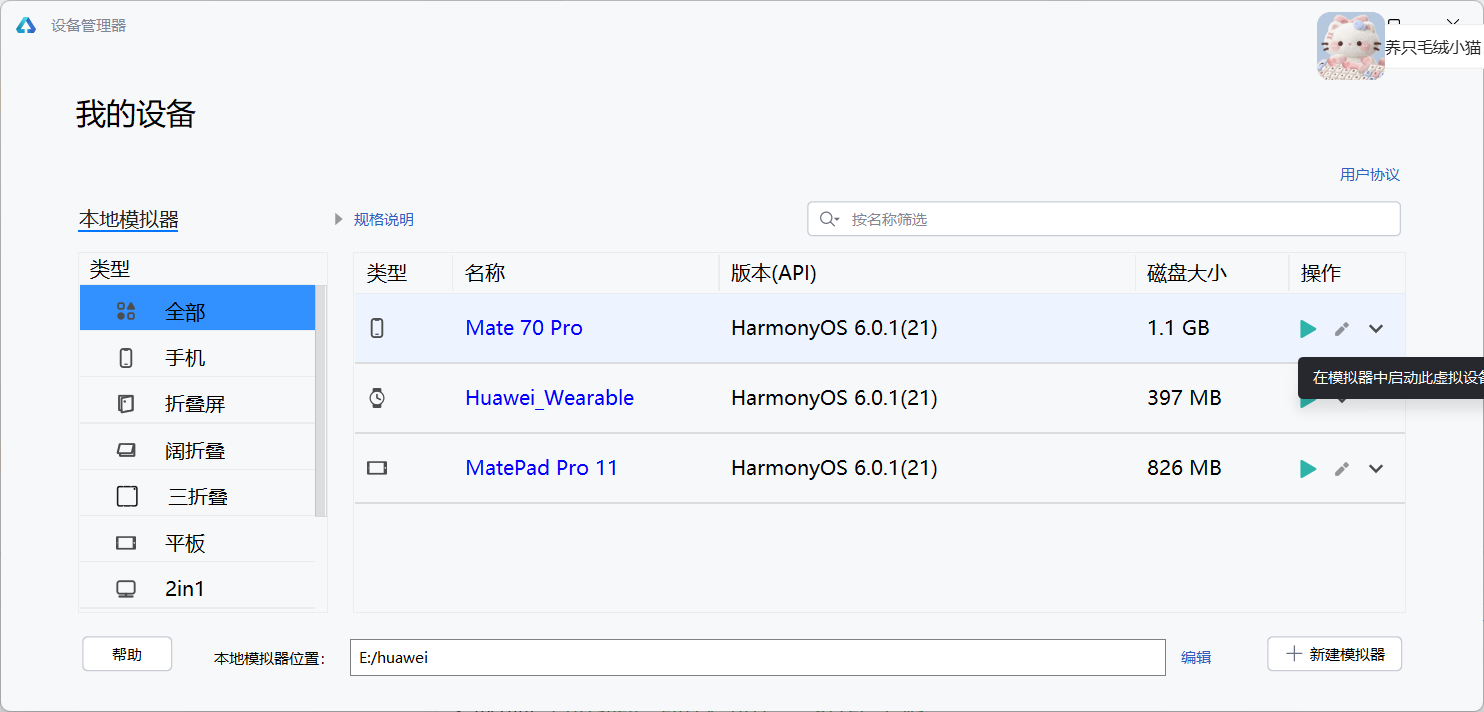
点击新建模拟器
这里的api版本和上面一致都用6.0.1(21)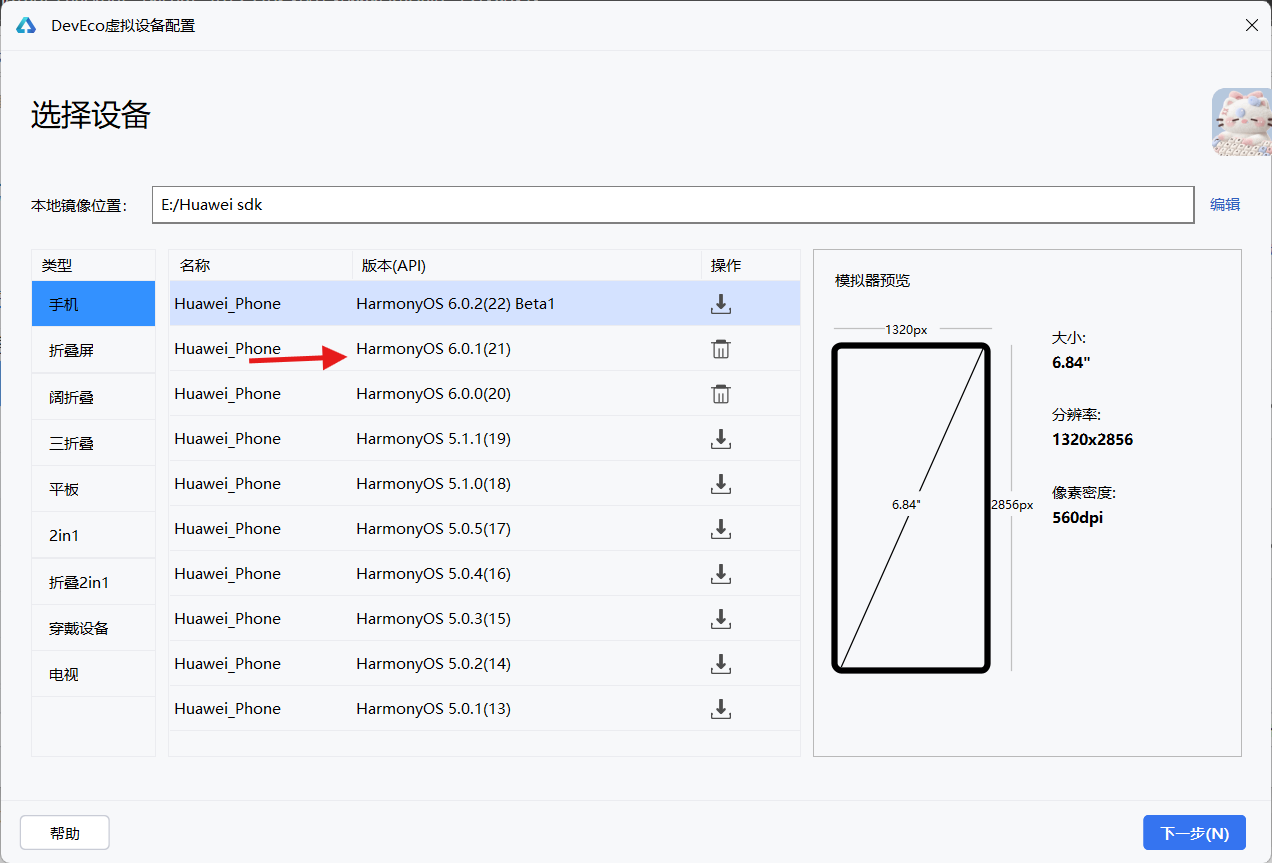
创建成功后运行模拟器 - 点击工具栏「Run」,选择模拟器,等待编译部署完成,验证应用启动是否正常。
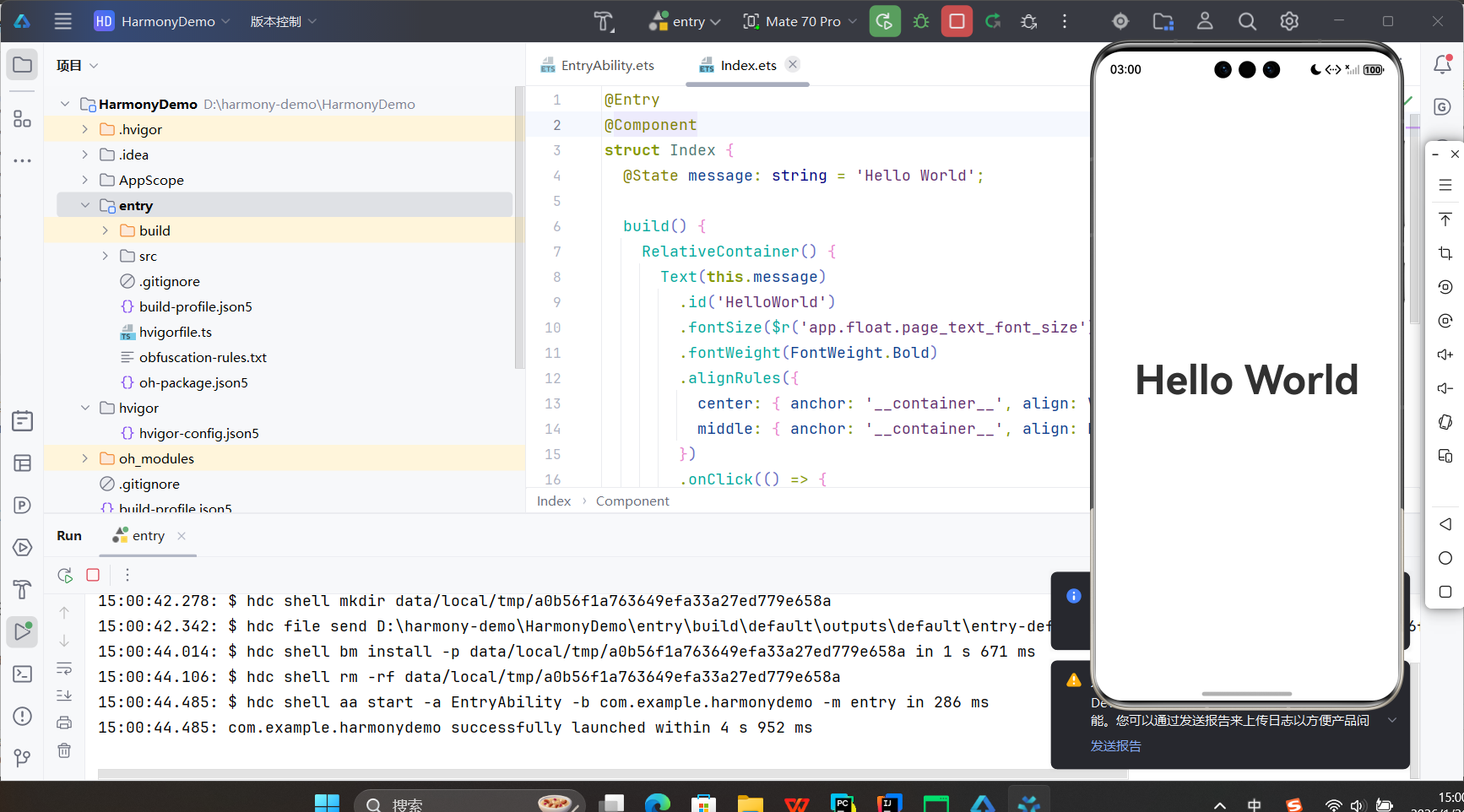
若出现下面的错误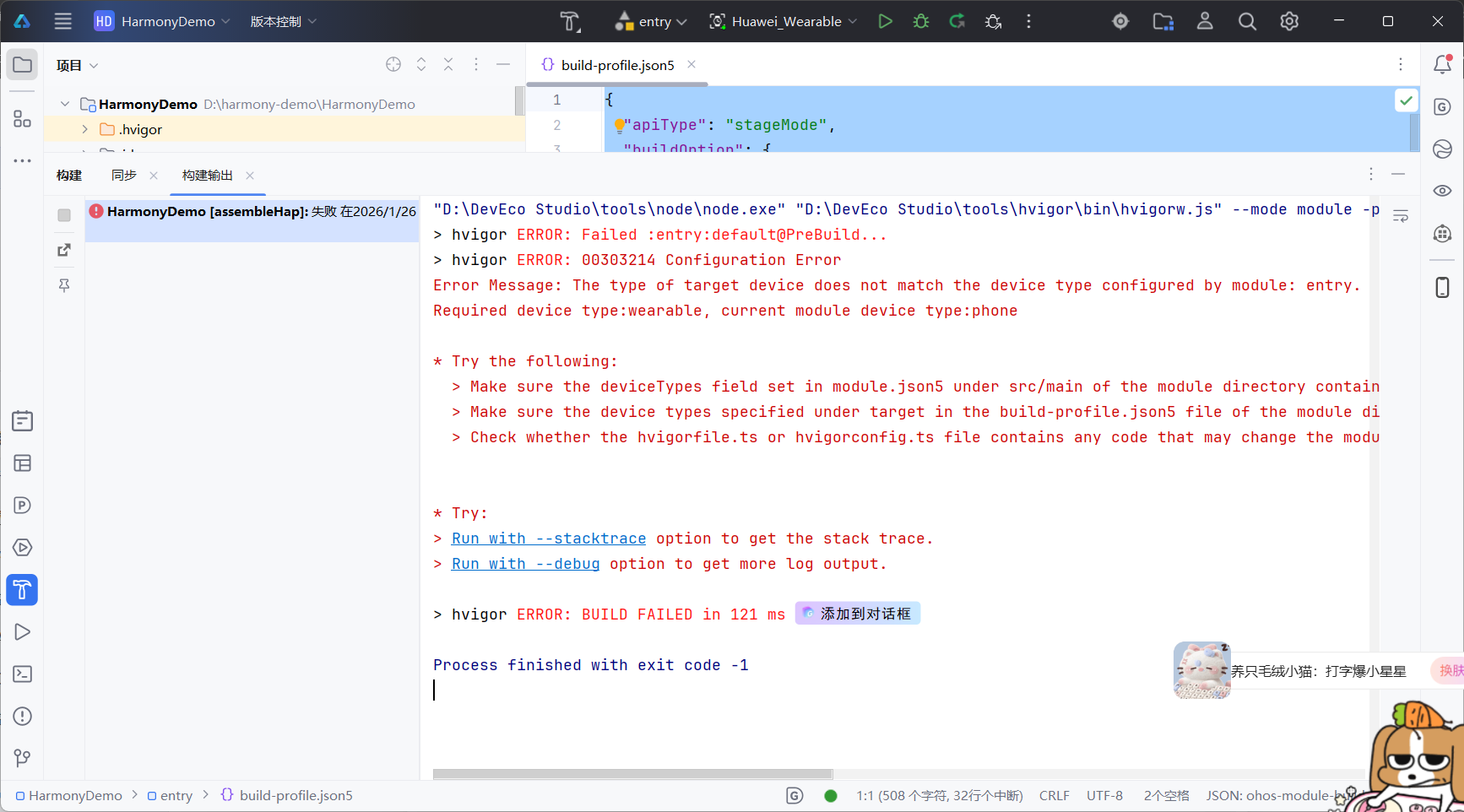
图中显示的是华为DevEco Studio开发环境中一个鸿蒙应用项目的构建失败日志,错误核心为目标设备类型与模块配置不匹配。
错误原因分析
从构建输出日志中可明确看到错误信息:
The type of target device does not match the device type configured by module: entry.
Required device type: wearable, current module device type: phone
这表明:
- 你当前尝试部署的目标设备类型是 wearable(穿戴设备),比如智能手表。
- 但你的模块(entry模块)在配置文件中声明支持的设备类型是 phone(手机)。
- 两者不匹配,导致构建工具(hvigor)在预构建阶段(PreBuild)就报错中断。
关键文件定位
错误涉及两个核心配置文件,它们位于项目 entry 模块的 src/main 目录下:
- module.json5:定义模块支持的设备类型。
- build-profile.json5:定义构建配置,包括目标设备类型。
解决方案
根据错误提示和鸿蒙开发规范,可按以下步骤排查和修复:
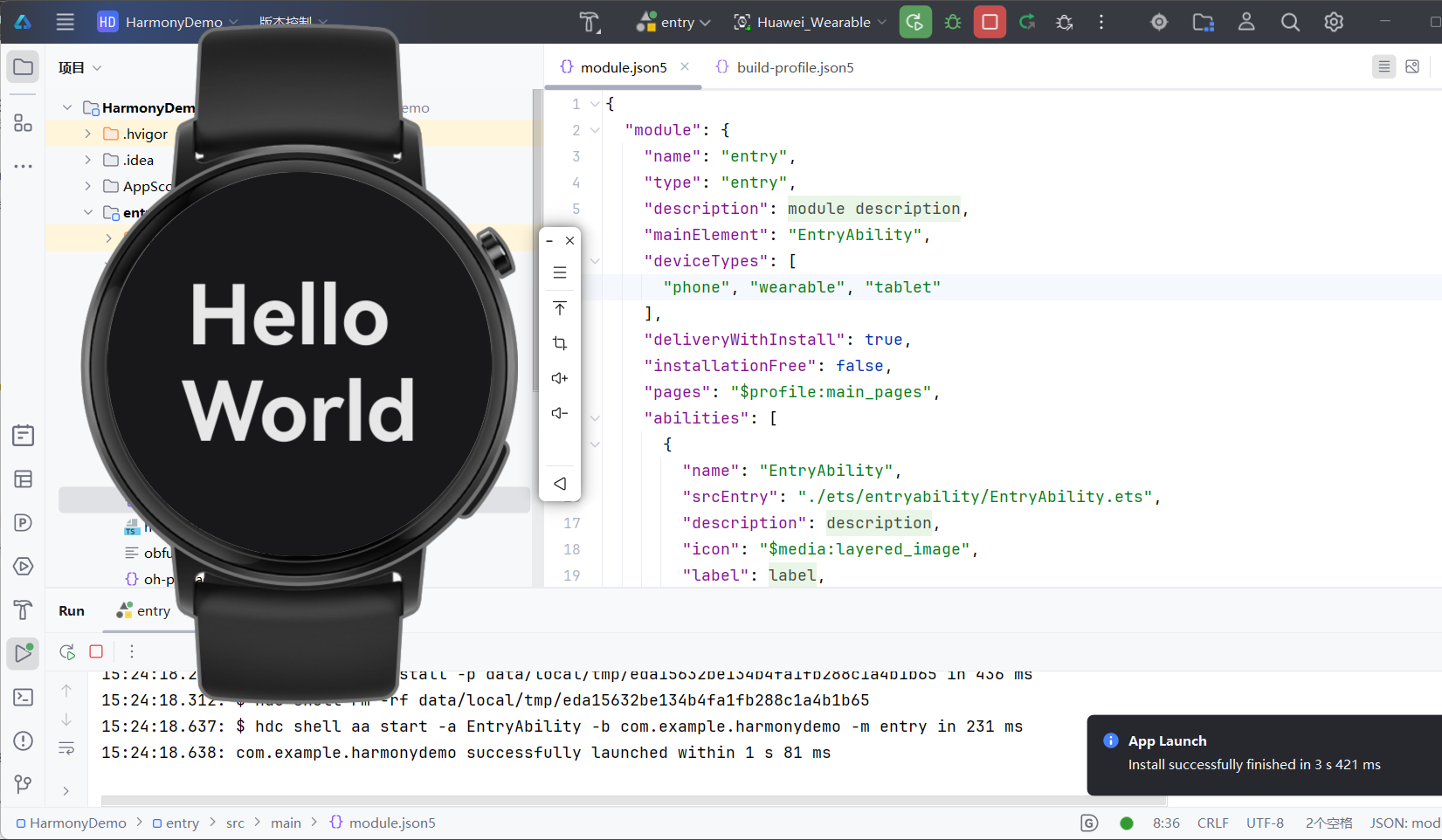
1. 检查并修改 module.json5
打开 entry 模块下的 src/main/module.json5 文件,找到 module.deviceTypes 字段。确保它包含你当前要部署的目标设备类型。
示例:
{
  "module": {
    "name": "entry",
    "type": "entry",
    "deviceTypes": ["phone", "wearable", "tablet"],
  }
}
2. 检查 build-profile.json5
打开 entry 模块下的 build-profile.json5 文件,检查 target 字段下的 deviceType 配置,确保它与你实际连接的设备或模拟器类型一致。
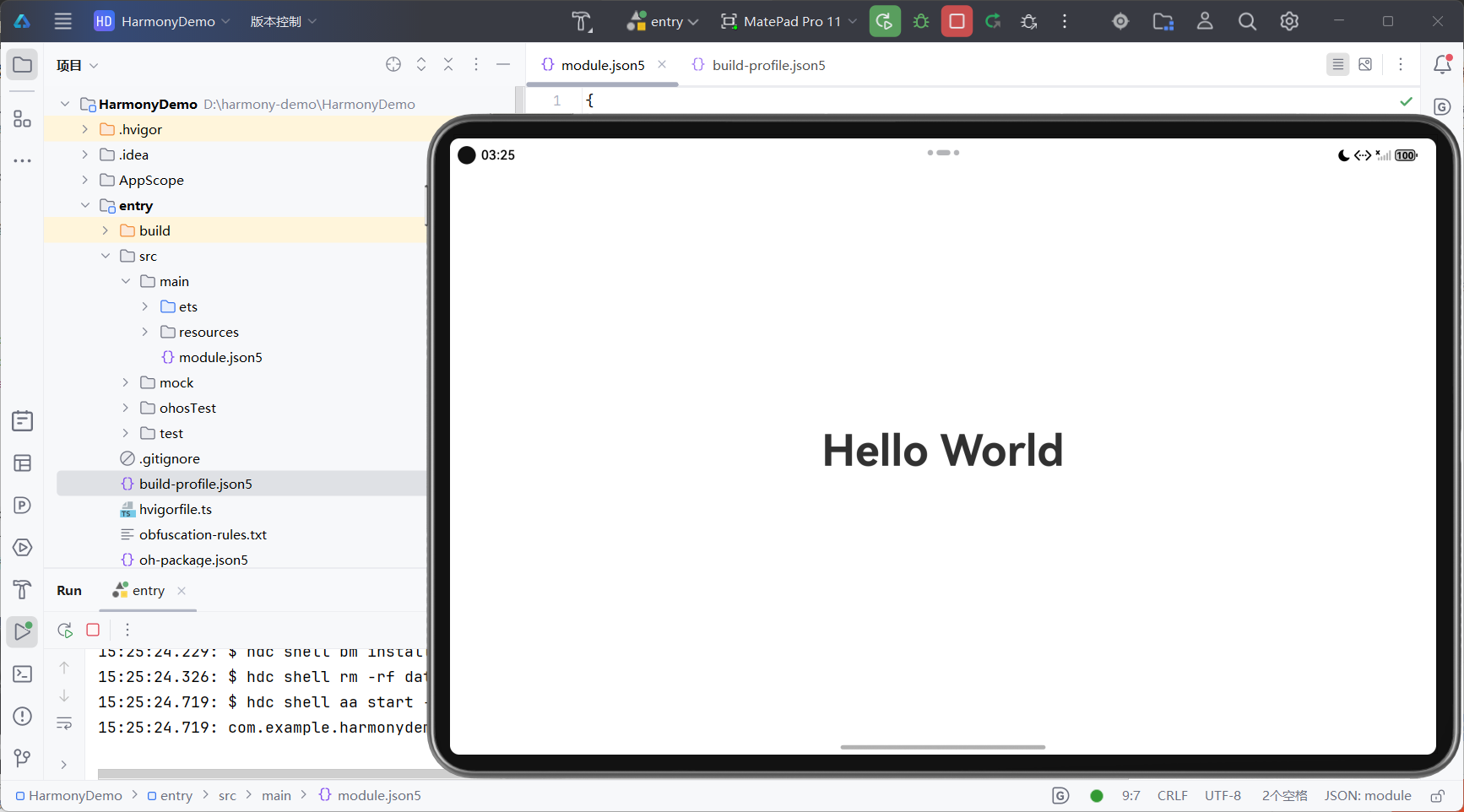
2.4 运行日志与配置记录
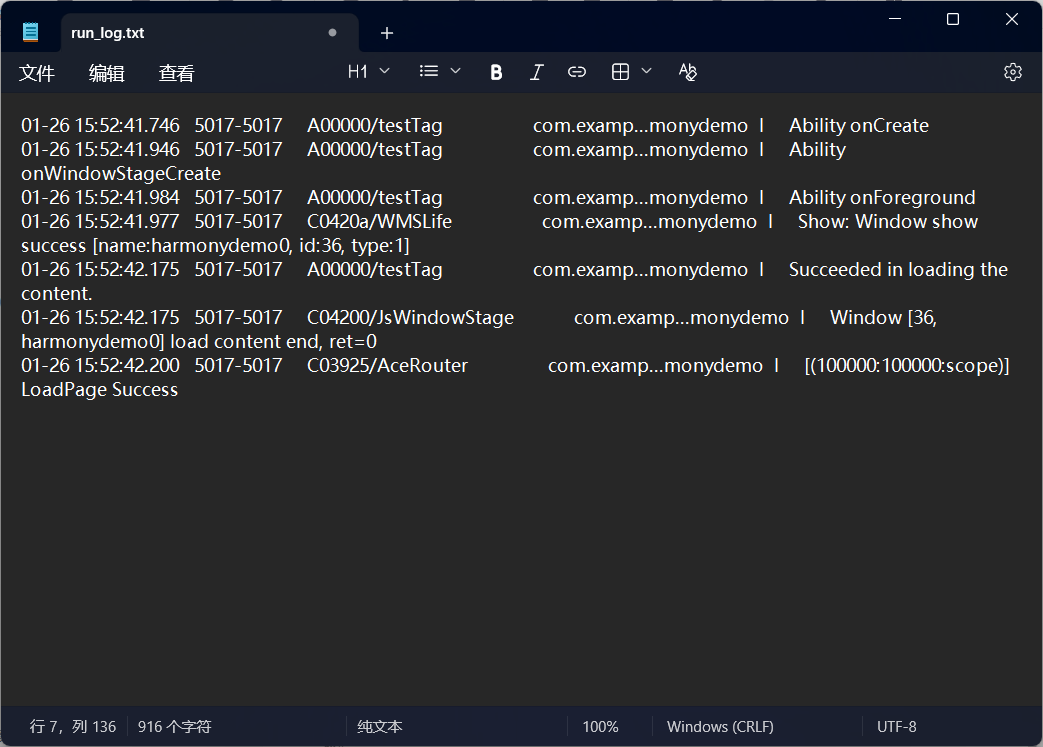
2.4.1 运行日志提取与保存
在 DevEco Studio 的「Log」面板,筛选日志(如按 DEBUG 级别),复制关键日志(如 Install successfully finished、Ability onCreate、Succeeded in loading the content)到本地文件(如 run_log.txt),或通过命令行提取:
# 进入工程目录,执行(需安装 HiLog 工具)
hilog > run_log.txt  # 将日志重定向到文件
三、代码提交:本地到 AtomGit 远程仓库
3.1 本地 Git 提交流程
-
添加文件到暂存区:修改代码后,执行
git add .(添加所有修改)或git add 文件名(添加指定文件)。 -
提交到本地仓库:执行
git commit -m "描述信息"(如git commit -m "feat: 实现首页 UI")。
3.2 远程仓库推送
执行 git push origin 分支名(如 git push origin main),将本地提交推送到 AtomGit 远程仓库。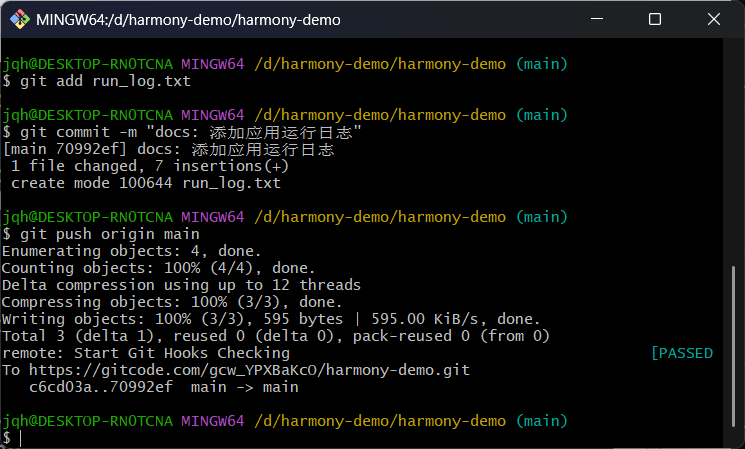
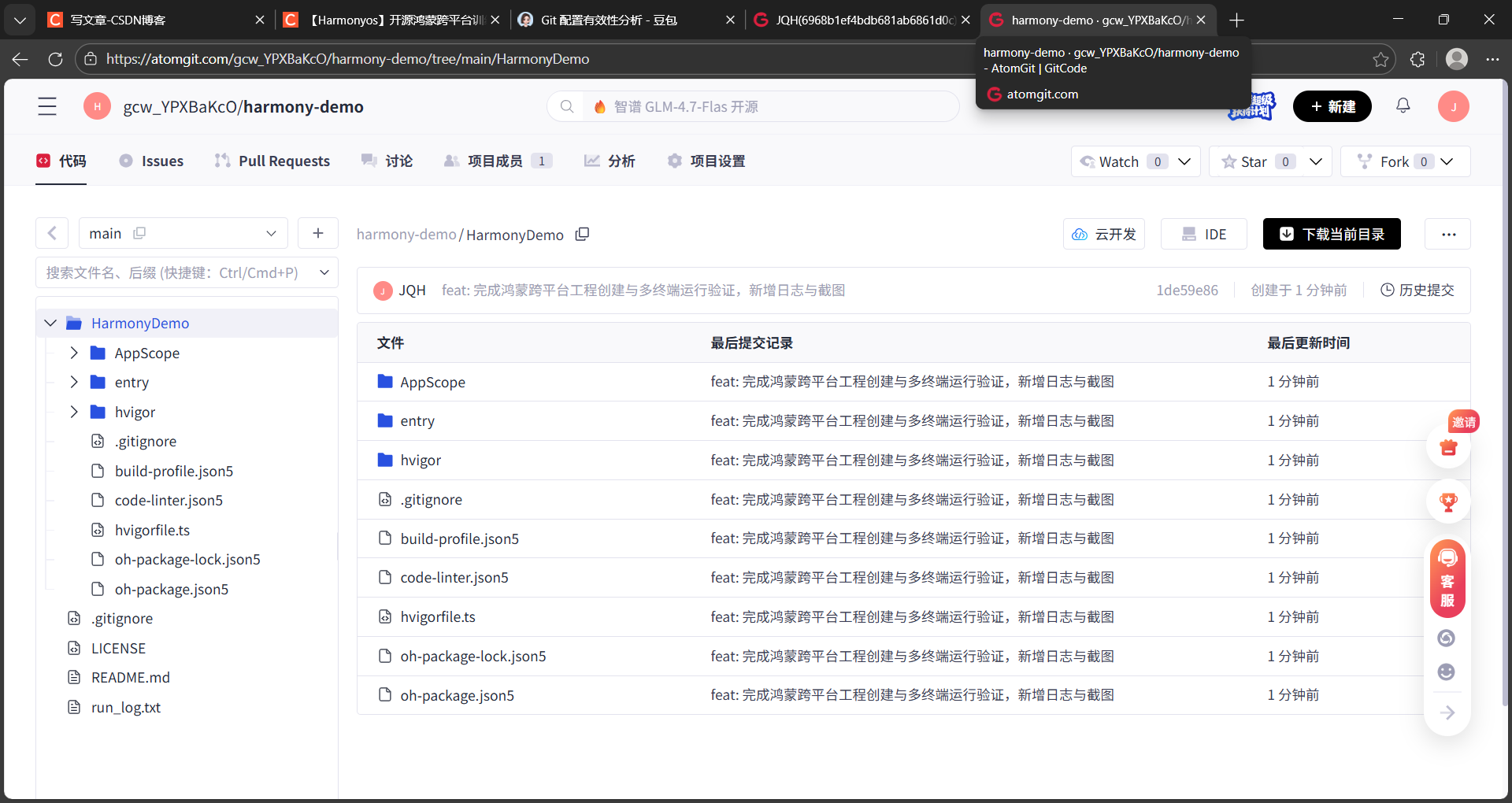
3.3 提交结果验证
登录 AtomGit 仓库页面,刷新后查看「提交记录」,确认最新的提交是否存在,且代码/日志与本地一致。
以上就是鸿蒙跨平台开发 DAY 2 任务的完整流程!🎉 从工具安装到代码提交,每一步都有详细说明和避坑提示,新手也能轻松上手。如果操作中遇到问题,欢迎在评论区留言交流,后续会持续更新鸿蒙开发系列内容,记得点赞收藏哦~
欢迎加入开源鸿蒙跨平台社区

作为“人工智能6S店”的官方数字引擎,为AI开发者与企业提供一个覆盖软硬件全栈、一站式门户。
更多推荐
 18
18 0
0- 0


 已为社区贡献3条内容

所有评论(0)