
开源鸿蒙跨平台实战:从编译到多终端运行
先做“最小可运行闭环”:先让模拟器跑通,再扩展真机与开发板,能快速区分“工程问题”还是“设备链路问题”。把“环境信息 + SDK 组件清单 + 运行证据”写进 README:复现能力的核心。日志要保留原始文本:截图只能证明“看见了”,日志才能证明“为什么成功/为什么失败”。
从“能编译”到“能在设备跑起来”:开源鸿蒙跨平台环境与多终端验证的坑位清单 + 解决方案
目录
- 背景与目标
- 我的环境信息
- 环境搭建/编译最常见的 4 类坑(现象-定位-解决-验证)
- 工程交付:从模板创建到可运行闭环(依赖/权限/适配参数)
- AtomGit 开源仓库:拉下来就能跑
- 经验总结 & 常见问答
- 附录:相关链接
1. 背景与目标
前置参考(快速上手):React Native快速上手OpenHarmony真机开发-CSDN博客
这次的目标不是“把步骤走一遍”,而是把下面三件事做到 可验证、可复现、可开源:
- 开发环境可用
- DevEco Studio + OpenHarmony SDK 安装完整
- 环境变量无歧义(IDE / 终端读到同一套)
- 三类终端调试链路打通:真机 / 开发板 / 模拟器
- 工程可交付
- 基于跨平台模板创建工程
- 依赖、权限、适配参数配置齐全
- 能编译,且至少在一个终端上“跑起来”
- 仓库可复现
- 工程和关键日志提交到 AtomGit 公共仓库
- 其他人
git clone后能复现运行效果
2. 我的环境信息
-
OS:Windows 11(家庭版)
-
DevEco Studio:6.0.1.251
-
OpenHarmony SDK:
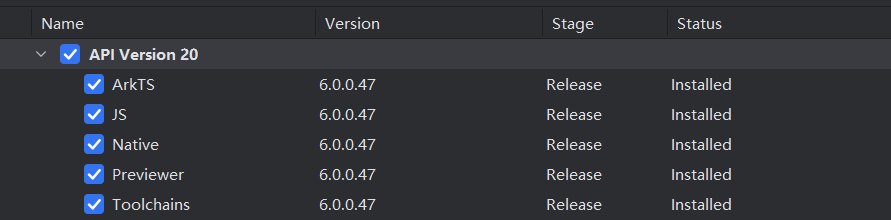
-
Java:17
-
Git:2.52.0
3. 环境搭建/编译最容易卡住的 4 类问题(填坑记录)
3.1 DevEco Studio 能打开项目,但编译失败:SDK/组件缺失
现象
- 构建时报错关键词:
SDK not found/hvigor/ohpm/arkts/toolchain missing等 - 常见表现:IDE 里能打开工程,但点击 Build 就失败
定位思路
- 先判断是“IDE 识别不到 SDK”,还是“SDK 已识别但组件缺失”:
- DevEco 的 SDK Manager 里是否能看到已安装的 SDK 列表?
- 工程构建输出里是否明确提示缺少某个组件?(建议贴关键 5–10 行)
hvigor/ohpm是否能在工程内被正确调用?
解决方案
- 打开 SDK Manager,补齐缺失组件。
- 如果你不确定缺了什么:
- 先按报错关键词定位(例如 toolchain / arkts / emulator)
- 再去 SDK Manager 对应分类里补装
验证
- Build 输出出现
BUILD SUCCESS(建议附日志片段或截图) - 能打印出关键工具版本(例如构建输出中能证明版本的一行)
3.2 环境变量看似配置了,但终端/IDE 读取不一致
现象
- 系统变量里设置了
JAVA_HOME/PATH,但 DevEco Studio 或终端仍提示找不到 Java/Git/工具链 - 同一条命令在不同终端窗口结果不一致
原因分析(Windows 常见坑)
- 变量设置后没有重启 IDE / 终端
Path顺序导致调用了旧版本(例如系统自带或历史残留)- 路径含空格导致解析异常(尤其是工具链路径)
解决方案(用“最小验证命令”统一口径)
where java
java -version
where git
git --version
验证
where指向的路径与你期望的一致java -version/git --version与第 2 节的版本一致
3.3 ohpm/hvigor 相关报错:依赖安装或构建工具链没对上
现象
ohpm install失败hvigor执行失败或构建阶段卡住
定位思路
- 先把报错信息分层:
- 是网络/源问题?
- 是权限问题?
- 是工具版本不匹配?
解决方案(ohpm/hvigor 相关报错)
1. 依赖安装命令
# 在工程根目录执行
ohpm install

# 如果遇到网络问题,可以配置镜像源
ohpm config set registry https://ohpm.openharmony.cn/ohpm/
2. 构建命令
# 使用 hvigor 构建
hvigorw clean
hvigorw assembleHap

# 或者在 DevEco Studio 中点击 Build > Build Hap(s)/APP(s)
3. 常见失败场景与关键错误行
- 场景 1:ohpm install 失败
Error: connect ETIMEDOUT
或
Error: certificate verify failed
解决:检查网络连接,或配置镜像源/代理
- 场景 2:hvigor 版本不匹配
Error: hvigor version mismatch
Required: 4.x.x, Found: 3.x.x
解决:在 hvigor/hvigor-config.json5 中检查版本配置,确保与 SDK 版本匹配
- 场景 3:依赖解析失败
Error: Cannot find module '@ohos/xxx'
或
Error: dependency resolution failed
解决:检查 oh-package.json5 中的依赖声明,确认依赖包名和版本号正确
验证步骤
- 依赖安装完成
# 检查 node_modules 或 oh_modules 目录是否生成
ls oh_modules/

# 确认关键依赖已安装
ohpm list
- 构建成功
# 终端输出应包含类似内容:
BUILD SUCCESSFUL in 30s
> Task :entry:assembleHap
HAP file generated at: build/outputs/default/entry-default-signed.hap
同时在 build/outputs/ 目录下能找到生成的 .hap 文件
3.4 模拟器能启动但应用黑屏/闪退:权限与适配参数才是关键
现象
- 编译通过,部署成功,但启动后:黑屏 / 闪退 / 白屏 / UI 异常
常见原因
module.json5权限未声明,调用系统能力时直接失败- 资源适配不完整(分辨率、窗口模式、字体缩放)
- 多端差异:模拟器与真机/板子系统能力不完全一致
解决方案(把你改动过的点写成清单)
module.json5:- 权限声明:增加【权限名】
- ability / deviceType 等适配参数:按目标设备补齐
- 资源适配:
- 如果涉及不同分辨率或窗口模式,写清楚你新增/修改了哪些资源
验证
- 模拟器能稳定启动并进入主界面
- 同工程在真机/开发板(至少一个)也能跑起来
4. 工程交付:从模板创建到"能跑起来"的最小闭环
这一节通过一个具体示例,展示从零创建到成功运行的完整流程。
4.1 示例:创建一个 React Native for OpenHarmony 工程
模板选择
- 在 DevEco Studio 中选择
Empty Ability (ArkTS)模板 - Project name:
RNDemo - Bundle name:
com.example.rndemo - Target API:
API 10或更高
4.2 必要配置 1:依赖安装
oh-package.json5 配置示例
{
  "name": "rndemo",
  "version": "1.0.0",
  "dependencies": {
    "@ohos/react-native-ohos": "^0.72.5",
    "@react-native-oh-tpl/react-native-safe-area-context": "^4.8.2"
  },
  "devDependencies": {
    "@ohos/hypium": "1.0.16"
  }
}
安装命令
# 在工程根目录执行
ohpm install

# 验证安装
ls oh_modules/
4.3 必要配置 2:权限声明
module.json5 配置示例
{
  "module": {
    "name": "entry",
    "type": "entry",
    "deviceTypes": [
      "phone",
      "tablet",
      "2in1"
    ],
    "requestPermissions": [
      {
        "name": "ohos.permission.INTERNET"
      },
      {
        "name": "ohos.permission.GET_NETWORK_INFO"
      }
    ],
    "abilities": [
      {
        "name": "EntryAbility",
        "srcEntry": "./ets/entryability/EntryAbility.ets",
        "description": "$string:EntryAbility_desc",
        "icon": "$media:icon",
        "label": "$string:EntryAbility_label",
        "startWindowIcon": "$media:startIcon",
        "startWindowBackground": "$color:start_window_background",
        "exported": true,
        "skills": [
          {
            "entities": [
              "entity.system.home"
            ],
            "actions": [
              "action.system.home"
            ]
          }
        ]
      }
    ]
  }
}
4.4 必要配置 3:适配参数
build-profile.json5 配置示例
{
  "app": {
    "signingConfigs": [],
    "products": [
      {
        "name": "default",
        "signingConfig": "default",
        "compatibleSdkVersion": "10",
        "runtimeOS": "OpenHarmony"
      }
    ]
  },
  "modules": [
    {
      "name": "entry",
      "srcPath": "./entry",
      "targets": [
        {
          "name": "default",
          "applyToProducts": [
            "default"
          ]
        }
      ]
    }
  ]
}
4.5 最小验证闭环
1. 构建
# 清理构建缓存
hvigorw clean

# 构建 HAP
hvigorw assembleHap

# 验证输出
ls entry/build/default/outputs/default/
2. 部署到模拟器
# 启动模拟器(或在 DevEco Studio 中启动)
# 部署(在 IDE 中点击 Run 按钮,或使用命令行)
hdc install entry/build/default/outputs/default/entry-default-signed.hap
3. 启动验证
- 应用图标出现在模拟器主屏幕
- 点击启动后,界面正常显示(无黑屏/闪退)
- 查看日志确认无权限错误:
hdc shell hilog | grep RNDemo
4.6 完整工程目录结构
RNDemo/
├── AppScope/
├── entry/
│   ├── src/
│   │   └── main/
│   │       ├── ets/
│   │       ├── resources/
│   │       └── module.json5
│   └── build-profile.json5
├── oh_modules/
├── hvigor/
├── oh-package.json5
├── build-profile.json5
└── README.md
完成以上配置后,工程即可在模拟器、真机或开发板上成功运行。
5. AtomGit 开源仓库:如何做到“别人拉下来就能跑”
5.1 仓库结构建议
project-root/
  README.md
  LICENSE
  .gitignore
  docs/
    images/
      run_phone.png
      run_board.png
      run_emulator.png
    logs/
      build_success.log
      run_phone.log
      run_board.log
      run_emulator.log
  src/...
5.2 README 必须包含的 5 件事
- 工程简介:这是什么、做了什么功能
- 环境要求:DevEco / SDK / Java 版本清单
- 快速运行:用 3–6 行说明“怎么验证能跑起来”
- 多端运行证据:直接展示截图
- 常见问题(FAQ):把第 3 节的坑浓缩成问答
5.3 .gitignore 的关键点
- 忽略构建产物
- 忽略 IDE 缓存
- 忽略下载型 SDK
- 保留工程配置与源码
5.4 提交粒度与 commit message(
feat: init cross-platform template projectchore: add SDK requirements and run docsfix: add permissions for xxx API to prevent crash on emulatordocs: add run screenshots and logs for phone/board/emulator
避坑指南(血泪经验)
| 问题场景 | 解决方案 | 原理 |
|---|---|---|
| 拉取时认证失败 | 执行前先清除凭证:git credential-manager reject https://atomgit.com |
DevEco Studio缓存了错误凭证 |
| 冲突文件无法解决 | 保留本地文件:1. 复制冲突文件到桌面2. 选择 Accept Theirs3. 用桌面文件覆盖工程文件 |
避免破坏工程结构 |
| 强制推送失败 | 改用SSH协议:git remote set-url origin git@atomgit.com:Bensy/ReactNative-OpenHarmony.git |
HTTPS协议在企业网络常受限 |
| 历史记录混乱 | 永久启用rebase:git config --global pull.rebase true |
避免产生无意义的合并提交 |
6. 经验总结 & 常见问答
6.1 经验总结
- 先做“最小可运行闭环”:先让模拟器跑通,再扩展真机与开发板,能快速区分“工程问题”还是“设备链路问题”。
- 把“环境信息 + SDK 组件清单 + 运行证据”写进 README:复现能力的核心。
- 日志要保留原始文本:截图只能证明“看见了”,日志才能证明“为什么成功/为什么失败”。
6.2 FAQ(建议你后续把真实问题补进来)
- Q:为什么 SDK 看起来装了,但构建还是提示缺组件?
- A:优先检查 SDK Manager 的组件勾选,以及工程使用的 SDK 路径是否指向同一套安装。
- Q:为什么模拟器能装上,但打开就黑屏/闪退?
- A:优先检查
module.json5权限声明与适配参数,再看是否存在多端能力差异。
- A:优先检查
7. 附录:相关链接
- Git 入门(AtomGit 帮助文档):https://docs.atomgit.com/docs/help/home/general-reference/git
- AtomGit Markdown 语法:https://docs.atomgit.com/docs/help/home/general-reference/markdown
- CSDN 发文入口:https://blog.csdn.net/
欢迎加入开源鸿蒙跨平台社区:https://openharmonycrossplatform.csdn.net

作为“人工智能6S店”的官方数字引擎,为AI开发者与企业提供一个覆盖软硬件全栈、一站式门户。
更多推荐
 6
6 0
0- 0


 已为社区贡献2条内容

所有评论(0)