
【Flutter for OpenHarmony】开源鸿蒙跨平台训练营Day2-多终端工程创建运行、代码提交至AtomGit平台自建公开仓库
·
核心任务
完成开源鸿蒙跨平台开发环境搭建、多终端工程创建运行、代码提交至AtomGit平台自建公开仓库全流程落地。
前提准备
完成以下软件的安装:VScode代码编辑器Git版本控制工具JavaAndroid S tudioHarmonyOS/OpenHarmony开发IDE(安装及配置过程详见Day1)
一、设置 SSH 密钥
1.使用以下命令生成 SSH 密钥对:
ssh-keygen -t rsa -b 4096 -C "your_email@example.com"示例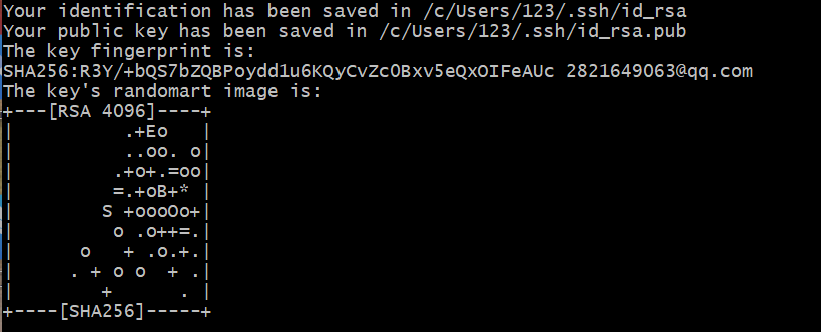
2.将公钥内容添加到 GitCode 账户中
3.在你的 GitCode 账户个人设置中,找到SSH 公钥并添加你的SSH 公钥
4.使用以下命令验证:
ssh -T git@gitcode.com二、Git与AtomGit
1.打开浏览器,访问 GitCode 网站,完成注册或登录。
2.创建个人公开仓库
点击右上角新建项目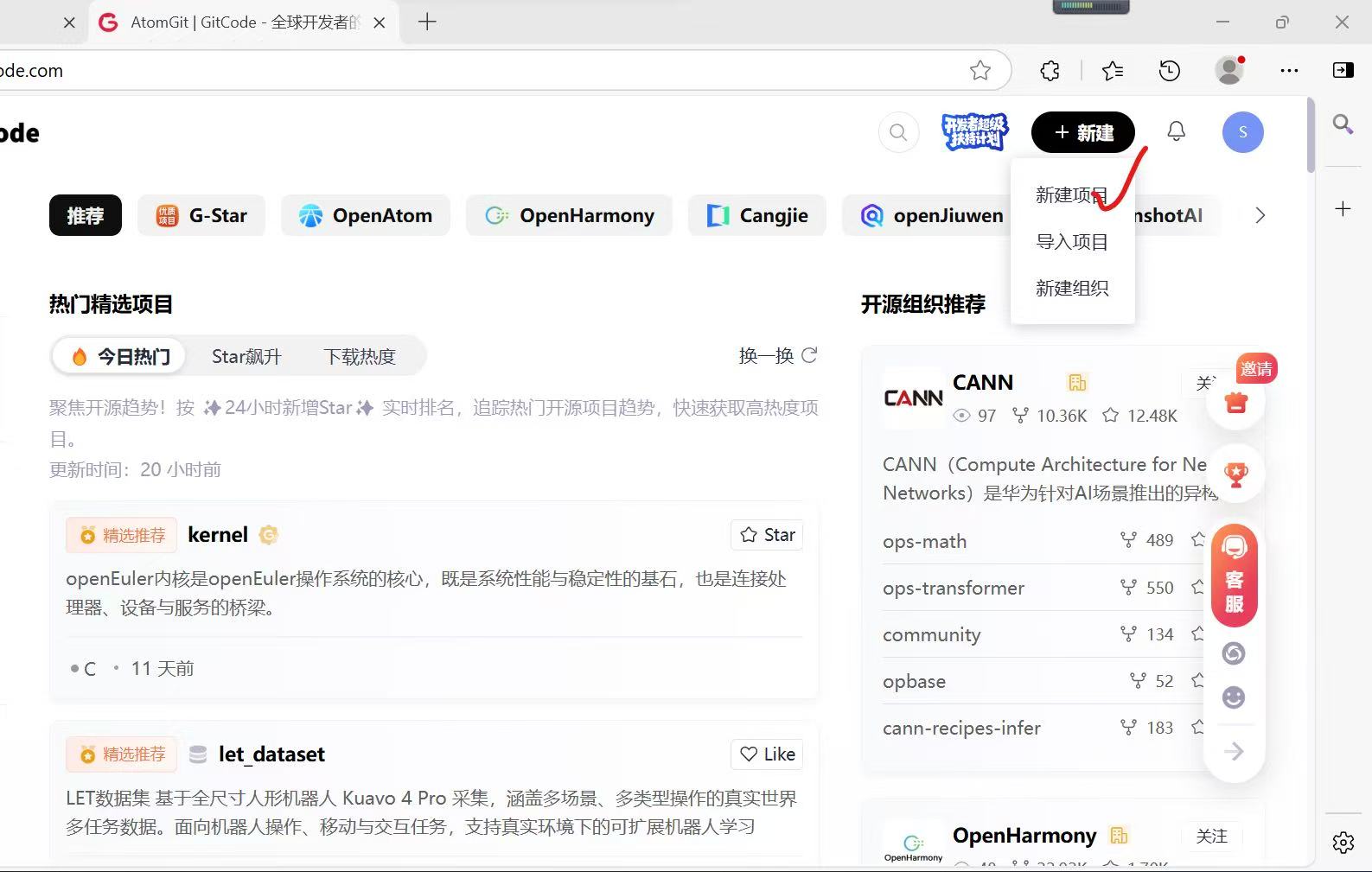
示例如下
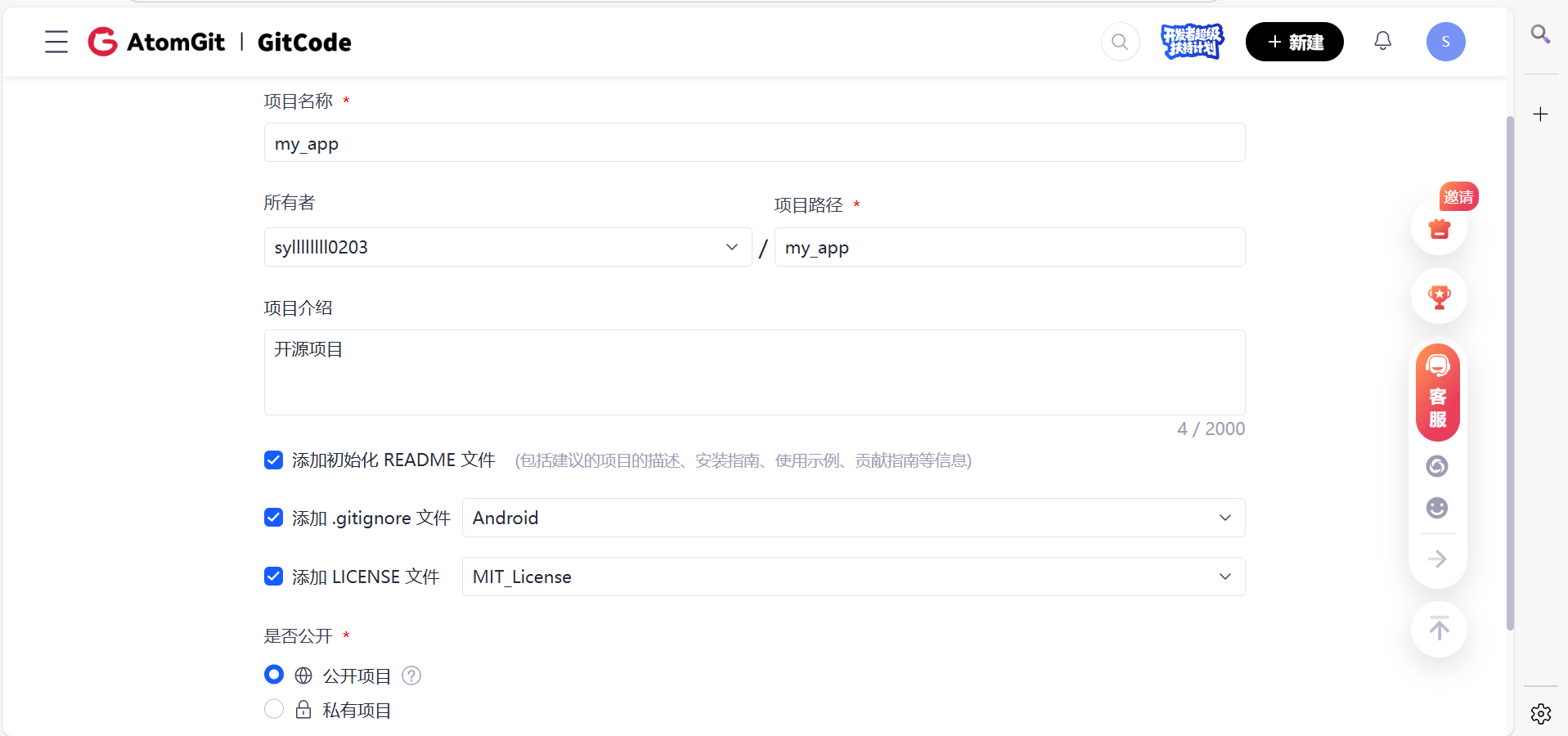
Git Bash,运行以下代码
git clone 复制的仓库HTTPS地址
进入克隆的仓库文件夹,右键打开Git Bash Here,依次输入以下三条命令
git add .gitignore
git commit -m "feat: 添加 .gitignore 配置文件"
git push origin main
接着打开 DevEco Studio,创建一个新项目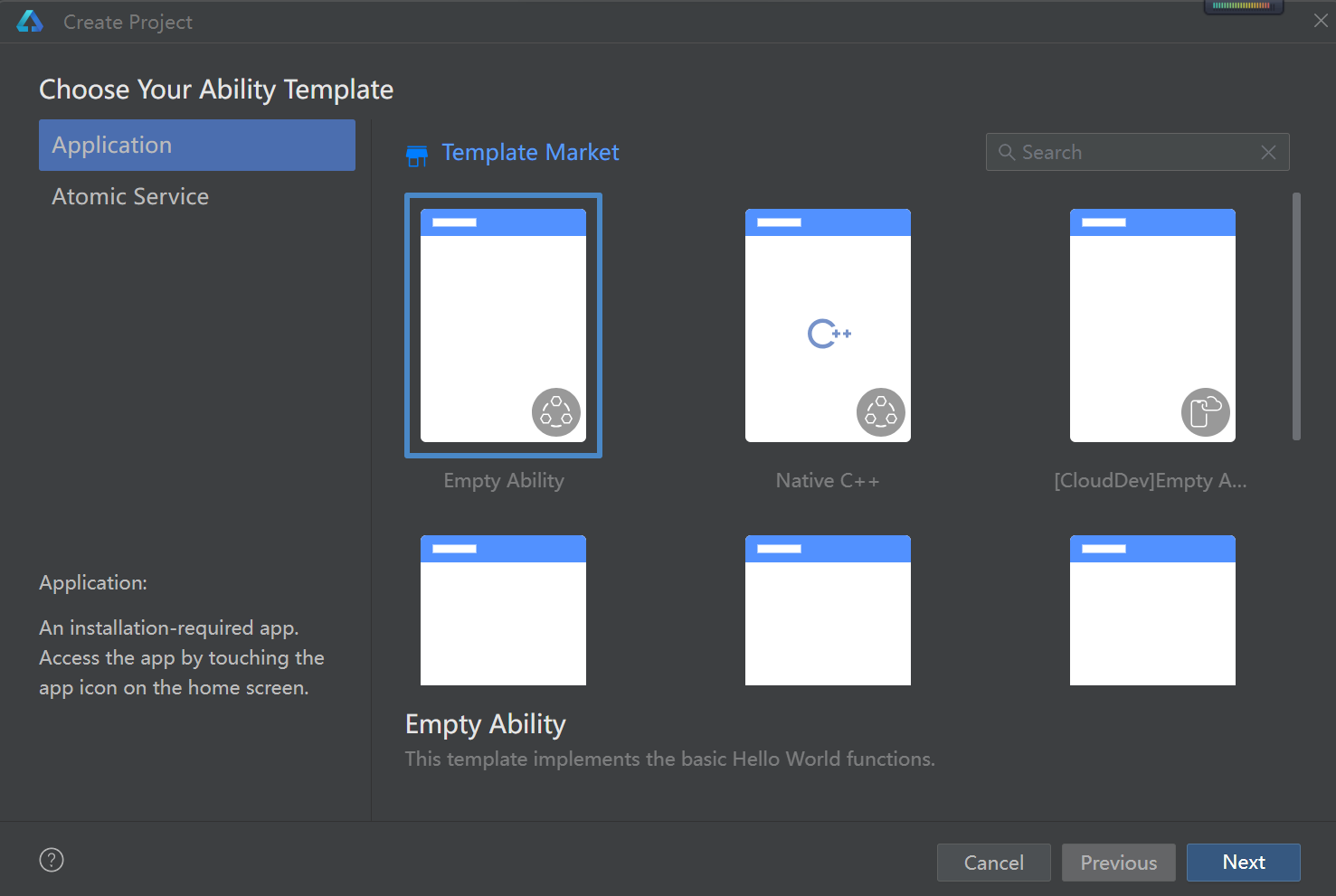
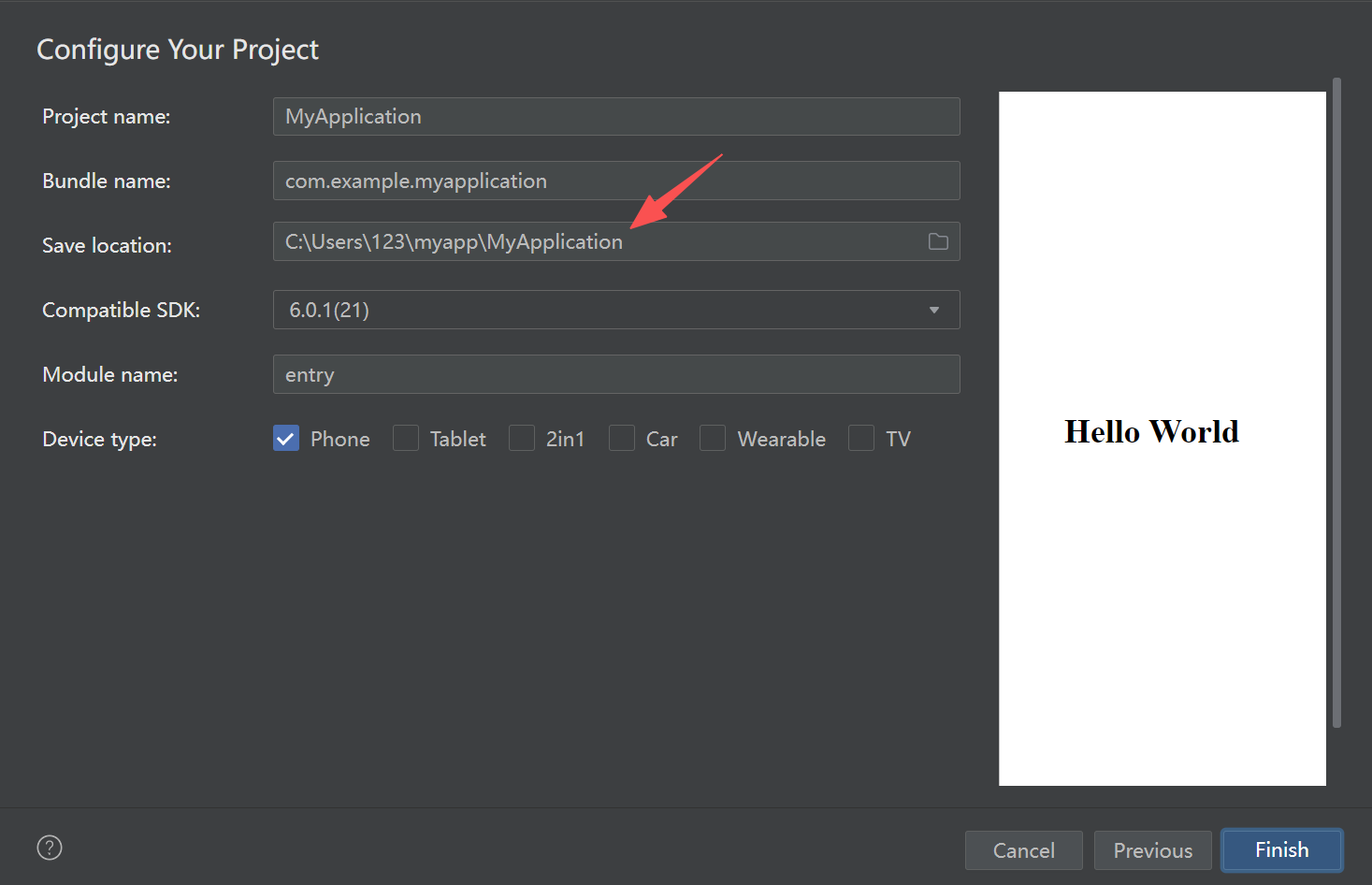 箭头所指一定要选择一个空文件夹,接着Finish。
进行模拟器运行
运行成功后,点击Log窗口,筛选日志
进入本地根目录,新建文本文档,命名为run_log,将选择的日志复制进去并保存
接着执行以下命令
git add run_log.txt
git commit -m "docs: 添加应用运行日志"
git push origin main
运行如下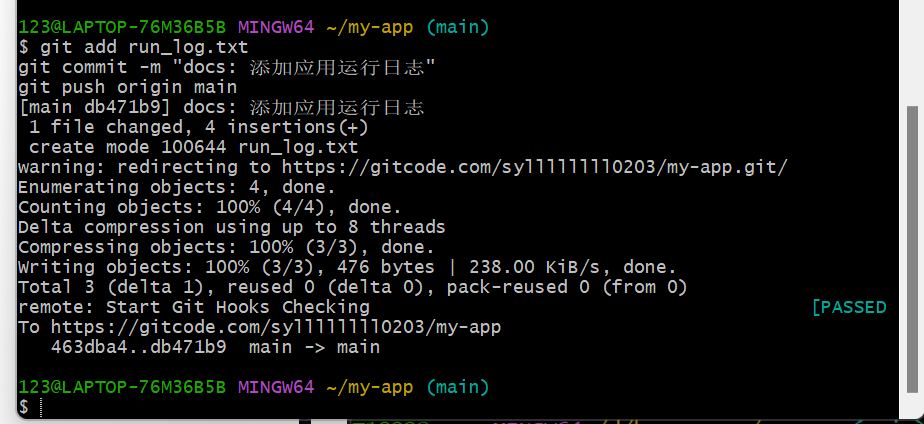
进入仓库文件夹,右键打开Git Bash Here,依次输入以下三条命令
git add .
git commit -m "feat: 完成鸿蒙跨平台工程创建与多终端运行验证,新增日志与截图"
git push origin main
打开仓库详情页,可见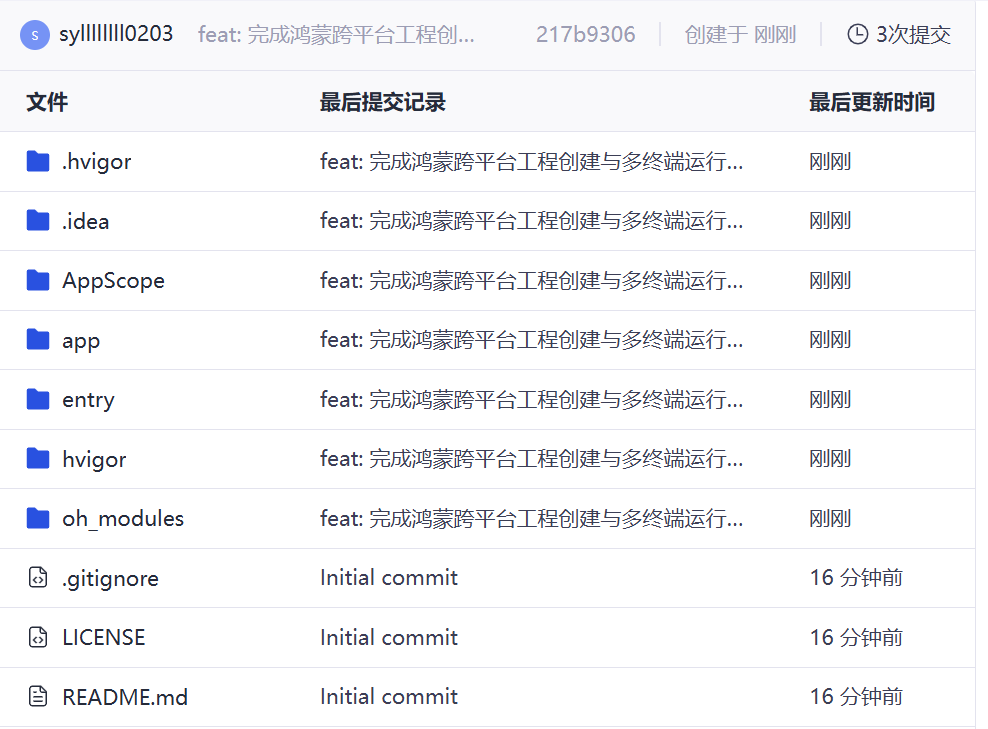
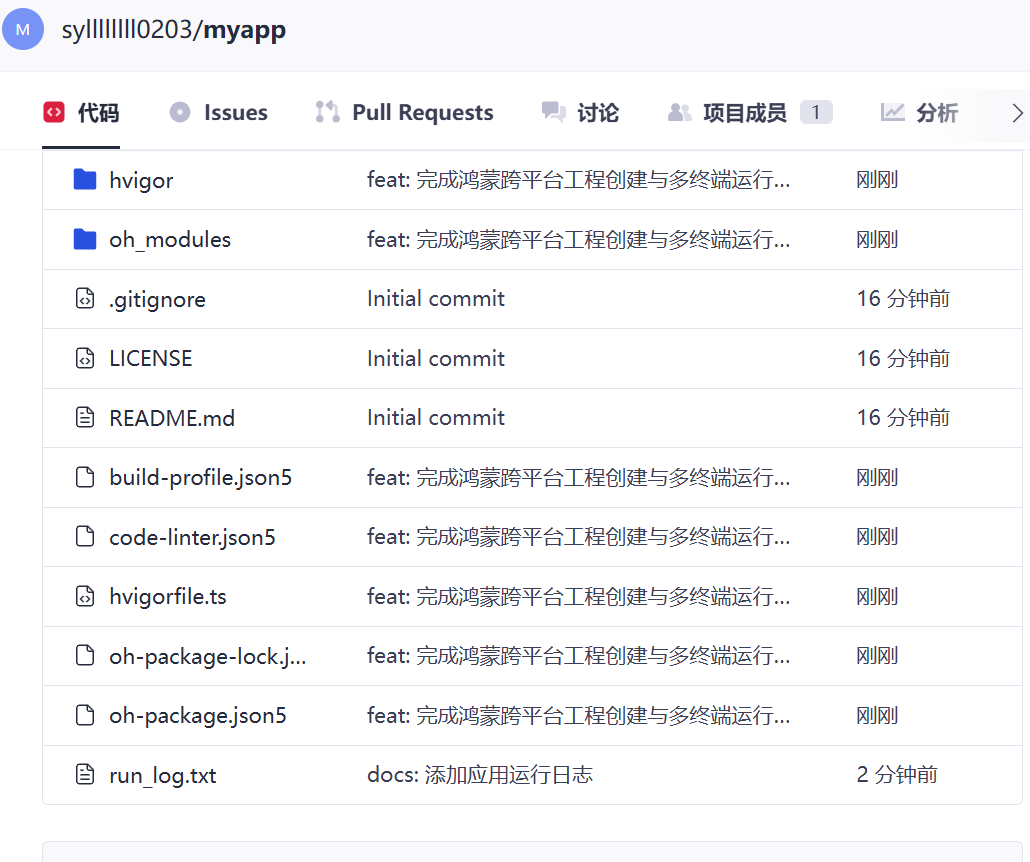
三、多终端编译部署与运行
- 启动并选定目标设备:确保你之前配置好的手机模拟器已经打开,接着在 DevEco Studio 顶部的设备列表中选中这个模拟器。
- 触发工程编译部署:点击顶部菜单栏的绿色运行按钮,即可启动项目的编译与部署流程。
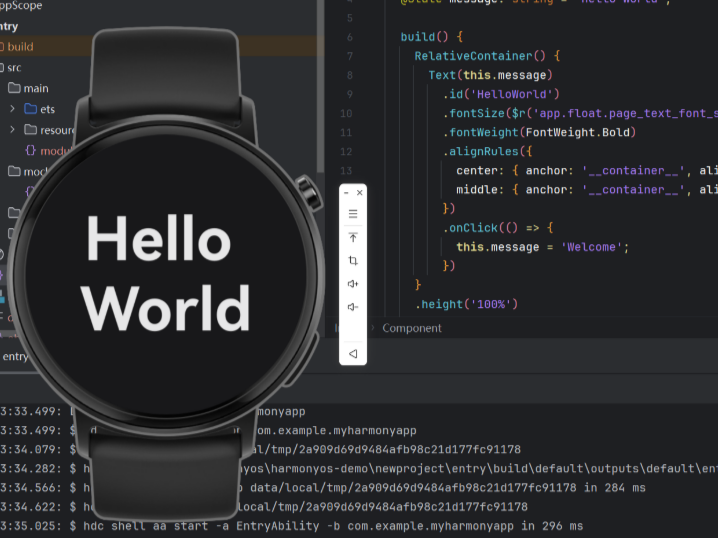
- 验证部署结果:等待编译完成后,应用会自动安装并启动在模拟器上,当模拟器屏幕出现 Hello World 字样时,说明部署成功 。
- 测试基础交互功能:点击屏幕上的 Hello World 文字,正常情况下文字会切换为 Welcome(此为项目默认交互逻辑),以此确认应用界面可正常响应操作。
手机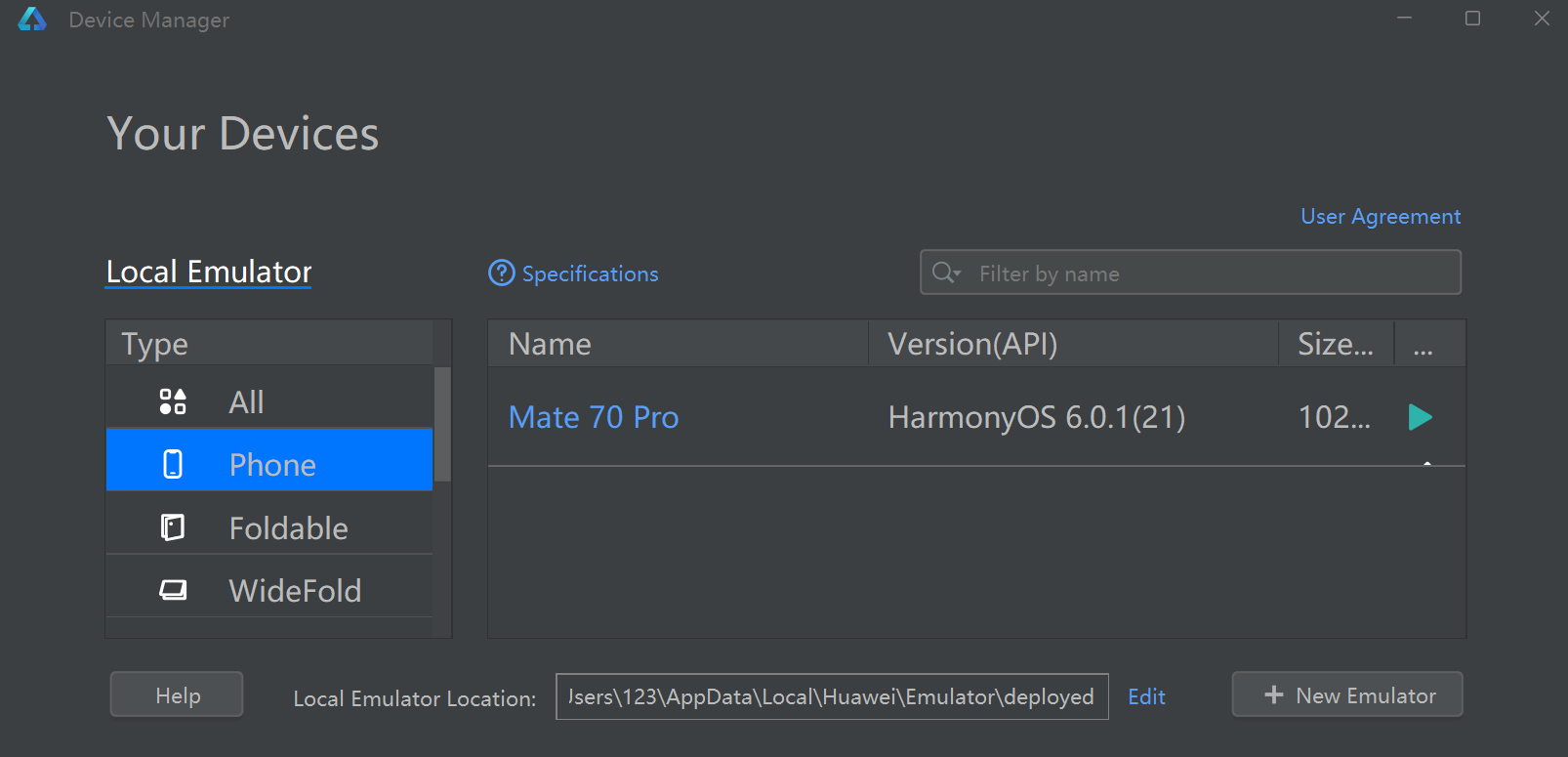
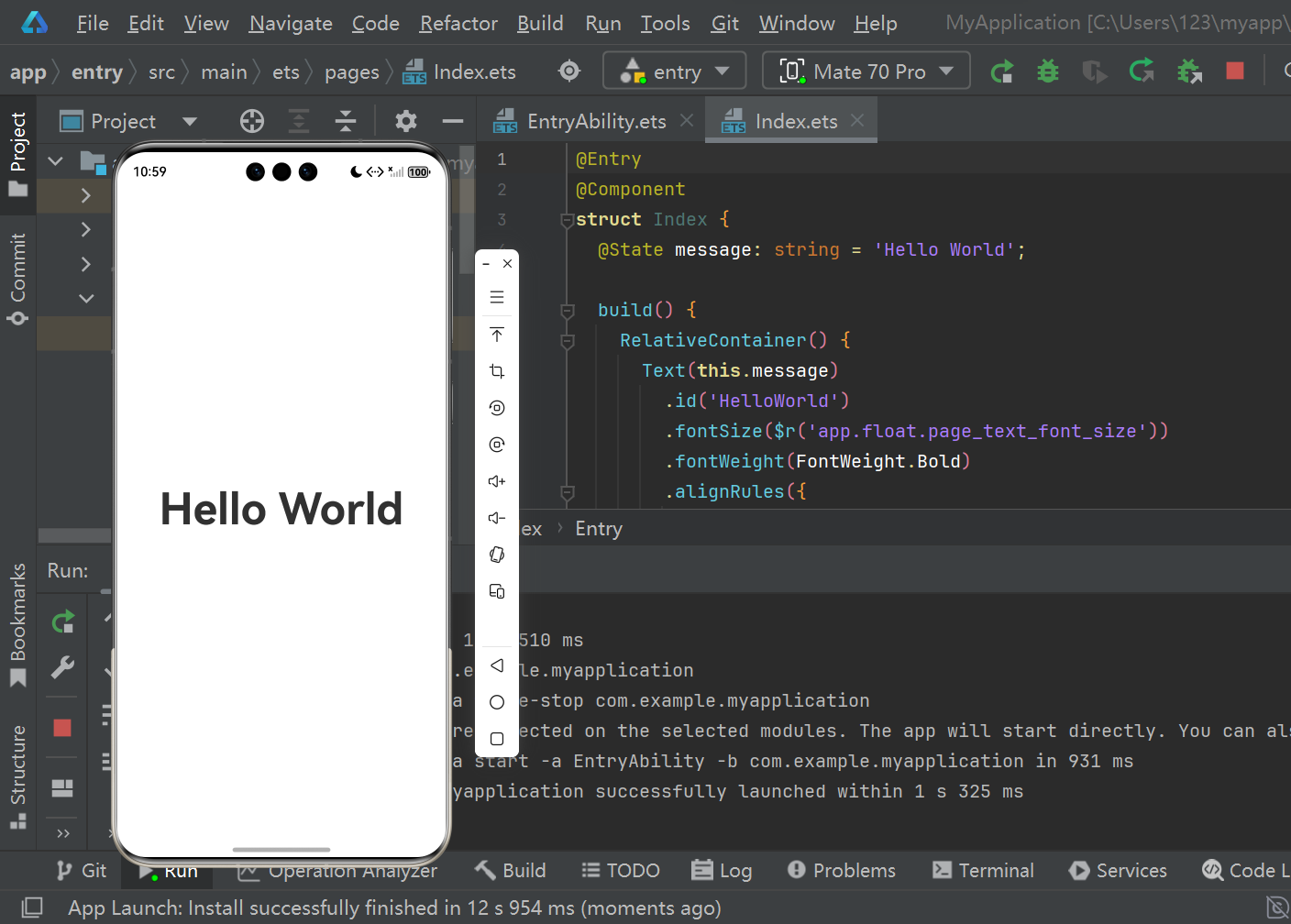
平板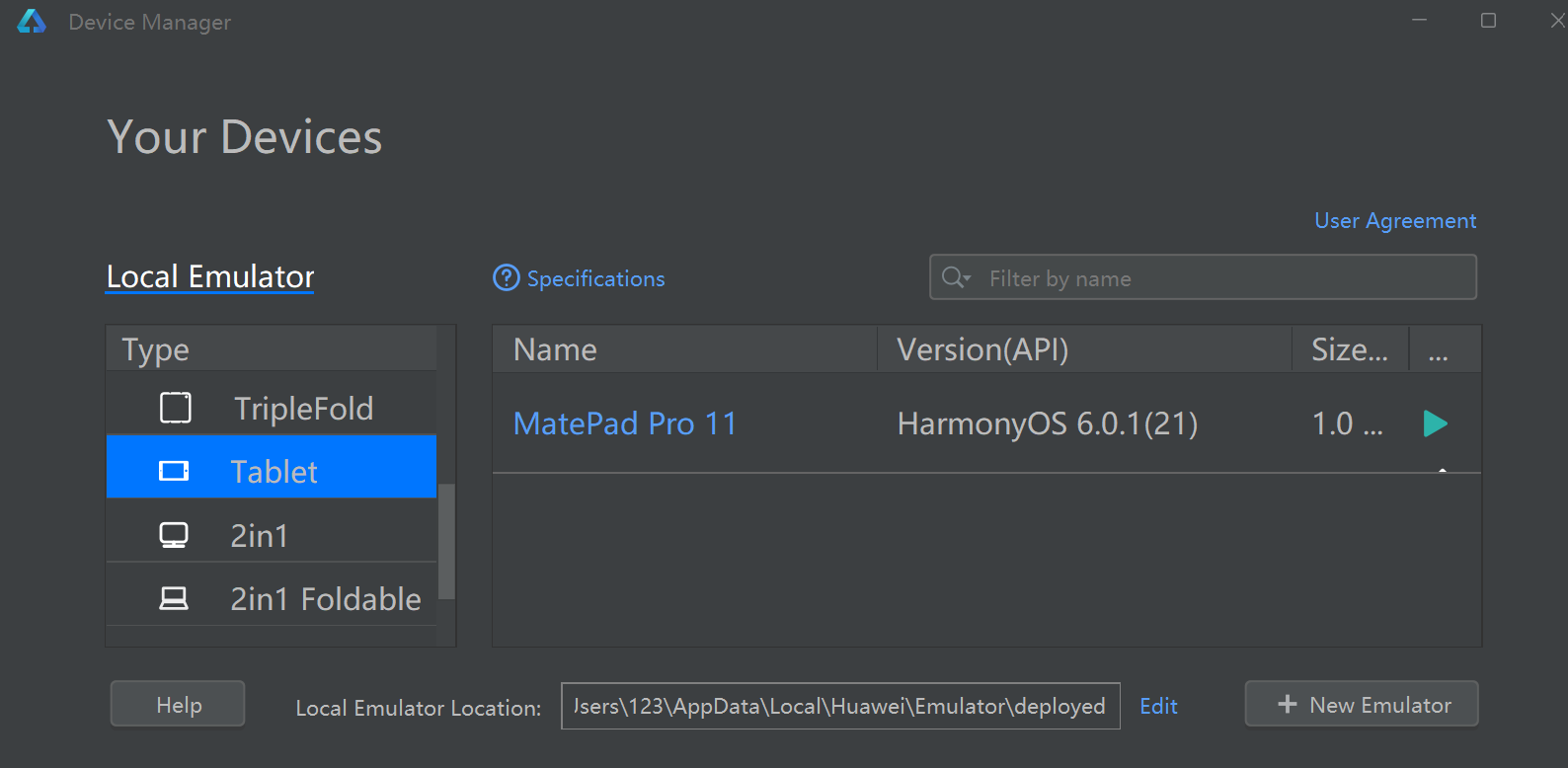
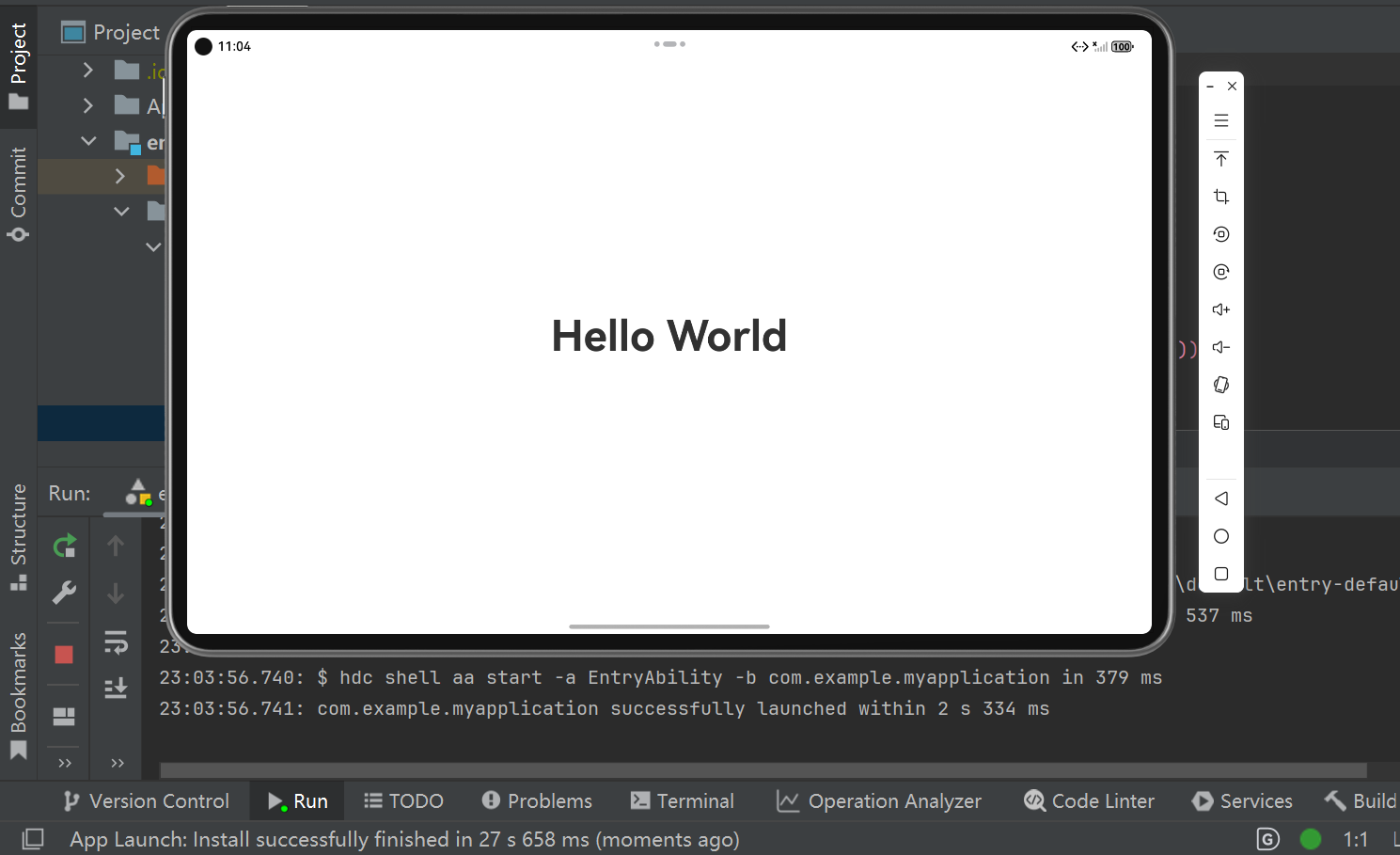
手表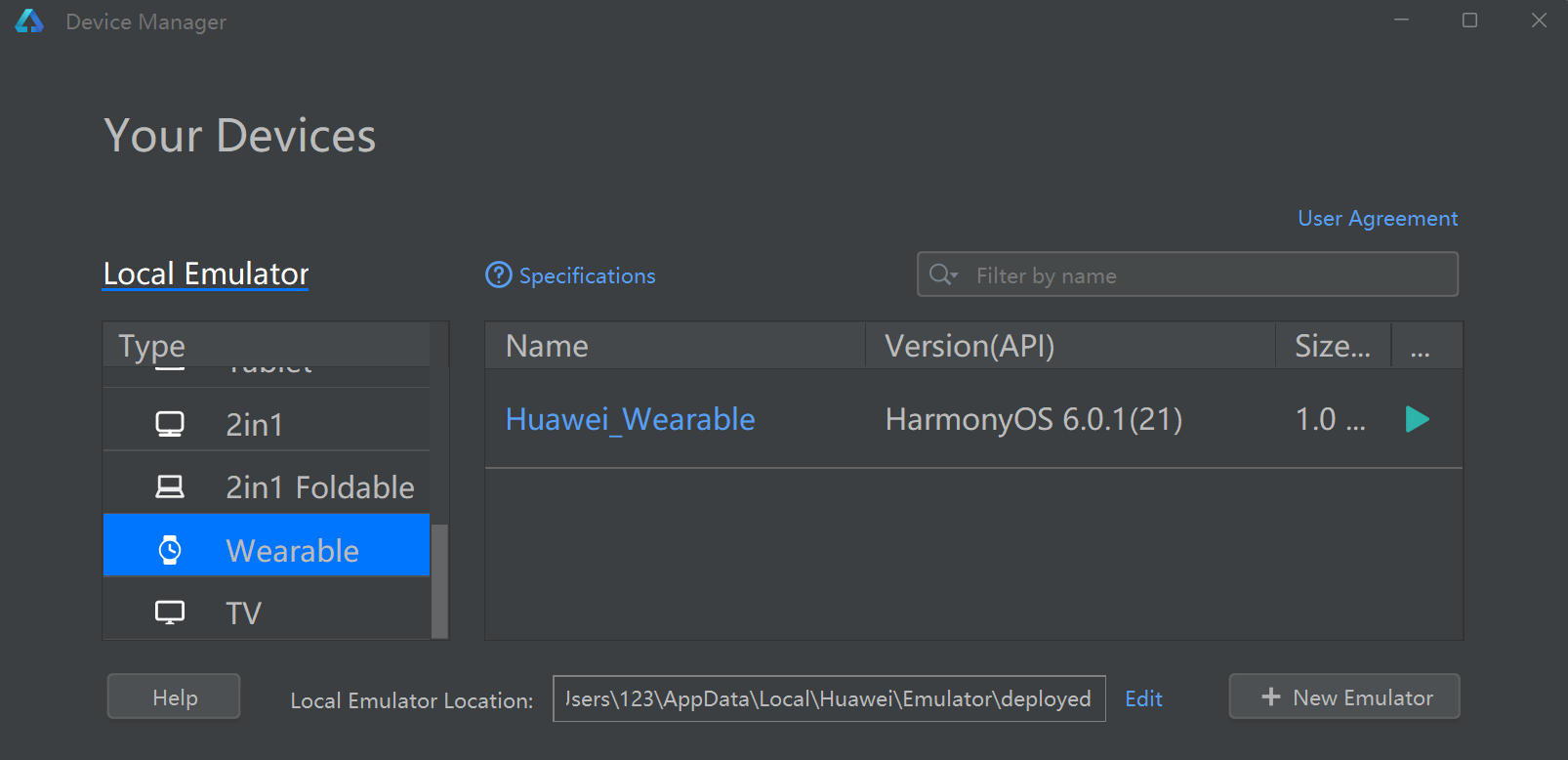
总结
- 开发环境搭建:参照我们提供的开源鸿蒙跨平台技术指导手册,完成技术栈开发环境、DevEco Studio一站式鸿蒙开发工具、开源鸿蒙SDK按需下载、环境变量配置、多设备调试驱动安装等全流程操作,确保支持真机,或开源鸿蒙开发板,模拟器三类终端的开发调试。
- Git与AtomGit仓库操作:熟练掌握Git核心命令(clone/branch/commit/push/pull)及分支管理规范,在AtomGit平台创建个人公开仓库,配置仓库信息(README编写、.gitignore文件设置、开源许可证选择),确保仓库符合开源项目管理标准。
- 工程创建与多终端运行验证:
- 基于开源鸿蒙跨平台模板创建工程,完成工程配置(模块依赖、权限声明、多设备适配参数设置);
- 分别在开源鸿蒙真机(手机 / 平板)、开发板(如DAYU200)、模拟器上完成工程编译、部署与运行;
- 记录运行日志与关键配置参数,留存运行成功的可视化证据。
- 代码提交规范:将完整工程代码(含工程配置文件、源码、资源文件、调试日志)按 Git 提交规范(清晰的 commit message、合理的提交粒度)推送到 AtomGit 公开仓库,确保仓库代码可直接拉取并复现运行效果。
欢迎加入开源鸿蒙跨平台社区https://openharmonycrossplatform.csdn.net

作为“人工智能6S店”的官方数字引擎,为AI开发者与企业提供一个覆盖软硬件全栈、一站式门户。
更多推荐
 19
19 0
0- 0


 已为社区贡献3条内容

所有评论(0)