
Flutter for OpenHarmony:Button 系列组件全解析(ElevatedButton, TextButton, OutlinedButton)
尤其在鸿蒙生态强调“多设备协同”与“普惠体验”的背景下,**无障碍与触控友好性**不再是可选项,而是必备能力。通过合理使用 Flutter 的内置能力,并结合 OpenHarmony 平台规范,可构建出既美观又包容的高质量应用。
Button 系列组件全解析

在用户界面中,按钮是触发操作、引导用户交互的核心控件。自 Flutter 2.0 起,官方推荐使用语义化更强、设计更一致的 Material Design 3(Material You) 按钮组件:ElevatedButton、TextButton 和 OutlinedButton,取代旧版的 RaisedButton、FlatButton 等。这些新组件不仅视觉风格统一,还深度集成主题系统(Theme),支持灵活定制。
然而,当将 Flutter 应用部署到 OpenHarmony 平台时,开发者需特别关注触控反馈差异、无障碍(Accessibility)支持以及平台交互规范的适配问题。本文将全面解析三大按钮组件的设计理念、样式定制、交互逻辑,并重点探讨在 OpenHarmony 设备上的兼容性与优化策略。
一、按钮类型对比与视觉风格
Flutter 的三大按钮均继承自 ButtonStyleButton,共享核心属性(如 onPressed、child),但默认视觉风格迥异,适用于不同场景。
1.1 ElevatedButton — 强调操作
- 视觉特征:带阴影(elevation)、填充背景色,具有“浮起”效果。
- 语义:表示主要操作(如“提交”、“购买”、“下一步”)。
- 默认样式:
- 背景色:
colorScheme.primary - 文字色:
colorScheme.onPrimary - 阴影:随 elevation 变化
- 圆角:4.0(Material 3 默认)
- 背景色:
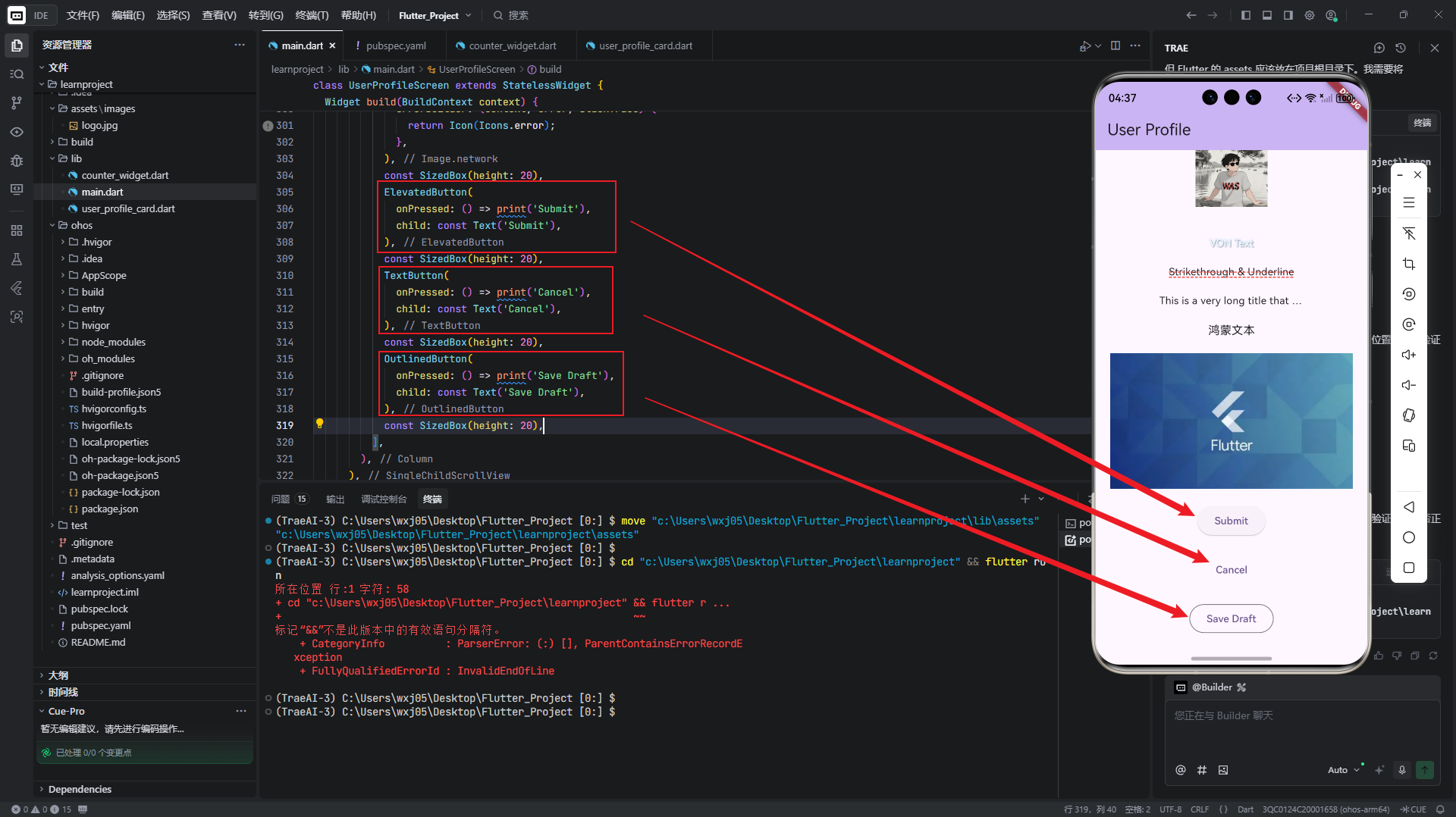
ElevatedButton(
  onPressed: () => print('Submit'),
  child: const Text('Submit'),
)
✅ 适用场景:表单提交、关键功能入口、需要突出的操作。
1.2 TextButton — 轻量操作
- 视觉特征:无背景、无边框,仅文字 + 可选下划线(hover 时)。
- 语义:表示次要或辅助操作(如“取消”、“了解更多”、“跳过”)。
- 默认样式:
- 文字色:
colorScheme.primary - 无填充、无边框
- 点击时有涟漪(ink splash)反馈
- 文字色:
TextButton(
  onPressed: () => print('Cancel'),
  child: const Text('Cancel'),
)
✅ 适用场景:对话框中的取消按钮、链接式操作、非破坏性操作。
1.3 OutlinedButton — 中等强调
- 视觉特征:透明背景 + 彩色边框,介于前两者之间。
- 语义:表示中等重要性操作,常用于并列选项(如“是/否”)。
- 默认样式:
- 边框色:
colorScheme.outline - 文字色:
colorScheme.primary - 背景色:透明
- 边框色:
OutlinedButton(
  onPressed: () => print('Save Draft'),
  child: const Text('Save Draft'),
)
✅ 适用场景:保存草稿、切换视图、可逆操作。
1.4 三者对比总结
| 组件 | 视觉强度 | 背景 | 边框 | 阴影 | 典型用途 |
|---|---|---|---|---|---|
ElevatedButton |
高 | 填充色 | 无 | 有 | 主要操作 |
OutlinedButton |
中 | 透明 | 有色 | 无 | 次要操作、并列选项 |
TextButton |
低 | 透明 | 无 | 无 | 辅助操作、链接 |
💡 设计原则:
一个界面中通常只应有一个ElevatedButton(主操作),其余为OutlinedButton或TextButton,避免视觉混乱。
二、自定义样式(shape, elevation, colorScheme)
虽然默认样式符合 Material Design,但实际项目常需品牌化定制。Flutter 提供两种方式:局部 style 与 全局 Theme。
2.1 使用 ButtonStyle 局部定制
每个按钮组件都接受 style 参数,类型为 ButtonStyle:
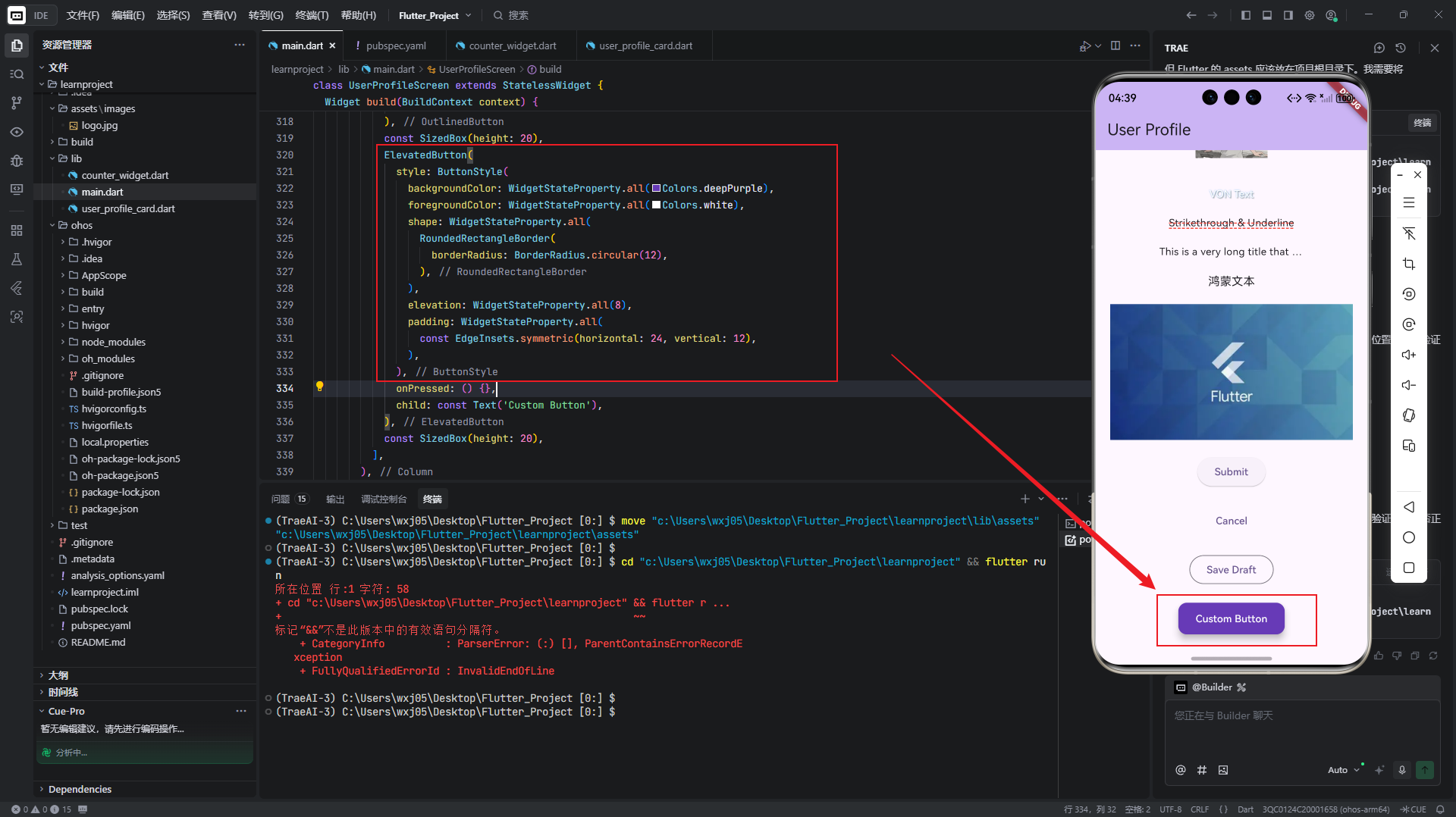
ElevatedButton(
  style: ButtonStyle(
    backgroundColor: WidgetStateProperty.all(Colors.deepPurple),
    foregroundColor: WidgetStateProperty.all(Colors.white),
    shape: WidgetStateProperty.all(
      RoundedRectangleBorder(
        borderRadius: BorderRadius.circular(12),
      ),
    ),
    elevation: WidgetStateProperty.all(8),
    padding: WidgetStateProperty.all(
      const EdgeInsets.symmetric(horizontal: 24, vertical: 12),
    ),
  ),
  onPressed: () {},
  child: const Text('Custom Button'),
)
关键属性说明:
-
backgroundColor/foregroundColor:
使用WidgetStateProperty支持不同状态(hovered, pressed, disabled)的样式变化。all()表示所有状态相同。 -
shape:
控制按钮外形,常用RoundedRectangleBorder(圆角矩形)、CircleBorder(圆形)。 -
elevation:
仅ElevatedButton有效,控制阴影深度(单位:dp)。 -
side:
用于OutlinedButton设置边框:side: WidgetStateProperty.all(BorderSide(color: Colors.red, width: 2))
2.2 通过 ThemeData 全局定制
在 MaterialApp 中配置 ThemeData,可统一应用所有按钮样式:
MaterialApp(
  theme: ThemeData(
    useMaterial3: true,
    colorScheme: ColorScheme.fromSeed(seedColor: Colors.green),
    elevatedButtonTheme: ElevatedButtonThemeData(
      style: ButtonStyle(
        shape: WidgetStateProperty.all(
          RoundedRectangleBorder(borderRadius: BorderRadius.circular(8)),
        ),
      ),
    ),
    outlinedButtonTheme: OutlinedButtonThemeData(
      style: ButtonStyle(
        side: WidgetStateProperty.all(
          BorderSide(color: Colors.grey, width: 1.5),
        ),
      ),
    ),
  ),
  home: MyHomePage(),
)
✅ 优势:
一处修改,全局生效,确保设计一致性。
三、交互反馈(onPressed, onLongPress)
按钮的核心是响应用户输入。Flutter 提供多种回调:
3.1 基础交互
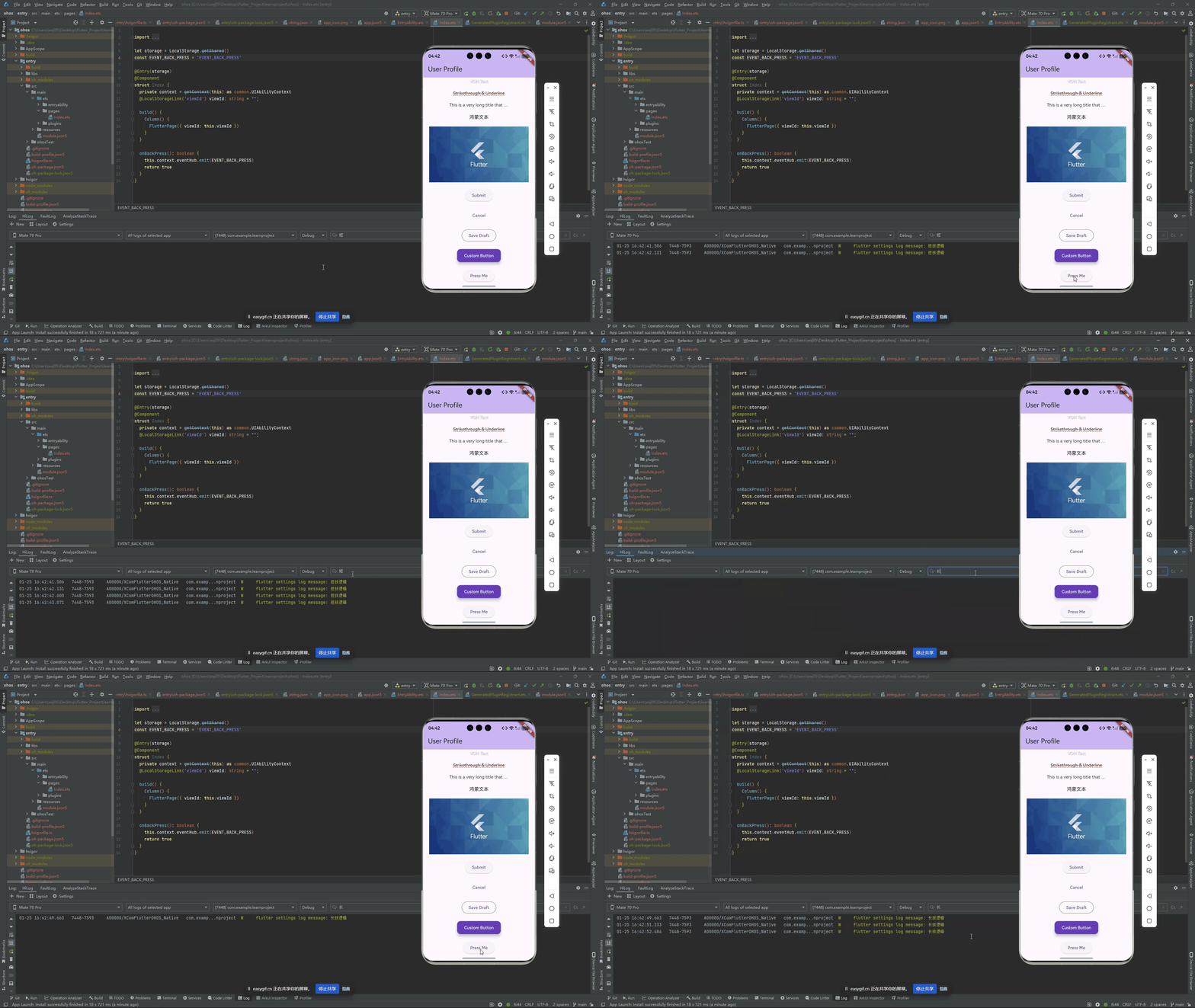
onPressed:点击时触发(最常用)。onLongPress:长按时触发(如“长按复制”)。onHover(桌面端):鼠标悬停。
ElevatedButton(
  onPressed: () {
    // 短按逻辑
  },
  onLongPress: () {
    // 长按逻辑
  },
  child: const Text('Press Me'),
)
3.2 禁用状态(Disabled State)
当 onPressed 为 null 时,按钮自动进入禁用状态:
- 视觉变灰
- 无交互反馈
- 无障碍提示“不可用”
ElevatedButton(
  onPressed: _canSubmit ? _submit : null, // 条件禁用
  child: const Text('Submit'),
)
⚠️ 不要手动设置 opacity!应通过
onPressed = null实现禁用。
3.3 自定义交互反馈
若需更精细控制(如震动、音效),可结合 GestureDetector,但不推荐覆盖按钮默认反馈(如涟漪效果),以免破坏用户体验一致性。
四、OpenHarmony 触控与无障碍支持适配
在 OpenHarmony 平台上,按钮的交互行为需特别关注以下两点:
4.1 触控反馈差异
OpenHarmony 设备(尤其中低端)的触控采样率、屏幕响应延迟可能高于主流 Android 设备,导致:
- 点击延迟感:用户点击后 UI 反馈慢;
- 误触率高:按钮区域过小易点错。
适配建议:
-
增大点击区域:
使用VisualDensity或padding确保最小点击区域 ≥ 48×48 dp:ElevatedButton( style: ButtonStyle( padding: WidgetStateProperty.all( const EdgeInsets.symmetric(vertical: 16, horizontal: 24), ), ), onPressed: () {}, child: Text('Large Tap Target'), ) -
提供即时视觉反馈:
确保onPressed内逻辑非阻塞。耗时操作应放后台:onPressed: () async { setState(() { _isLoading = true; }); // 立即更新 UI await performNetworkRequest(); // 异步执行 setState(() { _isLoading = false; }); } -
避免快速连点:
添加防抖逻辑:bool _isProcessing = false; onPressed: () { if (_isProcessing) return; _isProcessing = true; Future.delayed(Duration(seconds: 2), () => _isProcessing = false); }
4.2 无障碍(Accessibility)支持
OpenHarmony 强制要求应用支持无障碍(如屏幕阅读器)。Flutter 按钮默认已集成基础无障碍特性,但仍需验证:
(1)语义标签(Semantics)
确保按钮有明确描述:
ElevatedButton(
  onPressed: () {},
  child: const Text('Submit Order'),
  // 若 child 文本不清晰,可显式设置 semanticsLabel
  semanticsLabel: 'Submit your order to complete purchase',
)
(2)焦点导航
在 TV 或车机等 OpenHarmony 设备上,用户可能使用方向键导航。确保按钮可聚焦:
// 默认已支持,无需额外代码
// 但需测试 Tab 键或方向键能否正确聚焦
(3)颜色对比度
OpenHarmony 要求文本与背景的对比度 ≥ 4.5:1(WCAG AA 标准)。使用 ColorScheme 自动生成合规配色:
// ThemeData 会自动计算 onPrimary 等高对比度颜色
ThemeData(
  colorScheme: ColorScheme.fromSeed(seedColor: Colors.blue),
)
可通过 DevEco Studio 的 Accessibility Scanner 工具检测对比度问题。
4.3 OpenHarmony 特定权限与 API
- 无障碍服务:若应用需主动控制无障碍(如自动朗读),需申请
ohos.permission.ACCESSIBILITY_SERVICE(通常不必要)。 - 触控事件监听:避免直接使用
Listener监听原始指针事件,优先使用高层 Widget(如Button、GestureDetector),以确保跨平台兼容性。
五、总结
Flutter 的 ElevatedButton、TextButton 与 OutlinedButton 提供了清晰的语义层级与一致的 Material Design 体验。在 OpenHarmony 平台上,开发者应:
- 按语义选择按钮类型,避免视觉混乱;
- 通过
ButtonStyle或ThemeData安全定制样式; - 确保交互反馈及时、区域足够大;
- 全面验证无障碍支持与触控体验。
尤其在鸿蒙生态强调“多设备协同”与“普惠体验”的背景下,无障碍与触控友好性不再是可选项,而是必备能力。通过合理使用 Flutter 的内置能力,并结合 OpenHarmony 平台规范,可构建出既美观又包容的高质量应用。
最佳实践清单:
- 主操作用
ElevatedButton,辅助操作用TextButton;- 禁用状态通过
onPressed = null实现;- 最小点击区域 ≥ 48×48 dp;
- 使用
ThemeData统一管理样式;- 在 DevEco Studio 中运行 Accessibility Scanner。
欢迎加入开源鸿蒙跨平台社区: https://openharmonycrossplatform.csdn.net

作为“人工智能6S店”的官方数字引擎,为AI开发者与企业提供一个覆盖软硬件全栈、一站式门户。
更多推荐

 10
10 0
0- 0


 已为社区贡献3条内容

所有评论(0)