
开源鸿蒙跨平台训练营DAY1:Windows上搭建Flutte跨平台开发环境
✅ Git✅ DevEco Studio -OpenHarmony开发IDE✅ Java 17下载网站:https://www.oracle.com/java/technologies/downloads/#java17-windows(这里需要注册Oracle)下载完成后,配置Java环境变量依次点击所有打开的窗口的 “确定” 按钮,关闭所有命令提示符窗口下载网站:https://develop
一、搭建环境之前,需要准备的软件
✅ Visual Studio Code
✅ Git
✅ DevEco Studio -OpenHarmony开发IDE
✅ Java 17
✅ Android Studio
二、安装软件过程
1.安装VS code
- 下载地址: https://code.visualstudio.com/

- 按照步骤安装,安装时会有选择窗口(选择如下)
- 添加到 PATH(可能会有需要重启)—这是将 VS Code 添加到系统环境变量
- 创建桌面快捷方式 将通过 Code 打开操作添加到
- Windows 资源管理器(文件/目录)上下文菜单
2.下载Git
- 下载网站:https://git-scm.com/
- 选择如下
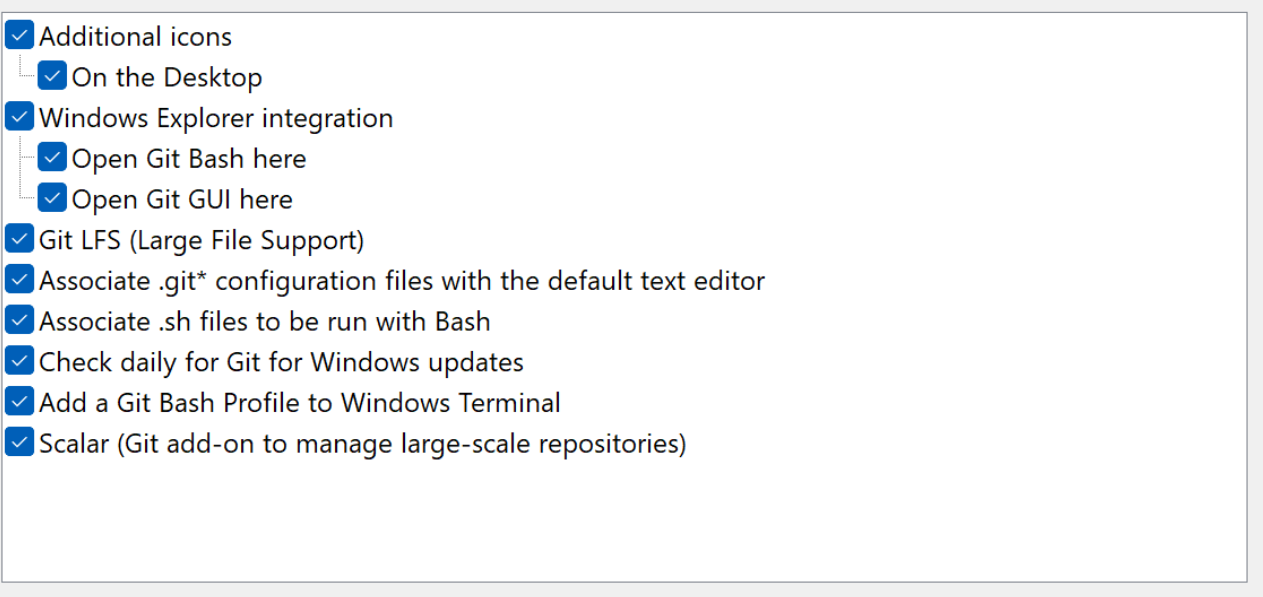
- 设置用户名和邮箱
# 配置用户名
git config --global user.name "你的名字"
# 配置邮箱
git config --global user.email "your.email@example.com"
3、安装DevEco Studio
- 下载官网:
https://developer.huawei.com/consumer/cn/deveco-studio/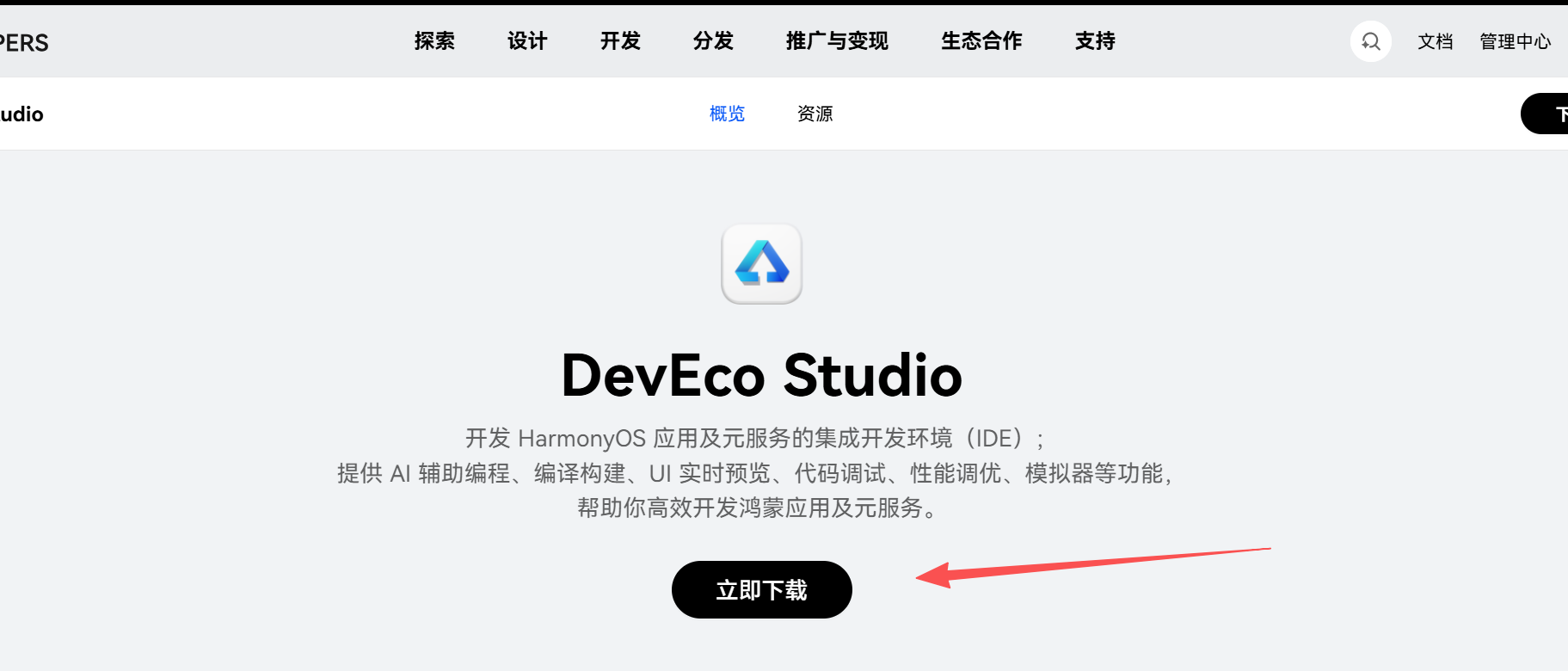
- 这里需要注册华为开发者联盟账号(需要实名认证),如果有也记得要登陆
- (选择)
- 创建桌面快捷方式
- 更新PATH变量
- 更新上下文菜单
- 下载鸿蒙SDK
具体选择和位置如图(存储途径自由选择)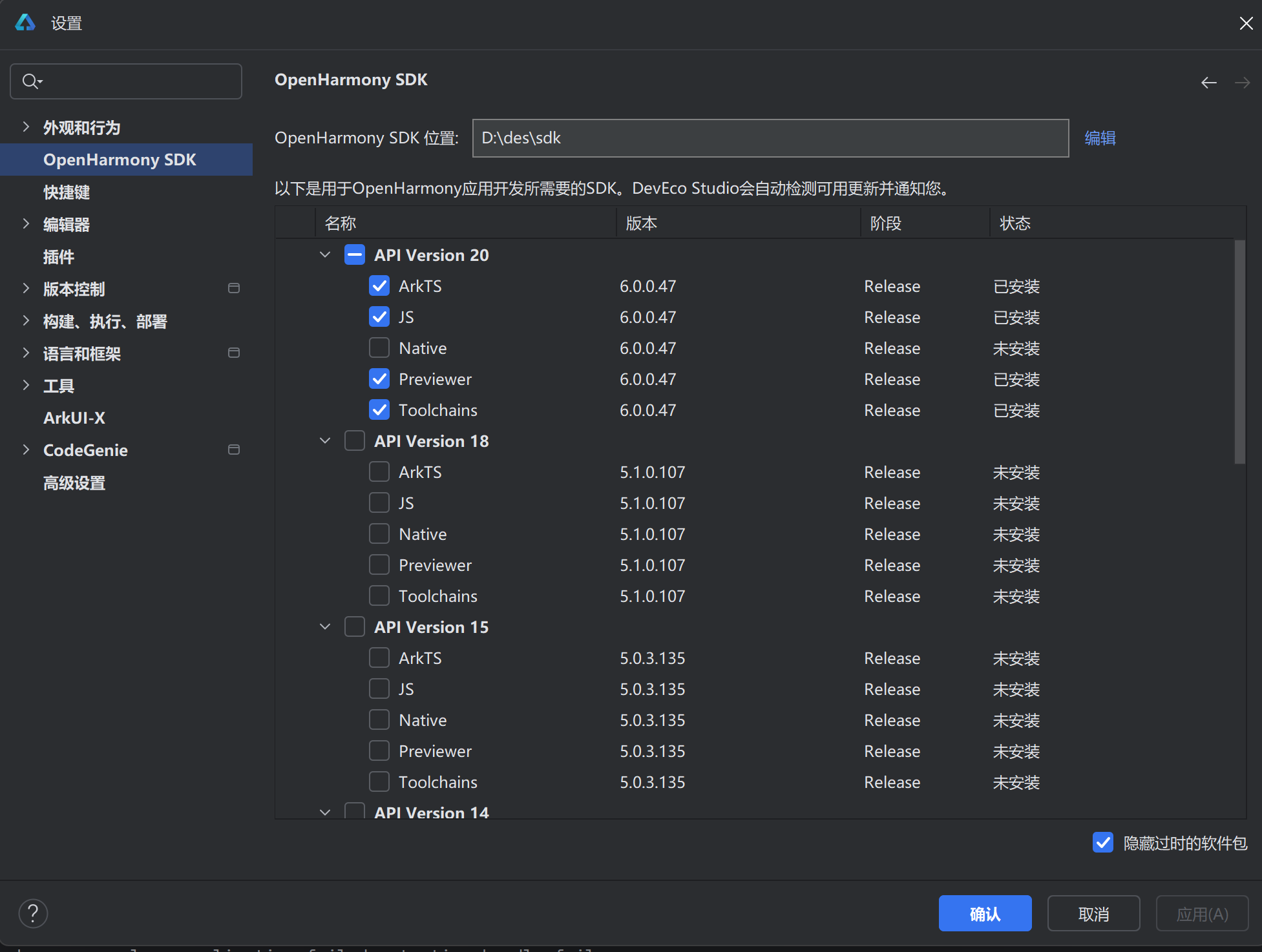
- 然后返回初始,这里可以检查
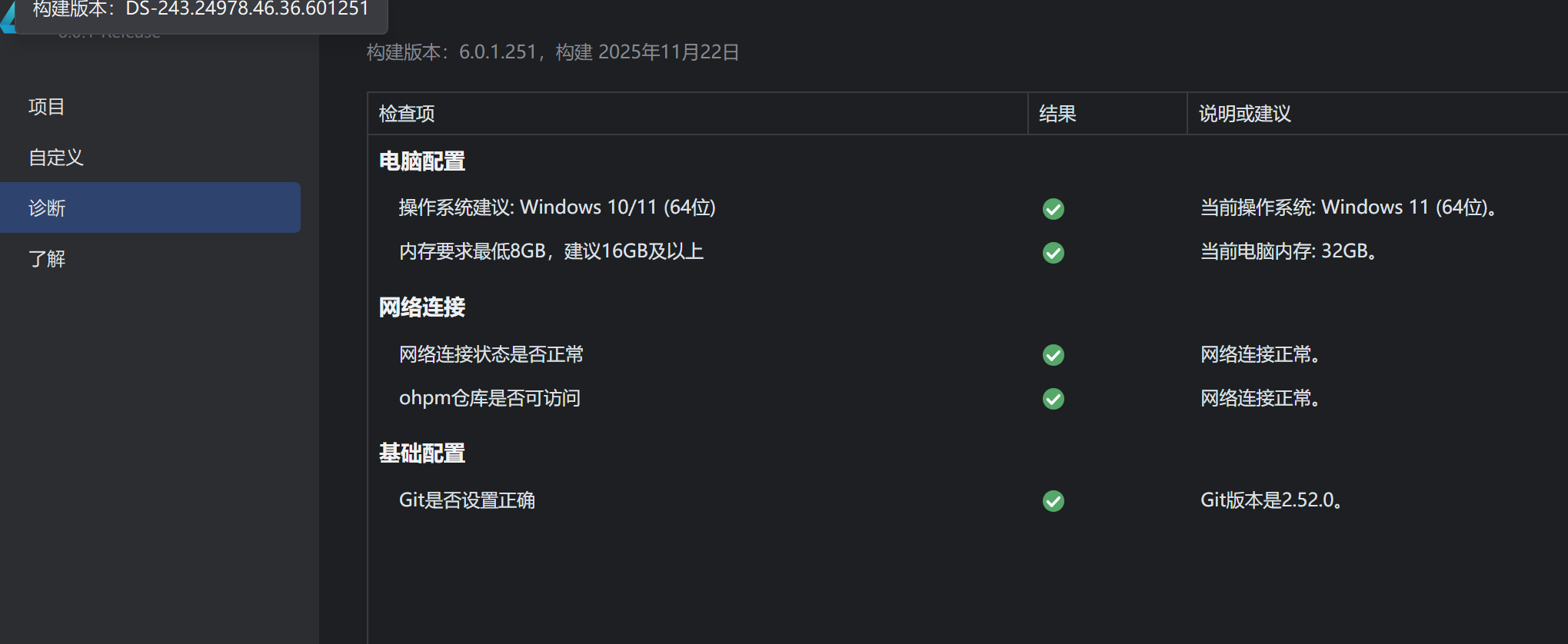
4、安装Java17
-
下载网站:https://www.oracle.com/java/technologies/downloads/#java17-windows
(这里需要注册Oracle) -
下载完成后,配置Java环境变量
- 按win+x,打开选项后打开系统,再点击高级系统设置,点击环境变量(N)
- 在 “系统变量” 区域,点击 新建(W)
- 接着填写变量信息:
变量名(N):JAVA_HOME
变量值(V):JDK 的实际安装路径(可以打开下载jdk的文件再复制下载路径)
要点击确定保存 - 再次点击 新建(W),填写变量信息:
变量名(N):CLASSPATH
变量值(V):.;%JAVA_HOME%\lib\dt.jar;%JAVA_HOME%\lib\tools.jar;
依旧要点击确定保存 - 在 “系统变量” 区域,找到 “Path”,点击编辑(I),点击 新建,分别添加以下两个路径:
%JAVA_HOME%\bin
%JAVA_HOME%\jre\bin
-
依次点击所有打开的窗口的 “确定” 按钮,关闭所有命令提示符窗口
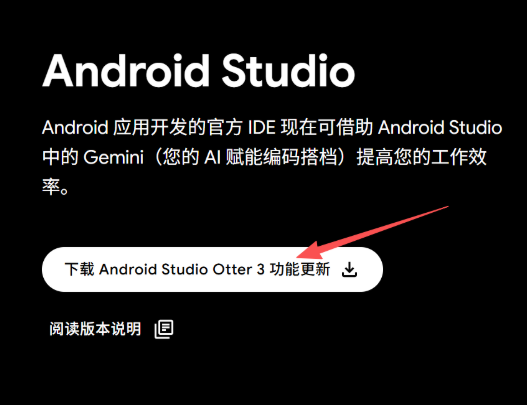
5.下载Android Studio
-
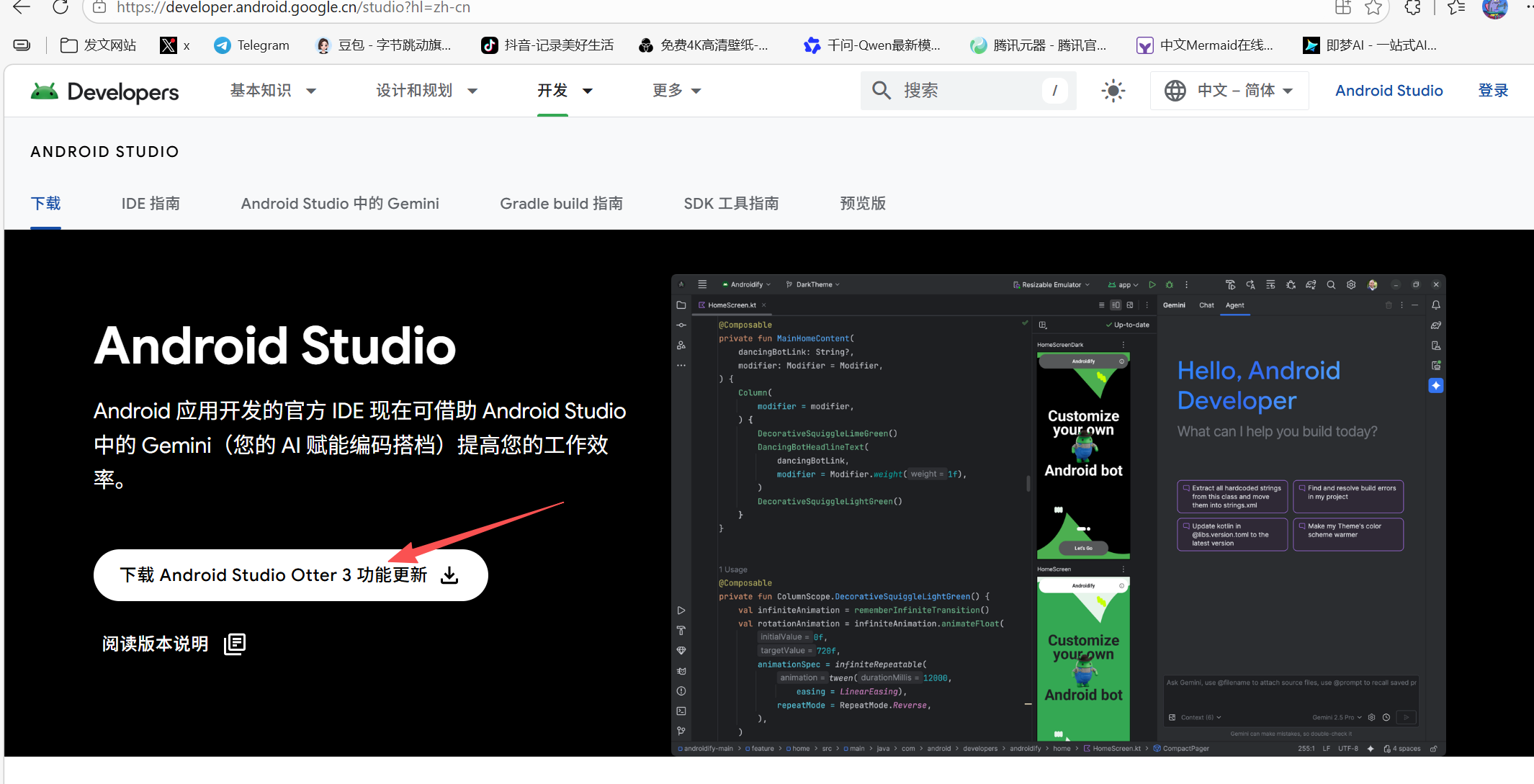
下载网站:https://developer.android.google.cn/studio?hl=zh-cn
-
一直点击next,可以修改路径
-
配置环境变量:
- 找到 SDK 路径,在 “系统变量” 区域,点击 新建(W),填写变量信息:
变量名(N):ANDROID_HOME
变量值(V):Android SDK 的实际安装路径 - 配置 PATH 变量
在 “系统变量” 区域,找到 “Path” 变量名,点击 编辑(I),分别添加以下两个路径:
%ANDROID_HOME%\platform-tools
%ANDROID_HOME%\tools
- 找到 SDK 路径,在 “系统变量” 区域,点击 新建(W),填写变量信息:
三、配置HarmonyOS SDK和环境变量
- 配置 TOOL_HOME 变量
- 在 “系统变量” 区域,点击 “新建(W)…” 按钮
填写变量信息:
变量名(N):TOOL_HOME
变量值(V):DevEco Studio 的实际安装路径
- 在 “系统变量” 区域,点击 “新建(W)…” 按钮
- 配置 DEVECO_SDK_HOME 变量
- 在 “系统变量” 区域,点击 “新建(W)” 按钮,填写变量信息:
变量名(N):DEVECO_SDK_HOME
变量值(V):%TOOL_HOME%\sdk
- 在 “系统变量” 区域,点击 “新建(W)” 按钮,填写变量信息:
- 配置 PATH 变量
- 在 “系统变量” 区域,找到 “Path” 变量名,点击编辑(I),分别添加:
%TOOL_HOME%\tools\ohpm\bin
%TOOL_HOME%\tools\hvigor\bin
%TOOL_HOME%\tools\node
- 在 “系统变量” 区域,找到 “Path” 变量名,点击编辑(I),分别添加:
- 配置 HDC_HOME 变量
- 在 “系统变量” 区域,点击 新建(W),填写变量信息:
变量名(N):HDC_HOME
变量值(V):%DEVECO_SDK_HOME%\default\openharmony\toolchains
依次点击所有保存
- 在 “系统变量” 区域,点击 新建(W),填写变量信息:
四、克隆 OpenHarmony 版 Flutter 源码
- 打开命令提示符(CMD)或 Git Bash,切换到你想存放 Flutter 源码的目录
- 执行克隆命令:
git clone https://gitcode.com/openharmony-tpc/flutter_flutter.git
- 查看可用分支
cd flutter_flutter
git branch -a
- 查看版本标签
git tag
- 根据你的需求选择合适的分支。比如oh-3.32.4-dev
git checkout -b oh-3.32.4-dev origin/oh-3.32.4-dev
git branch
- 配置 Flutter 环境变量
在 “系统变量” 区域,点击 新建(W),填写变量信息:- 变量名(N):PUB_CACHE
变量值(V):你自定义的路径 - 变量名(N):PUB_HOSTED_URL
变量值(V):https://pub.flutter-io.cn - 变量名(N):FLUTTER_STORAGE_BASE_URL
变量值(V):https://storage.flutter-io.cn - 配置 PATH 变量,“Path” 变量名,点击 编辑(I),点击新建
替换为你实际克隆 Flutter 的路径
依次确定
- 变量名(N):PUB_CACHE
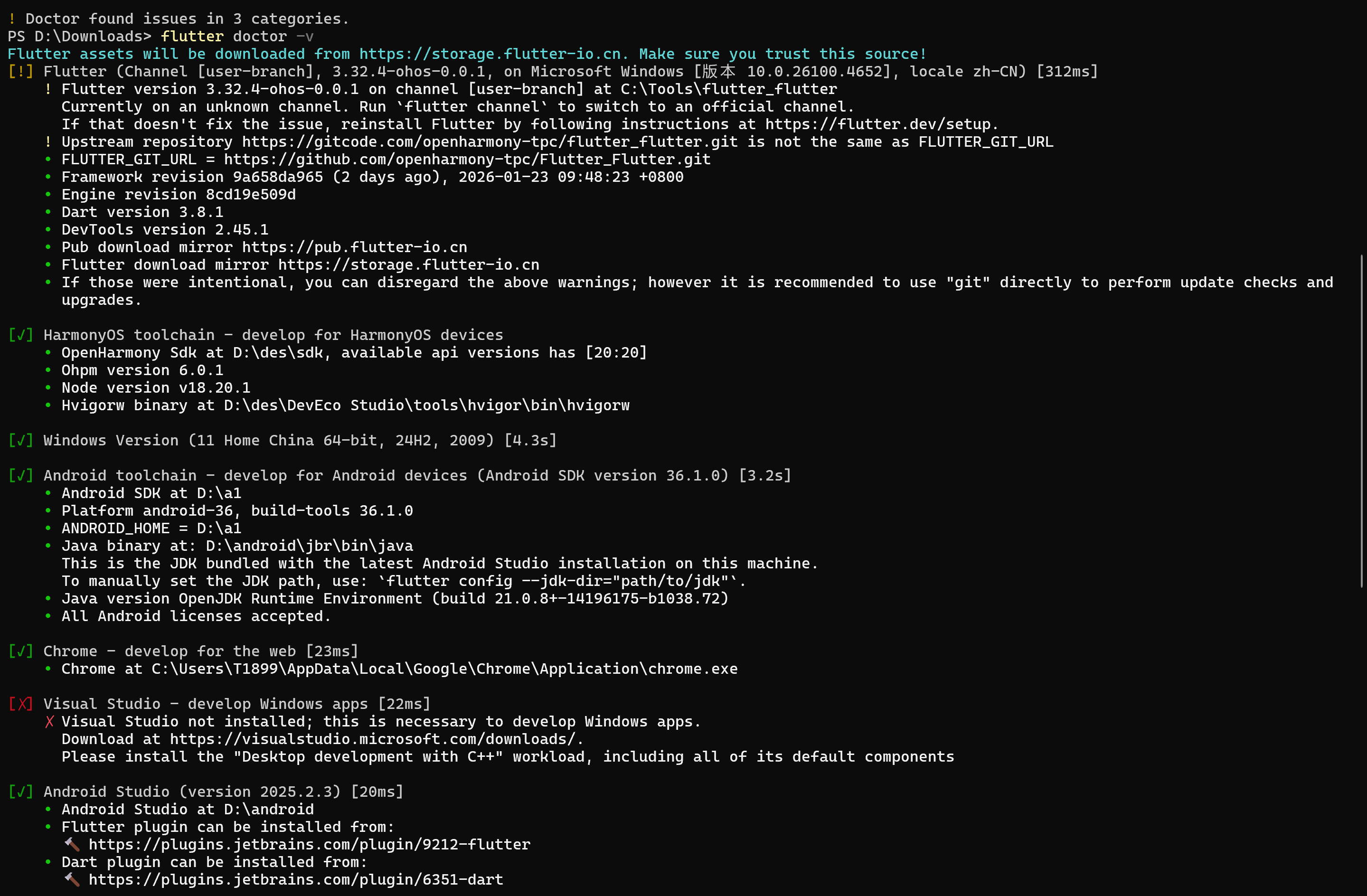
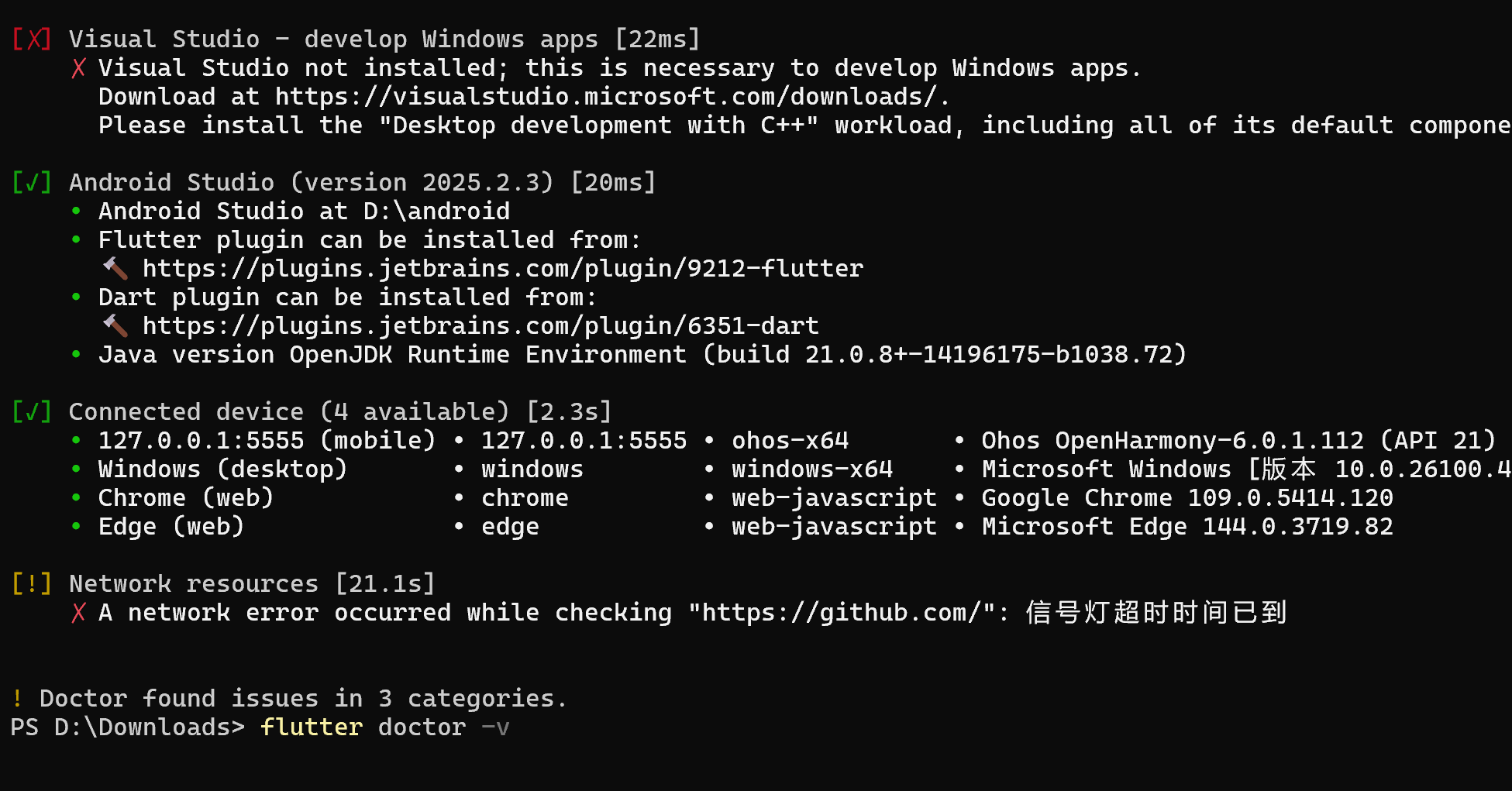
7.重新打开命令提示符,运行检查,类似这样的
flutter doctor -v
五、创建Flutter工程
1.、创建工程
flutter create --platforms ohos <自定义项目名称>
2.创建完成后,进入项目目录
cd <项目名称>
3、编译 HAP 包
flutter build hap --debug
效果如下
六、DevEco Studio 相关配置
1、在DevEco新建一个项目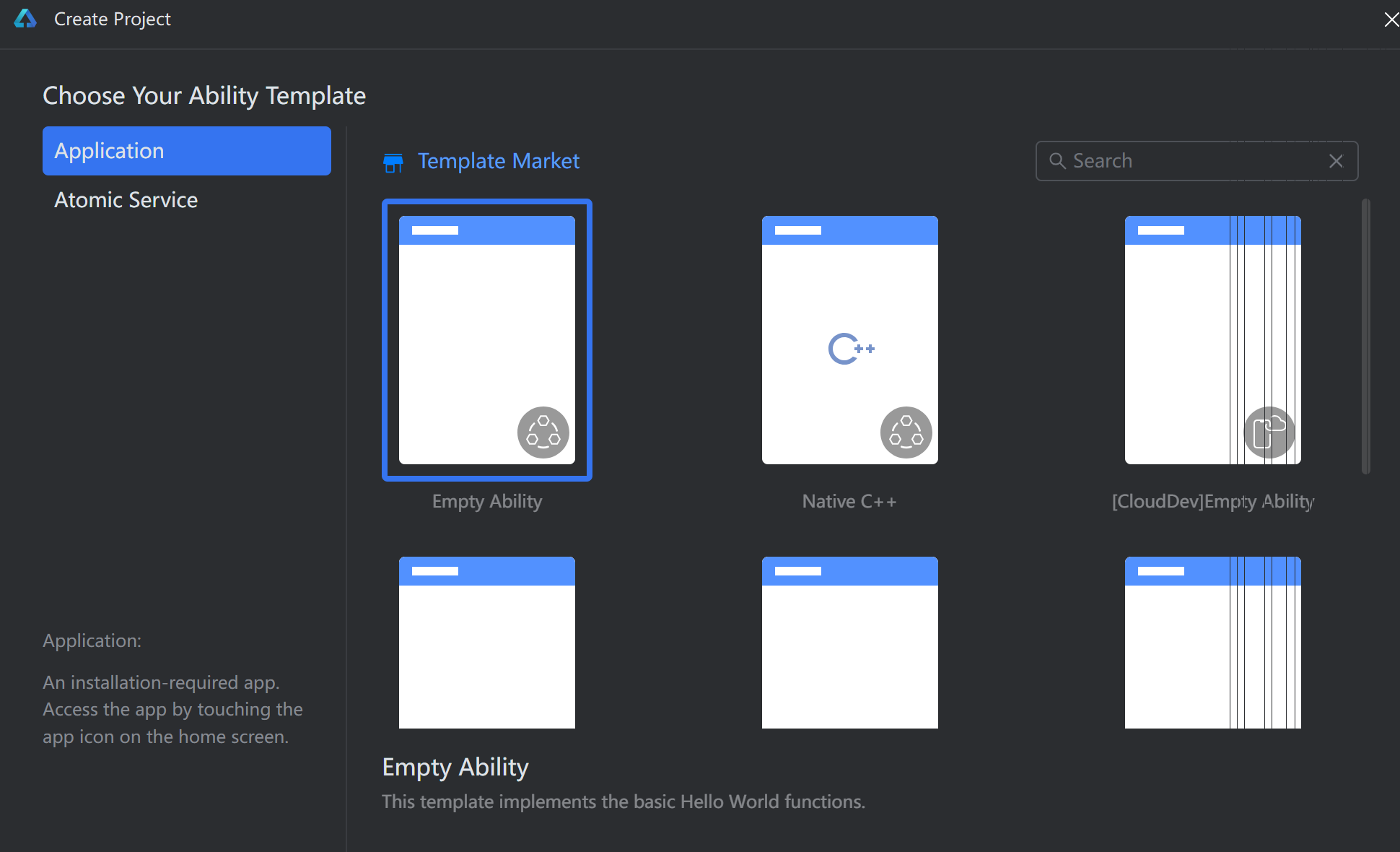
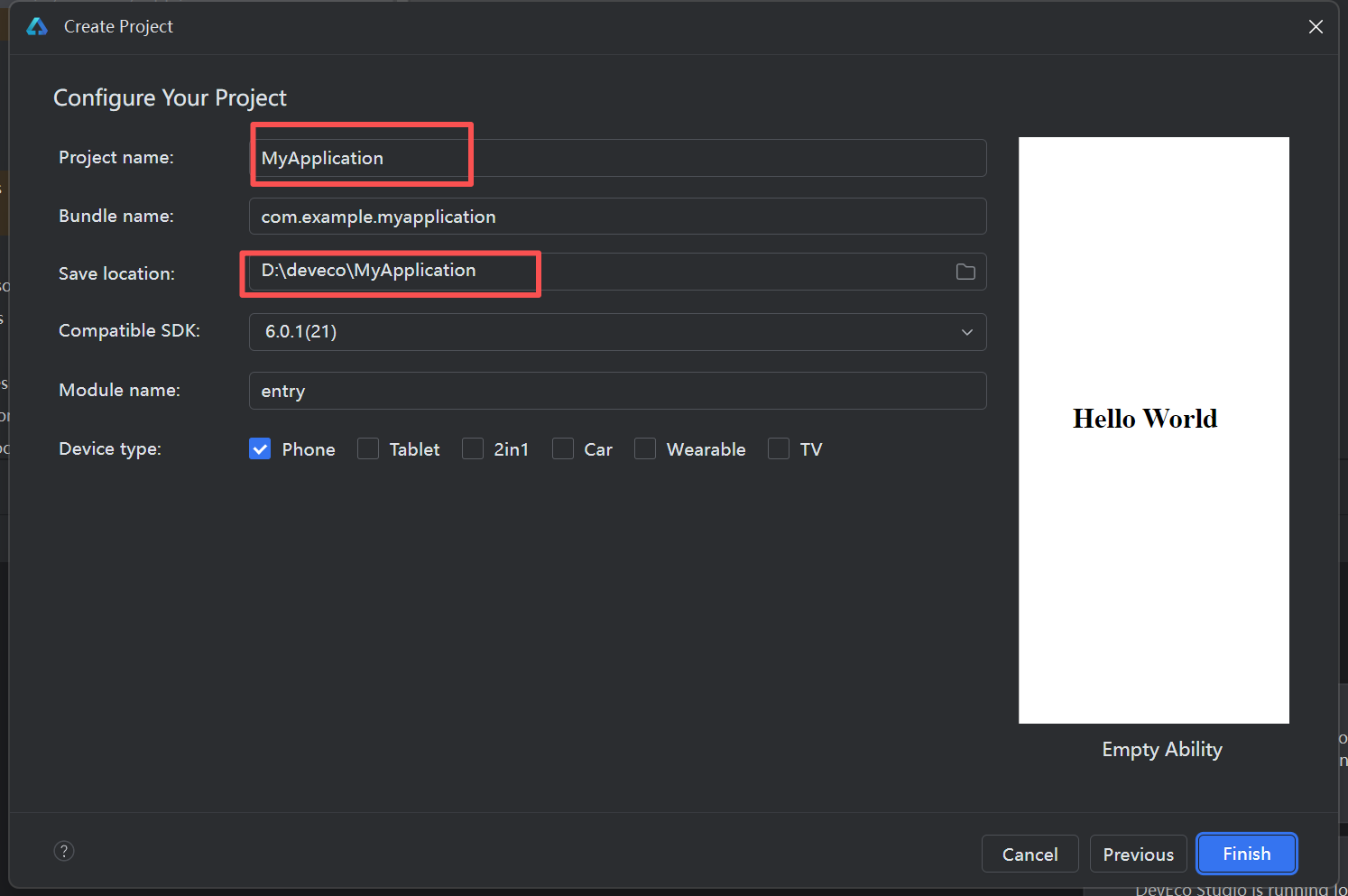
2、设置安装ArkUI-x,选择安装路径: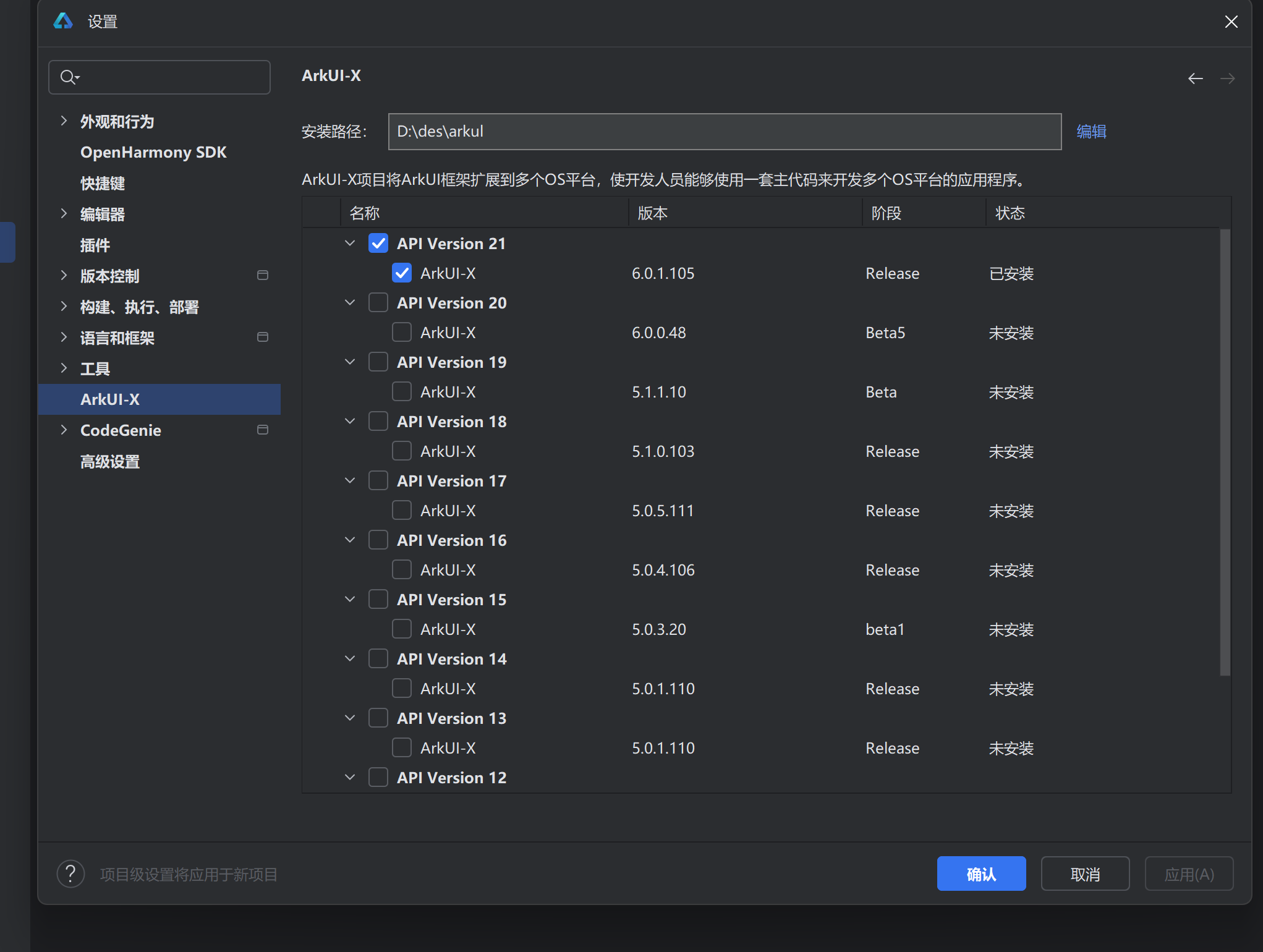
3、配置安装虚拟机模拟器,点击Device Manager,点击 “+ New Emulator” 按钮打开创建模拟器界面,点击 “Edit” 更改模拟器镜像存储路径,找到名称为 “Huawei_Phone”,版本号为 “HarmonyOS 6.0.0(20)” 的镜像,点击该镜像行的下载按钮,开始下载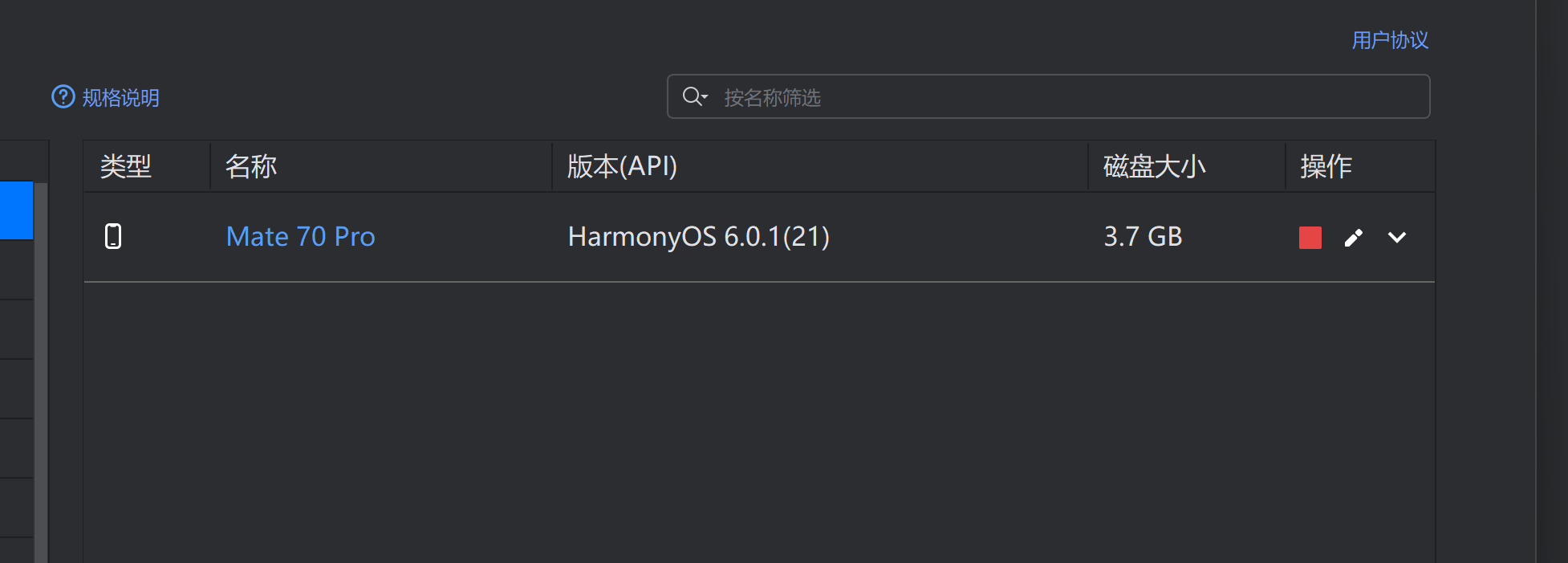
5、配置应用签名
点击 “File” ➡️ “Project Structure…” 到这个页面,点击下方apply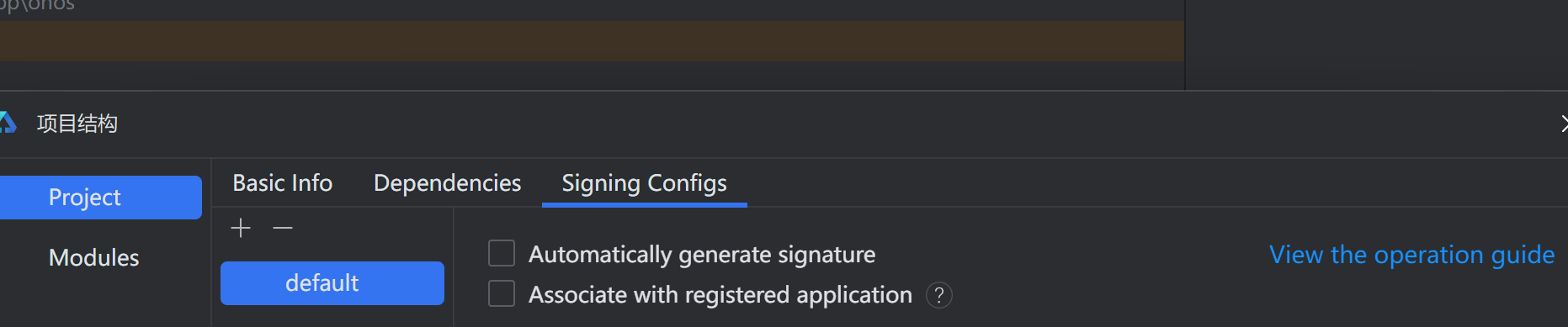
6、运行项目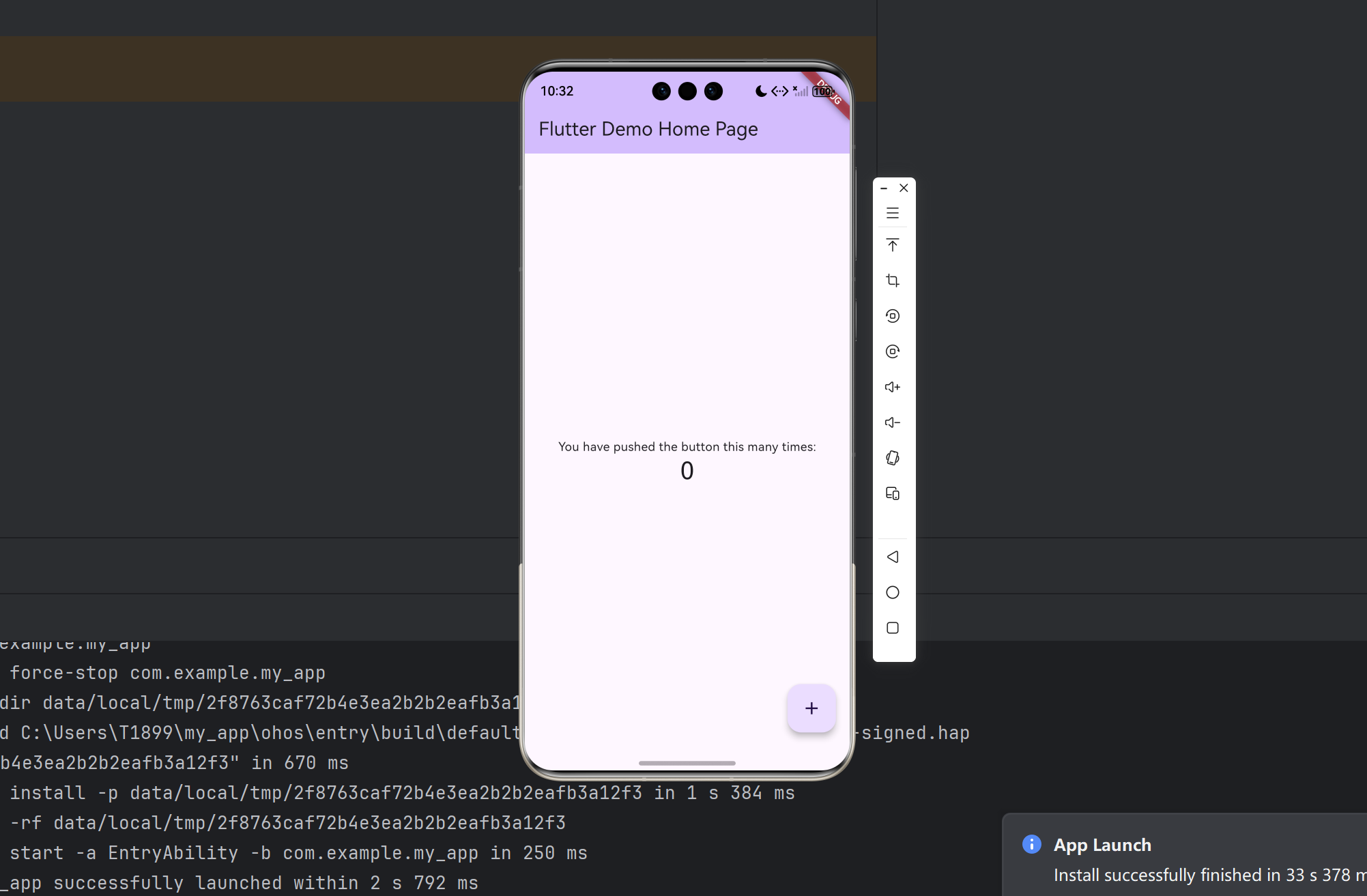
欢迎加入开源鸿蒙跨平台社区
https://openharmonycrossplatform.csdn.net

作为“人工智能6S店”的官方数字引擎,为AI开发者与企业提供一个覆盖软硬件全栈、一站式门户。
更多推荐

 9
9 0
0- 0


 已为社区贡献4条内容

所有评论(0)