
Flutter框架跨平台鸿蒙开发——Button尺寸设置
Button组件的尺寸控制对于良好的用户体验和界面设计至关重要。Material Design为按钮定义了标准的尺寸规范,包括高度、内边距、文字大小等。合理的按钮尺寸不仅影响视觉效果,还影响触控体验和可访问性。可以通过padding、minimumSize、fixedSize、maximumSize等属性来控制按钮尺寸。不同类型的按钮有不同的默认尺寸,但都可以根据具体需求进行定制。
一、Button尺寸概述
Button组件的尺寸控制对于良好的用户体验和界面设计至关重要。Material Design为按钮定义了标准的尺寸规范,包括高度、内边距、文字大小等。合理的按钮尺寸不仅影响视觉效果,还影响触控体验和可访问性。可以通过padding、minimumSize、fixedSize、maximumSize等属性来控制按钮尺寸。不同类型的按钮有不同的默认尺寸,但都可以根据具体需求进行定制。
尺寸选择流程
Button标准尺寸指南
| 尺寸类型 | 高度 | 水平padding | 文字大小 | 最小触控区 | 使用场景 |
|---|---|---|---|---|---|
| 小型 | 32dp | 12dp | 12sp | 44×44dp | 紧凑列表 |
| 中型 | 36dp | 16dp | 14sp | 48×48dp | 一般操作 |
| 大型 | 40dp | 24dp | 14sp | 48×48dp | 表单提交 |
| 特大 | 48dp | 32dp | 16sp | 48×48dp | 主要CTA |
二、尺寸规范详解
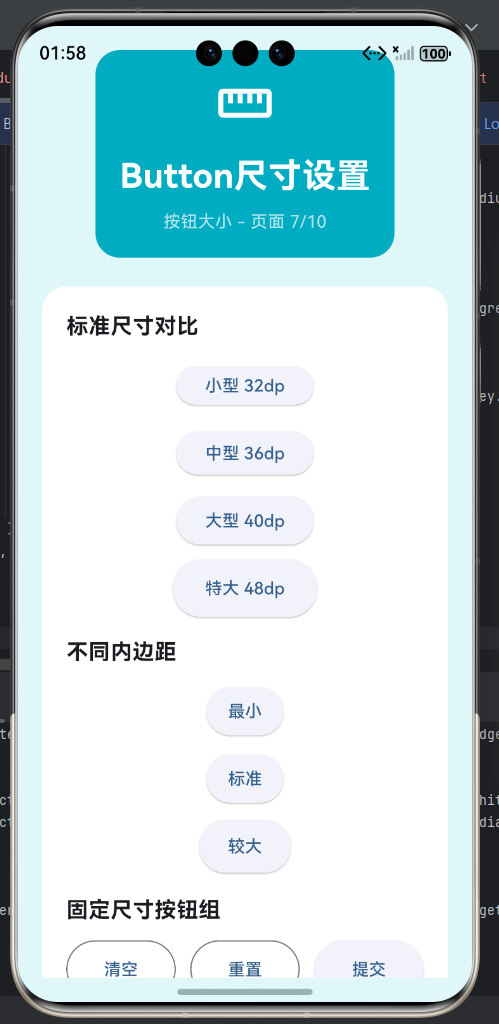
Material Design为不同重要性的操作定义了对应的按钮尺寸,这些规范基于人机工程学研究和广泛的用户测试。小型按钮高度32dp,适用于紧凑的列表或表格操作,文字大小12sp,内边距水平12dp。中型按钮高度36dp,适用于一般操作,文字大小14sp,内边距水平16dp。大型按钮高度40dp,适用于表单提交等重要操作,文字大小14sp,内边距水平24dp。特大按钮高度48dp,适用于最重要的CTA,如登录、注册、购买等,文字大小16sp,内边距水平32dp。
各尺寸参数对照
| 尺寸 | 高度 | 水平padding | 垂直padding | 文字大小 | 最小触控 | 典型使用 |
|---|---|---|---|---|---|---|
| 32dp | 32 | 12 | 6 | 12sp | 44×44dp | 列表项操作 |
| 36dp | 36 | 16 | 8 | 14sp | 48×48dp | 工具栏按钮 |
| 40dp | 40 | 24 | 10 | 14sp | 48×48dp | 表单提交 |
| 48dp | 48 | 32 | 14 | 16sp | 48×48dp | 主要操作 |
触控区域要求
| 设备类型 | 最小触控区 | 推荐触控区 | 舒适触控区 |
|---|---|---|---|
| 手机 | 44×44dp | 48×48dp | 56×56dp |
| 平板 | 48×48dp | 56×56dp | 64×64dp |
| 桌面 | 40×40dp | 44×44dp | 48×48dp |
三、内边距设置
内边距(padding)控制按钮内容与边框的距离,直接影响按钮的视觉尺寸和触控区域。通过padding属性可以设置内边距,使用EdgeInsets的构造函数创建不同的配置。EdgeInsets.all设置四周相等的内边距。EdgeInsets.symmetric设置水平或垂直方向的对称内边距。EdgeInsets.only设置特定方向的内边距。合理的内边距可以让按钮看起来舒适,触控区域充足。
内边距设置方法
| 方法 | 参数 | 说明 | 使用场景 |
|---|---|---|---|
| all | double | 四周相等 | 统一内边距 |
| symmetric | horizontal, vertical | 水平垂直对称 | 宽窄按钮 |
| only | left, top, right, bottom | 自定义各方向 | 不规则按钮 |
| fromLTRB | left, top, right, bottom | 精确控制 | 特殊需求 |
内边距示例
// 统一内边距
ElevatedButton(
  style: ElevatedButton.styleFrom(
    padding: EdgeInsets.all(12),
  ),
  onPressed: () {},
  child: Text('统一12dp'),
)

// 对称内边距
ElevatedButton(
  style: ElevatedButton.styleFrom(
    padding: EdgeInsets.symmetric(horizontal: 32, vertical: 16),
  ),
  onPressed: () {},
  child: Text('宽按钮32x16'),
)

ElevatedButton(
  style: ElevatedButton.styleFrom(
    padding: EdgeInsets.symmetric(horizontal: 16, vertical: 8),
  ),
  onPressed: () {},
  child: Text('标准按钮16x8'),
)

// 自定义内边距
ElevatedButton(
  style: ElevatedButton.styleFrom(
    padding: EdgeInsets.only(left: 24, right: 24, top: 12, bottom: 12),
  ),
  onPressed: () {},
  child: Text('自定义24x12'),
)
四、最小尺寸设置
minimumSize属性设置按钮的最小尺寸,确保按钮不会小于指定的宽度和高度。这是保证良好触控体验的重要参数,特别是在按钮内容较短时。minimumSize使用Size对象,指定width和height。通常高度设置为32-48dp,宽度根据内容自适应。固定最小高度可以确保按钮始终有足够的触控区域。
最小尺寸对照
| 尺寸类型 | 最小高度 | 最小宽度 | 说明 |
|---|---|---|---|
| 小型 | 32dp | 64dp | 紧凑操作 |
| 中型 | 36dp | 72dp | 一般操作 |
| 大型 | 40dp | 96dp | 重要操作 |
| 特大 | 48dp | 120dp | 主要CTA |
最小尺寸示例
// 不同最小高度
Column(
  children: [
    ElevatedButton(
      style: ElevatedButton.styleFrom(
        minimumSize: Size(64, 32),
      ),
      onPressed: () {},
      child: Text('32dp高度'),
    ),
    SizedBox(height: 8),
    ElevatedButton(
      style: ElevatedButton.styleFrom(
        minimumSize: Size(80, 36),
      ),
      onPressed: () {},
      child: Text('36dp高度'),
    ),
    SizedBox(height: 8),
    ElevatedButton(
      style: ElevatedButton.styleFrom(
        minimumSize: Size(96, 40),
      ),
      onPressed: () {},
      child: Text('40dp高度'),
    ),
    SizedBox(height: 8),
    ElevatedButton(
      style: ElevatedButton.styleFrom(
        minimumSize: Size(120, 48),
      ),
      onPressed: () {},
      child: Text('48dp高度'),
    ),
  ],
)

// 固定宽度和最小高度
ElevatedButton(
  style: ElevatedButton.styleFrom(
    minimumSize: Size(200, 48),
  ),
  onPressed: () {},
  child: Text('固定宽度200,最小高度48'),
)
五、固定尺寸设置
fixedSize属性设置按钮的固定尺寸,无论内容如何都保持相同的宽度和高度。这在需要统一按钮尺寸的场景中非常有用,如按钮组、网格布局等。fixedSize使用Size对象,指定width和height。固定尺寸可以确保视觉一致性,但要注意内容过长时可能会被裁剪,需要合理设计。
固定尺寸使用场景
| 场景 | 推荐尺寸 | 说明 |
|---|---|---|
| 按钮组 | 宽度一致 | 水平排列的按钮 |
| 网格布局 | 宽高一致 | 网格中的按钮 |
| 工具栏 | 高度一致 | 工具栏的按钮 |
| 表格 | 高度一致 | 表格中的按钮 |
固定尺寸示例
// 固定尺寸按钮组
Row(
  children: [
    Expanded(
      child: ElevatedButton(
        style: ElevatedButton.styleFrom(
          fixedSize: Size.fromHeight(48),
        ),
        onPressed: () {},
        child: Text('确定'),
      ),
    ),
    SizedBox(width: 16),
    Expanded(
      child: OutlinedButton(
        style: OutlinedButton.styleFrom(
          fixedSize: Size.fromHeight(48),
        ),
        onPressed: () {},
        child: Text('取消'),
      ),
    ),
  ],
)

// 网格布局中的固定尺寸
Wrap(
  spacing: 16,
  runSpacing: 16,
  children: [
    ElevatedButton(
      style: ElevatedButton.styleFrom(
        fixedSize: Size(120, 48),
      ),
      onPressed: () {},
      child: Text('按钮1'),
    ),
    ElevatedButton(
      style: ElevatedButton.styleFrom(
        fixedSize: Size(120, 48),
      ),
      onPressed: () {},
      child: Text('按钮2'),
    ),
    ElevatedButton(
      style: ElevatedButton.styleFrom(
        fixedSize: Size(120, 48),
      ),
      onPressed: () {},
      child: Text('按钮3'),
    ),
    ElevatedButton(
      style: ElevatedButton.styleFrom(
        fixedSize: Size(120, 48),
      ),
      onPressed: () {},
      child: Text('按钮4'),
    ),
  ],
)
六、最大尺寸设置
maximumSize属性设置按钮的最大尺寸,限制按钮不会超过指定的宽度和高度。这在需要控制按钮最大尺寸的场景中很有用,如防止按钮过大影响布局。maximumSize使用Size对象,指定width和height。可以与minimumSize结合使用,定义按钮的尺寸范围。
最大尺寸使用场景
| 场景 | 说明 | 示例 |
|---|---|---|
| 响应式布局 | 防止按钮过大 | 列表中的按钮 |
| 内容可变 | 限制最大宽度 | 长文本按钮 |
| 布局约束 | 适配容器宽度 | 弹性容器 |
最大尺寸示例
// 限制最大宽度
SizedBox(
  width: 300,
  child: ElevatedButton(
    style: ElevatedButton.styleFrom(
      maximumSize: Size.fromWidth(300),
    ),
    onPressed: () {},
    child: Text('这是一个很长的按钮文本'),
  ),
)

// 尺寸范围
ElevatedButton(
  style: ElevatedButton.styleFrom(
    minimumSize: Size(80, 40),
    maximumSize: Size(200, 48),
  ),
  onPressed: () {},
  child: Text('自适应按钮'),
)
七、IconButton尺寸设置
IconButton虽然主要是图标,但也可以通过padding、iconSize、minimumSize等属性控制尺寸。iconSize控制图标的显示大小,通常为24dp。padding控制触控区域的内边距,默认为8dp。minimumSize确保触控区域不小于48×48dp,这是Material Design的规范。
IconButton尺寸参数
| 参数 | 类型 | 默认值 | 说明 |
|---|---|---|---|
| iconSize | double | 24.0 | 图标大小 |
| padding | EdgeInsetsGeometry | all(8.0) | 触控区域内边距 |
| minimumSize | Size | null | 最小触控区域 |
| constraints | BoxConstraints | null | 尺寸约束 |
IconButton尺寸示例
// 不同图标大小
Row(
  children: [
    IconButton(
      icon: Icon(Icons.favorite),
      iconSize: 24,
      onPressed: () {},
    ),
    IconButton(
      icon: Icon(Icons.favorite),
      iconSize: 32,
      onPressed: () {},
    ),
    IconButton(
      icon: Icon(Icons.favorite),
      iconSize: 48,
      onPressed: () {},
    ),
  ],
)

// 自定义触控区域
IconButton(
  icon: Icon(Icons.add),
  padding: EdgeInsets.all(16),
  onPressed: () {},
)

// 固定尺寸IconButton
SizedBox(
  width: 64,
  height: 64,
  child: IconButton(
    icon: Icon(Icons.close),
    iconSize: 32,
    onPressed: () {},
  ),
)
八、尺寸最佳实践
在实际开发中,按钮尺寸应该遵循Material Design规范,确保良好的用户体验。根据操作重要性选择合适的尺寸,主要操作用48dp,次要操作用36-40dp,紧凑操作用32dp。确保触控区域不小于48×48dp,这是可访问性的要求。按钮之间的间距保持8-16dp,确保视觉舒适。在按钮组中保持一致的尺寸,提升视觉统一性。
尺寸选择指南
| 操作类型 | 推荐高度 | 推荐宽度 | 水平padding | 文字大小 |
|---|---|---|---|---|
| 主要CTA | 48dp | 自适应 | 32dp | 16sp |
| 表单提交 | 40dp | 自适应 | 24dp | 14sp |
| 一般操作 | 36dp | 自适应 | 16dp | 14sp |
| 次要操作 | 36dp | 自适应 | 16dp | 14sp |
| 紧凑操作 | 32dp | 自适应 | 12dp | 12sp |
| 列表操作 | 32dp | 最小64dp | 12dp | 12sp |
最佳实践示例
// 表单按钮(主要操作)
Column(
  children: [
    TextField(decoration: InputDecoration(labelText: '用户名')),
    SizedBox(height: 16),
    TextField(decoration: InputDecoration(labelText: '密码')),
    SizedBox(height: 24),
    SizedBox(
      width: double.infinity,
      child: ElevatedButton(
        style: ElevatedButton.styleFrom(
          minimumSize: Size(0, 48),
          padding: EdgeInsets.symmetric(horizontal: 32, vertical: 14),
          textStyle: TextStyle(fontSize: 16),
        ),
        onPressed: () {},
        child: Text('登录'),
      ),
    ),
  ],
)

// 对话框按钮(主次分明)
AlertDialog(
  title: Text('确认'),
  content: Text('确定要执行此操作吗?'),
  actions: [
    TextButton(
      style: TextButton.styleFrom(
        minimumSize: Size(72, 36),
        padding: EdgeInsets.symmetric(horizontal: 16, vertical: 8),
      ),
      onPressed: () {},
      child: Text('取消'),
    ),
    ElevatedButton(
      style: ElevatedButton.styleFrom(
        minimumSize: Size(72, 36),
        padding: EdgeInsets.symmetric(horizontal: 24, vertical: 8),
      ),
      onPressed: () {},
      child: Text('确定'),
    ),
  ],
)

// 工具栏按钮
AppBar(
  title: Text('应用'),
  actions: [
    IconButton(
      icon: Icon(Icons.search),
      iconSize: 24,
      tooltip: '搜索',
      onPressed: () {},
    ),
    IconButton(
      icon: Icon(Icons.settings),
      iconSize: 24,
      tooltip: '设置',
      onPressed: () {},
    ),
  ],
)

// 按钮组(统一尺寸)
Row(
  children: [
    Expanded(
      child: OutlinedButton(
        style: OutlinedButton.styleFrom(
          minimumSize: Size(0, 40),
          padding: EdgeInsets.symmetric(horizontal: 16, vertical: 10),
        ),
        onPressed: () {},
        child: Text('清空'),
      ),
    ),
    SizedBox(width: 12),
    Expanded(
      child: OutlinedButton(
        style: OutlinedButton.styleFrom(
          minimumSize: Size(0, 40),
          padding: EdgeInsets.symmetric(horizontal: 16, vertical: 10),
        ),
        onPressed: () {},
        child: Text('重置'),
      ),
    ),
    SizedBox(width: 12),
    Expanded(
      flex: 2,
      child: ElevatedButton(
        style: ElevatedButton.styleFrom(
          minimumSize: Size(0, 40),
          padding: EdgeInsets.symmetric(horizontal: 24, vertical: 10),
        ),
        onPressed: () {},
        child: Text('提交'),
      ),
    ),
  ],
)
欢迎加入开源鸿蒙跨平台社区:https://openharmonycrossplatform.csdn.net

作为“人工智能6S店”的官方数字引擎,为AI开发者与企业提供一个覆盖软硬件全栈、一站式门户。
更多推荐

 10
10 0
0- 0



 已为社区贡献22条内容

所有评论(0)