
KuiklyUI for OpenHarmony 实战 01:源码构建与运行(Mac)
本文记录了在macOS环境下基于KMP/CMP技术构建KuiklyUI框架并运行到OpenHarmony设备的完整流程。通过配置JDK17、Xcode等开发环境,完成源码获取和跨端产物构建后,使用DevEco Studio加载工程并配置hdc无线调试工具连接鸿蒙设备。重点解决了应用签名配置等关键问题,最终实现示例应用在鸿蒙设备上的成功运行,验证了KMP/CMP技术在OpenHarmony平台的可行
摘要
本文基于 KMP / CMP for OpenHarmony 技术路线,记录在 macOS 环境下完成 KuiklyUI 源码构建,并通过 hdc 无线调试方式运行到鸿蒙设备 的完整实践过程。
本文聚焦于工程可落地性,围绕真实构建流程,依次覆盖源码获取、鸿蒙跨端产物构建、Ohos 工程加载、Xcode 与命令行工具配置、hdc 工具环境配置与验证、无线调试连接、设备连接前置条件下的应用签名配置以及真机运行结果验证。
一、实践背景
KuiklyUI 是基于 Kotlin Multiplatform(KMP) 与 CMP 技术体系构建的跨平台 UI 框架,目标是在多端平台间实现业务逻辑与 UI 能力的复用。
在 OpenHarmony 场景下,其工程实践的关注重点主要集中在以下几个方面:
- KMP 业务逻辑在鸿蒙侧的可编译与可运行性
- Native 产物与鸿蒙工程构建体系之间的协同关系
- 与 DevEco Studio 原生工程模型的集成方式
本次实践的目标明确且单一:
完成 KuiklyUI 源码级构建,并在真实鸿蒙设备上成功运行示例应用。
二、环境准备
2.1 DevEco Studio
通过官方页面下载安装 DevEco Studio,用于加载 Ohos 工程并完成应用构建、签名与运行。
https://developer.huawei.com/consumer/cn/deveco-studio/
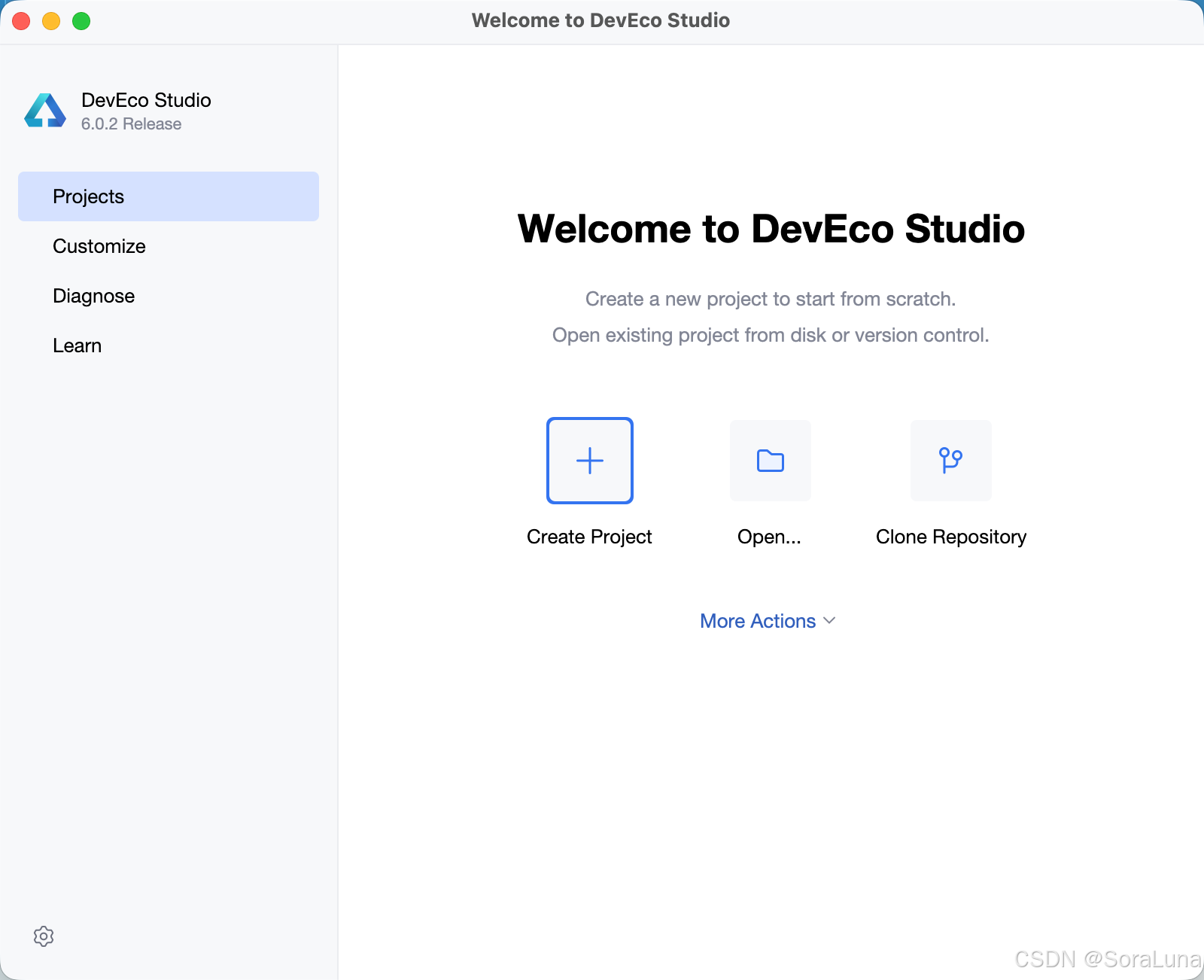
图 2-1 DevEco Studio 启动界面
2.2 JDK 17
KuiklyUI 的构建过程依赖 Java 工具链,需要安装 JDK 17。
https://adoptium.net/temurin/releases/?version=17
安装完成后,在终端中验证版本信息:
java -version

图 2-2 JDK 17 版本信息
2.3 Git
macOS 系统通常已自带 Git 工具,用于项目源码的克隆与版本管理。
在终端中验证 Git 是否可用:
git --version

图 2-3 系统 Git 版本信息
2.4 Xcode 与命令行工具
KuiklyUI 在构建 KMP Native 产物时,会依赖 macOS 平台的原生编译工具链,因此需要完整安装 Xcode 及其命令行工具。
通过 App Store 安装 Xcode:
https://apps.apple.com/app/xcode/id497799835
安装完成后,在终端中验证 xcodebuild:
xcodebuild -version
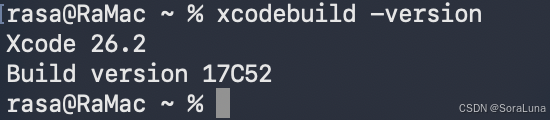
图 2-4 Xcode 版本信息
并执行 License 接受操作:
sudo xcodebuild -license accept

图 2-5 Xcode License 接受完成提示
三、克隆 KuiklyUI 项目
在终端中执行以下命令克隆 KuiklyUI 源码:
git clone https://atomgit.com/Tencent-TDS/KuiklyUI.git
cd KuiklyUI
ls
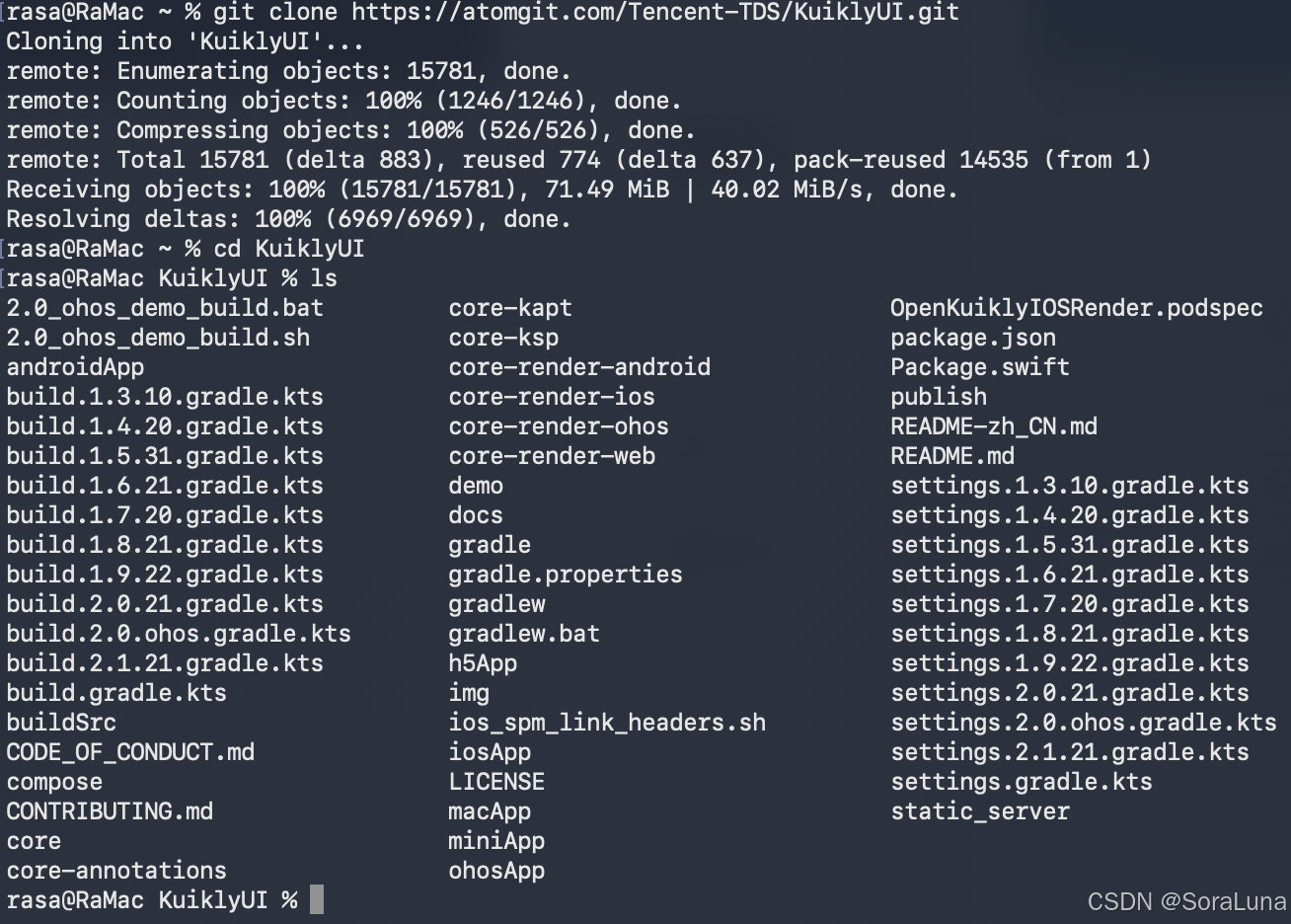
图 3-1 KuiklyUI 项目目录结构
四、构建鸿蒙跨端产物
在 KuiklyUI 根目录下执行鸿蒙侧跨端产物构建脚本:
chmod +x 2.0_ohos_demo_build.sh
./2.0_ohos_demo_build.sh
该脚本将完成以下核心工作:
- 编译 KMP / CMP 相关模块
- 生成鸿蒙侧可用的 Native 产物
- 将构建结果自动复制至 Ohos 工程目录
构建完成后,终端会输出完整的成功日志。
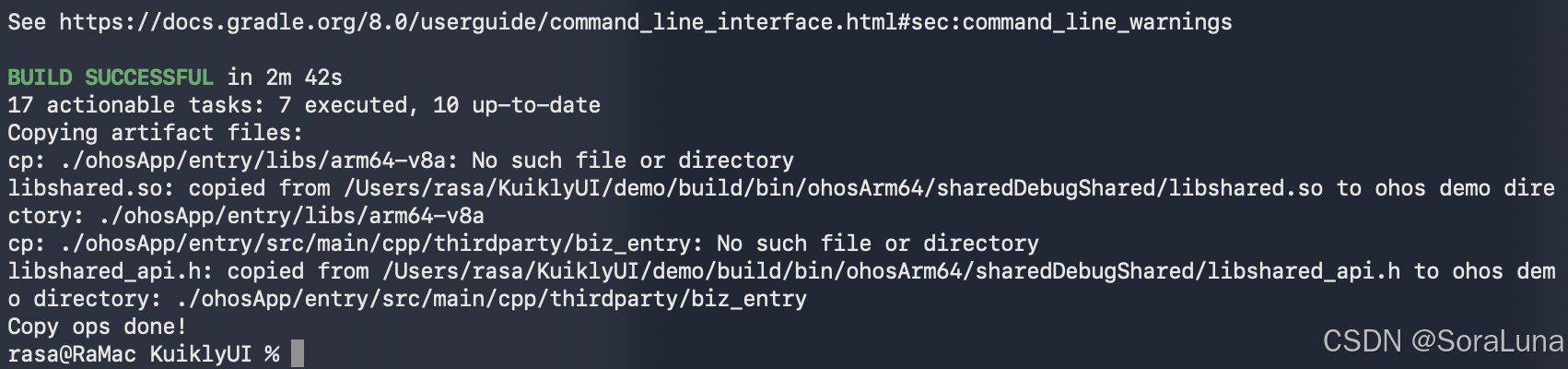
图 4-1 鸿蒙跨端产物构建完成日志
五、使用 DevEco Studio 打开 Ohos 工程
启动 DevEco Studio,选择打开以下工程路径:
KuiklyUI/ohosApp
工程加载完成后,DevEco Studio 会自动执行项目同步,并触发必要的 Native 构建流程。
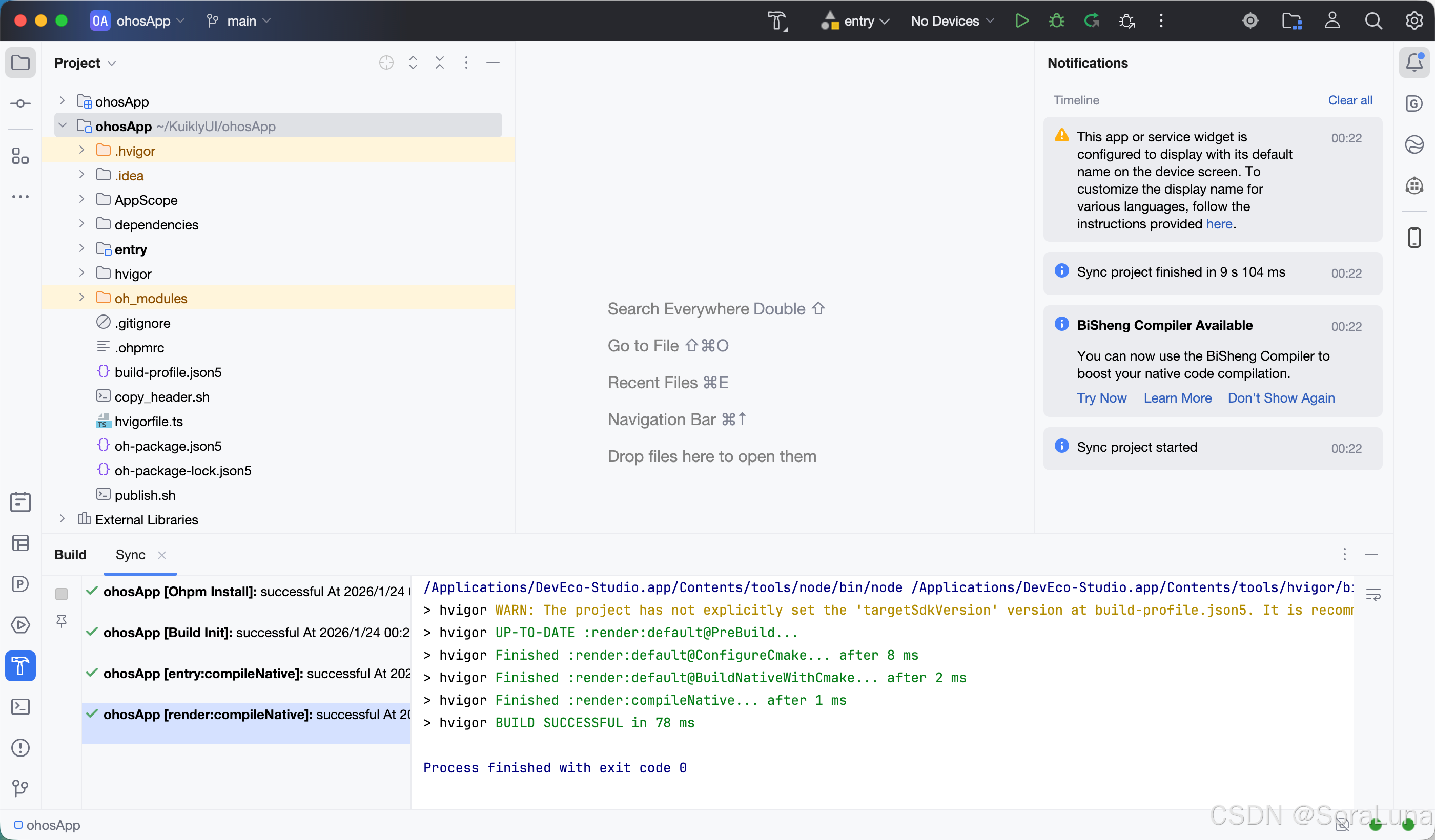
图 5-1 ohosApp 工程加载与同步完成
六、配置 hdc 环境并验证
6.1 下载 Command Line Tools For HarmonyOS
下载 Command Line Tools For HarmonyOS 并解压至本地目录,例如:
~/command-line-tools
下载地址:
https://developer.huawei.com/consumer/cn/download/command-line-tools-for-hmos
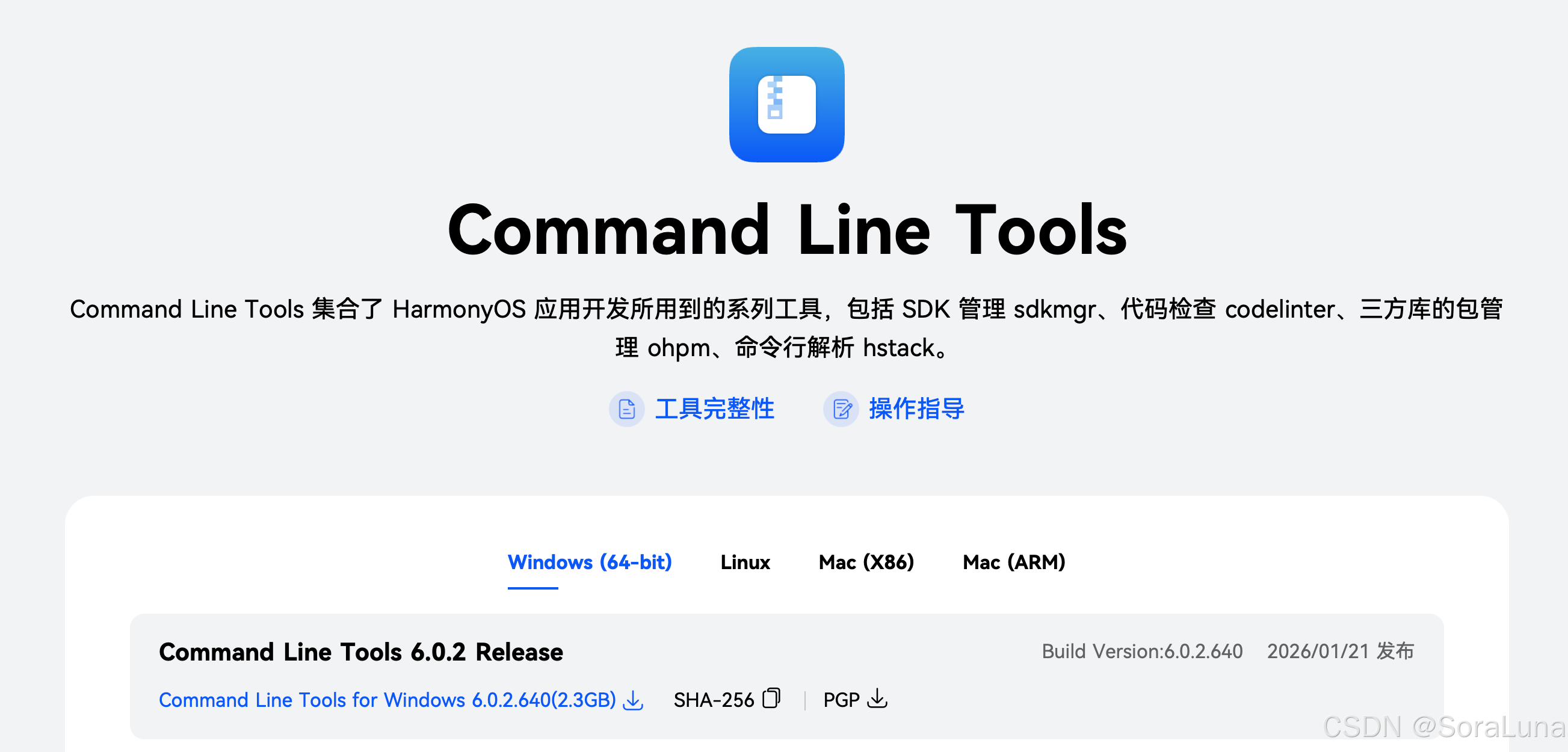
图 6-1 Command Line Tools For HarmonyOS 下载页面
6.2 配置 hdc 环境变量
在终端中配置 hdc 所需环境变量,使用 ~/.zprofile 作为环境变量配置入口:
touch ~/.zprofile
将 hdc 相关配置写入文件:
echo 'export HDC_HOME=~/command-line-tools/sdk/default/openharmony/toolchains' >> ~/.zprofile
echo 'export PATH=$HDC_HOME:$PATH' >> ~/.zprofile
echo 'export HDC_SERVER_PORT=7035' >> ~/.zprofile
6.3 使环境变量生效
source ~/.zprofile
6.4 验证 hdc 工具
hdc --version

图 6-2 hdc 版本信息输出
七、开启无线调试并连接设备(签名前置条件)
7.1 开启开发者模式
设置 → 关于手机 → 连续点击“软件版本”7次
7.2 启用无线调试
设置 → 系统 → 开发者选项 → 无线调试
7.3 无线连接设备
在设备无线调试页面获取 IP 与端口后,执行:
hdc tconn <device_ip>:<connect_port>

图 7-1 hdc 无线连接成功提示
7.4 验证设备连接状态
hdc list targets

图 7-2 hdc 识别到鸿蒙设备
八、配置应用签名(需已连接设备)
在 DevEco Studio 中进入:
File → Project Structure → Signing Configs
在设备已连接状态下,启用 Automatically generate signature,由 DevEco Studio 自动生成调试签名。
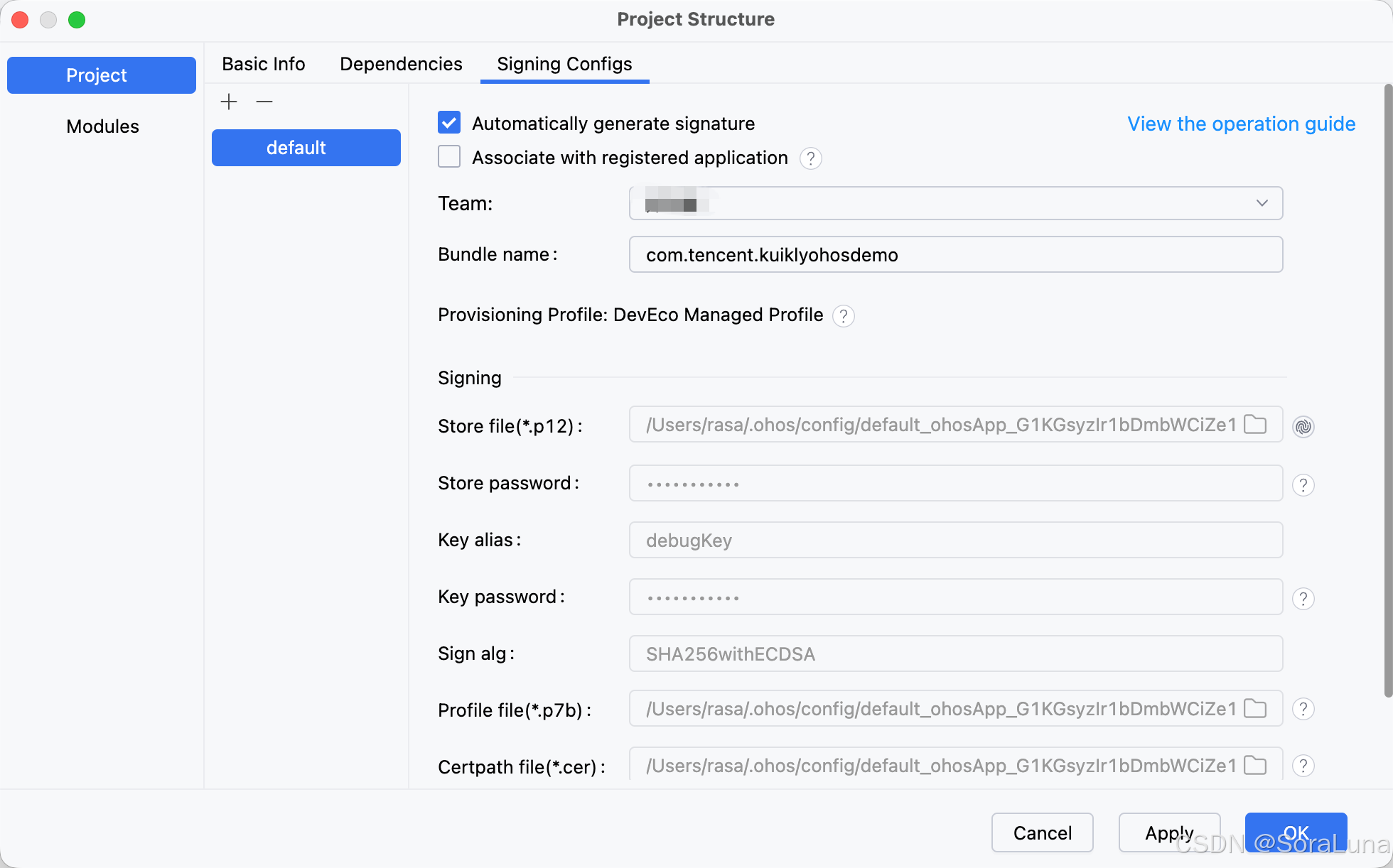
图 8-1 DevEco Studio 签名配置界面
九、运行应用
在 DevEco Studio 中选择运行配置 entry,点击运行按钮。
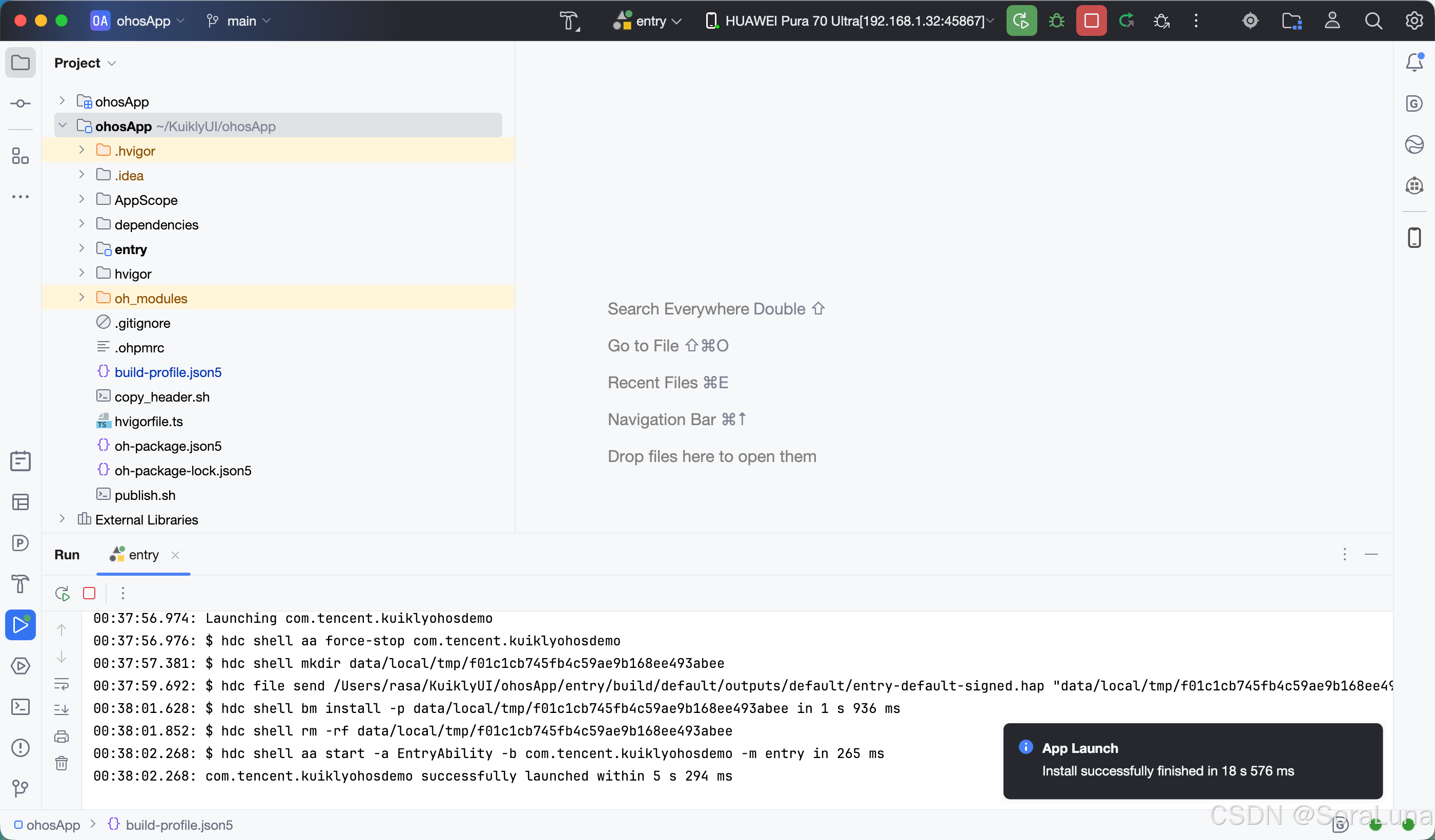
图 9-1 DevEco Studio 运行配置界面
十、运行结果验证
应用完成构建与安装后,在鸿蒙设备上成功启动并显示 KuiklyUI 示例界面。
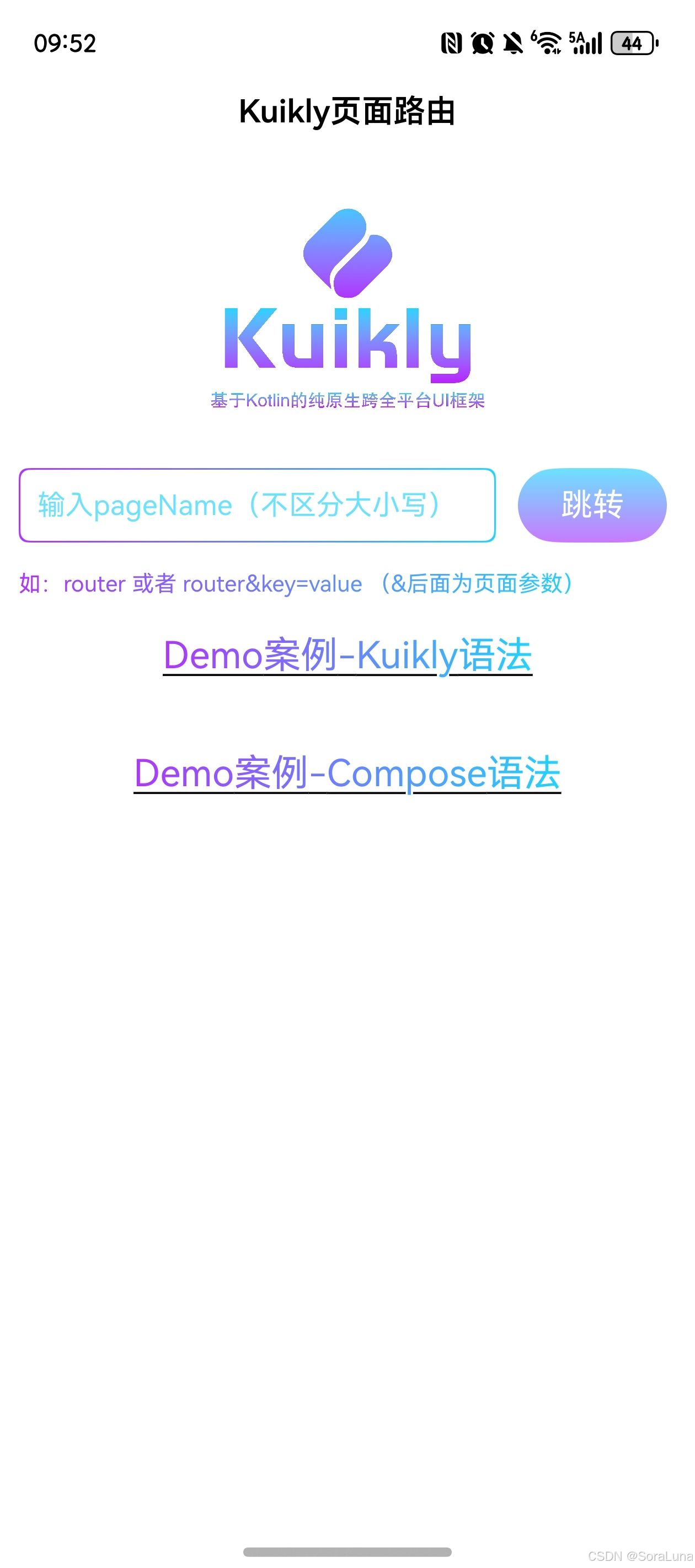
图 10-1 KuiklyUI 示例应用在鸿蒙设备上的运行效果
十一、实践小结
- KuiklyUI 源码在 OpenHarmony 平台完成了完整构建与运行流程
- Xcode 及其命令行工具是 KMP Native 构建的必要前置条件
hdc无线调试需在签名配置之前完成设备连接- KMP / CMP 跨端方案在鸿蒙侧具备实际工程可行性
十二、参考资源
KuiklyUI 架构说明
https://kuikly.tds.qq.com/Introduction/arch.html

KuiklyUI HarmonyOS 快速开始
https://kuikly.tds.qq.com/QuickStart/harmony.html

KuiklyUI 项目地址(AtomGit)
https://atomgit.com/Tencent-TDS/KuiklyUI

HarmonyOS 开发者文档
https://developer.huawei.com/consumer/cn/doc/

作为“人工智能6S店”的官方数字引擎,为AI开发者与企业提供一个覆盖软硬件全栈、一站式门户。
更多推荐


 13
13 0
0- 0



 已为社区贡献1条内容

所有评论(0)