
React Native鸿蒙跨平台列表项采用“复制式”编写而非动态渲染(`FlatList`),在数据量较少的场景下更高效,同时降低了新手的理解成本
社团公告列表页作为典型的列表展示+模态交互类移动端页面,其 React Native 实现聚焦于列表布局优化、统一交互范式、模态弹窗封装等核心能力,同时为鸿蒙(HarmonyOS)跨端迁移提供了轻量化、高复用的技术落地范式。本文将从 React Native 核心实现逻辑切入,结合鸿蒙 ArkTS 技术体系,剖析列表类轻量级页面的跨端开发思路与最佳实践。
1. 状态管理与交互范式设计
该页面采用 React 极简的 useState 状态管理模式,针对公告列表的核心交互场景,仅维护两个核心状态:
detailVisible:布尔型状态,控制公告详情弹窗的显隐,是移动端模态交互的核心开关;detailTitle:字符串型状态,动态绑定弹窗标题,实现列表项与弹窗内容的精准关联。
交互逻辑设计遵循“单一职责”与“统一范式”原则:
onOpen方法统一处理弹窗的标题赋值与显示逻辑,保证所有列表项的详情打开操作遵循相同规则;onPin方法通过模板字符串动态传递公告标题,实现置顶操作的个性化反馈,同时保持 API 调用的一致性;onCloseDetail方法负责状态重置与弹窗关闭,形成完整的交互闭环。
这种极简的状态管理模式完全贴合列表类轻量级页面的需求,避免了冗余的状态管理库引入,同时为跨端迁移保留了清晰、无依赖的逻辑脉络:
const onOpen = (title: string) => {
  setDetailTitle(title);
  setDetailVisible(true);
};
const onPin = (title: string) => Alert.alert('置顶', `已置顶:${title}`);
2. 列表布局
公告列表页的核心设计诉求是信息的清晰呈现与操作的便捷性,其布局与样式系统体现了 React Native 移动端设计的最佳实践:
- 列表项容器设计:
card样式通过borderRadius、borderWidth、marginBottom构建独立的列表项容器,#e2e8f0的边框色与页面背景形成柔和区分,避免视觉割裂; - 操作栏布局:
actionsRow采用 Flex 布局实现按钮的横向排列,marginRight: 8控制按钮间距,保证触控区域的独立性,符合移动端交互规范; - 视觉层级区分:通过差异化的背景色(
#f1f5f9普通按钮 /#ffedd5主按钮)和文字色(#334155/#b45309)区分操作优先级,置顶按钮作为核心操作突出显示; - 响应式弹窗设计:
detailPanel通过maxWidth: 420限制弹窗宽度,适配手机/平板等不同尺寸设备,absolute定位 + 半透明遮罩层实现沉浸式弹窗体验。
样式编写采用 StyleSheet.create 集中管理,属性命名遵循 React Native 驼峰命名规范,同时通过内联样式补充局部调整,平衡样式复用性与灵活性。
3. 组件化
页面采用“基础组件 + 重复列表项”的轻量化组件架构,核心组件的使用贴合 React Native 性能优化原则:
- ScrollView 组件:包裹列表内容区域,针对短列表场景(2-3 条数据)无需引入更复杂的
FlatList,减少组件初始化开销; - TouchableOpacity 组件:替代原生按钮,通过透明度变化提供自然的点击反馈,相比
TouchableNativeFeedback更适配全平台; - Image 组件:使用 Base64 编码的图标资源,避免网络请求带来的加载延迟,同时适配不同设备的分辨率;
- 条件渲染:弹窗的显隐完全由
detailVisible状态控制,未显示时不渲染 DOM 节点,减少页面渲染开销。
列表项采用“复制式”编写而非动态渲染(FlatList),在数据量较少的场景下更高效,同时降低了新手的理解成本,符合轻量级页面的设计初衷。
1. 核心技术体系映射
列表类轻量级页面的跨端适配核心在于“逻辑复用最大化,UI 改动最小化”,React Native 与鸿蒙 ArkTS 的核心能力映射如下:
| React Native 核心能力 | 鸿蒙 ArkTS 对应实现 | 适配要点 |
|---|---|---|
| 函数式组件 + useState | @Component + @State/@Link |
状态逻辑完全复用,仅需将 useState 替换为 @State 装饰器 |
| JSX 声明式 UI | TSX 声明式 UI | 语法几乎完全兼容,组件名映射(View→Column/Row、Text→Text、Image→Image、TouchableOpacity→Text+onClick) |
| StyleSheet 样式系统 | @Styles/@Extend 样式 |
Flex 布局属性完全复用,绝对定位改为 Position.FIXED,阴影属性调整为 shadow 统一配置 |
| 模态弹窗(条件渲染) | if/else 条件渲染 + Stack 布局 |
保留 detailVisible 状态控制显隐,遮罩层改为 Stack 组件实现层级覆盖 |
| Alert 弹窗 | promptAction 弹窗 |
封装统一的弹窗工具函数,屏蔽平台 API 差异 |
2. 核心模块迁移实操示例
以列表项与模态弹窗模块为例,React Native 代码迁移到鸿蒙 ArkTS 的核心改动如下:
React Native 原列表项代码:
<View style={styles.card}>
  <Text style={styles.annTitle}>春季团建活动安排</Text>
  <Text style={styles.annMeta}>2026-02-01 · 社团秘书处</Text>
  <View style={styles.actionsRow}>
    <TouchableOpacity style={styles.actionBtn} onPress={() => onOpen('春季团建活动安排')}>
      <Image source={{ uri: ICONS_BASE64.open }} style={styles.actionIcon} />
      <Text style={styles.actionText}>详情</Text>
    </TouchableOpacity>
    {/* 置顶按钮 */}
  </View>
</View>
鸿蒙 ArkTS 迁移后代码:
@Entry
@Component
struct ClubAnnouncementList {
  @State detailVisible: boolean = false;
  @State detailTitle: string | null = null;

  build() {
    Stack({ alignContent: Alignment.Center }) {
      // 主内容区
      Column() {
        // 头部区域
        Row() {
          Text('社团管理 · 公告列表')
            .fontSize(18)
            .fontWeight(FontWeight.Bold)
            .color('#0f172a');
          Row() {
            Image('data:image/png;base64,iVBORw0KGgoAAAANSUhEUgAAAAEAAAABCAQAAAC1HAwCAAAAC0lEQVR42mNgYAAAAAMAASsJTYQAAAAASUVORK5CYII=')
              .width(24)
              .height(24);
            Text('📣')
              .fontSize(18)
              .marginLeft(8);
          }
        }
        .width('100%')
        .padding(16)
        .backgroundColor('#ffffff')
        .borderBottom({ width: 1, color: '#fde68a' })
        .justifyContent(FlexAlign.SpaceBetween)
        .alignItems(Alignment.Center);

        // 列表内容区
        Scroll() {
          Column() {
            // 公告列表项1
            Column() {
              Text('春季团建活动安排')
                .fontSize(14)
                .fontWeight(FontWeight.SemiBold)
                .color('#0f172a');
              Text('2026-02-01 · 社团秘书处')
                .fontSize(12)
                .color('#64748b')
                .marginTop(4);
              Row() {
                // 详情按钮
                Row() {
                  Image('data:image/png;base64,iVBORw0KGgoAAAANSUhEUgAAAAEAAAABCAQAAAC1HAwCAAAAC0lEQVR42mNgYAAAAAMAASsJTYQAAAAASUVORK5CYII=')
                    .width(16)
                    .height(16)
                    .marginRight(6);
                  Text('详情')
                    .fontSize(12)
                    .color('#334155')
                    .fontWeight(FontWeight.Medium);
                }
                .backgroundColor('#f1f5f9')
                .borderRadius(10)
                .padding({ top: 8, bottom: 8, left: 12, right: 12 })
                .marginRight(8)
                .onClick(() => {
                  this.detailTitle = '春季团建活动安排';
                  this.detailVisible = true;
                });

                // 置顶按钮
                Row() {
                  // 图标与文字
                }
                .backgroundColor('#ffedd5')
                .borderRadius(10)
                .padding({ top: 8, bottom: 8, left: 12, right: 12 });
              }
              .marginTop(8);
            }
            .width('100%')
            .backgroundColor('#ffffff')
            .borderRadius(12)
            .padding(12)
            .marginBottom(12)
            .border({ width: 1, color: '#e2e8f0' });

            // 公告列表项2
            // ...
          }
          .padding(16);
        }
      }
      .width('100%')
      .height('100%')
      .backgroundColor('#fffefc');

      // 模态弹窗
      if (this.detailVisible) {
        // 弹窗内容,保留原逻辑
      }
    }
  }
}
核心改动点:
- 将 React 函数式组件改为鸿蒙
@Component装饰器的结构化组件,useState替换为@State状态装饰器; View按布局方向替换为Column/Row,Flex 布局属性(justifyContent/alignItems)完全复用;TouchableOpacity替换为Row+onClick事件,保留原有的点击反馈样式;- 样式从
StyleSheet内联改为链式调用,属性名(如backgroundColor)和值基本复用; - 模态弹窗的绝对定位改为鸿蒙
Stack布局实现层级覆盖,显隐控制逻辑完全保留。
3. 列表类轻量级页面跨端复用最佳实践
(1)业务逻辑完全抽离复用
列表类页面的核心价值在于交互逻辑,应将纯 TypeScript 编写的交互方法封装为独立工具函数,脱离框架依赖:
// 独立的交互逻辑文件 announcementLogic.ts
export type Announcement = {
  title: string;
  date: string;
  author: string;
};

export const handleOpenDetail = (title: string, setDetailTitle: (title: string | null) => void, setDetailVisible: (visible: boolean) => void) => {
  setDetailTitle(title);
  setDetailVisible(true);
};

export const handlePinAnnouncement = (title: string) => {
  return `已置顶:${title}`;
};

export const handleCloseDetail = (setDetailTitle: (title: string | null) => void, setDetailVisible: (visible: boolean) => void) => {
  setDetailVisible(false);
  setDetailTitle(null);
};
React Native 中调用:
const onPin = (title: string) => Alert.alert('置顶', handlePinAnnouncement(title));
鸿蒙中调用:
onPin(title: string) {
  promptAction.showAlert({ title: '置顶', message: handlePinAnnouncement(title) });
}
(2)样式常量
将页面的核心样式常量(颜色、圆角、间距)抽离为独立文件,实现跨端样式风格的一致性:
// styles/constants.ts
export const COLORS = {
  primary: '#b45309',
  primaryBg: '#ffedd5',
  secondaryBg: '#f1f5f9',
  border: '#e2e8f0',
  textPrimary: '#0f172a',
  textSecondary: '#64748b',
  background: '#fffefc',
};

export const SIZES = {
  borderRadius: 12,
  borderRadiusSmall: 10,
  paddingBase: 16,
  paddingSmall: 12,
  marginBottom: 12,
};
React Native 中使用:
card: {
  backgroundColor: '#ffffff',
  borderRadius: SIZES.borderRadius,
  padding: SIZES.paddingSmall
}
鸿蒙中使用:
.Column()
  .backgroundColor('#ffffff')
  .borderRadius(SIZES.borderRadius)
  .padding(SIZES.paddingSmall);
三、列表类
社团公告列表页作为典型的列表类轻量级页面,其跨端开发的核心在于“逻辑复用优先,UI 适配为辅”:
- 状态与交互逻辑 100% 复用:列表类页面的状态管理通常仅涉及显隐控制、数据赋值等基础逻辑,这些逻辑与框架无关,可完全抽离复用;
- UI 层最小化改动:React Native 与鸿蒙的声明式 UI 语法高度相似,仅需替换组件名和样式写法,核心的 Flex 布局逻辑、视觉层级设计可完全保留;
- 性能优化策略对齐:短列表场景下,React Native 的
ScrollView与鸿蒙的Scroll组件性能表现一致,无需额外优化;长列表场景下,可分别迁移为FlatList和List组件,核心的renderItem逻辑可复用; - 原生能力抽象封装:列表类页面的原生能力调用通常集中在弹窗、分享等基础能力,通过简单的适配层即可屏蔽平台差异,无需针对不同平台编写差异化代码。
对于此类列表类轻量级页面,React Native 代码迁移到鸿蒙的成本约为 10%-20%,其中 80% 以上的核心逻辑可直接复用,仅需适配 UI 组件和样式写法。
本文以 React Native 社团公告列表页为例,拆解了列表类轻量级页面的核心实现逻辑,并深入分析了向鸿蒙跨端迁移的技术路径。核心要点可总结为:
- React Native 端的核心价值在于极简的状态管理、清晰的列表布局设计、轻量化的组件组合,为跨端迁移奠定了良好基础;
- 鸿蒙端的适配核心是组件映射、样式调整、原生能力封装,核心交互逻辑可 100% 复用;
- 列表类轻量级页面跨端开发的关键是“抽离样式常量、封装原生能力、保留核心逻辑”,实现“极低改造成本,极高复用率”。
React Native 的核心价值在于其组件化设计理念,使得开发者可以使用一套代码构建多平台应用,包括鸿蒙系统。本次解析的 ClubAnnouncementList 组件,展示了如何构建一个功能完整的社团公告列表页,并实现鸿蒙系统的无缝适配。
页面结构与组件层次
组件采用了清晰的分层结构,从外到内依次为:
-
SafeAreaView:作为根容器,确保内容在不同设备的安全区域内显示,自动适配刘海屏、状态栏和底部导航栏。在鸿蒙系统中,React Native 会调用系统 API 获取安全区域信息,确保内容不被遮挡。
-
Header:页面头部,包含标题和图标,采用 Flexbox 布局实现水平排列。
flexDirection: 'row'和justifyContent: 'space-between'是跨端布局的常用组合,能够在不同屏幕尺寸下保持一致的视觉效果。 -
ScrollView:公告列表的滚动容器,处理列表数据的滚动显示。在鸿蒙系统中,ScrollView 会映射为 ArkUI 的
scroll-view组件,保持原生的滚动体验,包括惯性滚动和回弹效果。 -
Card:公告列表项卡片,使用边框和圆角增强视觉效果。
borderWidth和borderColor属性在鸿蒙系统上会被转换为对应的 ArkUI 样式,确保跨平台视觉一致。
状态管理
组件内部定义了公告列表项的渲染逻辑,通过重复使用相同的卡片结构展示多条公告。这种组件复用方式是 React 开发的最佳实践,能够减少代码冗余,提高维护效率。
组件使用 useState Hook 管理两个核心状态:
detailVisible:控制详情模态框的显示/隐藏detailTitle:存储当前查看的公告标题
状态更新通过函数式调用实现,例如 setDetailVisible(true) 显示模态框,setDetailVisible(false) 隐藏模态框。这种状态管理方式简洁高效,适合中小型应用。在鸿蒙系统中,React Native 的状态更新机制与原生应用类似,通过虚拟 DOM Diff 算法优化渲染性能。
按钮交互与事件处理
组件定义了多个交互函数,处理用户的各种操作:
- onOpen:点击详情按钮时调用,更新状态显示模态框
- onPin:点击置顶按钮时调用,使用
Alert.alert显示操作结果 - onCloseDetail:关闭详情模态框时调用,重置状态
这些交互函数通过 onPress 属性绑定到 TouchableOpacity 组件上,实现了用户操作的响应。在鸿蒙系统中,TouchableOpacity 会转换为具有点击效果的 ArkUI 组件,保持原生的触摸反馈。
模态框
组件包含一个条件渲染的模态框,用于显示公告详情。模态框的显示/隐藏通过 detailVisible 状态控制,实现了流畅的交互体验。模态框采用绝对定位(position: 'absolute')覆盖整个屏幕,背景使用半透明黑色(rgba(0,0,0,0.25))营造层次感。
在鸿蒙系统中,绝对定位会转换为 ArkUI 的 position: 'fixed',保持相同的视觉效果。模态框的内容采用 Flexbox 布局,分为头部、主体和底部三个部分,结构清晰,易于维护。
StyleSheet 的跨端优势
组件使用 StyleSheet.create 方法定义样式,将所有样式集中管理。这种方式的优势在于:
- 性能优化:StyleSheet 在编译时会被处理,减少运行时计算,提高渲染性能
- 类型安全:TypeScript 会检查样式属性,减少运行时错误
- 模块化:便于样式复用和主题管理,适合跨端开发
在鸿蒙系统中,React Native 的样式会被转换为 ArkUI 的样式规则,例如:
flexDirection: 'row'转换为flex-direction: rowjustifyContent: 'space-between'转换为justify-content: space-betweenalignItems: 'center'转换为align-items: center
React Native 到鸿蒙 ArkUI 的组件映射
React Native 组件到鸿蒙 ArkUI 组件的映射是跨端适配的核心机制。以下是主要组件的映射关系:
| React Native 组件 | 鸿蒙 ArkUI 组件 | 说明 |
|---|---|---|
| SafeAreaView | Stack | 安全区域容器 |
| View | Div | 基础容器组件 |
| Text | Text | 文本组件 |
| ScrollView | ScrollView | 滚动容器 |
| TouchableOpacity | Button | 可点击组件 |
| Image | Image | 图片组件 |
| Alert | AlertDialog | 弹窗组件 |
这种映射机制确保了 React Native 组件在鸿蒙系统上的原生表现,同时保持了开发体验的一致性。
React Native 鸿蒙跨端开发为开发者提供了一种高效的解决方案,能够使用一套代码构建出在多平台上表现一致的高质量应用。本次解析的社团公告列表组件,展示了如何利用 React Native 的组件化设计、状态管理和样式系统,构建一个功能完整、交互流畅的页面,并实现鸿蒙系统的无缝适配。
在移动应用开发中,列表界面往往是技术复杂度最为集中的场景之一。ClubAnnouncementList组件虽然表面上只是一个简单的公告列表,但其背后蕴含着列表渲染、动态交互、状态管理、模态弹出等多个技术维度的深度整合。这个组件的设计展示了如何在有限的屏幕空间内实现丰富的信息展示和用户操作,同时在React Native和鸿蒙两大平台间保持高度的技术一致性。
从架构视角来看,列表组件不仅仅是数据的简单罗列,更是一个复杂的状态机和交互系统的结合体。每一个列表项都是一个独立的交互单元,同时又受到全局状态的控制。这种多层次的状态管理机制,正是现代移动应用开发的核心技术挑战之一。
硬编码数据的组件化渲染
// 硬编码的列表数据渲染
<View style={styles.card}>
  <Text style={styles.annTitle}>春季团建活动安排</Text>
  <Text style={styles.annMeta}>2026-02-01 · 社团秘书处</Text>
  {/* 操作按钮行 */}
</View>
这种硬编码的列表渲染方式在原型开发和简单场景中具有其价值,但从工程化角度需要深入分析。在React Native中,静态JSX结构的重复渲染虽然直观,但缺乏动态性和可维护性。相比之下,更推荐的数据驱动方式应该是:
// 数据驱动的列表渲染
const announcements = [
  { id: '1', title: '春季团建活动安排', date: '2026-02-01', author: '社团秘书处' },
  { id: '2', title: '年度会员招募', date: '2026-01-28', author: '组织部' }
];

{announcements.map(item => (
  <View key={item.id} style={styles.card}>
    <Text style={styles.annTitle}>{item.title}</Text>
    <Text style={styles.annMeta}>{item.date} · {item.author}</Text>
    {/* 操作按钮行 */}
  </View>
))}
在鸿蒙跨端开发中,这种映射关系更加明确。React Native的map函数渲染对应鸿蒙的ForEach方法,而key属性对应的是鸿蒙的id机制:
// 鸿蒙ArkUI等效实现
ForEach(this.announcements, (item: Announcement) => {
  Column() {
    Text(item.title)
      .fontSize(14)
      .fontWeight(FontWeight.SemiBold)
      .fontColor('#0f172a')
    Text(`${item.date} · ${item.author}`)
      .fontSize(12)
      .fontColor('#64748b')
      .margin({ top: 4 })
    // 操作按钮行
  }
  .backgroundColor(Color.White)
  .borderRadius(12)
  .padding(12)
  .margin({ bottom: 12 })
  .border({ width: 1, color: '#e2e8f0' })
}, (item: Announcement) => item.id)
操作按钮
<View style={styles.actionsRow}>
  <TouchableOpacity style={styles.actionBtn} onPress={() => onOpen('春季团建活动安排')}>
    <Image source={{ uri: ICONS_BASE64.open }} style={styles.actionIcon} />
    <Text style={styles.actionText}>详情</Text>
  </TouchableOpacity>
  <TouchableOpacity style={[styles.actionBtn, styles.actionBtnPrimary]}
                    onPress={() => onPin('春季团建活动安排')}>
    <Image source={{ uri: ICONS_BASE64.pin }} style={styles.actionIcon} />
    <Text style={styles.actionTextPrimary}>置顶</Text>
  </TouchableOpacity>
</View>
这种操作按钮行的设计体现了很好的组件复用思想。每个列表项都拥有相同的操作结构,只是回调函数和参数不同。在跨端开发中,我们可以将这种模式抽象为独立的操作栏组件:
// 可复用的操作栏组件
const ActionBar: React.FC<{ onOpen: () => void; onPin: () => void }> = ({
  onOpen,
  onPin,
}) => (
  <View style={styles.actionsRow}>
    <TouchableOpacity style={styles.actionBtn} onPress={onOpen}>
      <Image source={{ uri: ICONS_BASE64.open }} style={styles.actionIcon} />
      <Text style={styles.actionText}>详情</Text>
    </TouchableOpacity>
    <TouchableOpacity style={[styles.actionBtn, styles.actionBtnPrimary]} onPress={onPin}>
      <Image source={{ uri: ICONS_BASE64.pin }} style={styles.actionIcon} />
      <Text style={styles.actionTextPrimary}>置顶</Text>
    </TouchableOpacity>
  </View>
);
在鸿蒙端,这种组件抽象可以通过@Builder装饰器实现类似的复用效果。
动态标题传递机制
const [detailTitle, setDetailTitle] = useState<string | null>(null);

const onOpen = (title: string) => {
  setDetailTitle(title);
  setDetailVisible(true);
};
这种状态管理机制展示了组件间通信的一种简洁模式。通过将列表项的标题动态传递给模态组件,实现了上下文相关的交互体验。在更复杂的场景中,我们可能需要传递完整的对象而不仅仅是标题:
// 更完整的状态管理
const [selectedAnnouncement, setSelectedAnnouncement] = useState<Announcement | null>(null);

const onOpen = (announcement: Announcement) => {
  setSelectedAnnouncement(announcement);
  setDetailVisible(true);
};
在鸿蒙跨端开发中,这种状态传递模式可以通过@Link或@Prop装饰器实现类似的父子组件通信。
模态状态的重置策略
const onCloseDetail = () => {
  setDetailVisible(false);
  setDetailTitle(null);
};
状态重置的原子性操作确保了UI的一致性。这种模式在React Native和鸿蒙中都适用,但在鸿蒙中需要特别注意状态更新的同步特性。
卡片式布局是现代移动UI设计的核心模式。这种设计在React Native和鸿蒙中都得到良好支持,但实现细节略有差异:
| 样式属性 | React Native | 鸿蒙ArkUI | 适配说明 |
|---|---|---|---|
| 背景色 | backgroundColor: ‘#ffffff’ | .backgroundColor(Color.White) | 直接映射 |
| 圆角 | borderRadius: 12 | .borderRadius(12) | 单位一致 |
| 内边距 | padding: 12 | .padding(12) | 数值相同 |
| 外边距 | marginBottom: 12 | .margin({ bottom: 12 }) | 语法差异 |
| 边框 | borderWidth: 1, borderColor | .border({ width: 1, color }) | 鸿蒙更统一 |
操作按钮
actionBtn: {
  flexDirection: 'row',
  alignItems: 'center',
  backgroundColor: '#f1f5f9',
  borderRadius: 10,
  paddingVertical: 8,
  paddingHorizontal: 12,
  marginRight: 8
}
操作按钮的样式设计考虑了触摸交互的视觉需求。在鸿蒙中,我们还需要额外处理按压状态的效果:
// 鸿蒙按钮按压效果
Button('详情')
  .flexDirection(FlexDirection.Row)
  .alignItems(VerticalAlign.Center)
  .backgroundColor('#f1f5f9')
  .borderRadius(10)
  .padding({ top: 8, bottom: 8, left: 12, right: 12 })
  .margin({ right: 8 })
  .stateEffect(true) // 启用状态效果
  .onClick(() => { /* 处理点击 */ })
列表渲染的性能优化
在React Native中,ScrollView内嵌多个Card组件的方式在数据量较大时可能成为性能瓶颈。建议的优化策略是使用FlatList替代ScrollView:
// React Native性能优化
<FlatList
  data={announcements}
  renderItem={({ item }) => <AnnouncementCard item={item} />}
  keyExtractor={item => item.id}
  contentContainerStyle={styles.content}
/>
在鸿蒙端,List组件天然支持虚拟化渲染,对于大数据量的场景具有更好的性能表现:
// 鸿蒙List组件
List({ space: 12 }) {
  ForEach(this.announcements, (item: Announcement) => {
    ListItem() {
      AnnouncementCard({ item: item })
    }
  }, (item: Announcement) => item.id)
}
.padding(16)
模态交互
模态弹窗的跨平台一致性是用户体验的关键。在React Native中,我们使用绝对定位实现模态覆盖层,在鸿蒙中也有对应的实现方式:
// 鸿蒙模态实现
@Builder
function DetailModal() {
  if (this.detailVisible) {
    Column() {
      // 模态内容
    }
    .width('100%')
    .height('100%')
    .backgroundColor('rgba(0,0,0,0.25)')
    .position({ x: 0, y: 0 })
    .zIndex(999)
  }
}
组件拆分与复用
当前的实现将列表项和模态都写在一个组件中,在实际项目中建议进行适当的拆分:
// 组件拆分建议
// AnnouncementList.tsx - 主列表组件
// AnnouncementCard.tsx - 列表项组件
// AnnouncementModal.tsx - 模态详情组件
这种拆分不仅提高了代码的可维护性,也为跨端复用提供了更好的基础。
类型定义与数据模型
建立完整的数据模型和类型定义是跨端开发的基础:
// 统一的数据模型
export interface Announcement {
  id: string;
  title: string;
  content: string;
  date: string;
  author: string;
  pinned?: boolean;
}

// 在React Native和鸿蒙间共享类型定义
资源管理策略
Base64内联图标的策略在原型阶段可行,但在生产环境中建议使用正式的资源管理:
// 生产环境资源管理
// React Native: 使用 require('./assets/icon.png')
// 鸿蒙: 使用 $r('app.media.icon')
真实演示案例代码:
import React, { useState } from 'react';
import { SafeAreaView, View, Text, StyleSheet, TouchableOpacity, ScrollView, Alert, Image } from 'react-native';

const ICONS_BASE64 = {
  megaphone: 'data:image/png;base64,iVBORw0KGgoAAAANSUhEUgAAAAEAAAABCAQAAAC1HAwCAAAAC0lEQVR42mNgYAAAAAMAASsJTYQAAAAASUVORK5CYII=',
  pin: 'data:image/png;base64,iVBORw0KGgoAAAANSUhEUgAAAAEAAAABCAQAAAC1HAwCAAAAC0lEQVR42mNgYAAAAAMAASsJTYQAAAAASUVORK5CYII=',
  share: 'data:image/png;base64,iVBORw0KGgoAAAANSUhEUgAAAAEAAAABCAQAAAC1HAwCAAAAC0lEQVR42mNgYAAAAAMAASsJTYQAAAAASUVORK5CYII=',
};

const ClubAnnouncementDetail: React.FC = () => {
  const [detailVisible, setDetailVisible] = useState(false);
  const [detailTitle, setDetailTitle] = useState<string | null>(null);
  const onShare = () => Alert.alert('公告详情', '已分享本条公告给社团成员');
  const onPin = () => Alert.alert('置顶', '已置顶公告到社团首页');
  const onMore = (title: string) => {
    setDetailTitle(title);
    setDetailVisible(true);
  };
  const onCloseDetail = () => {
    setDetailVisible(false);
    setDetailTitle(null);
  };

  return (
    <SafeAreaView style={styles.container}>
      <View style={styles.header}>
        <Text style={styles.title}>社团管理 · 公告详情</Text>
        <View style={styles.headerIcons}>
          <Image source={{ uri: ICONS_BASE64.megaphone }} style={styles.headerIconImg} />
          <Text style={styles.headerEmoji}>📣</Text>
        </View>
      </View>

      <ScrollView style={styles.content}>
        <View style={styles.card}>
          <Text style={styles.annTitle}>关于春季团建活动安排</Text>
          <Text style={styles.annMeta}>发布日期:2026-02-01 · 发布人:社团秘书处</Text>
          <Text style={styles.annText}>
            为促进社团成员交流与合作,计划于本月中旬举办春季团建活动。活动内容包括户外漫步、团队游戏与晚间分享,欢迎报名参与。
          </Text>
          <Text style={styles.annText}>报名方式:点击社团首页活动入口或联系组织者。</Text>
          <View style={{ marginTop: 12 }}>
            <TouchableOpacity onPress={() => onMore('活动安排详情')}>
              <Text style={styles.moreBtn}>查看安排详情</Text>
            </TouchableOpacity>
          </View>
        </View>

        <View style={styles.actionBar}>
          <TouchableOpacity style={styles.actionBtn} onPress={onShare}>
            <Image source={{ uri: ICONS_BASE64.share }} style={styles.actionIcon} />
            <Text style={styles.actionText}>分享公告</Text>
          </TouchableOpacity>
          <TouchableOpacity style={[styles.actionBtn, styles.actionBtnPrimary]} onPress={onPin}>
            <Image source={{ uri: ICONS_BASE64.pin }} style={styles.actionIcon} />
            <Text style={styles.actionTextPrimary}>置顶公告</Text>
          </TouchableOpacity>
        </View>
      </ScrollView>
      {detailVisible && (
        <View style={styles.detailOverlay}>
          <View style={styles.detailPanel}>
            <View style={styles.detailHeader}>
              <Text style={styles.detailTitle}>{detailTitle}</Text>
              <TouchableOpacity onPress={onCloseDetail}>
                <Text style={styles.detailClose}>关闭</Text>
              </TouchableOpacity>
            </View>
            <View style={styles.detailBody}>
              <View style={styles.detailRow}>
                <Image source={{ uri: ICONS_BASE64.megaphone }} style={styles.detailIcon} />
                <Text style={styles.detailText}>时间与地点:周六下午 · 城市公园集合。</Text>
              </View>
              <View style={styles.detailRow}>
                <Image source={{ uri: ICONS_BASE64.pin }} style={styles.detailIcon} />
                <Text style={styles.detailText}>带队说明:分组进行游戏与分享环节。</Text>
              </View>
            </View>
            <View style={styles.detailFooter}>
              <TouchableOpacity style={styles.detailBtn} onPress={() => Alert.alert('报名', '已登记报名信息')}>
                <Text style={styles.detailBtnText}>报名参与</Text>
              </TouchableOpacity>
              <TouchableOpacity style={[styles.detailBtn, styles.detailBtnPrimary]} onPress={() => Alert.alert('收藏', '已收藏该活动公告')}>
                <Text style={styles.detailBtnTextPrimary}>收藏</Text>
              </TouchableOpacity>
            </View>
          </View>
        </View>
      )}
    </SafeAreaView>
  );
};

const styles = StyleSheet.create({
  container: { flex: 1, backgroundColor: '#fffaf8' },
  header: { padding: 16, backgroundColor: '#ffffff', borderBottomWidth: 1, borderBottomColor: '#ffedd5', flexDirection: 'row', justifyContent: 'space-between', alignItems: 'center' },
  title: { fontSize: 18, fontWeight: 'bold', color: '#0f172a' },
  headerIcons: { flexDirection: 'row', alignItems: 'center' },
  headerEmoji: { fontSize: 18, marginLeft: 8 },
  headerIconImg: { width: 24, height: 24 },
  content: { padding: 16 },
  card: { backgroundColor: '#fff', borderRadius: 12, padding: 14, shadowColor: '#000', shadowOffset: { width: 0, height: 1 }, shadowOpacity: 0.08, shadowRadius: 2 },
  annTitle: { fontSize: 16, fontWeight: 'bold', color: '#0f172a' },
  annMeta: { fontSize: 12, color: '#64748b', marginTop: 6 },
  annText: { fontSize: 13, color: '#0f172a', marginTop: 8, lineHeight: 20 },
  moreBtn: { fontSize: 12, color: '#b45309', backgroundColor: '#ffedd5', paddingHorizontal: 8, paddingVertical: 6, borderRadius: 10, alignSelf: 'flex-start' },
  actionBar: { flexDirection: 'row', justifyContent: 'space-between', marginTop: 18 },
  actionBtn: { flex: 1, backgroundColor: '#f1f5f9', borderRadius: 12, paddingVertical: 12, flexDirection: 'row', justifyContent: 'center', alignItems: 'center', marginRight: 10 },
  actionBtnPrimary: { backgroundColor: '#ffedd5', marginRight: 0 },
  actionIcon: { width: 16, height: 16, marginRight: 6 },
  actionText: { fontSize: 14, color: '#334155', fontWeight: '500' },
  actionTextPrimary: { fontSize: 14, color: '#b45309', fontWeight: '600' },
  detailOverlay: { position: 'absolute', left: 0, right: 0, top: 0, bottom: 0, backgroundColor: 'rgba(0,0,0,0.25)', justifyContent: 'center', alignItems: 'center', padding: 16 },
  detailPanel: { width: '100%', maxWidth: 420, backgroundColor: '#ffffff', borderRadius: 14, padding: 14, shadowColor: '#000', shadowOffset: { width: 0, height: 2 }, shadowOpacity: 0.12, shadowRadius: 4 },
  detailHeader: { flexDirection: 'row', alignItems: 'center', justifyContent: 'space-between' },
  detailTitle: { fontSize: 16, fontWeight: '700', color: '#0f172a' },
  detailClose: { fontSize: 12, color: '#b45309', backgroundColor: '#ffedd5', paddingHorizontal: 8, paddingVertical: 4, borderRadius: 10 },
  detailBody: { marginTop: 10 },
  detailRow: { flexDirection: 'row', alignItems: 'center', marginTop: 8 },
  detailIcon: { width: 18, height: 18, marginRight: 6 },
  detailText: { fontSize: 12, color: '#475569' },
  detailFooter: { flexDirection: 'row', justifyContent: 'flex-end', marginTop: 12 },
  detailBtn: { backgroundColor: '#f1f5f9', borderRadius: 10, paddingVertical: 8, paddingHorizontal: 12, marginRight: 8 },
  detailBtnPrimary: { backgroundColor: '#ffedd5' },
  detailBtnText: { fontSize: 12, color: '#334155', fontWeight: '600' },
  detailBtnTextPrimary: { fontSize: 12, color: '#b45309', fontWeight: '700' },
});

export default ClubAnnouncementDetail;
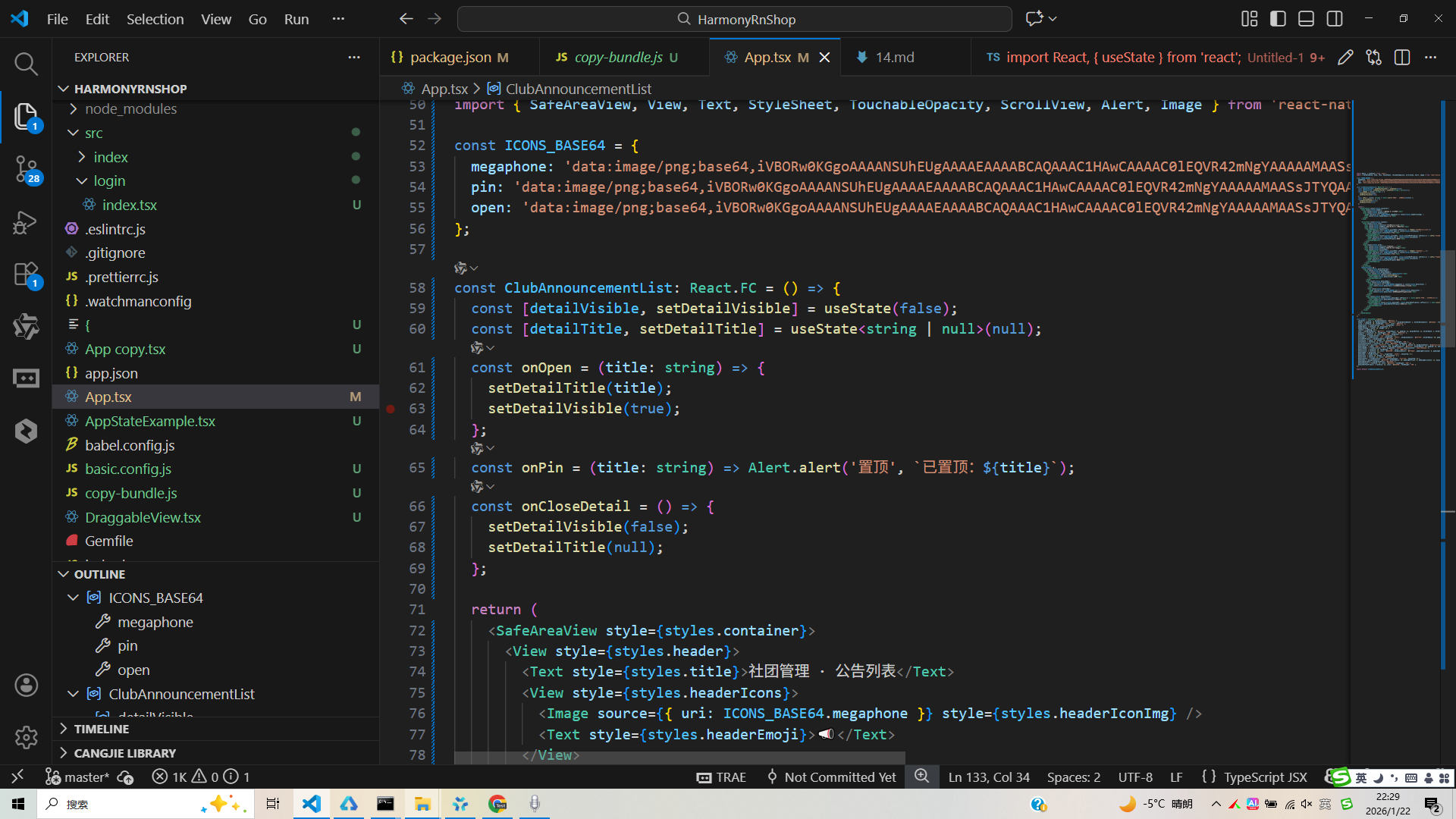
打包
接下来通过打包命令npn run harmony将reactNative的代码打包成为bundle,这样可以进行在开源鸿蒙OpenHarmony中进行使用。

打包之后再将打包后的鸿蒙OpenHarmony文件拷贝到鸿蒙的DevEco-Studio工程目录去:

最后运行效果图如下显示: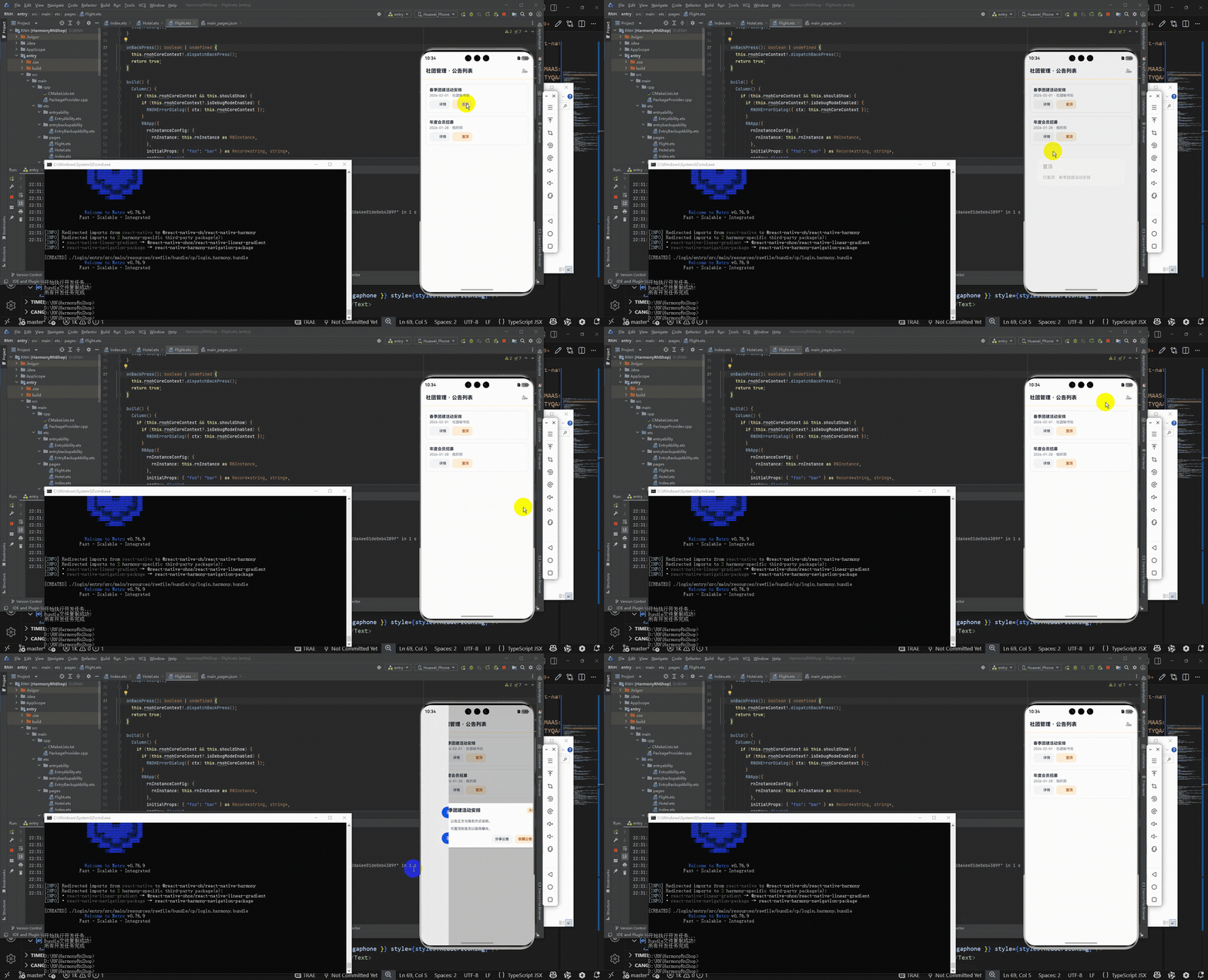
本文探讨了社团公告列表页在React Native和鸿蒙ArkTS中的跨端开发实践。通过极简的useState状态管理(控制弹窗显隐和标题),统一交互范式设计,实现了轻量高效的列表页面。在布局方面,采用Flex优化列表项容器和操作栏,并通过StyleSheet集中管理样式。组件化架构结合ScrollView、TouchableOpacity等基础组件,确保性能与跨平台适配。迁移到鸿蒙ArkTS时,核心逻辑可复用,仅需调整UI组件命名和样式系统(如View→Column),模态弹窗通过Stack布局实现。案例展示了从React Native到ArkTS的代码转换过程,为轻量级列表页面的跨端开发提供了可复用的技术方案。
欢迎大家加入开源鸿蒙跨平台开发者社区,一起共建开源鸿蒙跨平台生态。

作为“人工智能6S店”的官方数字引擎,为AI开发者与企业提供一个覆盖软硬件全栈、一站式门户。
更多推荐

 16
16 0
0- 0


 已为社区贡献14条内容

所有评论(0)