
OpenHarmony版React Native开发环境搭建学习笔记
1. 核心是版本兼容,按要求安装对应版本的工具和依赖。2. 关键步骤:生成RN的bundle文件,集成到鸿蒙工程,修改入口文件。3. 遇到问题优先清缓存、同步依赖,所有配置修改后务必保存。
学习文档
Windows 11 OpenHarmony版React Native开发环境搭建完整指南_已更新 浏览器输入 ssf88.lol 即可正常-CSDN博客
必备工具
提前安装以下工具,版本按上面要求来,避免兼容问题:
VS Code:写RN代码、跑终端命令
DevEco Studio:创建鸿蒙工程、编译运行鸿蒙应用
ohpm:鸿蒙包管理工具,随DevEco Studio安装,配置环境变量
搭建流程
1. 基础环境准备(VS Code或文件终端操作)
- 安装Node.js和JDK,配置好环境变量,终端执行命令验证版本,无报错即,随即执行缓存清理命令
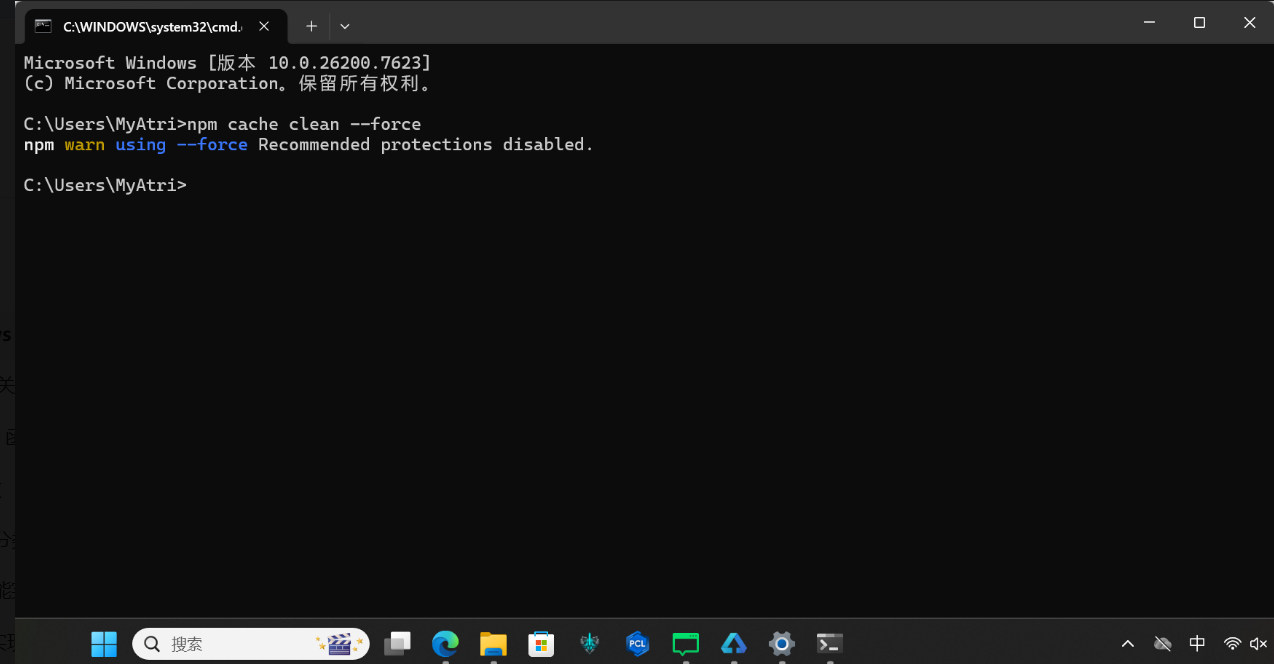
2.npm换国内镜像(加速):npm config set registry https://registry.npm.taobao.org
2. 创建并运行RN项目(VS Code或文件终端操作)
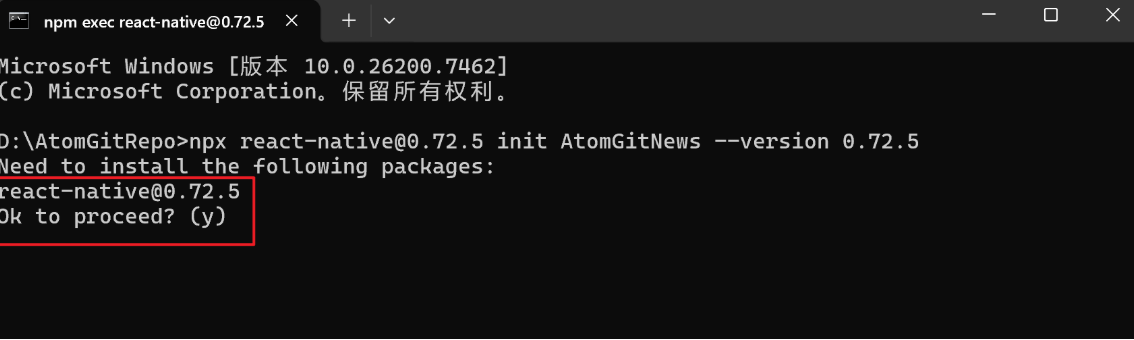
- 创建RN项目:在AtomGitNews目录下右键以终端打开,执行npx react-native@0.72.5 init AtomGitNews --version 0.72.5,用VS Code打开项目。
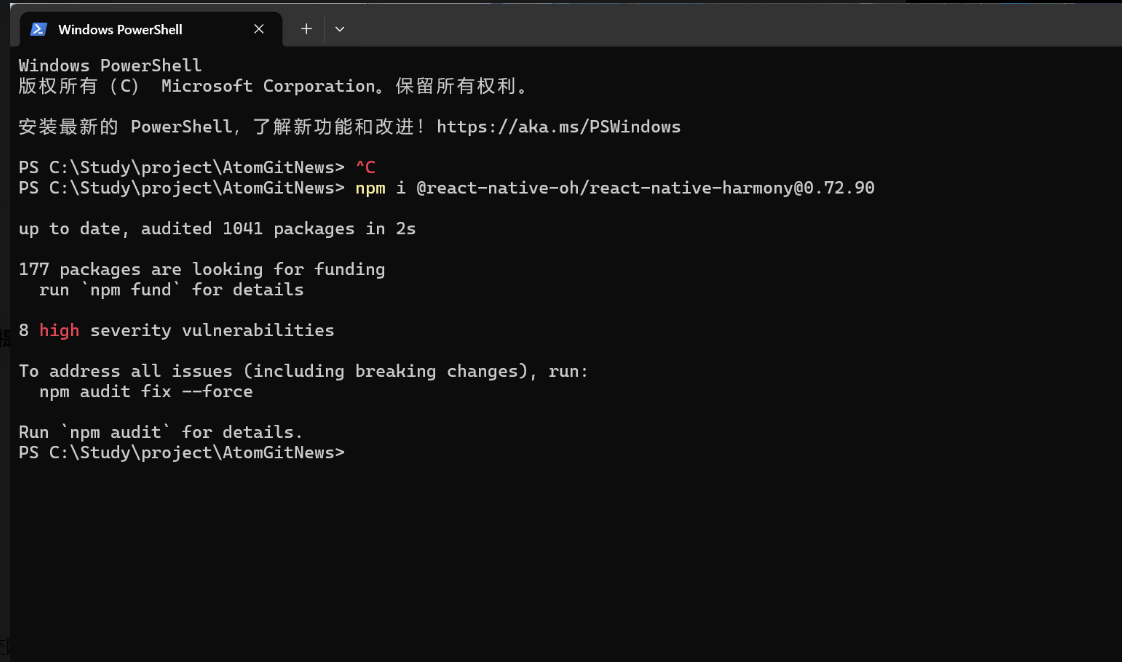
- 安装鸿蒙化依赖包:进入项目目录,执行npm i @react-native-oh/react-native-harmony@0.72.90
- 生成bundle文件:npm run harmony,文件位置:AtomGitNews/harmony/entry/src/main/resources/rawfile/bundle.harmony.js - JavaScript bundle 文件
AtomGitNews/harmony/entry/src/main/resources/rawfile/assets/ - 图片资源文件夹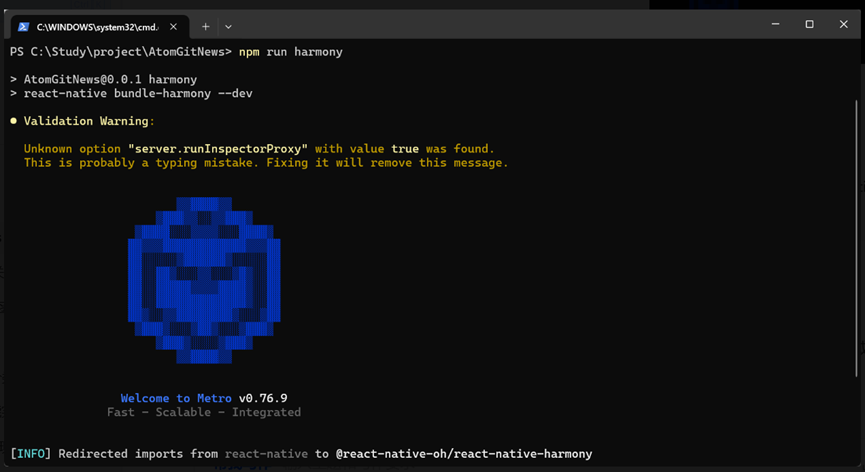
3. 鸿蒙工程创建与集成(DevEco Studio+VS Code)
- 用DevEco Studio创建鸿蒙空工程
- 在 DevEco Studio 中,右键点击
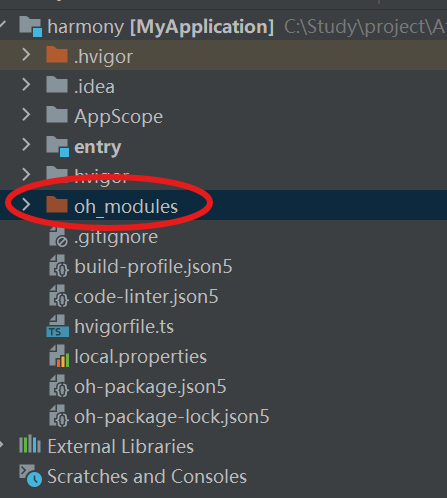
entry目录,选择 “Open In > Terminal” 在底部控制台打开命令提示符,执行ohpm i @rnoh/react-native-openharmony@0.72.90,生成oh_modules文件夹
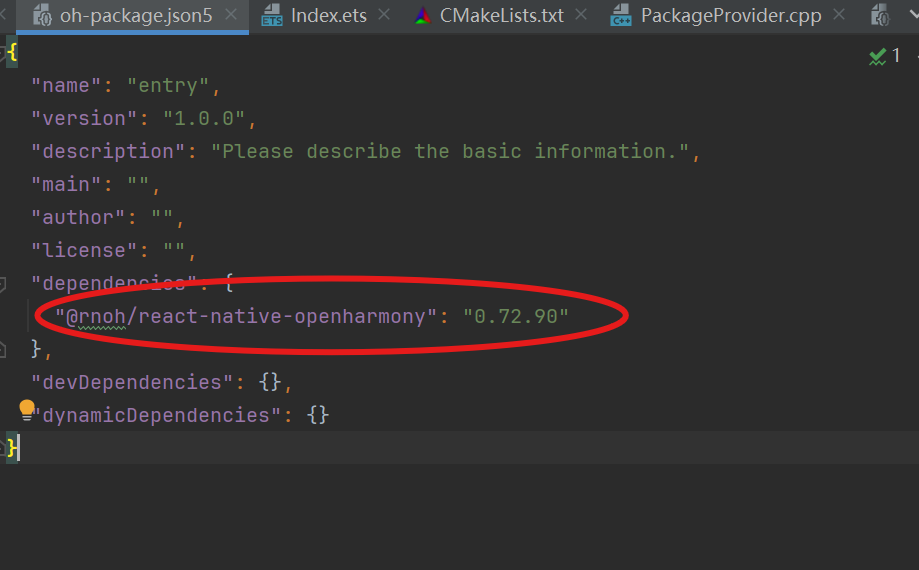
3.安装鸿蒙端RNOH依赖:打开工程entry模块的oh-package.json5,添加"@rnoh/react-native- openharmony": "0.72.90",点击Sync Now同步。
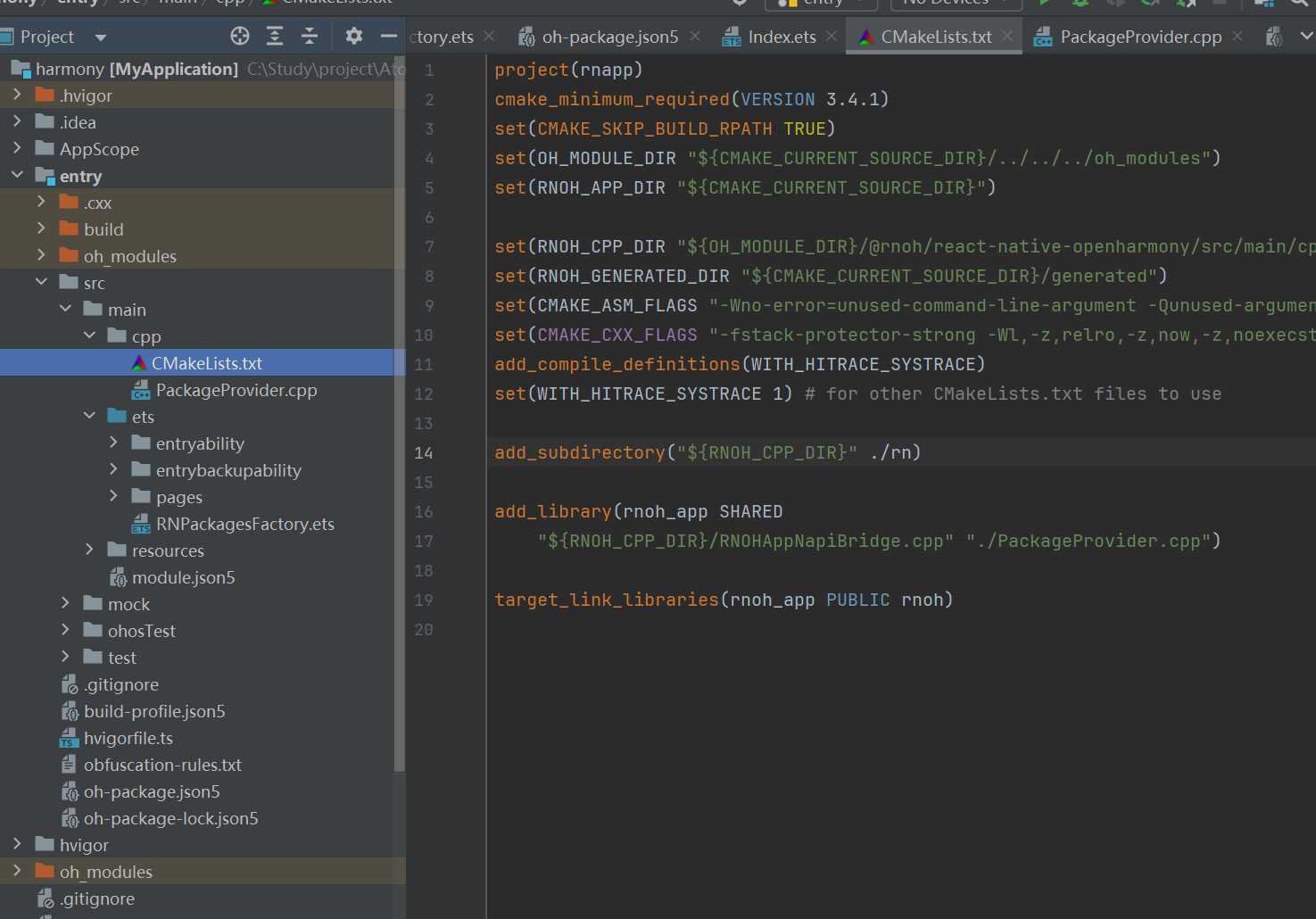
4.补充 CPP 侧代码
创建CMakeLists.txt文件,并将 RNOH 的适配层代码添加到编译构建中生成 librnoh_app.so:
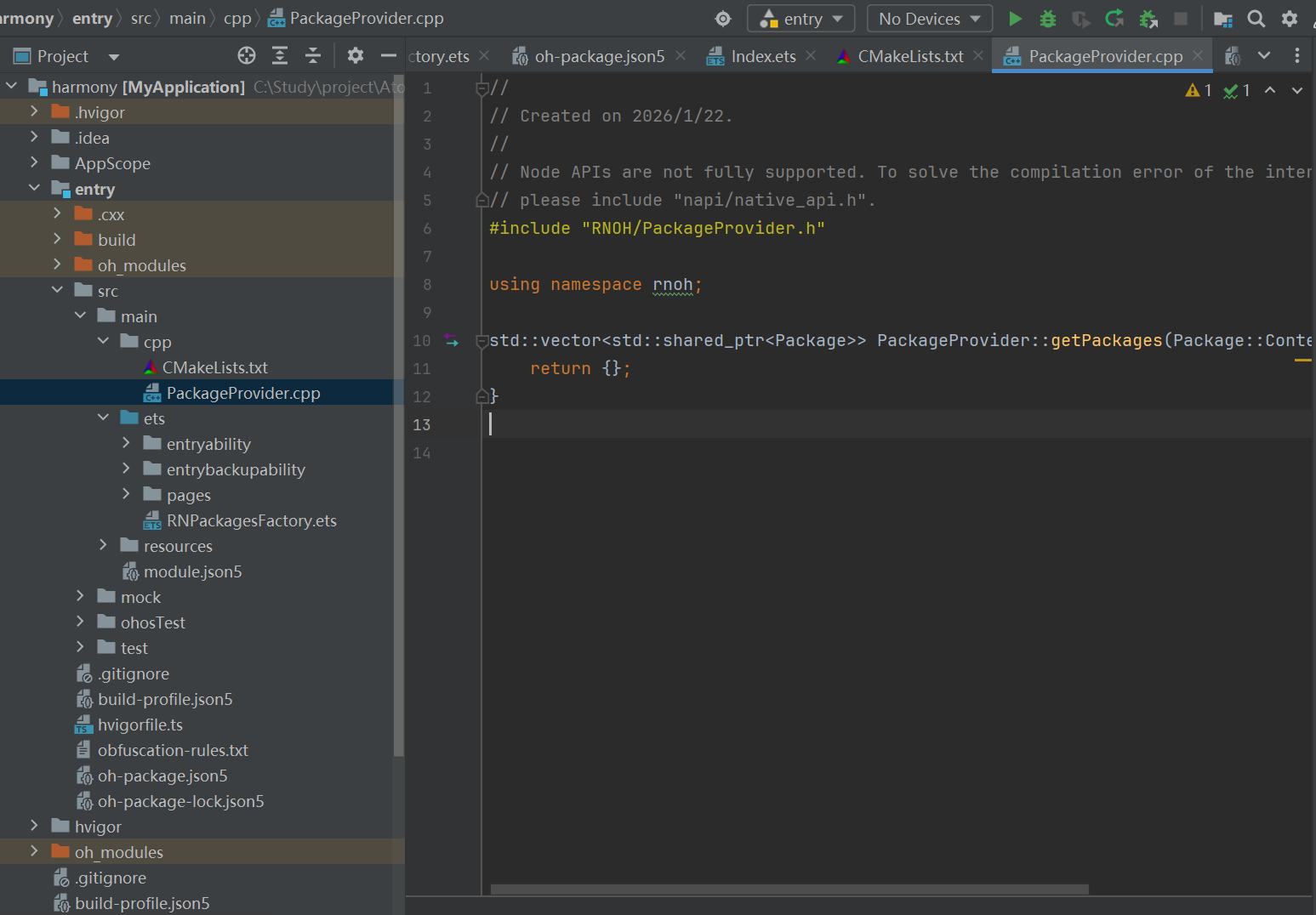
”创建PackageProvider.cpp,PackageProvider.cpp代码编写完成:
5.补充ArkTS侧的代码
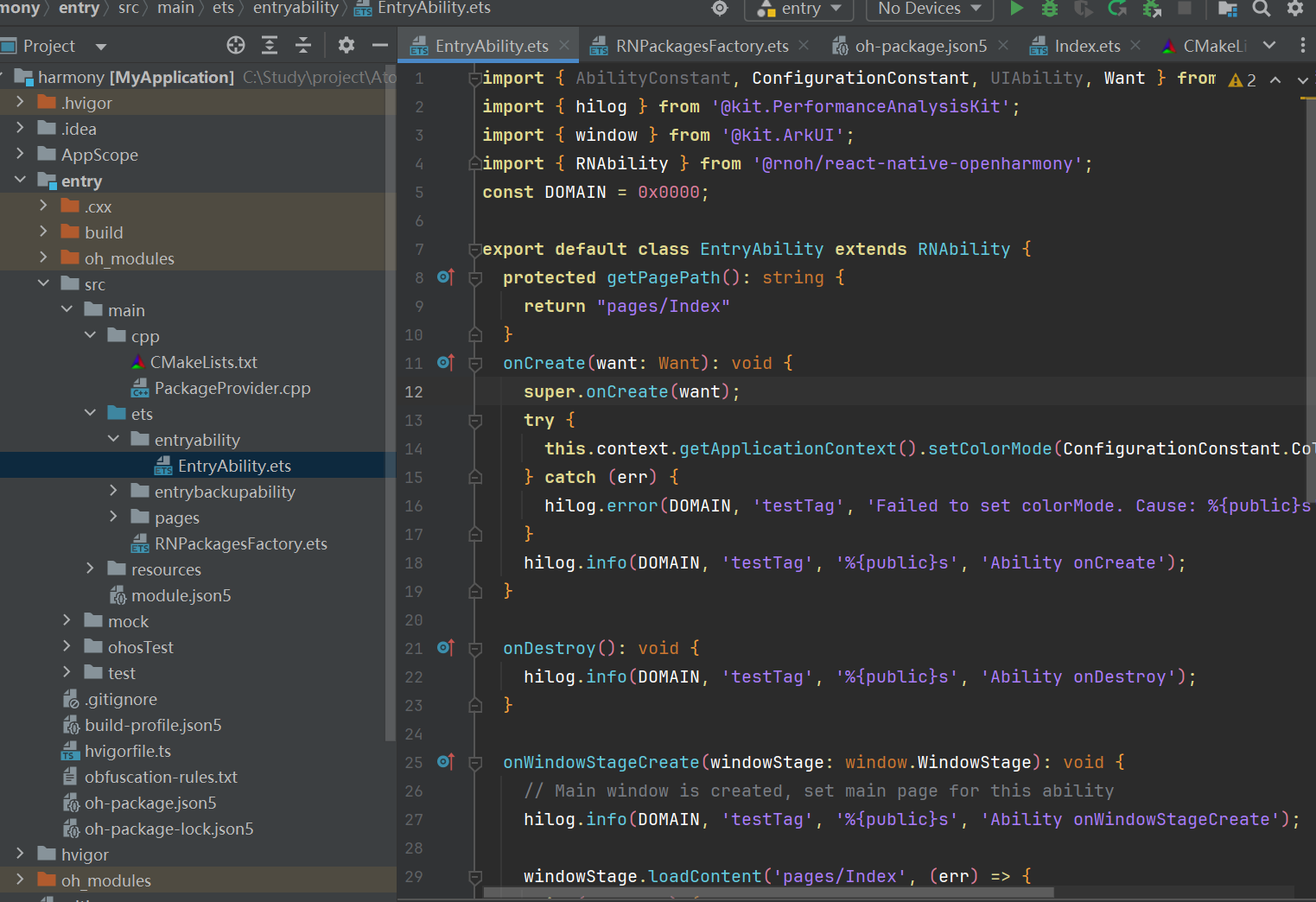
EntryAbility.ets中原有的UIAbility替换为react-native-openharmony依赖包提供的RNAbility,并重写getPagePath返回,使其返回程序的入口page:
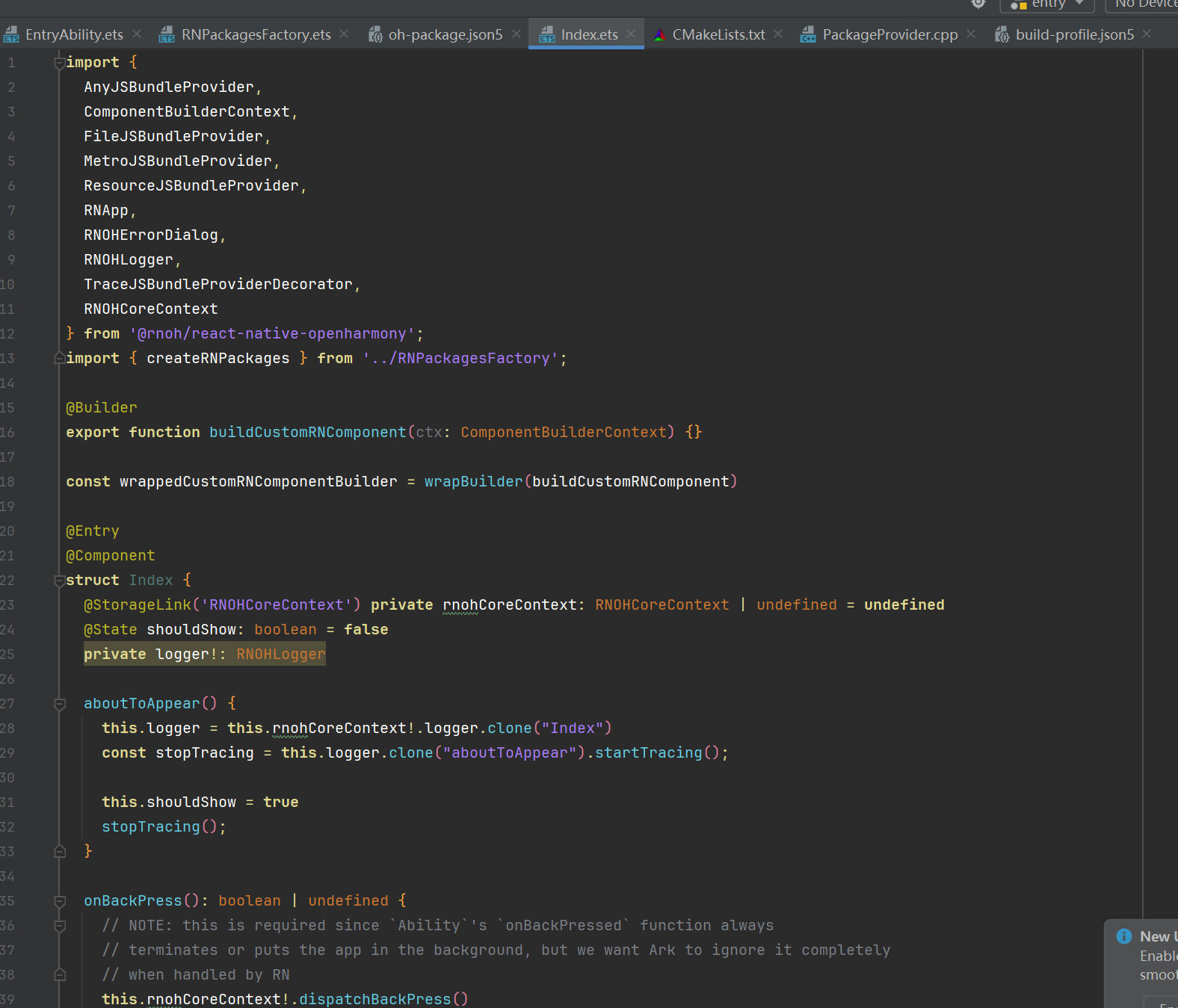
打开Index.ets添加RNOH的使用代码:
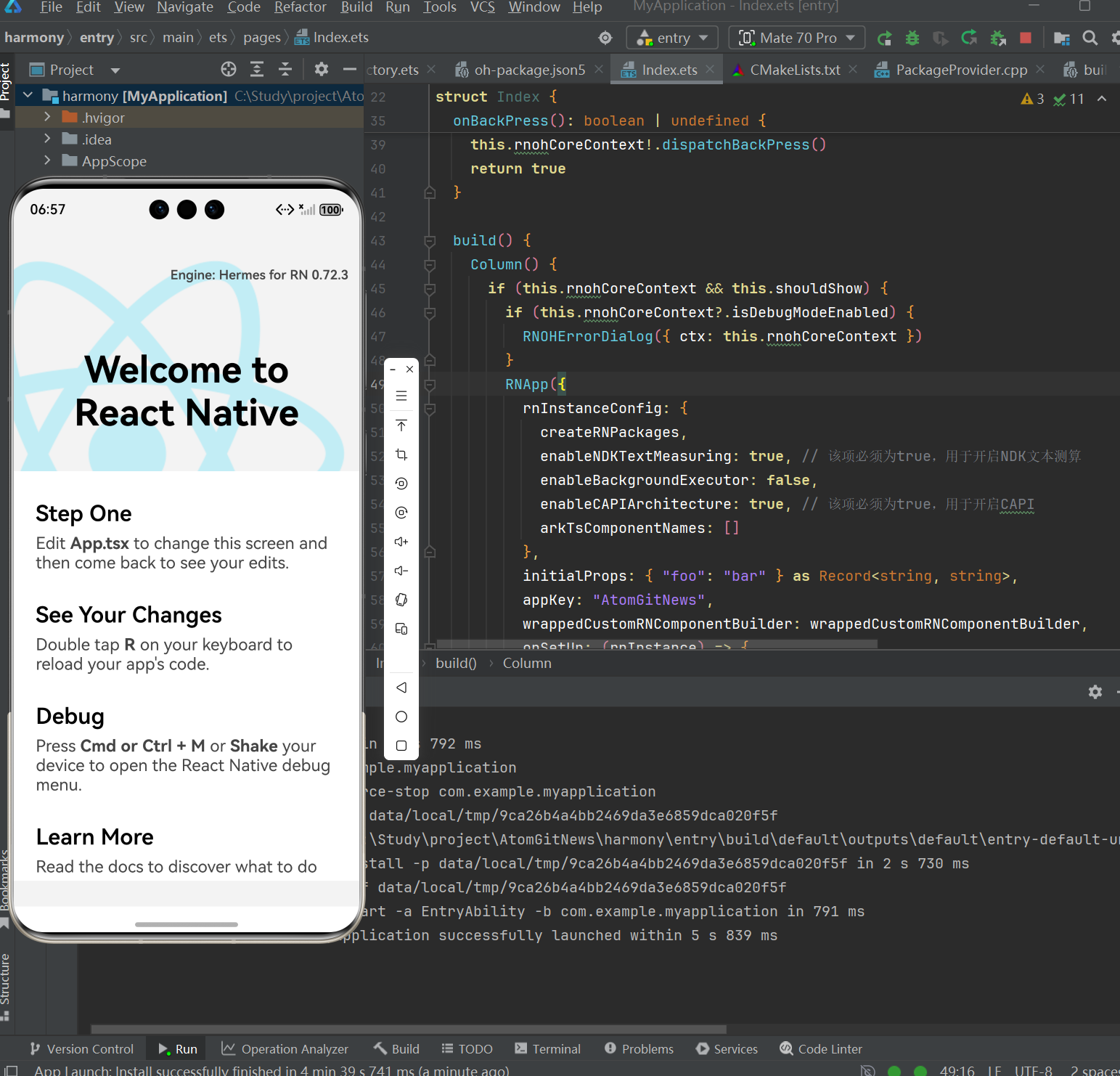
4.启动鸿蒙模拟器,点击Run运行项目,成功后模拟器显示RN页面。
常见问题及解决
- 提示“Missing script: harmony”:检查package.json是否添加脚本,保存后重启终端。
- DevEco Studio中导入RNOH标红:同步依赖,清除编辑器缓存。
- 编译提示ninja警告:Clean Project,删除build文件夹后重新编译。【命令无法识别:清除npm缓存(npm cache clean --force),重新安装依赖。
五、总结
1. 核心是版本兼容,按要求安装对应版本的工具和依赖。
2. 关键步骤:生成RN的bundle文件,集成到鸿蒙工程,修改入口文件。
3. 遇到问题优先清缓存、同步依赖,所有配置修改后务必保存。
欢迎加入开源鸿蒙跨平台社区
https://openharmonycrossplatform.csdn.net

作为“人工智能6S店”的官方数字引擎,为AI开发者与企业提供一个覆盖软硬件全栈、一站式门户。
更多推荐
 36
36 0
0- 0


 已为社区贡献3条内容

所有评论(0)