
鸿蒙PC本机安装基本开发软件,并且使用lycium_plusplus环境构建命令行成功
本文介绍了在鸿蒙系统中编译tree命令的过程。首先安装必要的开发工具:GitNext版本控制工具、DevBox命令工具集和Python安装器。然后使用lycium_plusplus编译框架,通过git克隆代码库并执行编译脚本。遇到"无法运行外部来源的扩展程序"错误时,需在系统设置中开启相关权限。编译成功后,可在指定目录找到tree命令文件并运行,最终实现目录树形展示功能。整个过
之前的文章已经在linux中编译tree命令成功了,接下来我们,在鸿蒙的机器上看一下效果如何呢?
在这里之前我们需要安装一些基本的相关工具:
一、安装基本的软件:
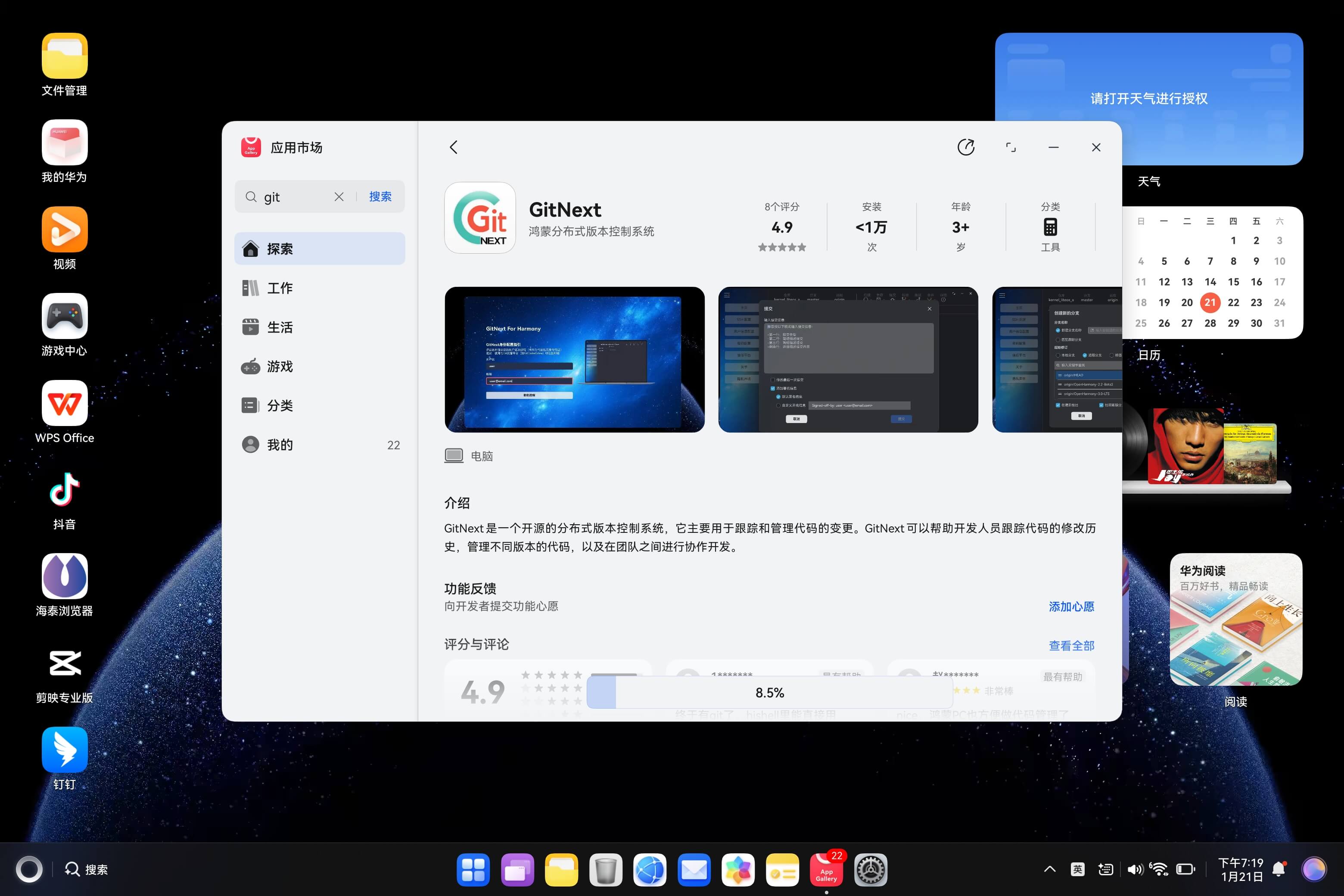
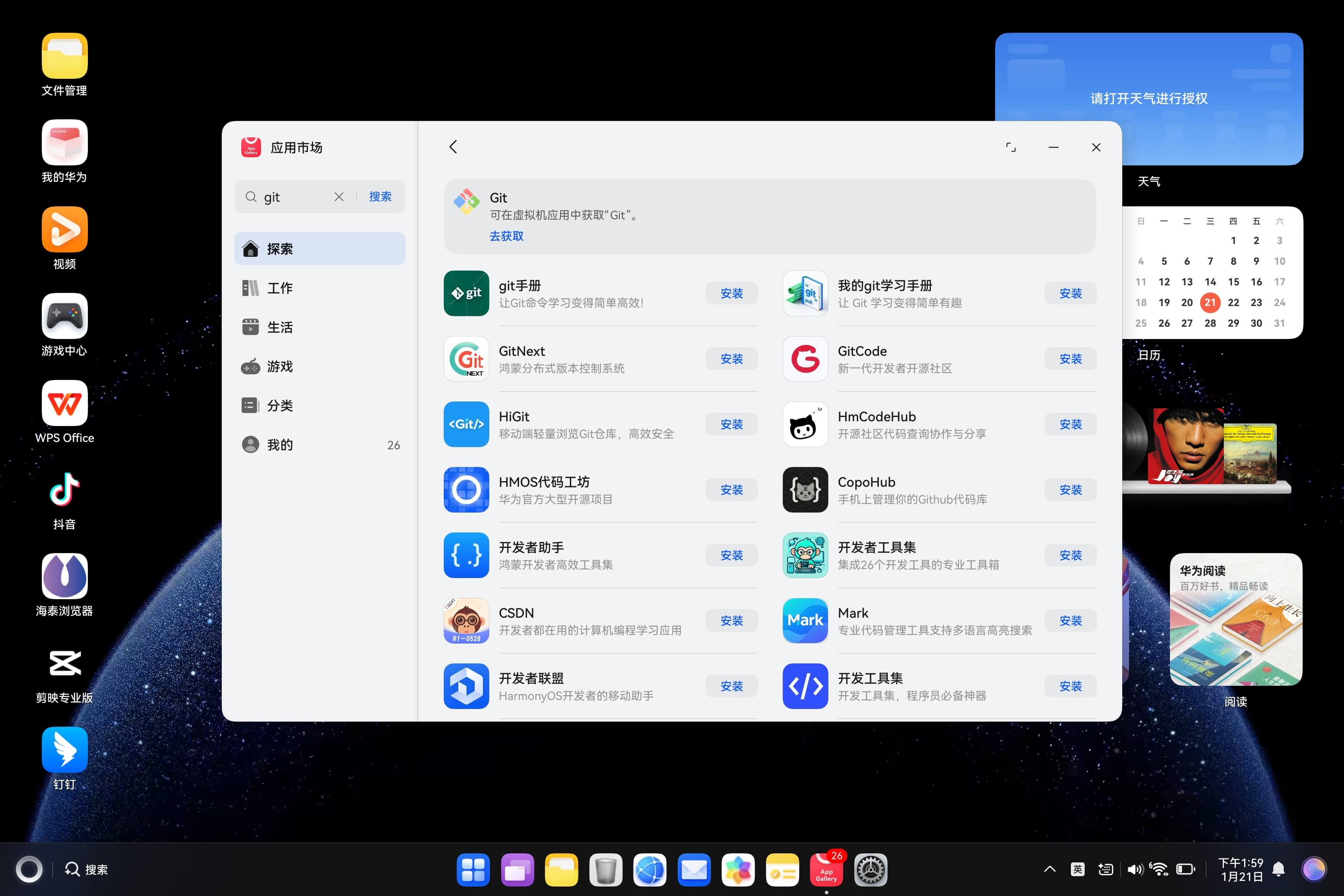
1. GitNext版本控制系统安装:
GitNext 并不是一个版本号,而是一款专为 OpenHarmony PC 端开发者设计的Git 客户端工具。它旨在为 OpenHarmony 生态系统提供原生适配的版本控制解决方案,通过可视化界面和命令行操作双模式,简化代码的克隆、提交、分支管理及远程仓库同步等操作。
- 核心定位:作为一款开源的 Git 客户端,GitNext 专注于适配鸿蒙 PC 环境,支持与 Windows/macOS 的 Git 命令兼容,并可集成到开发流程中(如搭配 CodeArtIDE 使用)。
- 关键特性:
- 原生适配:利用鸿蒙系统的 API(如 WindowManager)实现多窗口、分屏等 PC 端特性。
- 功能全面:支持 Git 基础操作(如 clone、commit、push)及高级功能(如 Git LFS 管理大文件),适用于开源协作和个人项目管理。
- 开源可定制:其核心代码开源(如托管在 Gitee),开发者可根据需求进行二次开发。
GitNext 的项目地址为:https://gitcode.com/OpenHarmonyPCDeveloper/GitNext。
GitNext 的核心优势在于将 AI 能力与 Git 操作深度融合,实现了一系列提升开发效率的功能:
- Git 操作封装层:对 Git 的底层命令进行封装,提供简洁易用的接口,方便上层模块调用。同时,确保与 Git 的兼容性,支持各种复杂的版本控制操作。
- OpenHarmony 适配层:针对 OpenHarmony 的特性和规范进行适配,包括提交信息格式、分支命名规则、生态工具集成等,确保工具在 OpenHarmony 开发环境中能够顺畅运行。
- 用户交互界面:提供命令行和图形化两种交互方式,满足不同开发者的使用习惯。命令行界面简洁高效,适合熟练开发者;图形化界面直观易懂,便于新手快速上手。
2. DevBox命令工具集合安装:
在软件开发和系统管理领域,
DevBox并不是一个广泛认知的工具或命令行工具的名称。你可能是在提到某种特定的软件开发环境或工具集,但基于我所了解的信息,没有一个广泛认可的工具或平台被称为“DevBox”。
如果你的意图是讨论与开发相关的工具集合,这通常指的是一组用于提高开发效率、管理项目、编写代码、测试和部署软件的工具。这类工具集合可能包括但不限于以下几种:
-
- 集成开发环境(IDE):如Visual Studio、IntelliJ IDEA、Eclipse等,它们提供了代码编辑、调试、版本控制等功能的集成环境。
-
- 版本控制系统:如Git、SVN等,用于管理代码的版本和变更历史。
-
- 构建工具:如Maven、Gradle等,用于自动化构建和测试项目。
-
- 包管理器:如npm(Node.js)、pip(Python)、Homebrew(macOS)等,用于安装和管理项目依赖的库和框架。
-
- 容器化工具:如Docker,用于创建、部署和管理容器化应用。
-
- 持续集成/持续部署(CI/CD)工具:如Jenkins、GitHub Actions、GitLab CI等,用于自动化构建、测试和部署流程。
-
- 代码编辑器:如Visual Studio Code、Sublime Text、Atom等,提供了高级代码编辑功能。
-
- 数据库管理工具:如MySQL Workbench、pgAdmin(PostgreSQL)、MongoDB Compass等,用于数据库的查询、管理和设计。
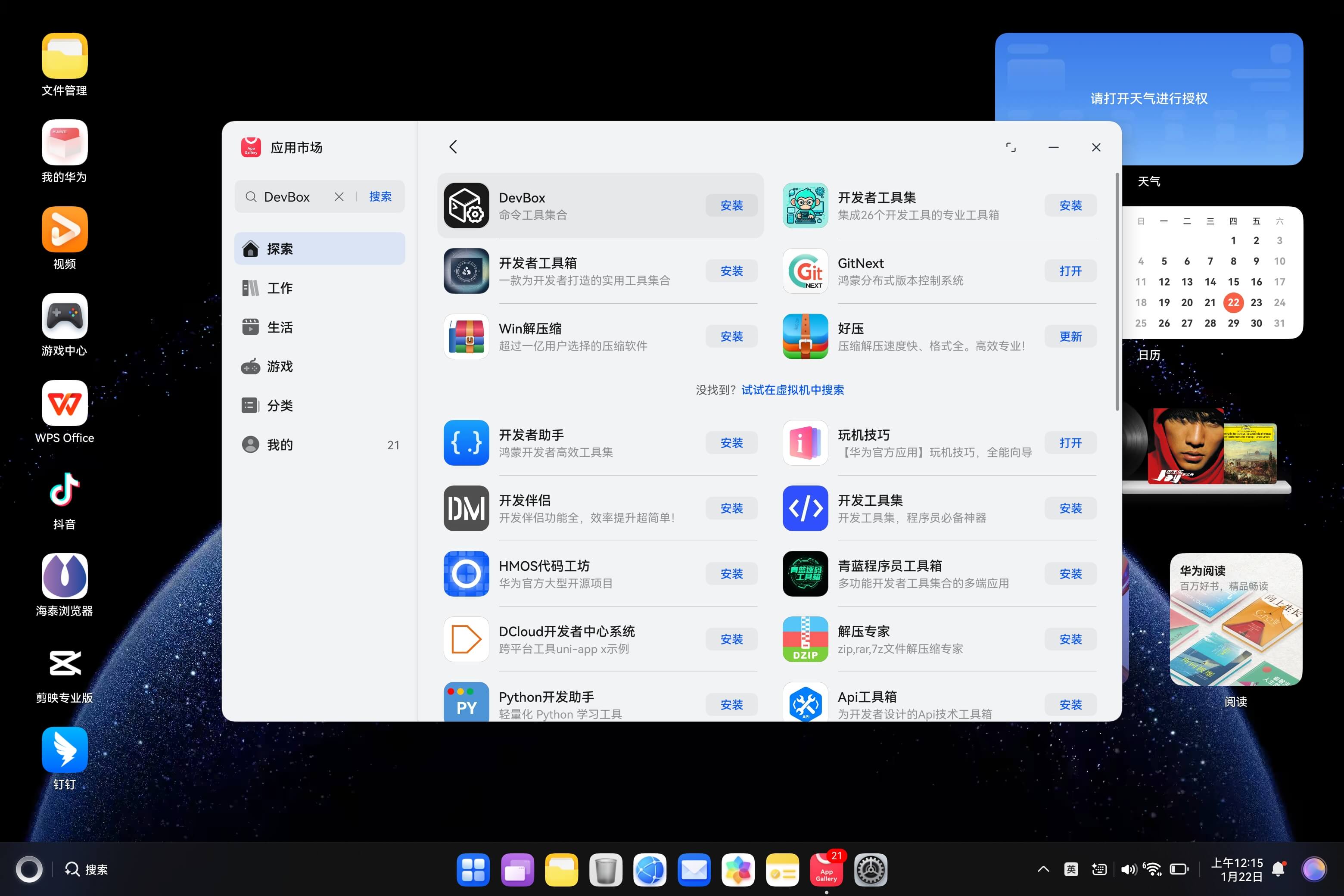
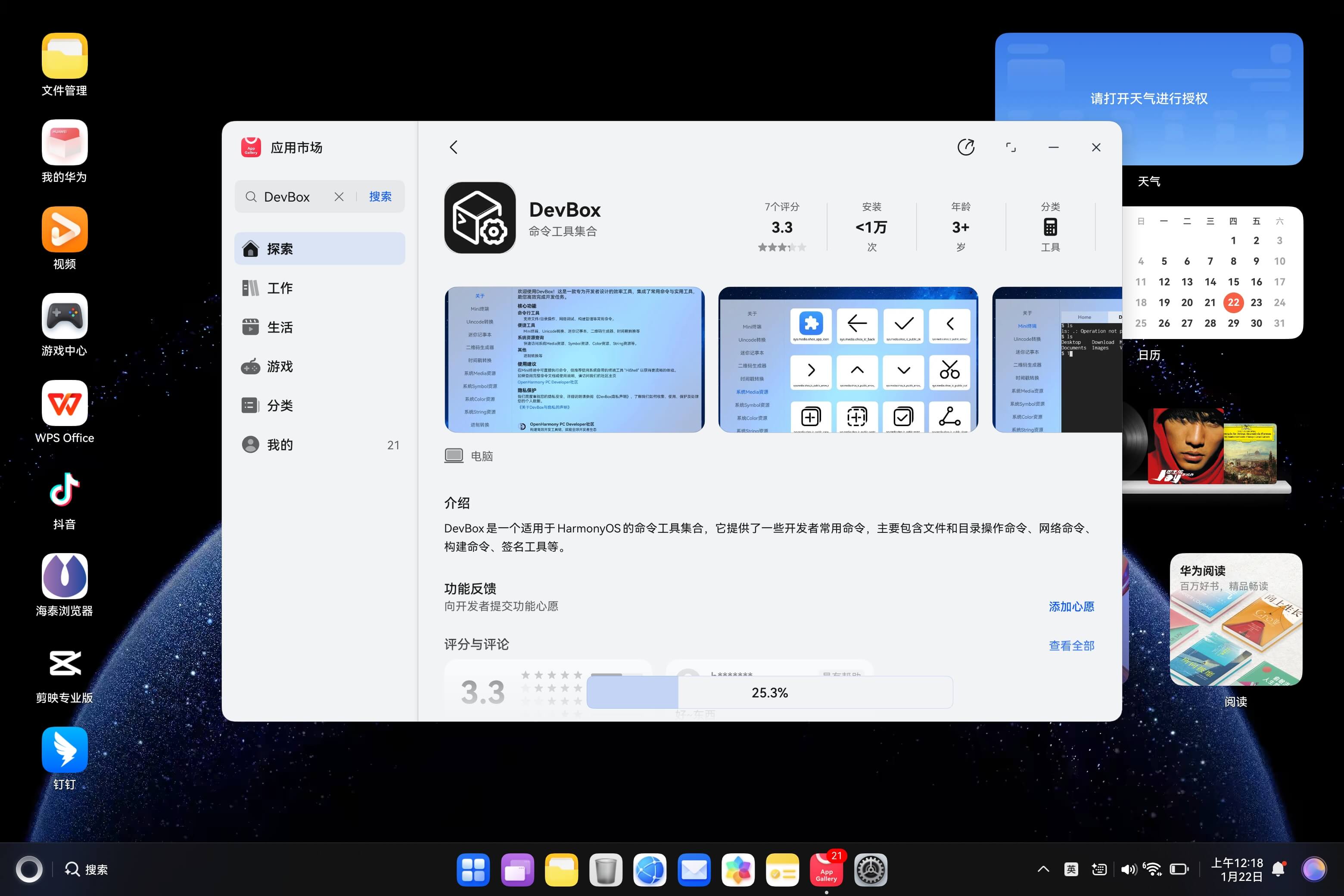
DevBox 是一个适用于 HarmonyOS PC 平台的命令工具集合应用,为开发者提供常用的命令行工具和实用程序。
3. Python安装器安装:
在鸿蒙系统中,Python安装器是一个专为鸿蒙PC设计的便捷工具,旨在简化Python开发环境的配置流程。它并非一个通用的Python发行版,而是鸿蒙应用市场提供的一个一键式安装程序,其核心功能是自动部署一个完整的、可立即使用的Python环境。
根据最新信息,该安装器的主要特点和作用如下:
-
自动化部署:用户只需在鸿蒙应用市场中搜索并安装“Python安装器”应用,它便会自动完成以下所有步骤:
- 下载并安装指定版本的Python解释器(当前为Python 3.12.8)。
- 安装
pip包管理器,用于后续安装第三方库。 - 自动配置系统环境变量,这是传统手动安装中最容易出错的环节,而该工具能彻底解决“环境配置难”的问题。
-
开箱即用:安装完成后,无需进行任何手动设置,用户即可直接在鸿蒙PC的“终端”应用中输入
python3或pip3命令来使用Python和包管理工具,极大地降低了开发门槛。 -
目标用户:该工具主要面向希望在鸿蒙PC上进行Python开发的用户,特别是那些希望避免繁琐环境配置的初学者或追求效率的开发者。
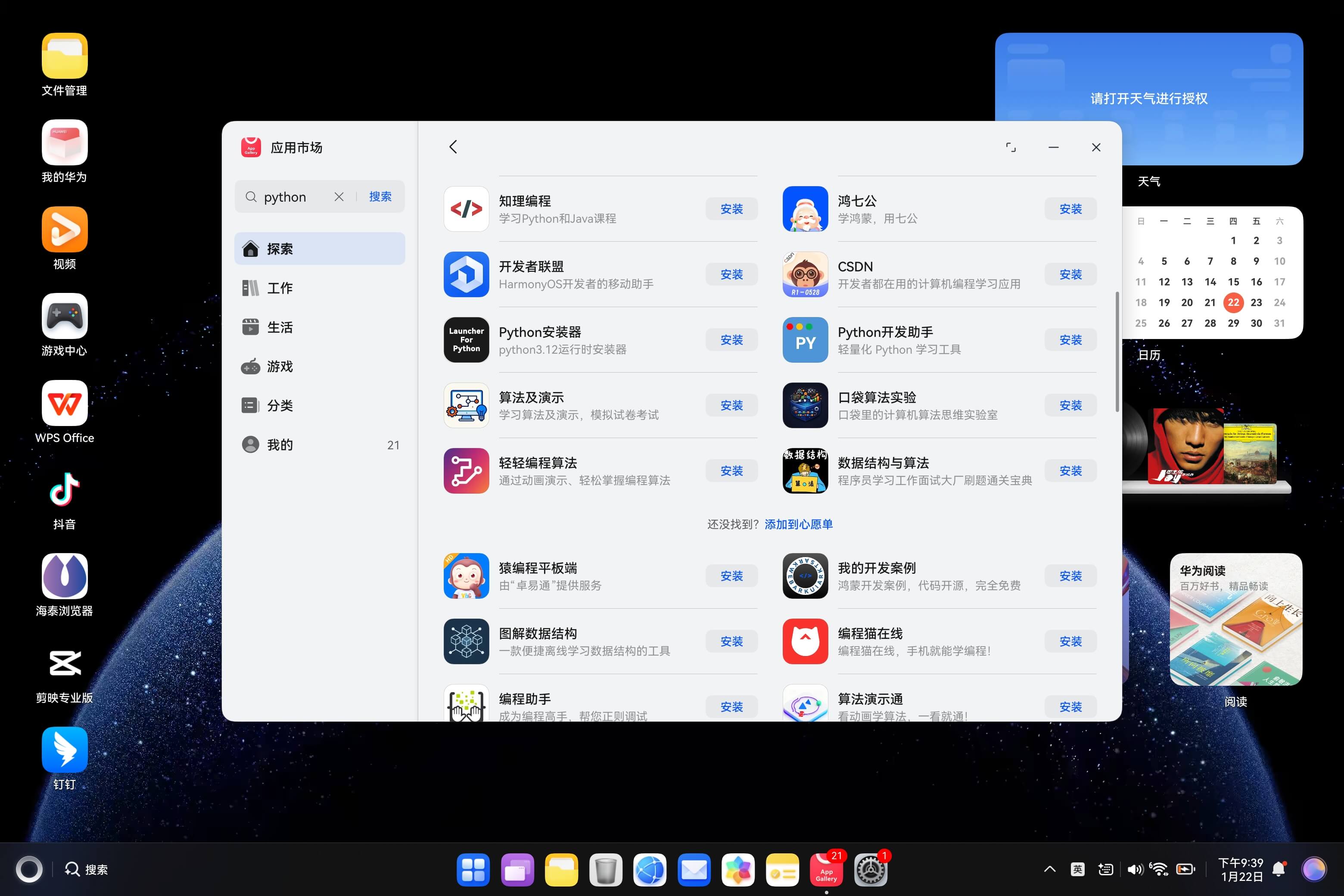
需要注意的是,这个“Python安装器”是鸿蒙PC生态中的一个特定工具。对于其他基于Linux内核的鸿蒙系统(如用于开发板的版本),安装Python通常需要通过命令行手动编译或使用包管理器(如apt-get),过程更为复杂。 因此,当提及“鸿蒙中的Python安装器”时,通常特指鸿蒙PC应用市场提供的这款一键安装工具。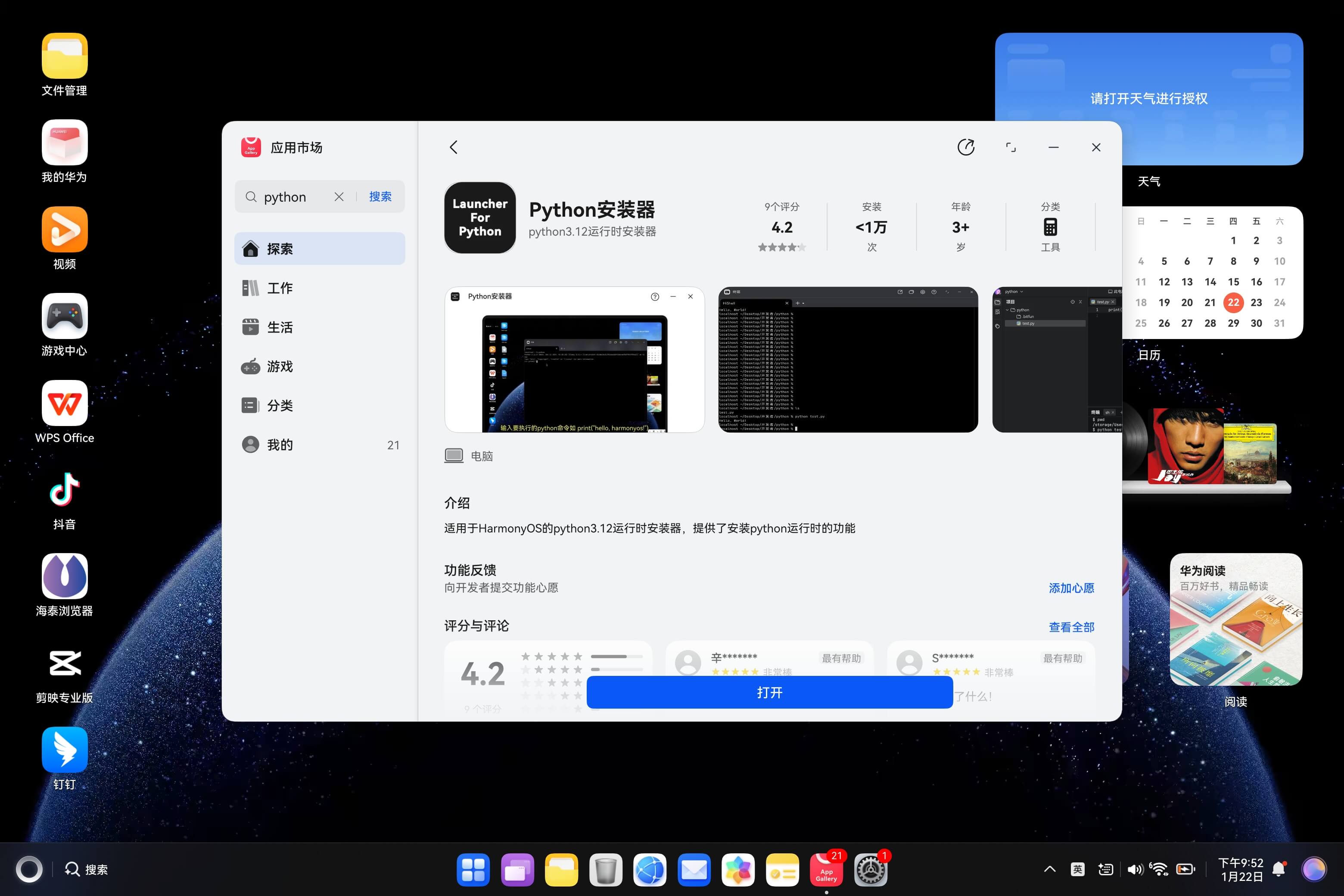
二、lycium_plusplus编译代码:
首先打开终端,有点类似cmd窗口,鸿蒙中的终端命令行主要指开发者用于调试和与鸿蒙设备交互的命令行工具,其核心是 HDC(HarmonyOS Device Connector),它并非面向普通用户的图形化终端,而是开发调试的关键接口。
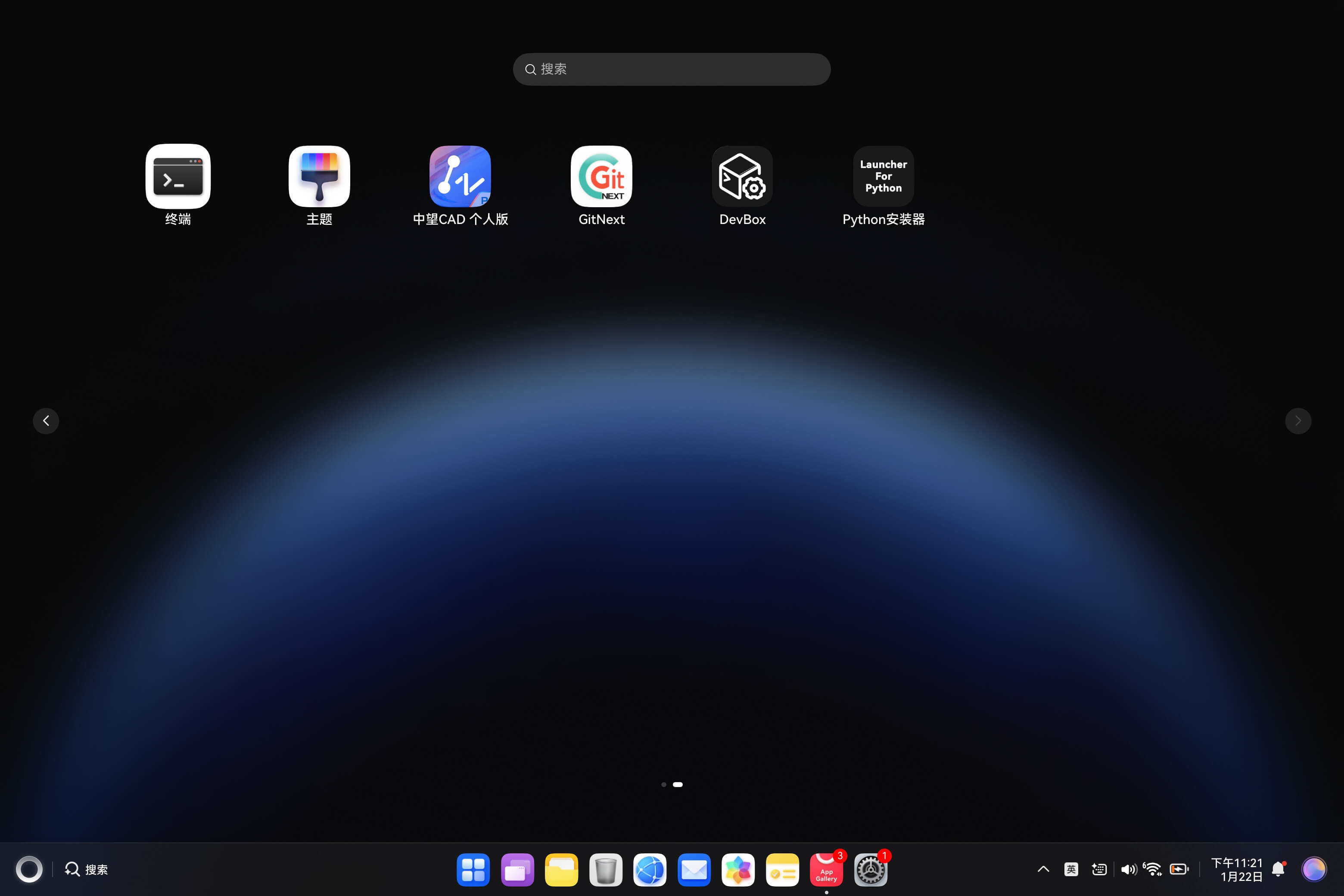
在目录中创建workspace/harmonyPc目录,在这个目录下面,我们拉取一下lycium_plusplus的构建工具代码:
lycium_plusplus 是一个专为 OpenHarmony 及鸿蒙 PC 环境设计的 C/C++ 编译框架,主要用于简化三方库的编译、构建和打包流程。它基于 lycium 编译框架进行增强,支持一键构建依赖关系树,并提供对多版本库的编译能力,尤其适用于在鸿蒙 PC 系统上移植和编译命令行工具或库文件(如 tree、x264 等)。
git clone https://atomgit.com/OpenHarmonyPCDeveloper/lycium_plusplus.git
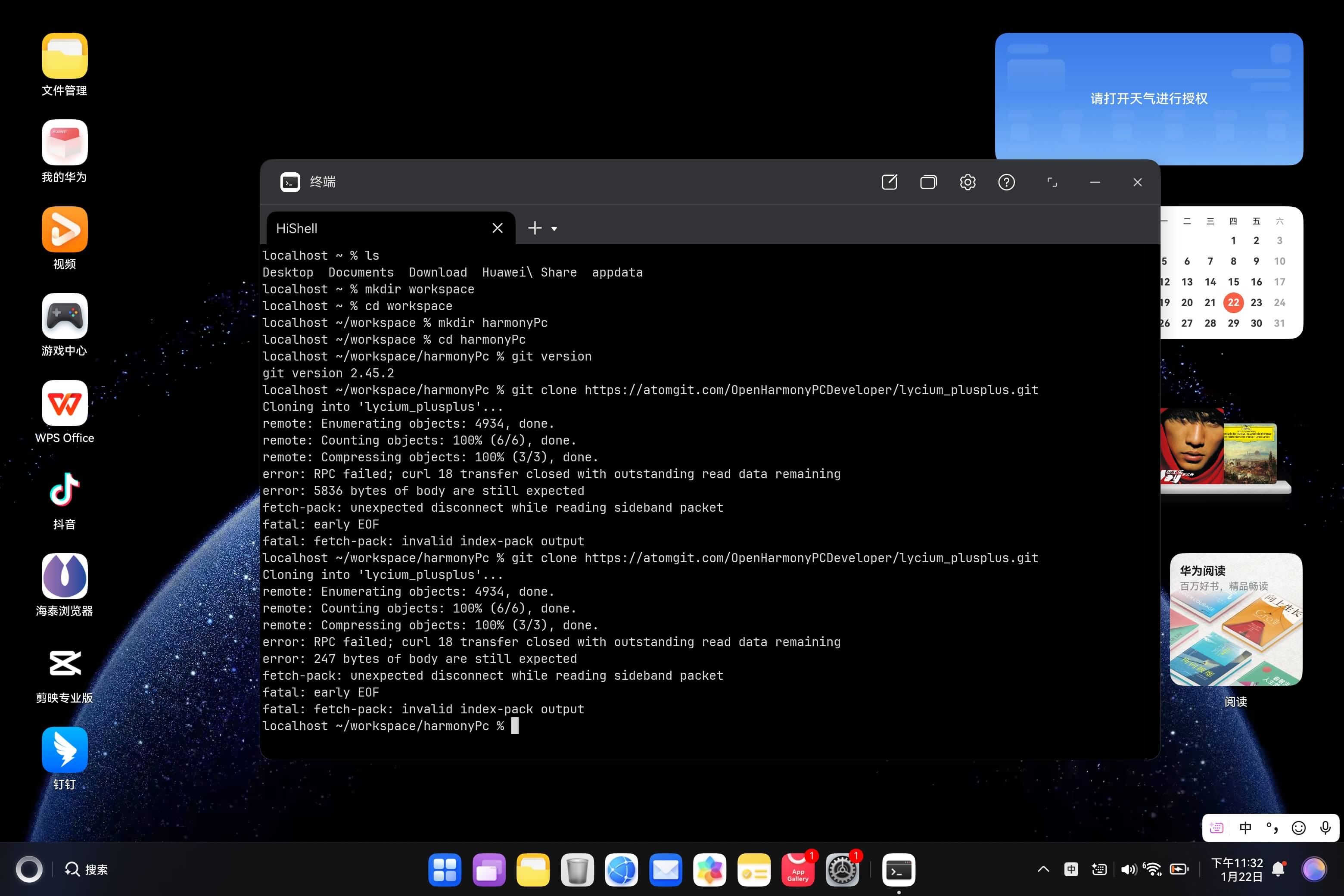
如果有下载失败的情况就重新下载一下即可,下载完成后,我们可以进入子目录中:
cd lycium_plusplus
cd lycium
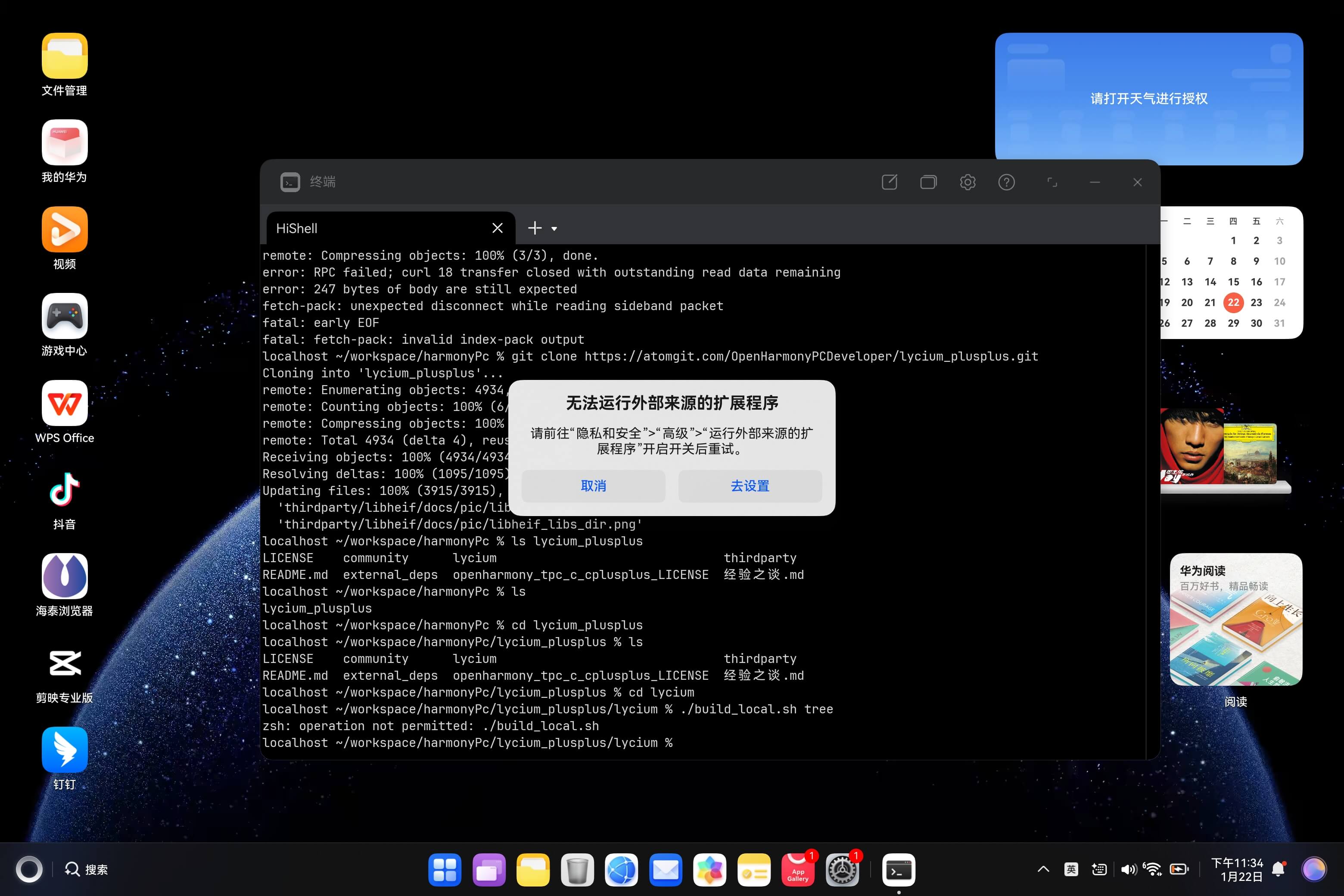
./build_local.sh tree
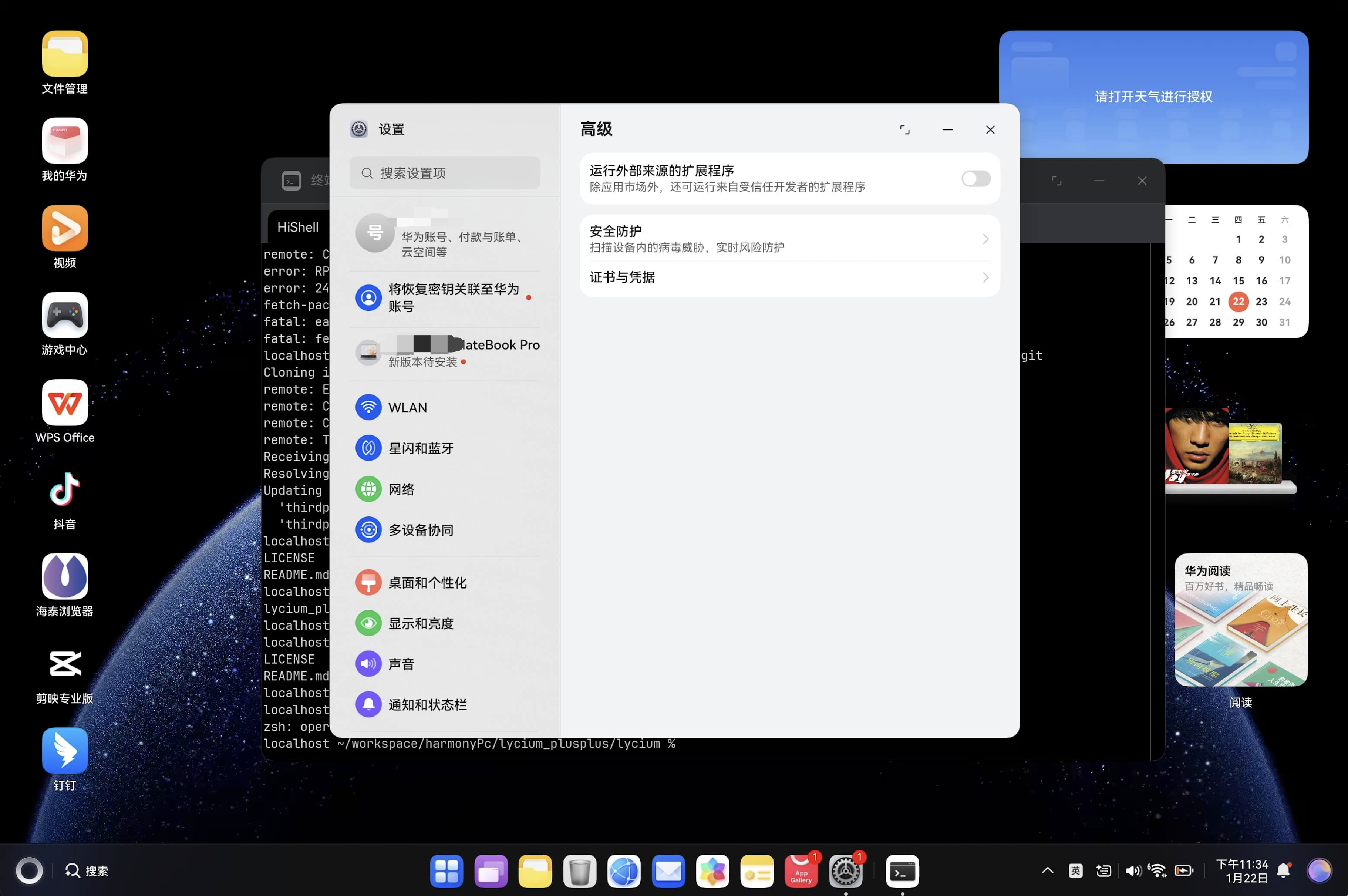
执行./build_local.sh构建tree命令,不过,这里提示“无法运行外部来源的扩展程序”,我们这里需要去设置一下即可:
在设置中,我们在高级菜单中,找到有一个“运行外部来源的扩展程序”,这里把它打开即可,运行外部的扩展程序了:
再执行就正常了,不过,下面有一个报错:
git config --global --add safe.directory /storage/Users/currentUser/workspace/harmonyPc/lycium_plusplus/external_deps/tree/tree-2.2.1
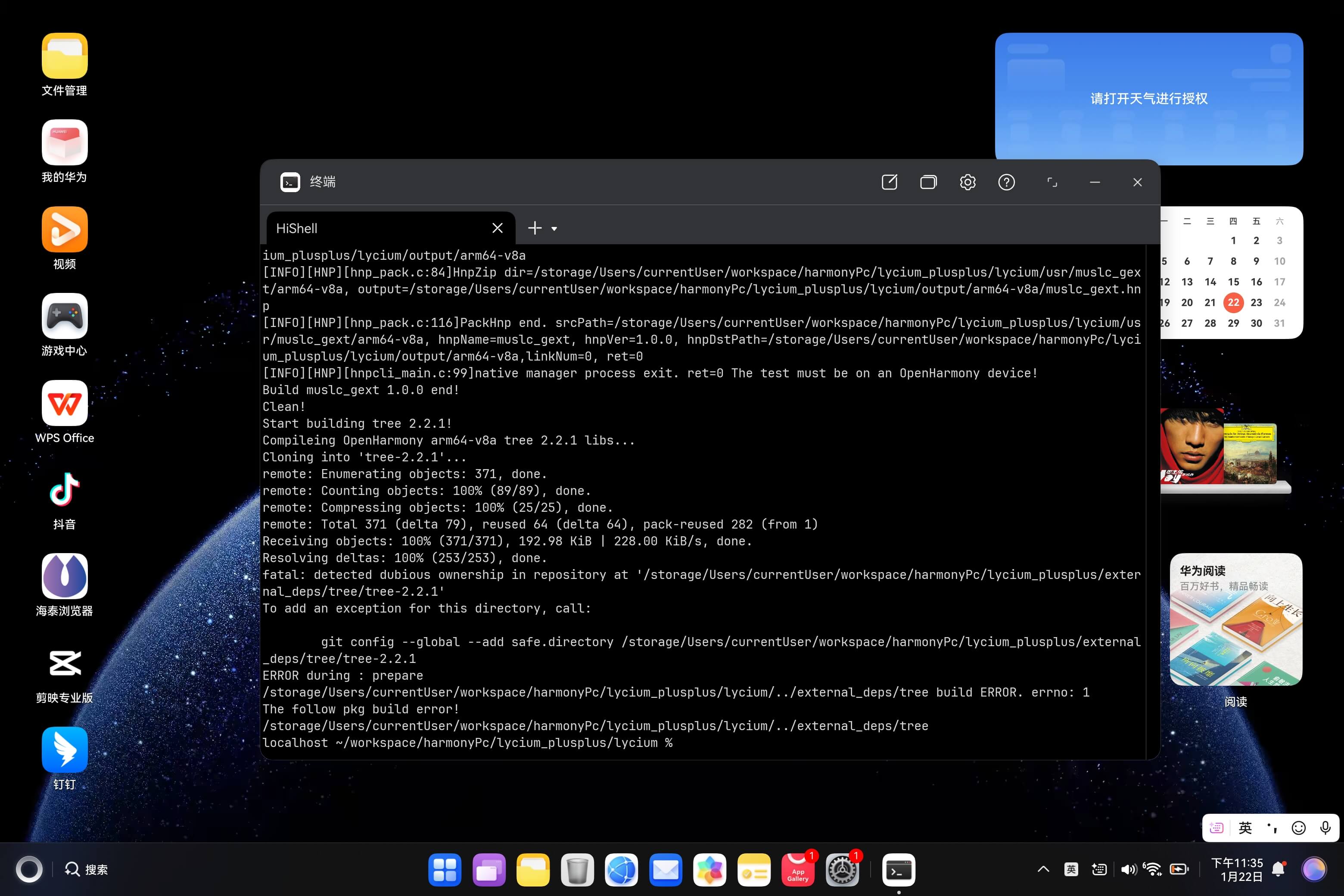 代码说明:
代码说明:
-
- 该脚本用于配置Git全局安全目录,解决在鸿蒙开发环境中访问特定工作区目录时的权限问题。
-
- 通过添加安全目录配置,允许Git在该路径下进行操作,避免因目录权限导致的访问错误。
-
- 此配置对所有Git仓库生效,确保在鸿蒙项目开发中能够正常进行版本控制操作。
操作直接正常执行这个命令即可:
git config --global --add safe.directory /storage/Users/currentUser/workspace/harmonyPc/lycium_plusplus/external_deps/tree/tree-2.2.1
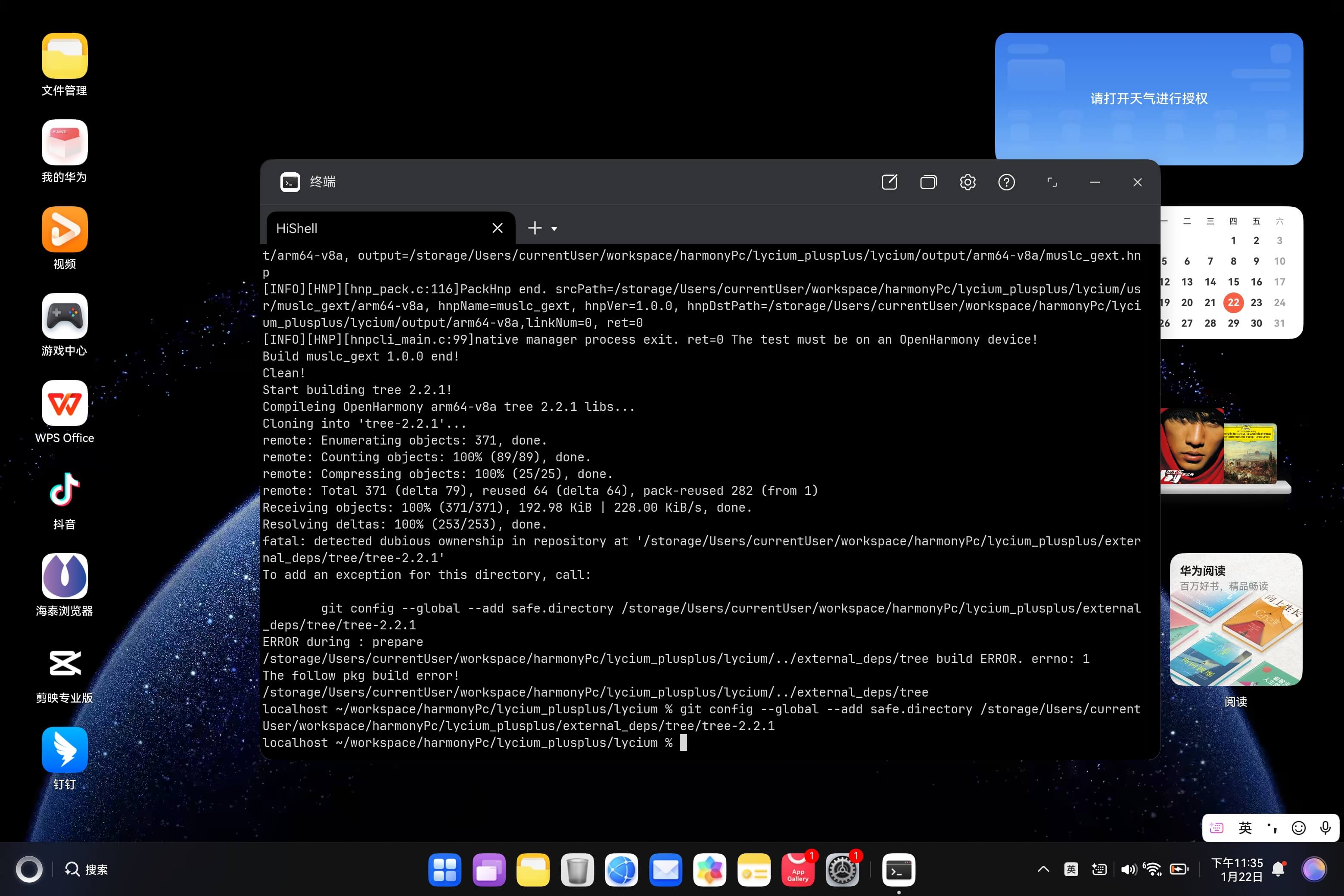
执行再次编译后,我们可以查询usr/tree/arm64-v8a/bin目录下面就有一个文件了,此时,我们执行这个tree命令时: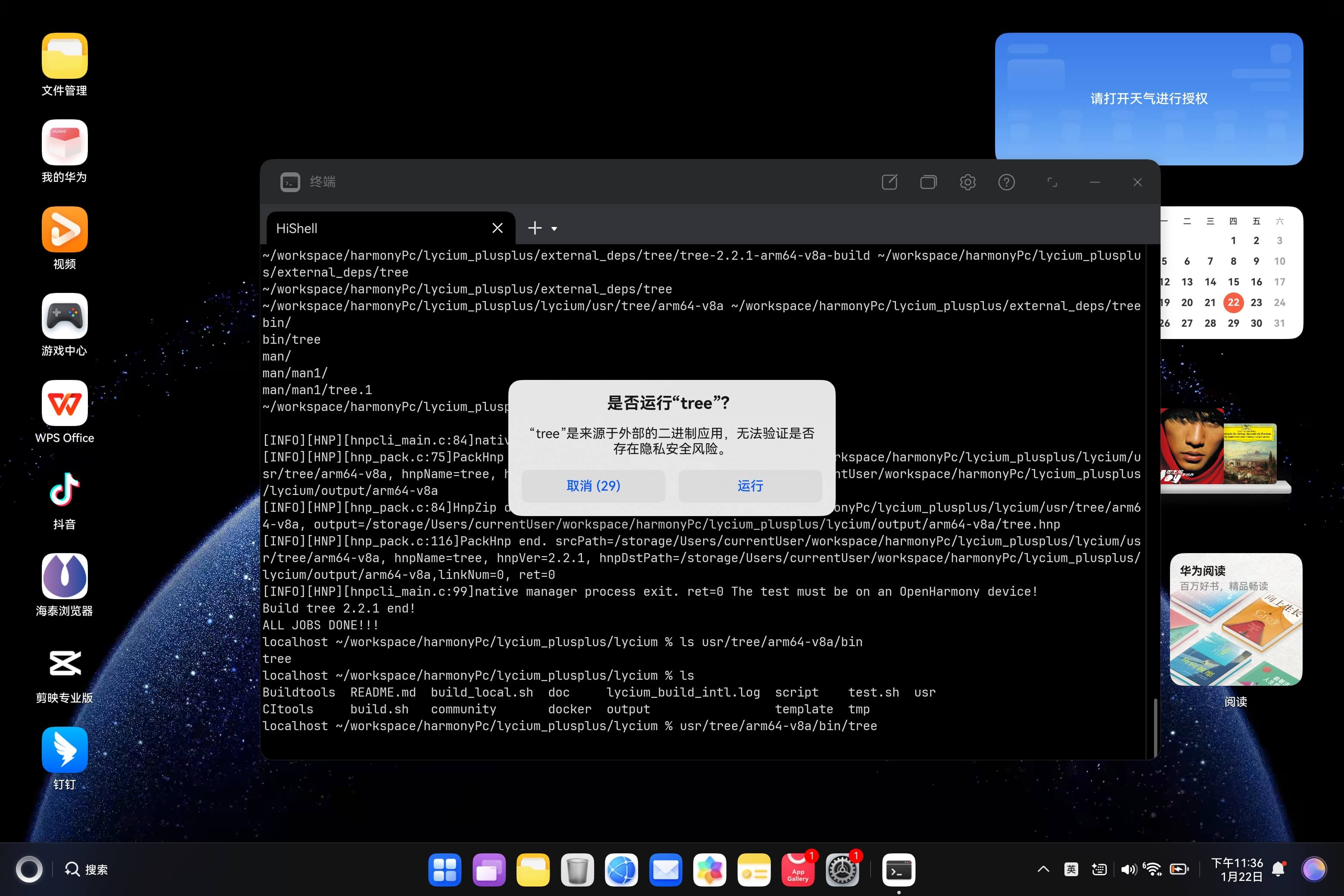
点击“运行”即可执行成功,以下为tree命令执行完成的效果。
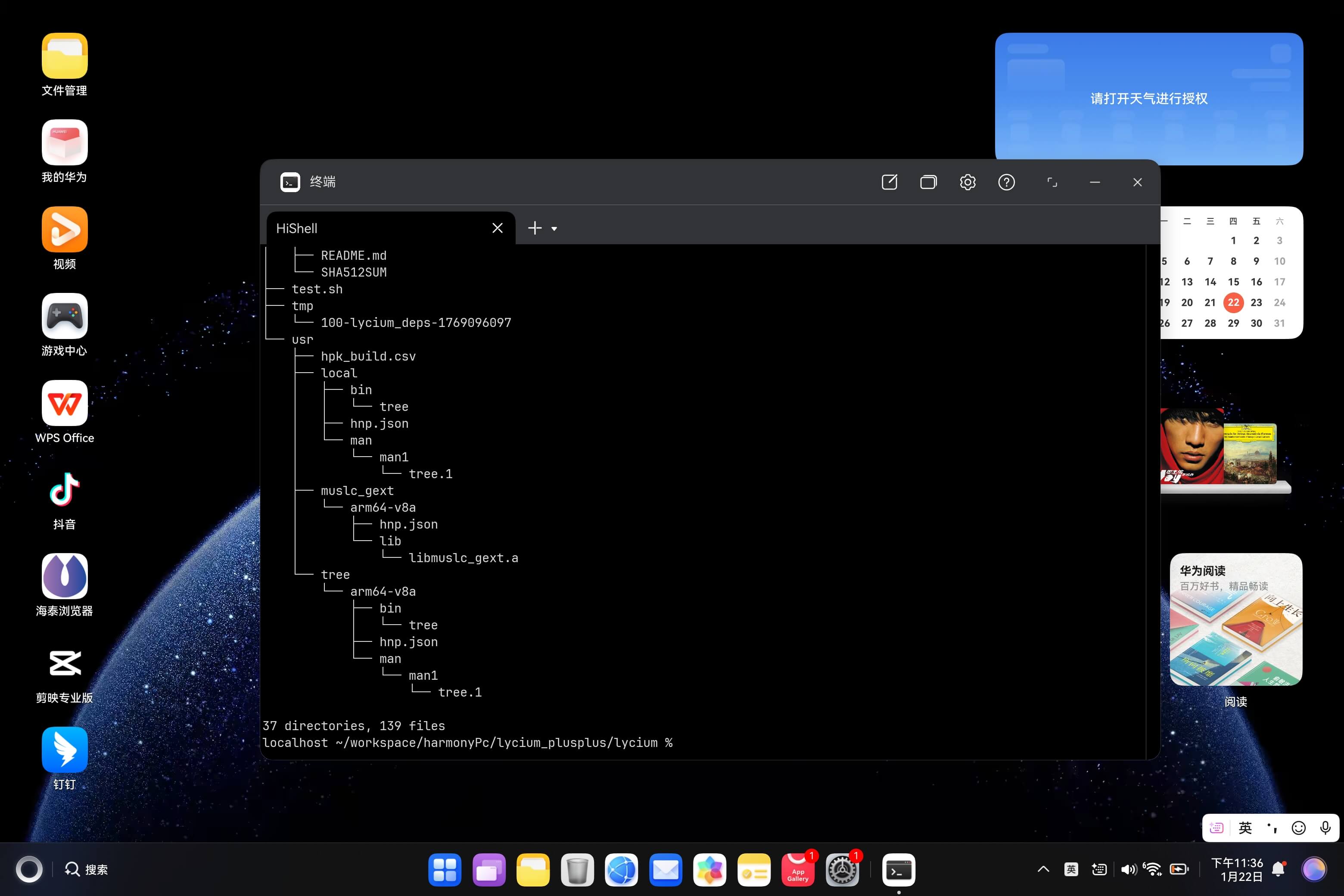
总结:
本文介绍了在鸿蒙系统中编译tree命令的过程。首先安装必要的开发工具:GitNext版本控制工具、DevBox命令工具集和Python安装器。然后使用lycium_plusplus编译框架,通过git克隆代码库并执行编译脚本。遇到“无法运行外部来源的扩展程序”错误时,需在系统设置中开启相关权限。编译成功后,可在指定目录找到tree命令文件并运行,最终实现目录树形展示功能。整个过程展示了鸿蒙系统下的命令行工具开发流程。
欢迎加入开源鸿蒙PC社区:https://harmonypc.csdn.net/

作为“人工智能6S店”的官方数字引擎,为AI开发者与企业提供一个覆盖软硬件全栈、一站式门户。
更多推荐

 17
17 0
0- 0


 已为社区贡献2条内容

所有评论(0)