
Flutter 框架跨平台鸿蒙开发——图标网格
图标网格是展示多个图标的常用布局方式,通过网格结构将图标整齐排列,既美观又高效。图标网格广泛应用于功能入口、快捷操作、工具面板等场景。合理使用图标网格可以提升应用的导航效率和视觉吸引力,让用户快速找到所需功能。
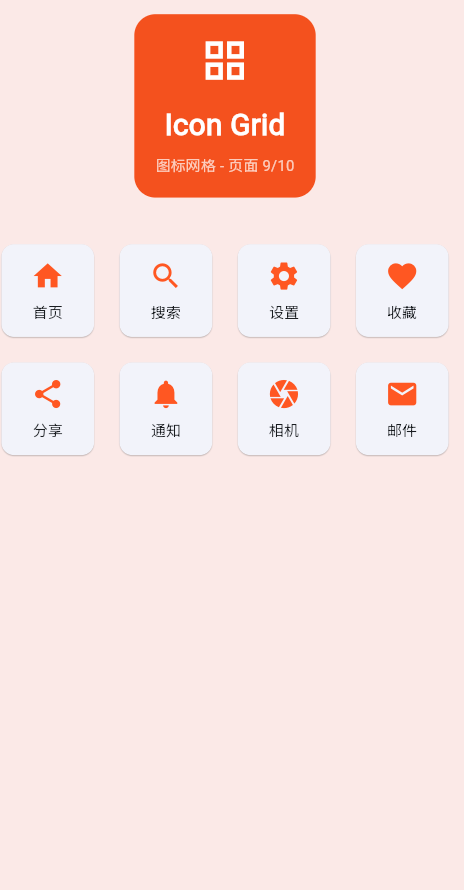
一、图标网格概述
图标网格是展示多个图标的常用布局方式,通过网格结构将图标整齐排列,既美观又高效。图标网格广泛应用于功能入口、快捷操作、工具面板等场景。合理使用图标网格可以提升应用的导航效率和视觉吸引力,让用户快速找到所需功能。
图标网格的类型
不同类型的网格适用于不同的场景。等宽网格适合图标数量固定且大小一致的场景;自适应网格适合屏幕尺寸变化较大的应用;交错网格适合需要强调某些图标的场景;瀑布流网格适合图标内容高度不均的情况。
二、等宽网格布局
GridView.count基础
GridView.count是最简单易用的网格布局方式,通过指定列数创建等宽的网格。
GridView.count的优势在于实现简单,不需要手动计算尺寸。Flutter会根据屏幕宽度和列数自动计算每个格子的宽度,确保布局整齐划一。
| 配置参数 | 说明 | 默认值 | 典型值 | 影响效果 |
|---|---|---|---|---|
| crossAxisCount | 列数 | 2 | 2-6 | 网格密度 |
| mainAxisSpacing | 行间距 | 0 | 8-16 | 垂直间距 |
| crossAxisSpacing | 列间距 | 0 | 8-16 | 水平间距 |
| childAspectRatio | 宽高比 | 1.0 | 0.8-1.5 | 格子形状 |
间距配置
合理的间距配置对于网格的视觉效果至关重要:
| 间距大小 | 适用场景 | 视觉感受 | 推荐场景 |
|---|---|---|---|
| 8-12 | 信息密集 | 紧凑 | 工具应用 |
| 12-16 | 平衡舒适 | 标准 | 大部分场景 |
| 16-20 | 轻松宽敞 | 开阔 | 内容展示 |
间距设置需要考虑图标的尺寸和应用的整体设计风格。过小的间距会让界面显得拥挤,过大的间距则会浪费空间。
三、自适应网格布局
GridView.extent使用
GridView.extent根据最大宽度自动计算列数,适合需要自适应不同屏幕的场景。
| 参数 | 说明 | 计算方式 | 适应场景 |
|---|---|---|---|
| maxCrossAxisExtent | 格子最大宽度 | 宽度=maxCrossAxisExtent | 多设备 |
| minCrossAxisExtent | 格子最小宽度 | 宽度>=minCrossAxisExtent | 保证最小尺寸 |
GridView.extent在响应式设计中非常有用,可以确保网格在不同尺寸的屏幕上都能保持合理的密度和比例。
列数计算策略
Flutter使用贪婪算法计算列数:
| 策略 | 列数范围 | 适用宽度 | 优点 |
|---|---|---|---|
| 固定列数 | 不变 | 任意宽度 | 完全可控 |
| 最大宽度 | 可变 | 多设备宽度 | 自适应 |
| 最小宽度 | 可变 | 宽屏设备 | 充分利用 |
四、交错网格布局
不同尺寸网格
通过使用不同高度的卡片,可以创建交错式的网格布局:
交错布局可以打破单调的网格排列,创造出更有趣的视觉效果。通过让某些图标占据更多空间,可以强调其重要性或吸引更多注意力。
| 布局模式 | 卡片比例 | 视觉效果 | 适用场景 |
|---|---|---|---|
| 标准交错 | 1x1, 1x2 | 轻微变化 | 一般列表 |
| 大块突出 | 1x1, 2x2 | 强调重点 | 推荐内容 |
| 自由交错 | 多种比例 | 丰富多样 | 特色展示 |
StaggeredGridView使用
StaggeredGridView是实现交错布局的第三方库,提供了更灵活的网格布局能力:
| 功能 | 方法 | 参数 | 效果 |
|---|---|---|---|
| 交错布局 | StaggeredGridView | crossAxisCount | 自动交错 |
| 自定义列数 | countBuilder | index | 动态调整 |
| 指定位置 | StaggeredTile | index, extent | 精确控制 |
使用StaggeredGridView可以轻松实现复杂的交错效果,不需要手动计算每个格子的位置和尺寸。
五、瀑布流网格
Masonry布局原理
瀑布流布局让每个格子根据自身高度排列,创造出自然流动的视觉效果:
瀑布流适合图标内容高度不均的情况,比如每个图标配有不同长度的文字描述。这种布局可以充分利用空间,避免空白浪费。
| 瀑布流类型 | 列数对齐 | 优点 | 缺点 |
|---|---|---|---|
| 标准瀑布流 | 左对齐 | 自然流动 | 右侧可能不齐 |
| 完美瀑布流 | 双端对齐 | 整齐美观 | 实现复杂 |
| 单列瀑布流 | 单列 | 极简 | 容量小 |
flutter_staggered_grid_view
flutter_staggered_grid_view是流行的瀑布流实现库:
| 特性 | 说明 | 配置 | 效果 |
|---|---|---|---|
| 动态列数 | 根据宽度调整 | crossAxisCount | 自适应 |
| 交错配置 | 自定义布局 | StaggeredTile | 灵活 |
| 动画效果 | 布局动画 | addAutomaticKeepAlives | 流畅 |
瀑布流布局适合内容类型丰富、高度差异大的应用,比如新闻、博客、图片展示等。
六、交互式图标网格
点击交互
为网格中的每个图标添加点击交互,实现功能跳转或操作:
| 交互方式 | 实现组件 | 触发条件 | 适用场景 |
|---|---|---|---|
| 点击 | GestureDetector | 单次点击 | 大部分场景 |
| 长按 | onLongPress | 长按500ms | 上下文菜单 |
| 双击 | onDoubleTap | 快速两次 | 快捷操作 |
| 悬停 | MouseRegion | 鼠标悬停 | 桌面/Web |
视觉反馈
交互时的视觉反馈对于用户体验很重要:
| 反馈类型 | 实现方式 | 时长 | 强度 | 适用场景 |
|---|---|---|---|---|
| 颜色变化 | color属性 | 100ms | 温和 | 一般交互 |
| 缩放效果 | Transform | 150ms | 明显 | 重要交互 |
| 涟漪效果 | InkWell | 400ms | 自然 | 按钮 |
| 组合效果 | 多种组合 | 200ms | 强烈 | 强调 |
七、性能优化
懒加载实现
对于大量图标的网格,必须实现懒加载以避免性能问题:
| 懒加载策略 | 实现方式 | 性能提升 | 实施难度 |
|---|---|---|---|
| GridView.builder | 按需构建 | ★★★★★ | 简单 |
| PageStorage | 保持滚动位置 | ★★★★☆ | 中等 |
| 缓存策略 | 设置缓存大小 | ★★★☆☆ | 简单 |
| 预加载 | 提前加载相邻 | ★★★★☆ | 复杂 |
GridView.builder是实现懒加载的标准方式,它会根据滚动位置自动构建和销毁item,保持内存占用在合理范围内。
图标优化
图标资源本身也需要优化以提升性能:
| 优化方向 | 具体措施 | 性能提升 | 实施难度 |
|---|---|---|---|
| 格式选择 | 优先WebP | 30%减小 | 简单 |
| 尺寸合适 | 按显示尺寸提供 | 50%内存减少 | 中等 |
| 预加载 | precacheImage | 流畅度提升 | 中等 |
| 缓存清理 | 及时释放 | 避免泄漏 | 简单 |
八、响应式设计
断点配置
根据屏幕尺寸的不同,调整网格的列数和间距:
| 屏幕类型 | 宽度范围 | 推荐列数 | 图标尺寸 | 间距 |
|---|---|---|---|---|
| 手机竖屏 | <400dp | 3-4列 | 24-32dp | 12dp |
| 手机横屏 | 400-600dp | 4-5列 | 24-32dp | 12dp |
| 平板竖屏 | 600-900dp | 5-6列 | 32-40dp | 16dp |
| 平板横屏 | 900-1200dp | 6-8列 | 32-40dp | 16dp |
| 桌面 | >1200dp | 8-10列 | 40-48dp | 20dp |
布局适配
使用LayoutBuilder获取约束,动态调整网格配置:
LayoutBuilder(
  builder: (context, constraints) {
    final width = constraints.maxWidth;
    final crossAxisCount = width > 600 ? 6 : 4;
    return GridView.count(
      crossAxisCount: crossAxisCount,
      // ...
    );
  },
)
九、完整应用示例
class IconGridExample extends StatelessWidget {
const IconGridExample({super.key});
IconData _getIcon(int index) {
final icons = [
Icons.home,
Icons.search,
Icons.settings,
Icons.favorite,
Icons.share,
Icons.notification,
Icons.camera,
Icons.mail,
Icons.phone,
Icons.calendar,
Icons.map,
Icons.image,
];
return icons[index % icons.length];
}
String _getLabel(int index) {
final labels = [
'首页',
'搜索',
'设置',
'收藏',
'分享',
'通知',
'相机',
'邮件',
'电话',
'日历',
'地图',
'图片',
];
return labels[index % labels.length];
}
Color _getColor(int index) {
final colors = [
Colors.blue,
Colors.green,
Colors.orange,
Colors.purple,
Colors.teal,
Colors.red,
];
return colors[index % colors.length];
}
Widget build(BuildContext context) {
return Scaffold(
appBar: AppBar(title: const Text('图标网格')),
body: DefaultTabController(
length: 3,
child: Column(
children: [
const TabBar(
tabs: [
Tab(text: '等宽网格'),
Tab(text: '自适应网格'),
Tab(text: '交互网格'),
],
),
Expanded(
child: TabBarView(
children: [
_buildFixedGrid(),
_buildAdaptiveGrid(),
_buildInteractiveGrid(),
],
),
),
],
),
),
);
}
Widget _buildFixedGrid() {
return GridView.count(
padding: const EdgeInsets.all(16),
crossAxisCount: 4,
mainAxisSpacing: 16,
crossAxisSpacing: 16,
children: List.generate(12, (index) {
return Card(
child: InkWell(
onTap: () {
// 点击处理
},
child: Column(
mainAxisAlignment: MainAxisAlignment.center,
children: [
Icon(
_getIcon(index),
size: 32,
color: _getColor(index),
),
const SizedBox(height: 8),
Text(
_getLabel(index),
style: const TextStyle(fontSize: 12),
),
],
),
),
);
}),
);
}
Widget _buildAdaptiveGrid() {
return GridView.extent(
padding: const EdgeInsets.all(16),
maxCrossAxisExtent: 100,
mainAxisSpacing: 16,
crossAxisSpacing: 16,
children: List.generate(12, (index) {
return Card(
child: Column(
mainAxisAlignment: MainAxisAlignment.center,
children: [
Icon(
_getIcon(index),
size: 36,
color: _getColor(index),
),
const SizedBox(height: 12),
Text(
_getLabel(index),
style: const TextStyle(fontSize: 14),
),
],
),
);
}),
);
}
Widget _buildInteractiveGrid() {
return GridView.builder(
padding: const EdgeInsets.all(16),
gridDelegate: const SliverGridDelegateWithFixedCrossAxisCount(
crossAxisCount: 3,
mainAxisSpacing: 16,
crossAxisSpacing: 16,
childAspectRatio: 1.2,
),
itemCount: 12,
itemBuilder: (context, index) {
return Card(
elevation: 2,
child: InkWell(
borderRadius: BorderRadius.circular(8),
onTap: () {
ScaffoldMessenger.of(context).showSnackBar(
SnackBar(content: Text('点击了${_getLabel(index)}')),
);
},
onLongPress: () {
ScaffoldMessenger.of(context).showSnackBar(
SnackBar(content: Text('长按了${_getLabel(index)}')),
);
},
child: Column(
mainAxisAlignment: MainAxisAlignment.center,
children: [
Icon(
_getIcon(index),
size: 48,
color: _getColor(index),
),
const SizedBox(height: 12),
Text(
_getLabel(index),
style: const TextStyle(
fontSize: 14,
fontWeight: FontWeight.bold,
),
),
const SizedBox(height: 4),
Text(
'点击或长按',
style: TextStyle(
fontSize: 10,
color: Colors.grey.shade600,
),
),
],
),
),
);
},
);
}
}
这个示例展示了三种不同类型的图标网格:等宽网格、自适应网格和交互网格。通过这些不同的网格布局,可以满足各种场景的需求,同时保持良好的视觉效果和用户体验。
欢迎加入开源鸿蒙跨平台社区:https://openharmonycrossplatform.csdn.net

作为“人工智能6S店”的官方数字引擎,为AI开发者与企业提供一个覆盖软硬件全栈、一站式门户。
更多推荐
 21
21 0
0- 0



 已为社区贡献14条内容

所有评论(0)