
React Native开发鸿蒙组件指南与植物养护应用示例 本文提供了在React Native中开发鸿蒙(HarmonyOS)组件的技术指南,包含两种主要集成方式: WebView方式 - 通过re
React Native开发鸿蒙组件指南与植物养护应用示例 本文提供了在React Native中开发鸿蒙(HarmonyOS)组件的技术指南,包含两种主要集成方式: WebView方式 - 通过react-native-webview加载鸿蒙应用网页版 Native Modules方式 - 使用桥接技术调用鸿蒙原生模块 同时展示了"植物养护智能助手"React Native应
在React Native中开发鸿组件(这里指的是鸿蒙(HarmonyOS)组件),你需要了解鸿蒙开发的基础以及如何在React Native项目中集成鸿蒙应用。鸿蒙OS是由华为开发的一个分布式操作系统,主要用于其智能设备,如手机、平板、智能手表等。
- 了解鸿蒙开发基础
首先,你需要熟悉鸿蒙OS的开发环境设置和基本开发流程。这包括:
- 开发工具:使用DevEco Studio作为开发IDE。
- SDK:下载并安装HarmonyOS SDK。
- 语言与框架:主要使用Java/Kotlin进行应用开发,但也可以通过C/C++扩展功能。
- 在React Native中集成鸿蒙应用
React Native本身主要用于Harmony和Harmony平台的开发,但你可以通过以下几种方式将鸿蒙应用集成到React Native项目中:
A. 使用WebView
一种简单的方法是使用WebView来加载鸿蒙应用的网页版或通过一个WebView桥接本地代码与鸿蒙应用。
-
在React Native中添加WebView:
npm install react-native-webview -
使用WebView加载鸿蒙应用的URL:
import React from 'react';
import { WebView } from 'react-native-webview';

const HarmonyApp = () => {
  return (
    <WebView
      source={{ uri: 'https://your-harmony-app-url.com' }}
      style={{ flex: 1 }}
    />
  );
};

export default HarmonyApp;
B. 使用Native Modules
创建一个Native Module来桥接React Native和鸿蒙原生应用。
-
在DevEco Studio中创建一个鸿蒙应用。
-
开发Native Module:创建一个Java/Kotlin模块,在其中实现与鸿蒙应用交互的逻辑。
-
在React Native中调用Native Module:使用
react-native-bridge或其他桥接库来调用鸿蒙原生模块。例如,使用
react-native-bridge:npm install react-native-bridge然后在JavaScript中调用:
import { NativeModules } from 'react-native';
const { HarmonyModule } = NativeModules;
C. 使用Deep Linking或Intent传递数据
如果你的鸿蒙应用支持Deep Linking或Intent传递数据,你可以在React Native中处理这些链接或Intent,并据此与鸿蒙应用交互。
- 职业发展规划和开发代码详情
对于职业发展规划,你可以考虑以下步骤:
- 学习鸿蒙开发:深入学习鸿蒙OS的APIs和开发工具。
- 实践项目:在项目中实践鸿蒙应用的开发与集成。
- 优化集成方案:不断优化React Native与鸿蒙应用的集成方案,提高用户体验和性能。
- 持续学习:关注鸿蒙OS的最新动态和更新,持续学习新技术和新特性。
- 分享和交流:参与开源项目,分享你的经验,与其他开发者交流。
通过这些步骤,你可以有效地在React Native项目中开发并集成鸿蒙组件,同时规划你的职业发展路径。
开发一个名为“植物养护智能助手”的React Native应用,涉及到多个技术层面,包括前端UI设计、后端数据处理以及可能的硬件接口(例如传感器数据采集)。下面,我将提供一个基本的开发指南和代码示例,帮助你开始这个项目。
- 环境准备
首先,确保你的开发环境已经安装了Node.js和React Native。你可以通过以下步骤安装React Native环境:
安装Node.js (如果尚未安装)
安装React Native CLI
npm install -g react-native-cli

创建一个新的React Native项目
react-native init PlantCareAssistant

进入项目目录
cd PlantCareAssistant
- 安装依赖
为了简化开发,可以使用一些现成的库来帮助处理植物养护相关的功能,例如使用react-native-vector-icons来添加图标、react-native-camera来处理图像识别等。
安装图标库
npm install react-native-vector-icons

安装相机库(可选,根据需求)
npm install react-native-camera
- 项目结构规划
创建一个基本的项目结构,例如:
PlantCareAssistant/
|-- Harmony/
|-- Harmony/
|-- src/
    |-- components/
    |-- screens/
        |-- HomeScreen.js
        |-- CareTipsScreen.js
    |-- App.js
|-- package.json
- 开发界面组件
HomeScreen.js
import React from 'react';
import { View, Text, StyleSheet, Button } from 'react-native';
import Icon from 'react-native-vector-icons/FontAwesome'; // 假设使用FontAwesome图标库

const HomeScreen = ({ navigation }) => {
  return (
    <View style={styles.container}>
      <Text style={styles.title}>植物养护智能助手</Text>
      <Button title="查看养护建议" onPress={() => navigation.navigate('CareTips')} />
      <Icon name="leaf" size={50} color="green" /> {/* 显示一个叶子图标 */}
    </View>
  );
};

const styles = StyleSheet.create({
  container: {
    flex: 1,
    justifyContent: 'center',
    alignItems: 'center',
  },
  title: {
    fontSize: 24,
    marginBottom: 20,
  },
});

export default HomeScreen;
CareTipsScreen.js
import React from 'react';
import { View, Text, StyleSheet } from 'react-native';
import Icon from 'react-native-vector-icons/FontAwesome'; // 使用相同图标库

const CareTipsScreen = () => {
  return (
    <View style={styles.container}>
      <Text style={styles.title}>养护建议</Text>
      <Text>请每天给植物浇水。</Text> {/* 示例文本 */}
      <Icon name="info-circle" size={30} color="blue" /> {/* 信息图标 */}
    </View>
  );
};

const styles = StyleSheet.create({
  container: {
    flex: 1,
    justifyContent: 'center',
    alignItems: 'center',
  },
  title: {
    fontSize: 24,
    marginBottom: 20,
  },
});
export default CareTipsScreen;
- 导航设置(使用React Navigation)
安装React Navigation:
npm install @react-navigation/native @react-navigation/stack react-native-screens react-native-safe-area-context @react-navigation/native-stack @react-navigation/stack @react-navigation/bottom-tabs @react-navigation/material-top-tabs @react-navigation/material-bottom-tabs @react-navigation/drawer @react-navigation/elements @react-navigation/routers @react-navigation/web react-native-tab-view react-native-pager-view react-native-reanimated react-native-gesture-handler react-native-screens react-native-safe-area-context react-native-svg expo @expo/vector-icons expo-linear-gradient expo-constants expo-linking --save` 确保所有依赖都正确安装。`npm install`。`npx pod-install
真实演示案例代码:
// app.tsx
import React, { useState } from 'react';
import { SafeAreaView, View, Text, StyleSheet, TouchableOpacity, ScrollView, Dimensions, Alert, FlatList } from 'react-native';

// 图标库
const ICONS = {
  home: '🏠',
  discover: '🔍',
  add: '➕',
  like: '👍',
  comment: '💬',
  share: '🔄',
  profile: '👤',
  heart: '❤️',
};

const { width, height } = Dimensions.get('window');

// 视频类型
type Video = {
  id: string;
  title: string;
  creator: string;
  creatorAvatar: string;
  thumbnail: string;
  views: number;
  likes: number;
  comments: number;
  shares: number;
  duration: string;
  category: string;
  isLiked: boolean;
  isBookmarked: boolean;
};

// 分类类型
type Category = {
  id: string;
  name: string;
  icon: string;
};

// 用户类型
type User = {
  id: string;
  name: string;
  avatar: string;
  followers: number;
  following: number;
};

// 主页面组件
const VideoApp: React.FC = () => {
  const [videos] = useState<Video[]>([
    {
      id: '1',
      title: '可爱的小猫咪日常',
      creator: '萌宠达人',
      creatorAvatar: '',
      thumbnail: '',
      views: 12500,
      likes: 2450,
      comments: 189,
      shares: 87,
      duration: '0:45',
      category: '宠物',
      isLiked: false,
      isBookmarked: false
    },
    {
      id: '2',
      title: '简单易学的舞蹈动作',
      creator: '舞动青春',
      creatorAvatar: '',
      thumbnail: '',
      views: 8900,
      likes: 1780,
      comments: 124,
      shares: 65,
      duration: '1:22',
      category: '舞蹈',
      isLiked: true,
      isBookmarked: true
    },
    {
      id: '3',
      title: '美食制作教程',
      creator: '厨房小能手',
      creatorAvatar: '',
      thumbnail: '',
      views: 15600,
      likes: 3200,
      comments: 245,
      shares: 112,
      duration: '2:15',
      category: '美食',
      isLiked: false,
      isBookmarked: true
    },
    {
      id: '4',
      title: '搞笑瞬间合集',
      creator: '开心果',
      creatorAvatar: '',
      thumbnail: '',
      views: 23400,
      likes: 4560,
      comments: 389,
      shares: 234,
      duration: '0:58',
      category: '搞笑',
      isLiked: true,
      isBookmarked: false
    },
    {
      id: '5',
      title: '风景优美旅行地',
      creator: '旅行家',
      creatorAvatar: '',
      thumbnail: '',
      views: 18700,
      likes: 2890,
      comments: 156,
      shares: 98,
      duration: '1:45',
      category: '旅行',
      isLiked: false,
      isBookmarked: false
    }
  ]);

  const [categories] = useState<Category[]>([
    { id: '1', name: '推荐', icon: '✨' },
    { id: '2', name: '搞笑', icon: '😂' },
    { id: '3', name: '美食', icon: '🍔' },
    { id: '4', name: '旅行', icon: '✈️' },
    { id: '5', name: '舞蹈', icon: '💃' },
    { id: '6', name: '宠物', icon: '🐱' },
    { id: '7', name: '音乐', icon: '🎵' },
    { id: '8', name: '游戏', icon: '🎮' },
  ]);

  const [users] = useState<User[]>([
    { id: '1', name: '萌宠达人', avatar: '', followers: 12500, following: 34 },
    { id: '2', name: '舞动青春', avatar: '', followers: 8900, following: 12 },
    { id: '3', name: '厨房小能手', avatar: '', followers: 15600, following: 8 },
    { id: '4', name: '开心果', avatar: '', followers: 23400, following: 56 },
  ]);

  const [activeTab, setActiveTab] = useState<'home' | 'discover' | 'add' | 'profile'>('home');

  const toggleLike = (videoId: string) => {
    Alert.alert('点赞', `视频已${videos.find(v => v.id === videoId)?.isLiked ? '取消点赞' : '点赞'}`);
  };

  const toggleBookmark = (videoId: string) => {
    Alert.alert('收藏', `视频已${videos.find(v => v.id === videoId)?.isBookmarked ? '取消收藏' : '收藏'}`);
  };

  const formatViews = (views: number): string => {
    if (views >= 10000) {
      return `${(views / 10000).toFixed(1)}万`;
    }
    if (views >= 1000) {
      return `${(views / 1000).toFixed(1)}千`;
    }
    return views.toString();
  };

  const renderVideoCard = ({ item }: { item: Video }) => (
    <View style={styles.videoCard}>
      <View style={styles.thumbnailContainer}>
        <View style={styles.thumbnail}>
          <Text style={styles.thumbnailText}>📺</Text>
        </View>
        <Text style={styles.duration}>{item.duration}</Text>
      </div>

      <View style={styles.videoInfo}>
        <Text style={styles.videoTitle}>{item.title}</Text>
        <View style={styles.creatorInfo}>
          <Text style={styles.creatorAvatar}>👤</Text>
          <Text style={styles.creatorName}>{item.creator}</Text>
          <Text style={styles.followButton}>关注</Text>
        </div>

        <View style={styles.statsContainer}>
          <View style={styles.statItem}>
            <Text style={styles.statIcon}>{ICONS.heart}</Text>
            <Text style={styles.statText}>{formatViews(item.likes)}</Text>
          </div>
          <View style={styles.statItem}>
            <Text style={styles.statIcon}>{ICONS.comment}</Text>
            <Text style={styles.statText}>{item.comments}</Text>
          </div>
          <View style={styles.statItem}>
            <Text style={styles.statIcon}>{ICONS.share}</Text>
            <Text style={styles.statText}>{item.shares}</Text>
          </div>
          <View style={styles.statItem}>
            <Text style={styles.statIcon}>👁️</Text>
            <Text style={styles.statText}>{formatViews(item.views)}</Text>
          </div>
        </div>
      </div>

      <View style={styles.actionsContainer}>
        <TouchableOpacity style={styles.actionButton} onPress={() => toggleLike(item.id)}>
          <Text style={[styles.actionIcon, item.isLiked && styles.likedIcon]}>
            {item.isLiked ? ICONS.heart : ICONS.like}
          </Text>
          <Text style={styles.actionText}>{formatViews(item.likes)}</Text>
        </TouchableOpacity>

        <TouchableOpacity style={styles.actionButton}>
          <Text style={styles.actionIcon}>{ICONS.comment}</Text>
          <Text style={styles.actionText}>{item.comments}</Text>
        </TouchableOpacity>

        <TouchableOpacity style={styles.actionButton} onPress={() => toggleBookmark(item.id)}>
          <Text style={[styles.actionIcon, item.isBookmarked && styles.bookmarkedIcon]}>🔖</Text>
          <Text style={styles.actionText}>收藏</Text>
        </TouchableOpacity>

        <TouchableOpacity style={styles.actionButton}>
          <Text style={styles.actionIcon}>{ICONS.share}</Text>
          <Text style={styles.actionText}>分享</Text>
        </TouchableOpacity>
      </div>
    </View>
  );

  return (
    <SafeAreaView style={styles.container}>
      {/* 头部 */}
      <View style={styles.header}>
        <Text style={styles.title}>趣味短视频</Text>
        <View style={styles.headerActions}>
          <TouchableOpacity style={styles.searchButton}>
            <Text style={styles.searchIcon}>{ICONS.discover}</Text>
          </TouchableOpacity>
          <TouchableOpacity style={styles.profileButton}>
            <Text style={styles.profileIcon}>{ICONS.profile}</Text>
          </TouchableOpacity>
        </View>
      </View>

      <ScrollView style={styles.content}>
        {/* 分类导航 */}
        <ScrollView horizontal showsHorizontalScrollIndicator={false} style={styles.categoryContainer}>
          <View style={styles.categoryList}>
            {categories.map(category => (
              <TouchableOpacity key={category.id} style={styles.categoryItem}>
                <Text style={styles.categoryIcon}>{category.icon}</Text>
                <Text style={styles.categoryName}>{category.name}</Text>
              </TouchableOpacity>
            ))}
          </View>
        </ScrollView>

        {/* 推荐视频 */}
        <Text style={styles.sectionTitle}>为你推荐</Text>
        <FlatList
          data={videos}
          renderItem={renderVideoCard}
          keyExtractor={item => item.id}
          showsVerticalScrollIndicator={false}
        />

        {/* 热门创作者 */}
        <Text style={styles.sectionTitle}>热门创作者</Text>
        <ScrollView horizontal showsHorizontalScrollIndicator={false} style={styles.userContainer}>
          <View style={styles.userList}>
            {users.map(user => (
              <TouchableOpacity key={user.id} style={styles.userCard}>
                <View style={styles.userAvatar}>
                  <Text style={styles.userAvatarText}>👤</Text>
                </View>
                <Text style={styles.userName}>{user.name}</Text>
                <Text style={styles.userStats}>{formatViews(user.followers)}粉丝</Text>
                <TouchableOpacity style={styles.followUserButton}>
                  <Text style={styles.followUserText}>+ 关注</Text>
                </TouchableOpacity>
              </TouchableOpacity>
            ))}
          </View>
        </ScrollView>

        {/* 广告横幅 */}
        <View style={styles.adBanner}>
          <Text style={styles.adTitle}>精彩内容不容错过</Text>
          <Text style={styles.adDescription}>关注我们,发现更多有趣视频</Text>
          <TouchableOpacity style={styles.adButton}>
            <Text style={styles.adButtonText}>立即关注</Text>
          </TouchableOpacity>
        </View>
      </ScrollView>

      {/* 底部导航 */}
      <View style={styles.bottomNav}>
        <TouchableOpacity
          style={styles.navItem}
          onPress={() => setActiveTab('home')}
        >
          <Text style={[styles.navIcon, activeTab === 'home' && styles.activeNavIcon]}>{ICONS.home}</Text>
          <Text style={[styles.navText, activeTab === 'home' && styles.activeNavText]}>首页</Text>
        </TouchableOpacity>

        <TouchableOpacity
          style={styles.navItem}
          onPress={() => setActiveTab('discover')}
        >
          <Text style={[styles.navIcon, activeTab === 'discover' && styles.activeNavIcon]}>{ICONS.discover}</Text>
          <Text style={[styles.navText, activeTab === 'discover' && styles.activeNavText]}>发现</Text>
        </TouchableOpacity>

        <TouchableOpacity
          style={styles.navItem}
          onPress={() => setActiveTab('add')}
        >
          <Text style={[styles.navIcon, activeTab === 'add' && styles.activeNavIcon]}>{ICONS.add}</Text>
          <Text style={[styles.navText, activeTab === 'add' && styles.activeNavText]}>发布</Text>
        </TouchableOpacity>

        <TouchableOpacity
          style={styles.navItem}
          onPress={() => setActiveTab('profile')}
        >
          <Text style={[styles.navIcon, activeTab === 'profile' && styles.activeNavIcon]}>{ICONS.profile}</Text>
          <Text style={[styles.navText, activeTab === 'profile' && styles.activeNavText]}>我的</Text>
        </TouchableOpacity>
      </View>
    </SafeAreaView>
  );
};

const styles = StyleSheet.create({
  container: {
    flex: 1,
    backgroundColor: '#f8fafc',
  },
  header: {
    flexDirection: 'row',
    alignItems: 'center',
    justifyContent: 'space-between',
    padding: 20,
    backgroundColor: '#ffffff',
    borderBottomWidth: 1,
    borderBottomColor: '#e2e8f0',
  },
  title: {
    fontSize: 20,
    fontWeight: 'bold',
    color: '#1e293b',
  },
  headerActions: {
    flexDirection: 'row',
    alignItems: 'center',
  },
  searchButton: {
    width: 36,
    height: 36,
    borderRadius: 18,
    backgroundColor: '#f1f5f9',
    alignItems: 'center',
    justifyContent: 'center',
    marginRight: 12,
  },
  searchIcon: {
    fontSize: 18,
    color: '#64748b',
  },
  profileButton: {
    width: 36,
    height: 36,
    borderRadius: 18,
    backgroundColor: '#f1f5f9',
    alignItems: 'center',
    justifyContent: 'center',
  },
  profileIcon: {
    fontSize: 18,
    color: '#64748b',
  },
  content: {
    flex: 1,
    padding: 16,
  },
  categoryContainer: {
    marginBottom: 16,
  },
  categoryList: {
    flexDirection: 'row',
  },
  categoryItem: {
    backgroundColor: '#ffffff',
    borderRadius: 20,
    paddingVertical: 8,
    paddingHorizontal: 16,
    marginRight: 12,
    flexDirection: 'row',
    alignItems: 'center',
    elevation: 1,
    shadowColor: '#000',
    shadowOffset: { width: 0, height: 1 },
    shadowOpacity: 0.1,
    shadowRadius: 2,
  },
  categoryIcon: {
    fontSize: 16,
    marginRight: 6,
  },
  categoryName: {
    fontSize: 14,
    color: '#1e293b',
  },
  sectionTitle: {
    fontSize: 18,
    fontWeight: 'bold',
    color: '#1e293b',
    marginVertical: 12,
  },
  videoCard: {
    backgroundColor: '#ffffff',
    borderRadius: 12,
    padding: 16,
    marginBottom: 16,
    elevation: 2,
    shadowColor: '#000',
    shadowOffset: { width: 0, height: 2 },
    shadowOpacity: 0.1,
    shadowRadius: 4,
  },
  thumbnailContainer: {
    position: 'relative',
    marginBottom: 12,
  },
  thumbnail: {
    width: '100%',
    height: height * 0.3,
    backgroundColor: '#e2e8f0',
    borderRadius: 8,
    alignItems: 'center',
    justifyContent: 'center',
  },
  thumbnailText: {
    fontSize: 48,
  },
  duration: {
    position: 'absolute',
    bottom: 8,
    right: 8,
    backgroundColor: 'rgba(0,0,0,0.7)',
    color: '#ffffff',
    paddingVertical: 4,
    paddingHorizontal: 8,
    borderRadius: 4,
    fontSize: 12,
  },
  videoInfo: {
    marginBottom: 12,
  },
  videoTitle: {
    fontSize: 16,
    fontWeight: '600',
    color: '#1e293b',
    marginBottom: 8,
  },
  creatorInfo: {
    flexDirection: 'row',
    alignItems: 'center',
    marginBottom: 12,
  },
  creatorAvatar: {
    fontSize: 20,
    marginRight: 8,
  },
  creatorName: {
    fontSize: 14,
    color: '#3b82f6',
    fontWeight: '500',
    flex: 1,
  },
  followButton: {
    backgroundColor: '#3b82f6',
    color: '#ffffff',
    fontSize: 12,
    fontWeight: '500',
    paddingHorizontal: 12,
    paddingVertical: 6,
    borderRadius: 12,
  },
  statsContainer: {
    flexDirection: 'row',
    justifyContent: 'space-around',
  },
  statItem: {
    flexDirection: 'row',
    alignItems: 'center',
  },
  statIcon: {
    fontSize: 16,
    marginRight: 4,
    color: '#64748b',
  },
  statText: {
    fontSize: 12,
    color: '#64748b',
  },
  actionsContainer: {
    flexDirection: 'row',
    justifyContent: 'space-around',
    paddingTop: 12,
    borderTopWidth: 1,
    borderTopColor: '#e2e8f0',
  },
  actionButton: {
    alignItems: 'center',
  },
  actionIcon: {
    fontSize: 20,
    color: '#64748b',
    marginBottom: 4,
  },
  likedIcon: {
    color: '#ef4444',
  },
  bookmarkedIcon: {
    color: '#f59e0b',
  },
  actionText: {
    fontSize: 12,
    color: '#64748b',
  },
  userContainer: {
    marginBottom: 16,
  },
  userList: {
    flexDirection: 'row',
  },
  userCard: {
    backgroundColor: '#ffffff',
    borderRadius: 12,
    padding: 16,
    marginRight: 12,
    width: 120,
    alignItems: 'center',
    elevation: 1,
    shadowColor: '#000',
    shadowOffset: { width: 0, height: 1 },
    shadowOpacity: 0.1,
    shadowRadius: 2,
  },
  userAvatar: {
    width: 50,
    height: 50,
    borderRadius: 25,
    backgroundColor: '#dbeafe',
    alignItems: 'center',
    justifyContent: 'center',
    marginBottom: 8,
  },
  userAvatarText: {
    fontSize: 24,
  },
  userName: {
    fontSize: 14,
    fontWeight: '500',
    color: '#1e293b',
    marginBottom: 4,
    textAlign: 'center',
  },
  userStats: {
    fontSize: 12,
    color: '#64748b',
    marginBottom: 8,
    textAlign: 'center',
  },
  followUserButton: {
    backgroundColor: '#3b82f6',
    borderRadius: 8,
    paddingVertical: 6,
    paddingHorizontal: 12,
  },
  followUserText: {
    color: '#ffffff',
    fontSize: 12,
    fontWeight: '500',
  },
  adBanner: {
    backgroundColor: '#f0fdf4',
    borderRadius: 12,
    padding: 16,
    marginBottom: 16,
  },
  adTitle: {
    fontSize: 16,
    fontWeight: 'bold',
    color: '#166534',
    marginBottom: 4,
  },
  adDescription: {
    fontSize: 14,
    color: '#4ade80',
    marginBottom: 12,
  },
  adButton: {
    backgroundColor: '#22c55e',
    borderRadius: 8,
    paddingVertical: 10,
    alignItems: 'center',
  },
  adButtonText: {
    color: '#ffffff',
    fontWeight: '500',
  },
  bottomNav: {
    flexDirection: 'row',
    justifyContent: 'space-around',
    backgroundColor: '#ffffff',
    borderTopWidth: 1,
    borderTopColor: '#e2e8f0',
    paddingVertical: 12,
  },
  navItem: {
    alignItems: 'center',
    flex: 1,
  },
  navIcon: {
    fontSize: 20,
    color: '#94a3b8',
    marginBottom: 4,
  },
  activeNavIcon: {
    color: '#3b82f6',
  },
  navText: {
    fontSize: 12,
    color: '#94a3b8',
  },
  activeNavText: {
    color: '#3b82f6',
    fontWeight: '500',
  },
});

export default VideoApp;
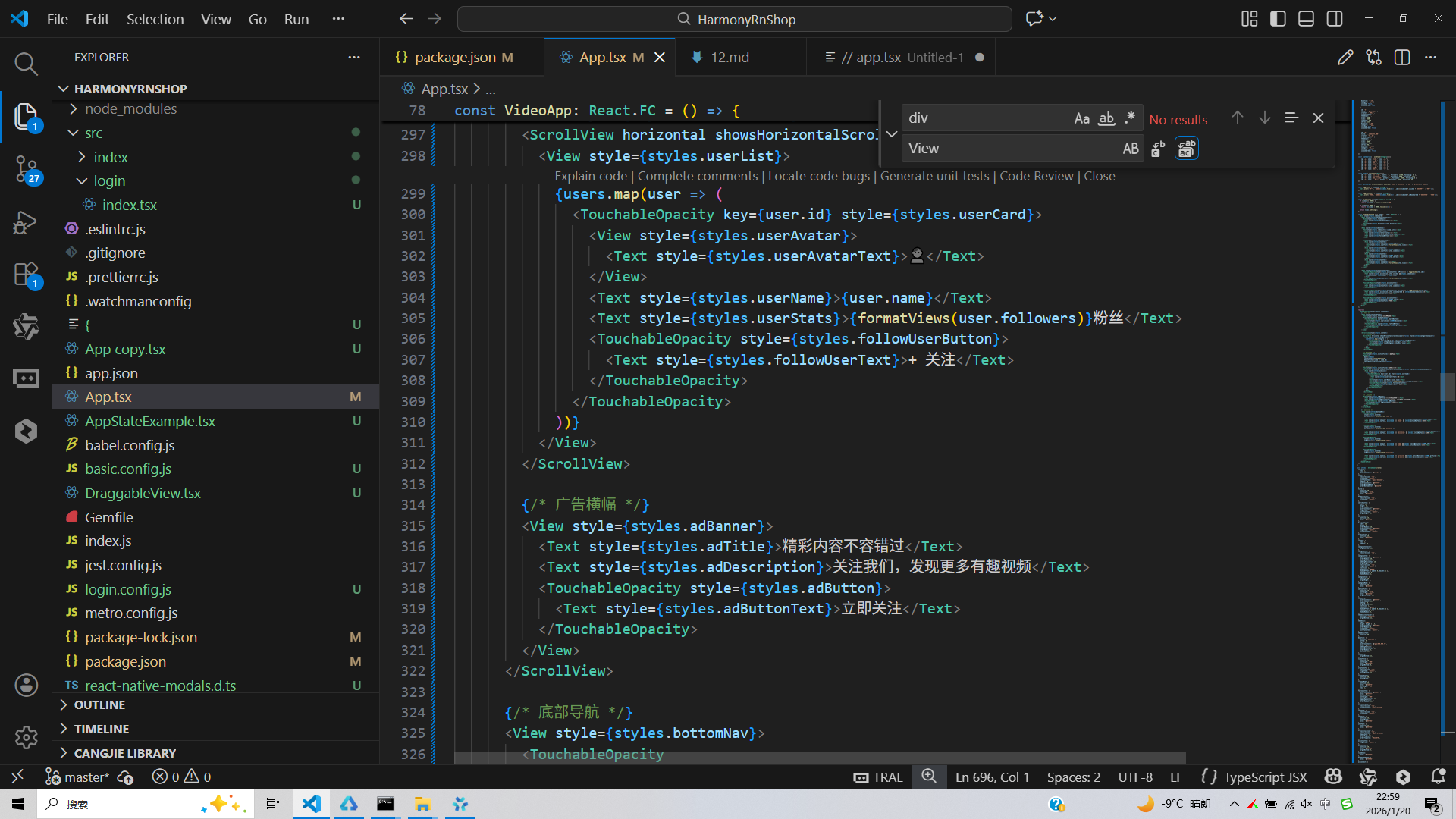
打包
接下来通过打包命令npn run harmony将reactNative的代码打包成为bundle,这样可以进行在开源鸿蒙OpenHarmony中进行使用。

打包之后再将打包后的鸿蒙OpenHarmony文件拷贝到鸿蒙的DevEco-Studio工程目录去:

最后运行效果图如下显示: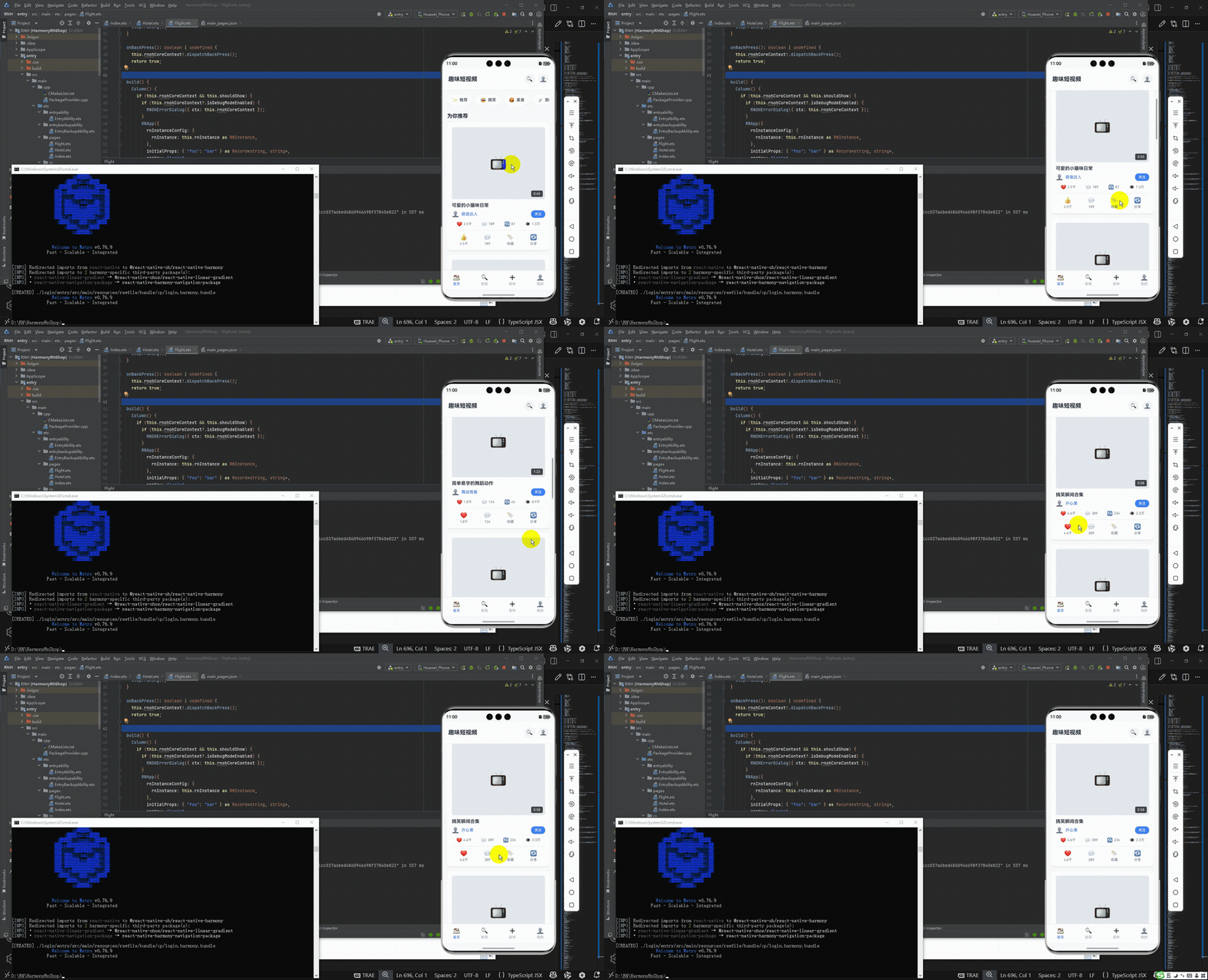
欢迎大家加入开源鸿蒙跨平台开发者社区,一起共建开源鸿蒙跨平台生态。

作为“人工智能6S店”的官方数字引擎,为AI开发者与企业提供一个覆盖软硬件全栈、一站式门户。
更多推荐


 12
12 0
0- 0


 已为社区贡献22条内容

所有评论(0)