
Flutter 框架跨平台鸿蒙开发 - 打造二维码名片应用
vCard标准:符合国际标准的电子名片格式二维码技术:qr_flutter生成、mobile_scanner扫描数据持久化:SharedPreferences本地存储JSON序列化:数据模型的序列化和反序列化相机操作:调用相机扫描二维码图片分享:RepaintBoundary转换和分享通过本项目,你不仅学会了如何实现二维码名片应用,还掌握了Flutter中二维码处理、相机操作、数据存储的核心技术。
Flutter实战:打造二维码名片应用
前言
二维码名片是一款现代化的名片管理应用,通过二维码技术实现快速交换联系方式。本文将带你从零开始,使用Flutter开发一个功能完整的二维码名片应用,支持个人信息展示、二维码生成、扫码添加联系人等功能。
应用特色
- 📇 个人名片:创建和编辑个人名片信息
- 🎨 多彩主题:8种名片颜色主题可选
- 📱 二维码生成:自动生成vCard格式二维码
- 📷 扫码添加:扫描二维码快速添加联系人
- 💾 本地存储:名片和联系人本地保存
- 📤 分享功能:分享二维码图片
- 📋 信息复制:一键复制名片信息
- 👥 联系人管理:查看、删除联系人
- 🔍 详情查看:查看联系人完整信息
- 🎯 vCard标准:符合vCard 3.0标准
效果展示
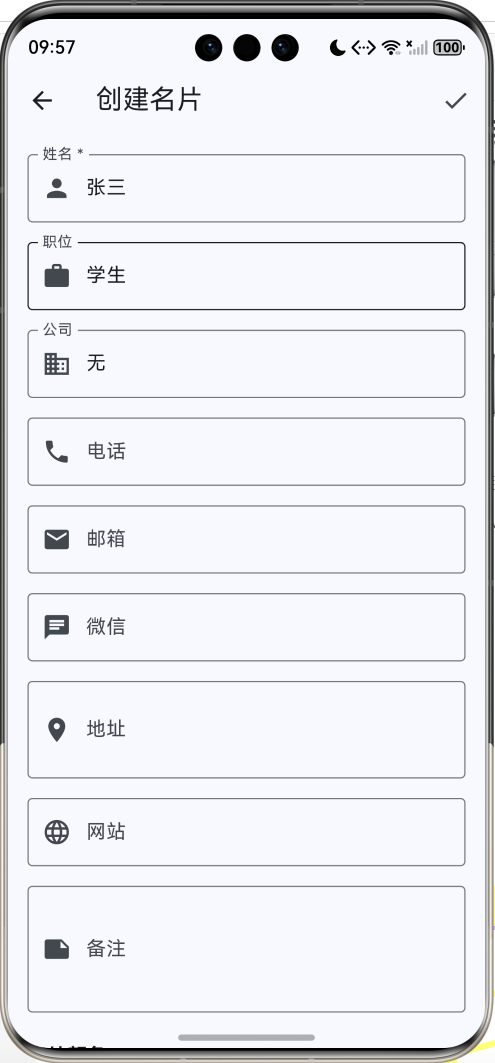
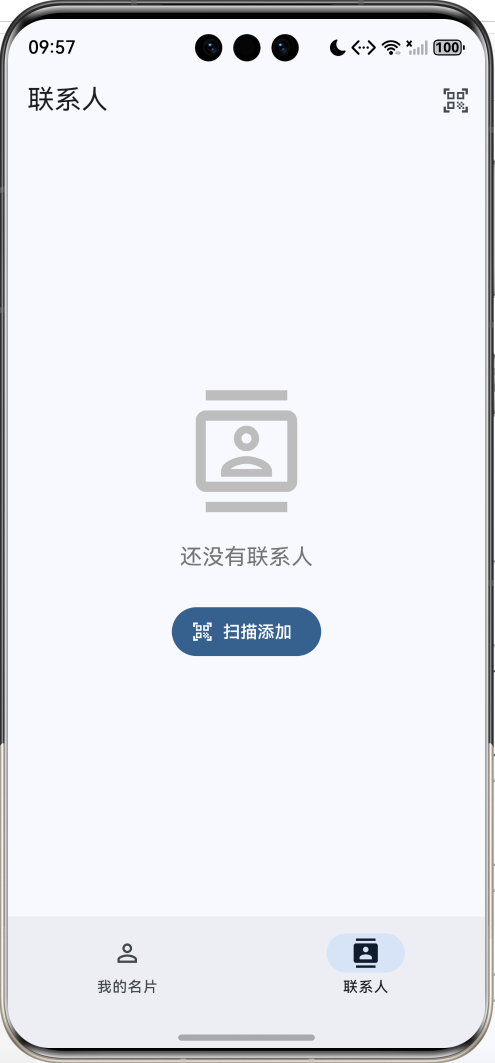
数据模型设计
名片信息模型
class BusinessCard {
  String id;
  String name;
  String title;
  String company;
  String phone;
  String email;
  String wechat;
  String address;
  String website;
  String note;
  DateTime createdAt;
  int cardColor;

  BusinessCard({
    required this.id,
    required this.name,
    this.title = '',
    this.company = '',
    this.phone = '',
    this.email = '',
    this.wechat = '',
    this.address = '',
    this.website = '',
    this.note = '',
    required this.createdAt,
    this.cardColor = 0xFF2196F3,
  });
}
字段说明:
id:唯一标识符name:姓名(必填)title:职位company:公司phone:电话email:邮箱wechat:微信号address:地址website:网站note:备注createdAt:创建时间cardColor:名片颜色
核心功能实现
1. vCard格式转换
vCard是电子名片的国际标准格式:
String toVCard() {
  return '''BEGIN:VCARD
VERSION:3.0
FN:$name
TITLE:$title
ORG:$company
TEL:$phone
EMAIL:$email
X-WECHAT:$wechat
ADR:$address
URL:$website
NOTE:$note
END:VCARD''';
}
vCard标准字段:
BEGIN:VCARD/END:VCARD:开始和结束标记VERSION:3.0:vCard版本FN:全名(Full Name)TITLE:职位ORG:组织/公司TEL:电话EMAIL:邮箱X-WECHAT:自定义字段(微信)ADR:地址URL:网站NOTE:备注
2. vCard解析
从二维码扫描结果解析vCard:
factory BusinessCard.fromVCard(String vcard) {
  final lines = vcard.split('\n');
  String name = '';
  String title = '';
  String company = '';
  String phone = '';
  String email = '';
  String wechat = '';
  String address = '';
  String website = '';
  String note = '';

  for (var line in lines) {
    if (line.startsWith('FN:')) {
      name = line.substring(3);
    } else if (line.startsWith('TITLE:')) {
      title = line.substring(6);
    } else if (line.startsWith('ORG:')) {
      company = line.substring(4);
    } else if (line.startsWith('TEL:')) {
      phone = line.substring(4);
    } else if (line.startsWith('EMAIL:')) {
      email = line.substring(6);
    } else if (line.startsWith('X-WECHAT:')) {
      wechat = line.substring(9);
    } else if (line.startsWith('ADR:')) {
      address = line.substring(4);
    } else if (line.startsWith('URL:')) {
      website = line.substring(4);
    } else if (line.startsWith('NOTE:')) {
      note = line.substring(5);
    }
  }

  return BusinessCard(
    id: DateTime.now().millisecondsSinceEpoch.toString(),
    name: name,
    title: title,
    company: company,
    phone: phone,
    email: email,
    wechat: wechat,
    address: address,
    website: website,
    note: note,
    createdAt: DateTime.now(),
  );
}
解析流程:
- 按行分割vCard文本
- 遍历每一行,识别字段前缀
- 提取字段值(去除前缀)
- 创建BusinessCard对象
3. 二维码生成
使用qr_flutter生成二维码:
QrImageView(
  data: card.toVCard(),
  version: QrVersions.auto,
  size: 200,
  backgroundColor: Colors.white,
)
参数说明:
data:要编码的数据(vCard字符串)version:二维码版本(auto自动选择)size:二维码尺寸backgroundColor:背景颜色
4. 二维码扫描
使用mobile_scanner扫描二维码:
MobileScanner(
  controller: cameraController,
  onDetect: _onDetect,
)

void _onDetect(BarcodeCapture capture) {
  if (_isProcessing) return;

  final List<Barcode> barcodes = capture.barcodes;
  if (barcodes.isEmpty) return;

  final barcode = barcodes.first;
  final String? code = barcode.rawValue;

  if (code != null && code.isNotEmpty) {
    _isProcessing = true;

    try {
      if (code.startsWith('BEGIN:VCARD')) {
        final card = BusinessCard.fromVCard(code);
        widget.onScanned(card);

        if (mounted) {
          ScaffoldMessenger.of(context).showSnackBar(
            SnackBar(content: Text('已添加 ${card.name}')),
          );
          Navigator.pop(context);
        }
      } else {
        if (mounted) {
          ScaffoldMessenger.of(context).showSnackBar(
            const SnackBar(content: Text('无效的名片二维码')),
          );
        }
        _isProcessing = false;
      }
    } catch (e) {
      if (mounted) {
        ScaffoldMessenger.of(context).showSnackBar(
          SnackBar(content: Text('解析失败: $e')),
        );
      }
      _isProcessing = false;
    }
  }
}
扫描流程:
- 检测到二维码后触发
onDetect - 获取二维码内容
- 验证是否为vCard格式
- 解析vCard创建名片
- 添加到联系人列表
- 显示提示并返回
防重复处理:
- 使用
_isProcessing标志防止重复扫描 - 扫描成功后立即返回页面
5. 数据持久化
使用SharedPreferences保存数据:
Future<void> _loadData() async {
  final prefs = await SharedPreferences.getInstance();

  // 加载我的名片
  final myCardJson = prefs.getString('my_card');
  if (myCardJson != null) {
    setState(() {
      _myCard = BusinessCard.fromJson(json.decode(myCardJson));
    });
  }

  // 加载联系人
  final contactsJson = prefs.getString('contacts');
  if (contactsJson != null) {
    final List<dynamic> decoded = json.decode(contactsJson);
    setState(() {
      _contacts = decoded.map((item) => BusinessCard.fromJson(item)).toList();
    });
  }
}

Future<void> _saveMyCard(BusinessCard card) async {
  final prefs = await SharedPreferences.getInstance();
  await prefs.setString('my_card', json.encode(card.toJson()));
  setState(() {
    _myCard = card;
  });
}

Future<void> _saveContacts() async {
  final prefs = await SharedPreferences.getInstance();
  await prefs.setString(
    'contacts',
    json.encode(_contacts.map((c) => c.toJson()).toList()),
  );
}
UI组件设计
1. 名片预览
Widget _buildCardPreview(BuildContext context, BusinessCard card) {
  return Container(
    width: double.infinity,
    padding: const EdgeInsets.all(24),
    decoration: BoxDecoration(
      gradient: LinearGradient(
        colors: [
          Color(card.cardColor),
          Color(card.cardColor).withValues(alpha: 0.7),
        ],
        begin: Alignment.topLeft,
        end: Alignment.bottomRight,
      ),
      borderRadius: BorderRadius.circular(16),
      boxShadow: [
        BoxShadow(
          color: Colors.black.withValues(alpha: 0.2),
          blurRadius: 10,
          offset: const Offset(0, 5),
        ),
      ],
    ),
    child: Column(
      crossAxisAlignment: CrossAxisAlignment.start,
      children: [
        Text(
          card.name,
          style: const TextStyle(
            fontSize: 28,
            fontWeight: FontWeight.bold,
            color: Colors.white,
          ),
        ),
        if (card.title.isNotEmpty) ...[
          const SizedBox(height: 8),
          Text(
            card.title,
            style: const TextStyle(
              fontSize: 16,
              color: Colors.white,
            ),
          ),
        ],
        // ... 其他信息
      ],
    ),
  );
}
设计要点:
- 渐变背景:使用LinearGradient创建渐变效果
- 圆角卡片:BorderRadius.circular(16)
- 阴影效果:BoxShadow增加立体感
- 条件显示:只显示非空字段
2. 二维码展示
Widget _buildQRCode(BuildContext context, BusinessCard card) {
  final qrKey = GlobalKey();

  return Container(
    padding: const EdgeInsets.all(24),
    decoration: BoxDecoration(
      color: Theme.of(context).colorScheme.surface,
      borderRadius: BorderRadius.circular(16),
      border: Border.all(
        color: Theme.of(context).colorScheme.outline,
      ),
    ),
    child: Column(
      children: [
        const Text(
          '扫描二维码添加我',
          style: TextStyle(
            fontSize: 16,
            fontWeight: FontWeight.bold,
          ),
        ),
        const SizedBox(height: 16),
        RepaintBoundary(
          key: qrKey,
          child: Container(
            padding: const EdgeInsets.all(16),
            color: Colors.white,
            child: QrImageView(
              data: card.toVCard(),
              version: QrVersions.auto,
              size: 200,
              backgroundColor: Colors.white,
            ),
          ),
        ),
        const SizedBox(height: 16),
        FilledButton.icon(
          onPressed: () => _shareQRCode(context, qrKey, card),
          icon: const Icon(Icons.share),
          label: const Text('分享二维码'),
        ),
      ],
    ),
  );
}
RepaintBoundary的作用:
- 创建独立渲染层
- 可以转换为图片
- 用于分享二维码
3. 编辑表单
Form(
  key: _formKey,
  child: ListView(
    padding: const EdgeInsets.all(16),
    children: [
      TextFormField(
        controller: _nameController,
        decoration: const InputDecoration(
          labelText: '姓名 *',
          prefixIcon: Icon(Icons.person),
          border: OutlineInputBorder(),
        ),
        validator: (value) {
          if (value == null || value.isEmpty) {
            return '请输入姓名';
          }
          return null;
        },
      ),
      const SizedBox(height: 16),
      TextFormField(
        controller: _titleController,
        decoration: const InputDecoration(
          labelText: '职位',
          prefixIcon: Icon(Icons.work),
          border: OutlineInputBorder(),
        ),
      ),
      // ... 其他字段
    ],
  ),
)
表单验证:
- 姓名为必填字段
- 使用validator进行验证
- 其他字段为可选
4. 颜色选择器
Wrap(
  spacing: 12,
  runSpacing: 12,
  children: _cardColors.map((color) {
    return InkWell(
      onTap: () {
        setState(() {
          _selectedColor = color;
        });
      },
      child: Container(
        width: 50,
        height: 50,
        decoration: BoxDecoration(
          color: Color(color),
          shape: BoxShape.circle,
          border: Border.all(
            color: _selectedColor == color
                ? Colors.black
                : Colors.transparent,
            width: 3,
          ),
        ),
        child: _selectedColor == color
            ? const Icon(Icons.check, color: Colors.white)
            : null,
      ),
    );
  }).toList(),
)
8种预设颜色:
- Blue (蓝色)
- Green (绿色)
- Orange (橙色)
- Pink (粉色)
- Purple (紫色)
- Cyan (青色)
- Deep Orange (深橙)
- Blue Grey (蓝灰)
5. 扫描界面
Stack(
  children: [
    MobileScanner(
      controller: cameraController,
      onDetect: _onDetect,
    ),
    Center(
      child: Container(
        width: 250,
        height: 250,
        decoration: BoxDecoration(
          border: Border.all(
            color: Colors.white,
            width: 2,
          ),
          borderRadius: BorderRadius.circular(12),
        ),
      ),
    ),
    Positioned(
      bottom: 50,
      left: 0,
      right: 0,
      child: Center(
        child: Container(
          padding: const EdgeInsets.symmetric(
            horizontal: 24,
            vertical: 12,
          ),
          decoration: BoxDecoration(
            color: Colors.black.withValues(alpha: 0.7),
            borderRadius: BorderRadius.circular(24),
          ),
          child: const Text(
            '将二维码放入框内',
            style: TextStyle(
              color: Colors.white,
              fontSize: 16,
            ),
          ),
        ),
      ),
    ),
  ],
)
界面元素:
- 相机预览:MobileScanner
- 扫描框:白色边框提示扫描区域
- 提示文字:底部提示信息
技术要点详解
1. vCard标准
vCard是电子名片的国际标准格式,广泛应用于:
- 通讯录导入导出
- 邮件签名
- 二维码名片
- NFC名片
vCard 3.0主要字段:
| 字段 | 说明 | 示例 |
|---|---|---|
| FN | 全名 | FN:张三 |
| N | 姓名结构 | N:张;三;;; |
| TITLE | 职位 | TITLE:产品经理 |
| ORG | 组织 | ORG:某某公司 |
| TEL | 电话 | TEL:13800138000 |
| 邮箱 | EMAIL:zhangsan@example.com | |
| ADR | 地址 | ADR:;;北京市朝阳区;;100000;中国 |
| URL | 网站 | URL:https://example.com |
| NOTE | 备注 | NOTE:欢迎交流 |
2. 二维码容量
二维码版本与容量关系:
| 版本 | 模块数 | 数字容量 | 字母容量 | 字节容量 |
|---|---|---|---|---|
| 1 | 21×21 | 41 | 25 | 17 |
| 10 | 57×57 | 652 | 395 | 271 |
| 20 | 97×97 | 1,852 | 1,125 | 773 |
| 40 | 177×177 | 7,089 | 4,296 | 2,953 |
vCard二维码建议:
- 控制信息长度在500字节以内
- 使用Version 10-15即可
- 过大的二维码难以扫描
3. JSON序列化
Map<String, dynamic> toJson() => {
  'id': id,
  'name': name,
  'title': title,
  'company': company,
  'phone': phone,
  'email': email,
  'wechat': wechat,
  'address': address,
  'website': website,
  'note': note,
  'createdAt': createdAt.toIso8601String(),
  'cardColor': cardColor,
};

factory BusinessCard.fromJson(Map<String, dynamic> json) {
  return BusinessCard(
    id: json['id'],
    name: json['name'],
    title: json['title'] ?? '',
    company: json['company'] ?? '',
    phone: json['phone'] ?? '',
    email: json['email'] ?? '',
    wechat: json['wechat'] ?? '',
    address: json['address'] ?? '',
    website: json['website'] ?? '',
    note: json['note'] ?? '',
    createdAt: DateTime.parse(json['createdAt']),
    cardColor: json['cardColor'] ?? 0xFF2196F3,
  );
}
注意事项:
- DateTime使用ISO 8601格式
- 可选字段使用
??提供默认值 - Color使用int值存储
4. 相机权限
在AndroidManifest.xml中添加:
<uses-permission android:name="android.permission.CAMERA" />
<uses-feature android:name="android.hardware.camera" />
在Info.plist中添加:
<key>NSCameraUsageDescription</key>
<string>需要使用相机扫描二维码</string>
应用场景
1. 商务交流
class BusinessMeeting {
  String meetingId;
  List<BusinessCard> attendees;
  DateTime meetingTime;

  void exchangeCards(BusinessCard card1, BusinessCard card2) {
    // 交换名片逻辑
  }
}
2. 展会活动
class ExhibitionBooth {
  String boothNumber;
  BusinessCard exhibitorCard;
  List<BusinessCard> visitors;

  void collectVisitorCard(BusinessCard card) {
    visitors.add(card);
  }
}
3. 社交网络
class SocialProfile {
  BusinessCard card;
  String avatar;
  List<String> socialLinks;

  String generateProfileQR() {
    // 生成包含社交链接的二维码
    return card.toVCard();
  }
}
功能扩展建议
1. NFC名片
import 'package:nfc_manager/nfc_manager.dart';

Future<void> writeNFC(BusinessCard card) async {
  await NfcManager.instance.startSession(onDiscovered: (NfcTag tag) async {
    var ndef = Ndef.from(tag);
    if (ndef == null || !ndef.isWritable) {
      return;
    }

    NdefMessage message = NdefMessage([
      NdefRecord.createText(card.toVCard()),
    ]);

    await ndef.write(message);
  });
}
2. 名片模板
class CardTemplate {
  String id;
  String name;
  String layout;
  Map<String, dynamic> style;

  Widget buildCard(BusinessCard card) {
    // 根据模板渲染名片
    return Container();
  }
}
3. 批量导入
Future<List<BusinessCard>> importFromCSV(String csvPath) async {
  final file = File(csvPath);
  final lines = await file.readAsLines();

  List<BusinessCard> cards = [];
  for (var line in lines.skip(1)) {
    final fields = line.split(',');
    cards.add(BusinessCard(
      id: DateTime.now().millisecondsSinceEpoch.toString(),
      name: fields[0],
      title: fields[1],
      company: fields[2],
      phone: fields[3],
      email: fields[4],
      createdAt: DateTime.now(),
    ));
  }

  return cards;
}
4. 云端同步
class CloudSync {
  Future<void> uploadCard(BusinessCard card) async {
    // 上传到云端
  }

  Future<List<BusinessCard>> downloadContacts() async {
    // 从云端下载
    return [];
  }

  Future<void> syncAll() async {
    // 双向同步
  }
}
5. 名片识别
import 'package:google_ml_kit/google_ml_kit.dart';

Future<BusinessCard> recognizeCard(String imagePath) async {
  final inputImage = InputImage.fromFilePath(imagePath);
  final textRecognizer = TextRecognizer();
  final recognizedText = await textRecognizer.processImage(inputImage);

  // 解析识别的文本
  String name = '';
  String phone = '';
  String email = '';

  for (var block in recognizedText.blocks) {
    final text = block.text;
    if (text.contains('@')) {
      email = text;
    } else if (RegExp(r'\d{11}').hasMatch(text)) {
      phone = text;
    }
  }

  return BusinessCard(
    id: DateTime.now().millisecondsSinceEpoch.toString(),
    name: name,
    phone: phone,
    email: email,
    createdAt: DateTime.now(),
  );
}
6. 统计分析
class CardAnalytics {
  int getTotalContacts() {
    return contacts.length;
  }

  Map<String, int> getContactsByCompany() {
    Map<String, int> stats = {};
    for (var contact in contacts) {
      stats[contact.company] = (stats[contact.company] ?? 0) + 1;
    }
    return stats;
  }

  List<BusinessCard> getRecentContacts(int days) {
    final cutoff = DateTime.now().subtract(Duration(days: days));
    return contacts.where((c) => c.createdAt.isAfter(cutoff)).toList();
  }
}
性能优化
1. 二维码缓存
class QRCodeCache {
  static final Map<String, Uint8List> _cache = {};

  static Future<Uint8List> getQRCode(String data) async {
    if (_cache.containsKey(data)) {
      return _cache[data]!;
    }

    // 生成二维码
    final qrImage = await _generateQRImage(data);
    _cache[data] = qrImage;

    return qrImage;
  }

  static void clearCache() {
    _cache.clear();
  }
}
2. 图片压缩
Future<Uint8List> compressQRCode(Uint8List bytes) async {
  final image = img.decodeImage(bytes);
  if (image == null) return bytes;

  final resized = img.copyResize(image, width: 500);
  return Uint8List.fromList(img.encodePng(resized));
}
3. 懒加载
ListView.builder(
  itemCount: contacts.length,
  itemBuilder: (context, index) {
    final contact = contacts[index];
    return ListTile(
      leading: CircleAvatar(
        backgroundColor: Color(contact.cardColor),
        child: Text(contact.name[0]),
      ),
      title: Text(contact.name),
      subtitle: Text(contact.company),
    );
  },
)
常见问题解答
Q1: 如何提高二维码扫描成功率?
A:
- 保持二维码清晰完整
- 控制信息长度
- 使用适当的纠错级别
- 保持良好的光线条件
Q2: vCard格式兼容性如何?
A: vCard 3.0是广泛支持的标准,兼容大多数通讯录应用。
Q3: 如何处理特殊字符?
A: 在vCard中,特殊字符需要转义,如逗号、分号等。
项目结构
lib/
├── main.dart                    # 主程序入口
├── models/
│   └── business_card.dart      # 名片模型
├── screens/
│   ├── home_page.dart          # 主页
│   ├── my_card_page.dart       # 我的名片页
│   ├── edit_card_page.dart     # 编辑名片页
│   ├── contacts_page.dart      # 联系人页
│   └── qr_scanner_page.dart    # 扫描页
├── widgets/
│   ├── card_preview.dart       # 名片预览组件
│   ├── qr_code_widget.dart     # 二维码组件
│   └── contact_item.dart       # 联系人项组件
└── utils/
    ├── vcard_parser.dart       # vCard解析工具
    └── storage_helper.dart     # 存储辅助工具
总结
本文实现了一个功能完整的二维码名片应用,涵盖了以下核心技术:
- vCard标准:符合国际标准的电子名片格式
- 二维码技术:qr_flutter生成、mobile_scanner扫描
- 数据持久化:SharedPreferences本地存储
- JSON序列化:数据模型的序列化和反序列化
- 相机操作:调用相机扫描二维码
- 图片分享:RepaintBoundary转换和分享
通过本项目,你不仅学会了如何实现二维码名片应用,还掌握了Flutter中二维码处理、相机操作、数据存储的核心技术。这些知识可以应用到更多需要二维码功能的应用开发。
扫码交换,快速建立联系!
欢迎加入开源鸿蒙跨平台社区:https://openharmonycrossplatform.csdn.net

作为“人工智能6S店”的官方数字引擎,为AI开发者与企业提供一个覆盖软硬件全栈、一站式门户。
更多推荐
 0
0 0
0- 0



 已为社区贡献24条内容

所有评论(0)