
Flutter框架跨平台鸿蒙开发——Layout布局流程解析
Layout流程是Flutter渲染管道的第二阶段,负责确定每个RenderObject在屏幕上的位置和大小。Layout流程通过约束传递机制实现高效布局计算。Layout流程通过约束传递机制实现高效布局,理解约束系统对于构建复杂UI至关重要。合理使用Flex、ConstrainedBox等组件,避免不必要的布局计算,可以显著提升性能。
·
一、知识点概述
Layout流程是Flutter渲染管道的第二阶段,负责确定每个RenderObject在屏幕上的位置和大小。Layout流程通过约束传递机制实现高效布局计算。
二、布局约束类型
| 约束类型 | 最小宽度 | 最大宽度 | 使用场景 |
|---|---|---|---|
| Tight约束 | = 最大宽度 | = 最小宽度 | 固定尺寸容器 |
| Loose约束 | 0 | 最大宽度 | 弹性布局容器 |
| Unbounded约束 | 0 | infinity | 滚动列表 |
| Expand约束 | = 最大宽度 | = 最大宽度 | Expanded/Flexible |
🔍 约束传递机制
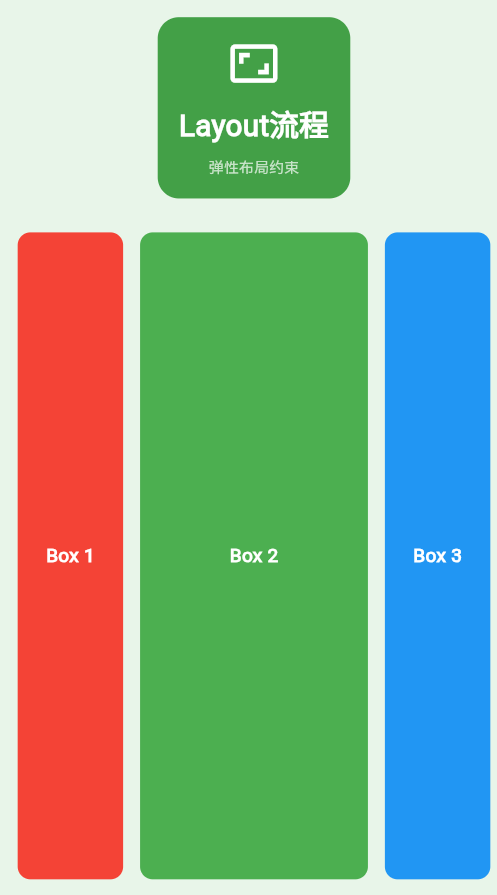
💡 实际示例:弹性布局
以下是一个弹性布局示例,展示约束系统如何工作:
class _LayoutProcessPageState extends State<_LayoutProcessPage> {
List<BoxItem> items = [
BoxItem('Box 1', Colors.red, 1),
BoxItem('Box 2', Colors.green, 2),
BoxItem('Box 3', Colors.blue, 1),
];
Widget build(BuildContext context) {
return Container(
color: Colors.green.shade50,
padding: const EdgeInsets.all(20),
child: Column(
children: [
// 父容器传递loose约束
Expanded(
child: Row(
children: items.map((item) {
// Expanded使用tight约束,获取剩余空间
return Expanded(
flex: item.flex,
child: Container(
margin: const EdgeInsets.all(8),
decoration: BoxDecoration(
color: item.color,
borderRadius: BorderRadius.circular(12),
),
child: Center(
child: Text(
item.label,
style: const TextStyle(color: Colors.white, fontSize: 18),
),
),
),
);
}).toList(),
),
),
],
),
);
}
}
class BoxItem {
final String label;
final Color color;
final int flex;
BoxItem(this.label, this.color, this.flex);
}
📐 布局约束规则
1. 约束传递方向
// 父传递给子:constraints
RenderBox child = firstChild;
child.layout(constraints);

// 子返回给父:size
Size childSize = child.size;
2. 约束类型判断
void performLayout() {
  // 检查约束类型
  if (constraints.hasBoundedWidth && constraints.hasBoundedHeight) {
    // Tight或Loose约束
    size = constraints.constrain(Size(width, height));
  } else if (!constraints.hasBoundedWidth && !constraints.hasBoundedHeight) {
    // Unbounded约束(滚动容器)
    size = Size(intrinsicWidth, intrinsicHeight);
  }
}
3. 子元素位置计算
void performLayout() {
  double xOffset = 0;
  RenderBox child = firstChild;

  while (child != null) {
    child.layout(BoxConstraints(
      maxWidth: remainingWidth,
    ));

    // 计算子元素位置
    positionChild(child, Offset(xOffset, 0));
    xOffset += child.size.width;

    child = childAfter(child);
  }
}
🎯 布局性能优化
1. 避免不必要的布局
// ❌ 不推荐:每次都重新计算布局
Widget build(BuildContext context) {
return Container(
width: 200, // 固定宽度
height: 100,
child: ComplexWidget(),
);
}
// ✅ 推荐:使用ConstrainedBox减少布局计算
Widget build(BuildContext context) {
return ConstrainedBox(
constraints: const BoxConstraints(
minWidth: 200,
maxWidth: 200,
minHeight: 100,
maxHeight: 100,
),
child: ComplexWidget(),
);
}
2. 使用AspectRatio保持比例
AspectRatio(
  aspectRatio: 16 / 9,  // 宽高比
  child: VideoPlayer(),
)
3. 合理使用Flex
Row(
  children: [
    const Expanded(flex: 2, child: LeftWidget()),
    const SizedBox(width: 10),
    Expanded(flex: 3, child: RightWidget()),
  ],
)
📈 布局性能监控
class LayoutProfiler extends RenderProxyBox {
void performLayout() {
final stopwatch = Stopwatch()..start();
super.performLayout();
stopwatch.stop();
print('Layout: ${stopwatch.elapsedMicroseconds}μs');
}
}
🎓 总结
Layout流程通过约束传递机制实现高效布局,理解约束系统对于构建复杂UI至关重要。合理使用Flex、ConstrainedBox等组件,避免不必要的布局计算,可以显著提升性能。
🔗 相关知识点
- Build流程详解(05-1)
- Paint流程详解(05-3)
- Widget约束体系(04)
- RenderObject布局(04-4)
欢迎加入开源鸿蒙跨平台社区:https://openharmonycrossplatform.csdn.net

作为“人工智能6S店”的官方数字引擎,为AI开发者与企业提供一个覆盖软硬件全栈、一站式门户。
更多推荐

 19
19 0
0- 0



 已为社区贡献10条内容

所有评论(0)