
Electron 鸿蒙开发踩坑实录:从白屏到成功部署的血泪经验
Electron 鸿蒙开发踩坑实录:从白屏到成功部署的血泪经验
没错,我就是那个在鸿蒙模拟器前盯着白屏看了两个小时的人。这篇文章记录了我从零开始搭建 Electron 鸿蒙环境、踩坑填坑的全过程,希望能帮你少走弯路。
前言:为什么会写这篇文章?
说实话,第一次听说 Electron 能跑在鸿蒙上的时候,我挺兴奋的。毕竟 VS Code、Slack 这些应用都是 Electron 做的,如果能把这些应用移植到鸿蒙平台,那鸿蒙的桌面应用生态不就丰富了吗?
但现实给了我一记响亮的耳光。
折腾了一周,我遇到了各种奇葩问题:编译失败、白屏、API 不兼容……最崩溃的是,网上能找到的资料少得可怜,大部分都是官方文档的翻译版,实战经验几乎没有。
所以我把这一周的踩坑经历整理成了这篇文章。如果你是鸿蒙开发者,想尝试 Electron 但没有经验,这篇文章应该能帮你省下不少时间。
第一部分:环境搭建(先别急着编译,看这一步)
1.1 系统要求:别拿笔记本硬扛
先说个血泪教训:我一开始用的是 16GB 内存的 MacBook Pro,结果编译到一半直接卡死,系统提示"内存不足"。
重要提示:Electron 鸿蒙开发有两种方式:
- 方式一:从源码编译(需要 32GB 内存 + 200GB 磁盘,耗时 1-2 小时)
- 方式二:使用预编译包(推荐,16GB 内存即可,5 分钟搞定)
如果你只是想快速上手,强烈建议使用预编译包。如果你需要修改 Electron 源码,才需要从源码编译。
方式一:从源码编译(需要 32GB 内存)
请务必满足以下要求:
| 要求项 | 规格 | 为什么需要 |
|---|---|---|
| 操作系统 | Ubuntu 22.04(推荐) | 官方测试环境,兼容性最好 |
| 磁盘空间 | ≥ 200 GB | Chromium 源码 + 编译产物,真的很占空间 |
| 内存 | ≥ 32 GB | 编译 Chromium 需要大量内存,少了会卡死 |
| CPU 架构 | x86_64 | 目前只支持 x86_64 架构 |
提示:如果你只有 macOS 或 Windows,可以通过虚拟机(如 VMware、VirtualBox)运行 Ubuntu 22.04,但性能会差不少。我试过 VirtualBox,编译时间比原生 Ubuntu 慢了 3 倍。
重要:从源码编译需要大量资源,如果你只是想快速上手,强烈建议使用预编译包(见方式二)。
方式二:使用预编译包(推荐,16GB 内存即可)
如果你只是想快速上手,强烈建议使用预编译包,省时省力。
重要:预编译包已经包含了
app.disableHardwareAcceleration()配置,直接运行即可,无需额外配置。
| 要求项 | 规格 | 为什么需要 |
|---|---|---|
| 操作系统 | macOS 11+、Windows 10/11、Ubuntu 22.04 | 支持主流操作系统 |
| 磁盘空间 | ≥ 10 GB | 预编译包体积小,占用空间少 |
| 内存 | ≥ 16 GB | 运行预编译包,16GB 足够 |
| DevEco Studio | 5.0+(需匹配 Compatible SDK 5.0.5) | 官方 IDE,必须版本匹配 |
| Node.js | v20.18.1(推荐) | Electron 开发需要 Node.js 环境 |
| 终端设备 | HarmonyOS NEXT(API 20+)平板/PC 或模拟器 | 运行环境 |
提示:macOS 需要使用 arm 系列的芯片才能支持运行鸿蒙模拟器。如果你用的是 Intel 芯片的 Mac,建议使用 Windows 或 Ubuntu 虚拟机。
1.2 安装基础工具:这些工具是干嘛的?
第一步:安装 git-lfs 和 ccache
# 更新软件源
sudo apt update

# 安装 git-lfs 和 ccache
sudo apt install -y git-lfs ccache
为什么要装这两个工具?
- git-lfs:Git Large File Storage,用于管理大文件。Chromium 源码里有很多大文件(比如预编译的二进制文件),用 git-lfs 可以避免仓库体积爆炸。
- ccache:编译缓存工具。第二次编译时,如果代码没变,直接从缓存里拿结果,能节省 50% 以上的编译时间。
第二步:配置 repo 工具
repo 是 Google 开发的多仓库管理工具,用于管理 OpenHarmony 的代码仓库。Chromium 项目太大,被拆成了几百个 git 仓库,用 repo 可以一次性管理所有仓库。
# 创建 bin 目录
mkdir -p ~/bin

# 下载 repo 工具(使用码云镜像,国内访问更快)
curl https://gitee.com/oschina/repo/raw/fork_flow/repo-py3 > ~/bin/repo

# 赋予执行权限
chmod a+x ~/bin/repo

# 添加到 PATH
echo 'export PATH=~/bin/:$PATH' >> ~/.bashrc
source ~/.bashrc

# 安装 Python 依赖(repo 需要 requests 库)
pip install -i https://pypi.tuna.tsinghua.edu.cn/simple requests
验证安装:
repo --version
如果输出了版本号,说明安装成功了。
第三步:安装 Node.js
Electron 开发需要 Node.js 环境。推荐从官网下载安装,这样更稳定可靠。
# 从官网下载 Node.js v20.18.1(推荐版本)
wget https://nodejs.org/dist/v20.18.1/node-v20.18.1-linux-x64.tar.xz

# 解压
tar -xzf node-v20.18.1-linux-x64.tar.xz

# 移动到 /usr/local 目录
sudo mv node-v20.18.1-linux-x64 /usr/local/node

# 添加到 PATH
echo 'export PATH=/usr/local/node/bin:$PATH' >> ~/.bashrc
source ~/.bashrc

# 验证安装
node -v
npm -v
建议:安装 LTS 版本(长期支持版),确保稳定性。我一开始图新鲜装了最新版,结果各种兼容性问题,最后还是换回了 LTS。
1.3 获取 Chromium-Electron 源码:最关键的一步
这是整个过程中最耗时的一步,也是最容易出错的一步。请务必耐心操作。
第一步:克隆仓库
# 克隆 chromium-electron 仓库
git clone -b master https://gitcode.com/openharmony-sig/electron.git

# 进入目录
cd electron

# 获取大文件(这一步可能需要半小时,取决于网络)
git lfs pull
第二步:初始化 repo 并同步代码
# 初始化 repo(获取 OpenHarmony Chromium 代码)
repo init -u https://gitcode.com/openharmony-tpc/manifest.git \
  -b pc_chromium_132 \
  -m chromium.xml \
  --no-repo-verify

# 同步代码(这一步会下载数十 GB 的代码,可能需要几个小时)
repo sync -c

# 获取大文件(可能需要执行多次,确保所有大文件都下载完成)
repo forall -c 'git lfs pull'
注意:这一步会下载数十 GB 的代码,请确保网络稳定。如果中途中断,可以重新执行
repo sync -c继续。我第一次同步时网络断了三次,折腾了一整天。
第三步:应用 Electron 补丁
OpenHarmony Electron 项目对 Chromium 做了一些修改,需要应用这些补丁。这些补丁包含了鸿蒙平台适配的关键代码。
# 进入 src 目录
cd src

# 清理 git 配置(避免补丁应用失败)
find -name "*.git*" -exec rm -rf "{}" \;

# 返回上级目录
cd ..

# 赋予脚本执行权限
chmod +x override_files.sh

# 应用补丁(这一步可能需要几分钟)
./override_files.sh
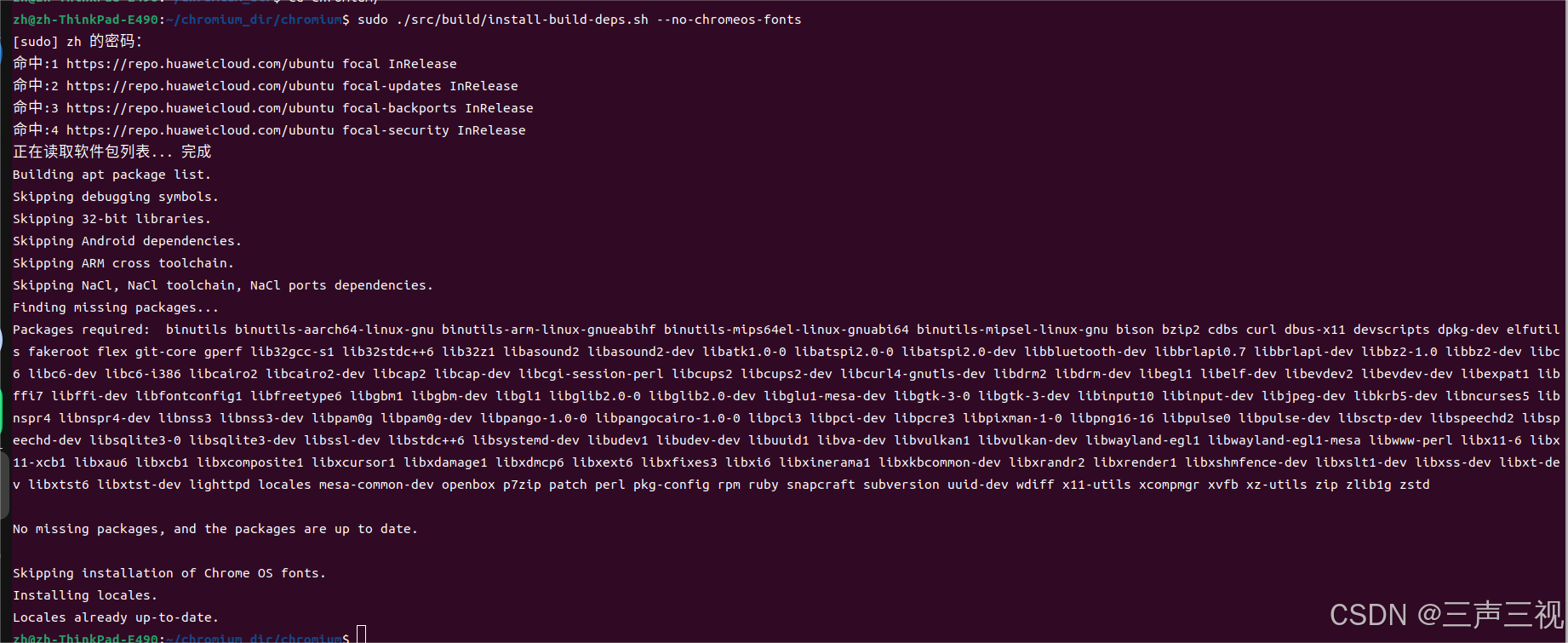
第四步:安装编译依赖
# 进入 src 目录
cd src

# 运行依赖安装脚本(这一步可能需要半小时)
# 注意:该步骤仅在首次获取代码时需要执行
sudo ./build/install-build-deps.sh --no-chromeos-fonts

# 返回上级目录
cd ..
1.4 编译 Electron:喝杯咖啡,等一两个小时
所有准备工作完成后,执行编译脚本:
# 开始编译(这一步可能需要 1-2 小时,取决于你的硬件配置)
./electron_build.sh
编译过程可能需要 1-2 小时,取决于你的硬件配置。编译完成后,产物会输出到 src/out/musl_64 目录。
常见编译错误处理
错误:cannot access 'rust-toolchain.tar.gz' : No such file or directory
原因:网络不稳定导致 Rust 工具链下载失败。
解决方案:重新执行 ./override_files.sh,然后重新编译。
# 重新应用补丁
./override_files.sh

# 清理编译缓存
rm -rf src/out

# 重新编译
./electron_build.sh
1.5 使用预编译包:5 分钟搞定(推荐)
如果你只是想快速上手,强烈建议使用预编译包,省时省力。
第一步:下载预编译包
从官方仓库下载预编译包:
- 下载地址:Electron 预编译包
- 版本:electron34-release(基于 Chromium 132)
第二步:解压预编译包
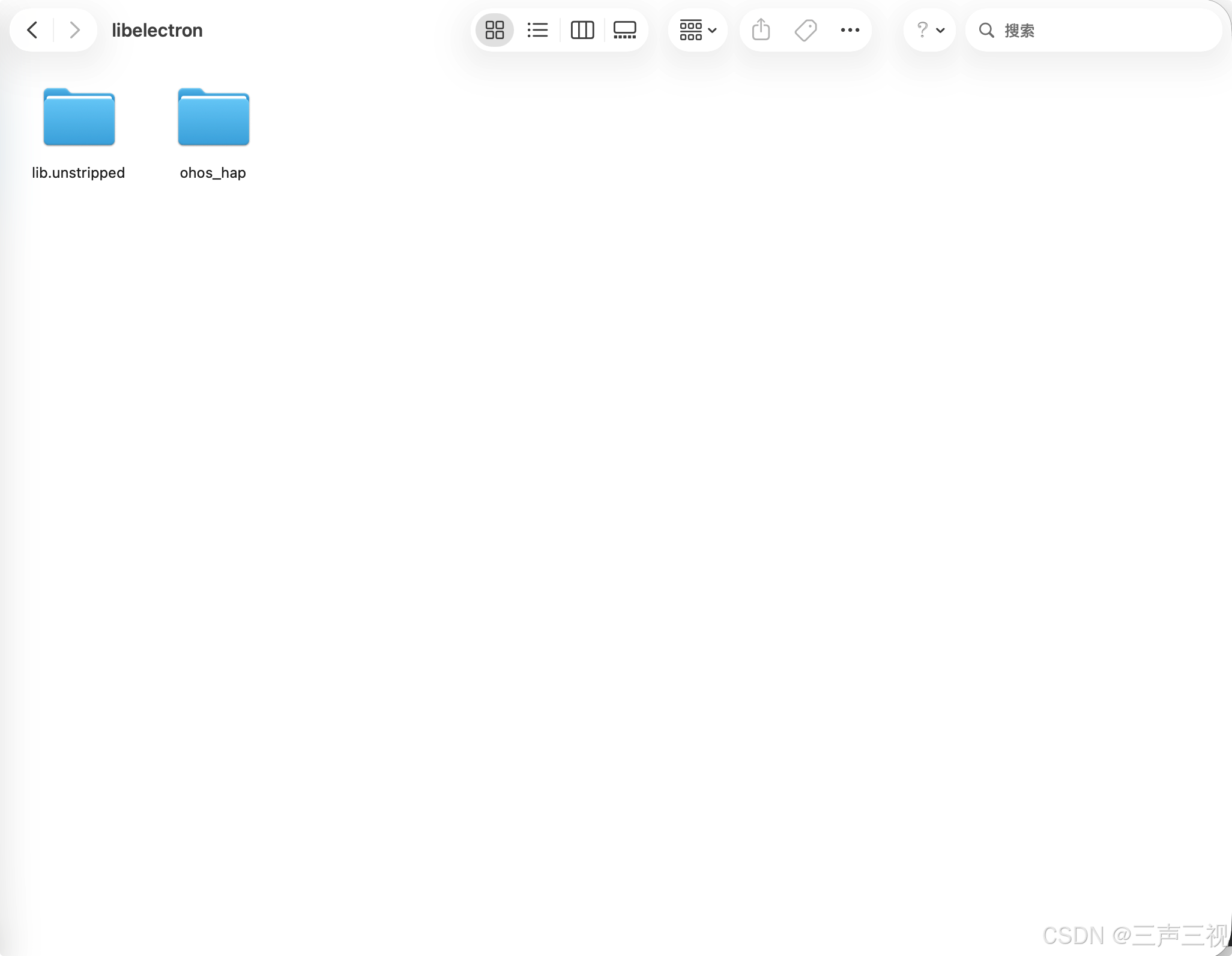
# 解压预编译包
unzip v34.6.3-20260105.1-release.zip

# 进入目录
cd libelectron
第三步:通过 DevEco Studio 打开项目
# 打开 ohos_hap 目录
# 在 DevEco Studio 中选择 File → Open → 选择 ohos_hap 目录
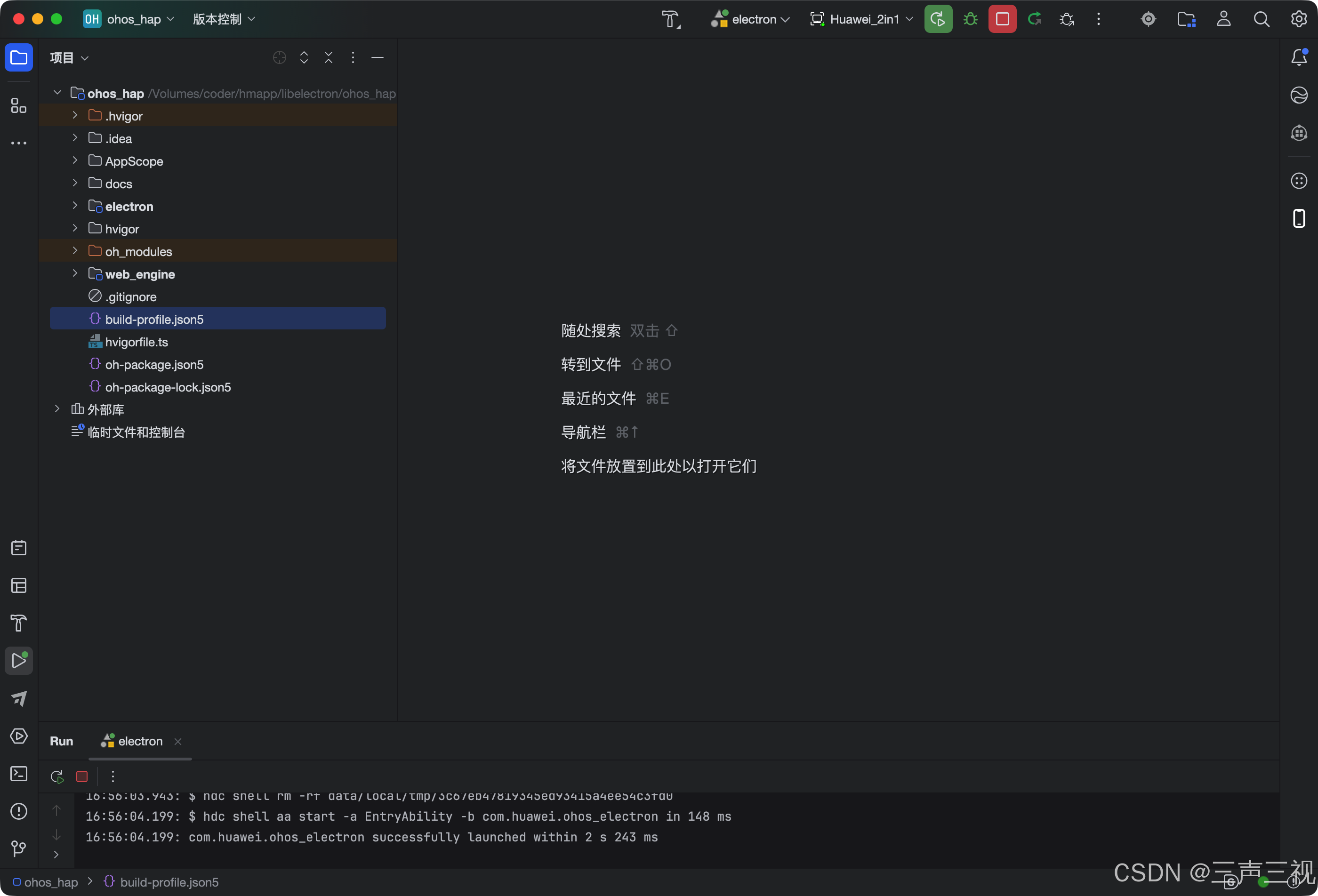
第四步:运行项目
- 打开 DevEco Studio
- 通过设备管理器打开 2in1 模拟器
- 点击工具栏的运行按钮即可把 Electron 应用运行到模拟器
提示:使用预编译包不需要编译,直接运行即可,5 分钟就能看到效果。
第二部分:项目创建与配置
2.1 准备编译产物:把编译好的东西复制出来
编译完成后,需要将产物复制到项目目录。创建以下脚本 copy.sh:
注意:如果你使用的是预编译包,这一步可以跳过,因为预编译包已经包含了完整的目录结构。
#!/bin/sh
# 定义源路径和目标路径
source_path=./electron/src/out/musl_64
destination_path=./electron

# 如果目标目录存在,先删除
if [ -d ${destination_path} ]; then
    rm -rf ${destination_path}
fi

# 创建目标目录
mkdir ${destination_path}

# 复制核心库文件(Electron 的核心运行时)
cp ${source_path}/libelectron.so ${destination_path}
cp ${source_path}/libffmpeg.so ${destination_path}
cp ${source_path}/libadapter.so ${destination_path}
cp ${source_path}/electron ${destination_path}
cp ${source_path}/icudtl.dat ${destination_path}
cp ${source_path}/v8_context_snapshot.bin ${destination_path}

# 复制资源文件(UI 资源、图标等)
cp ${source_path}/chrome_100_percent.pak ${destination_path}
cp ${source_path}/chrome_200_percent.pak ${destination_path}
cp ${source_path}/resources.pak ${destination_path}

# 复制本地化文件(多语言支持)
mkdir ${destination_path}/locales
cp ${source_path}/locales/zh-CN.pak ${destination_path}/locales
cp ${source_path}/locales/en-US.pak ${destination_path}/locales
执行脚本:
# 赋予执行权限
chmod +x copy.sh

# 执行复制
./copy.sh
2.2 创建 HAP 工程:用 DevEco Studio 创建项目
HAP(Harmony Ability Package)是鸿蒙应用的打包格式。使用 DevEco Studio 打开项目:
- 打开 DevEco Studio
- 选择 File → Open
- 选择
libelectron/ohos_hap目录
提示:预编译包已经包含了完整的 HAP 项目结构,直接用 DevEco Studio 打开即可。如果你没用过 DevEco Studio,建议先去官方文档看看入门教程。
2.3 配置项目结构:把 Electron 产物放进去
在 HAP 工程中创建以下目录结构:
libelectron/
├── lib.unstripped/              # 未剥离符号的库文件
│   ├── libadapter.so             # 鸿蒙适配层
│   └── libelectron.so            # Electron 核心库
├── ohos_hap/                  # 鸿蒙 HAP 项目
│   ├── AppScope/                # 应用范围配置
│   │   └── resources/
│   │       ├── base/
│   │       │   ├── element/
│   │       │   └── media/
│   │       └── profile/
│   ├── docs/                    # 文档目录
│   │   ├── electron-example.zip
│   │   ├── electron调用ets指导文档0411.pdf
│   │   └── ...
│   ├── electron/                 # Electron 模块
│   │   └── src/
│   │       └── main/
│   │           ├── ets/
│   │           │   ├── Application/
│   │           │   ├── entryability/
│   │           │   ├── pages/
│   │           │   └── ...
│   │           ├── resources/
│   │           └── module.json5
│   ├── web_engine/               # Web 引擎模块
│   │   └── src/
│   │       └── main/
│   │           ├── cpp/
│   │           ├── ets/
│   │           │   ├── adapter/
│   │           │   │   ├── ElectronAppAdapter.ets    # Electron 应用适配器
│   │           │   │   ├── WebWindow.ets          # Web 窗口组件
│   │           │   │   └── ...
│   │           │   ├── components/
│   │           │   └── ...
│   │           ├── resources/
│   │           │   └── resfile/
│   │           │       └── resources/
│   │           │           └── app/            # 放置应用代码
│   │           │               ├── main.js       # 主进程代码
│   │           │               ├── index.html    # 入口 HTML
│   │           │               └── ...
│   │           └── module.json5
│   └── ...
│   ├── hvigor/                  # 构建工具配置
│   ├── build-profile.json5
│   ├── oh-package.json5
│   └── ...
└── ...
提示:这是预编译包的实际目录结构。如果你是从源码编译,需要将编译产物复制到相应位置。
2.4 配置 module.json5:告诉鸿蒙系统这是什么应用
编辑 electron/src/main/module.json5,配置应用的基本信息:
{
  "module": {
    "name": "pc_entry",
    "type": "entry",
    "srcEntry": "./ets/Application/AbilityStage.ets",
    "description": "$string:module_desc",
    "mainElement": "EntryAbility",
    "deviceTypes": ["2in1"],
    "deliveryWithInstall": true,
    "installationFree": false,
    "pages": "$profile:main_pages",
    "abilities": [
      {
        "name": "EntryAbility",
        "srcEntry": "./ets/entryability/EntryAbility.ets",
        "description": "$string:EntryAbility_desc",
        "icon": "$media:app_icon",
        "label": "$string:EntryAbility_label",
        "startWindowIcon": "$media:app_icon",
        "startWindowBackground": "$color:start_window_background",
        "launchType": "specified",
        "removeMissionAfterTerminate": true,
        "exported": true,
        "skills": [
          {
            "entities": ["entity.system.home", "entity.system.browsable"],
            "actions": ["action.system.home", "ohos.want.action.viewData"],
            "uris": []
          }
        ]
      }
    ]
  }
}
提示:这个配置文件是鸿蒙应用的"身份证",告诉系统这个应用叫什么、图标是什么、能做什么。具体每个字段的含义,可以参考鸿蒙官方文档。
2.5 编写应用代码:创建你的第一个 Electron 鸿蒙应用
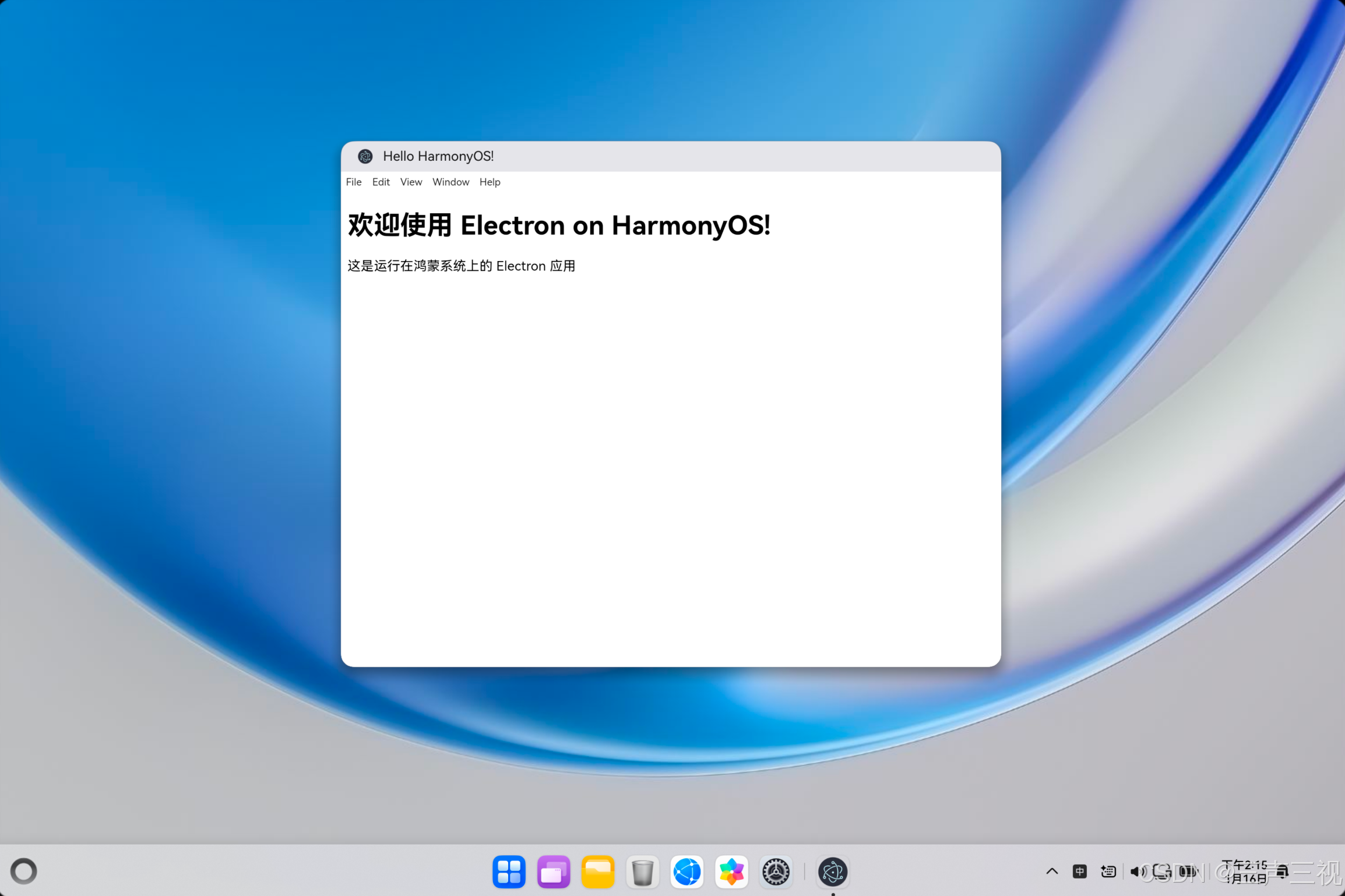
现在让我们创建一个简单的示例应用,验证环境是否配置正确。
第一步:创建 index.html
在 libelectron/ohos_hap/web_engine/src/main/resources/resfile/resources/app/ 目录下创建 index.html:
<!DOCTYPE html>
<html>
<head>
    <meta charset="UTF-8">
    <title>Hello HarmonyOS!</title>
</head>
<body>
    <h1>欢迎使用 Electron on HarmonyOS!</h1>
    <p>这是运行在鸿蒙系统上的 Electron 应用</p>
</body>
</html>
第二步:创建 main.js
在 libelectron/ohos_hap/web_engine/src/main/resources/resfile/resources/app/ 目录下创建 main.js:
const { app, BrowserWindow } = require('electron');
const path = require('path');

// 禁用硬件加速(解决白屏问题)
app.disableHardwareAcceleration();

function createWindow() {
    const win = new BrowserWindow({
        width: 800,
        height: 600,
        webPreferences: {
            nodeIntegration: true,
            contextIsolation: false
        }
    });

    win.loadFile('index.html');
}

app.whenReady().then(createWindow);

app.on('window-all-closed', () => {
    if (process.platform !== 'darwin') {
        app.quit();
    }
});
重要说明:
app.disableHardwareAcceleration()已经添加,解决白屏问题nodeIntegration: true和contextIsolation: false是为了简化示例,实际项目中建议使用更安全的配置- 这个示例应用会创建一个 800x600 的窗口,显示欢迎信息
第三步:运行项目
- 打开 DevEco Studio
- 确保
libelectron/ohos_hap项目已打开 - 通过设备管理器打开 2in1 模拟器
- 点击工具栏的运行按钮
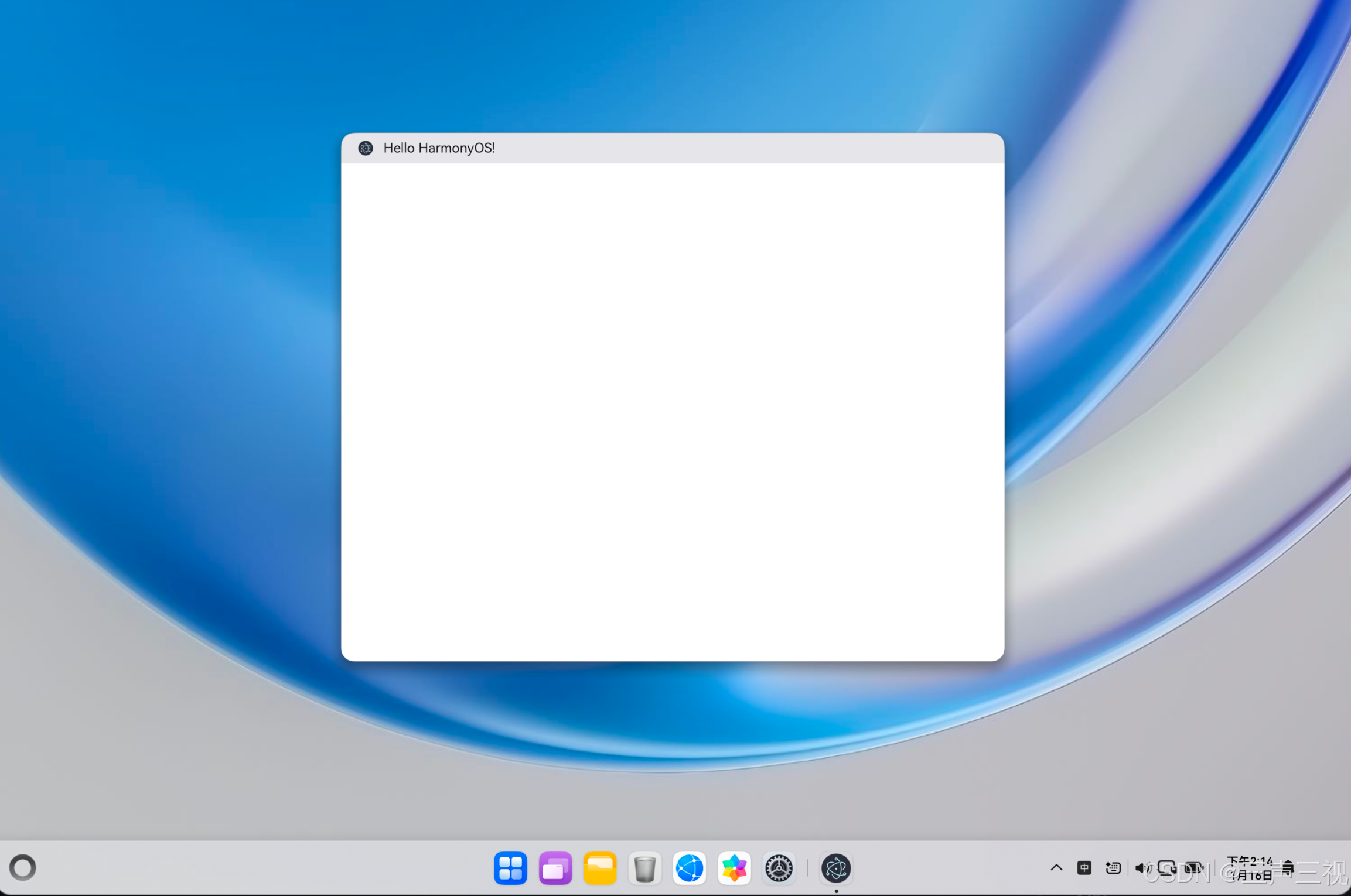
如果一切正常,你应该能在模拟器中看到欢迎信息:“欢迎使用 Electron on HarmonyOS!”
第三部分:常见问题与解决方案(重点来了)
3.1 模拟器白屏问题(GPU 加速渲染)
问题描述
运行到模拟器后,应用启动但显示白屏,无法正常渲染界面。这是鸿蒙模拟器的一个已知问题。
我当时盯着白屏看了两个小时,差点把电脑砸了。
根本原因
鸿蒙模拟器在某些配置下无法正确使用 GPU 加速渲染,导致 Chromium 的渲染引擎无法输出画面。这通常发生在:
- 虚拟机环境中运行模拟器(我在 VirtualBox 里跑 Ubuntu,然后跑鸿蒙模拟器,套娃了)
- GPU 驱动不兼容
- 模拟器配置不正确
方案一:禁用硬件加速(推荐用于开发调试)
重要提示:如果你使用的是预编译包,这个配置已经包含在内,无需额外操作。
如果你是从源码编译,需要在 main.js 中添加代码:
// web_engine/src/main/resources/resfile/resources/app/main.js
const { app } = require('electron');

// 禁用硬件加速(关键!)
app.disableHardwareAcceleration();
加了这行代码后,白屏问题立马解决了。虽然性能会差一些,但至少能正常开发了。
方案二:在 WebWindow.ets 中添加命令行参数(备选方案)
如果方案一不行,可以尝试在 WebWindow.ets 中添加命令行参数:
// ohos_hap/web_engine/src/main/ets/components/WebWindow.ets
let vec_args = [
  '--user-agent=Mozilla/5.0 (Windows NT 10.0; Win64; x64) AppleWebKit/537.36',
  '--bundle-installation-dir=' + getContext().resourceDir,
  '--disable-gpu',  // 禁用 GPU 加速
  '--disable-gpu-compositing'  // 禁用 GPU 合成
];
方案三:在真机上测试
白屏问题通常只在模拟器中出现。在真实鸿蒙设备上运行应用,通常不会遇到此问题。如果你有真机,直接上真机测试,省心。
3.2 autoStartupManager 错误(API 不兼容)
问题描述
初次启动项目时,控制台报错:

> hvigor ERROR: ArkTS Compiler Error
1 ERROR: 10505001 ArkTS Compiler Error
Error Message: '"@kit.AbilityKit"' has no exported member named 'autoStartupManager'. Did you mean 'startupManager'?
At File: /Users/xxxxxx/Desktop/ohos_hap/web_engine/src/main/ets/adapter/ElectronAppAdapter.ets:10:10

2 ERROR: ArkTS:ERROR File: /Users/xxxxxx/Desktop/ohos_hap/web_engine/src/main/ets/adapter/ElectronAppAdapter.ets:10:10
ERROR Code: 10311006 ArkTS: ERROR
Error Message: 'autoStartupManager' is not exported from Kit '@kit.AbilityKit'.

* Try following:
  > Please make sure that Kit apis are consistent with SDK and there's no local modification on Kit apis.
  > For more details on Kit apis, please refer to `https://developer.huawei.com/consumer/cn/doc/harmonyos-references-V5/development-intro-api-V5`

COMPILE RESULT:FAIL {ERROR:3 WARN:323}
根本原因
这个错误的原因很简单:鸿蒙 SDK 里根本没有 autoStartupManager 这个 API。
Electron 鸿蒙版本在适配时,尝试使用了 @kit.AbilityKit 的 autoStartupManager API,但这个 API 在鸿蒙 SDK 中并不存在。正确的 API 名字应该是 startupManager。
这是一个典型的 API 不兼容问题。Electron 鸿蒙版本还在早期阶段,很多适配工作还不完善,这种 API 不匹配的情况很常见。
解决方案
临时方案:注释相关代码
在 ElectronAppAdapter.ets 文件中,找到使用 autoStartupManager 的代码,暂时注释掉:
// 找到这一行(大概在第 10 行) 注释掉或删除
// import { autoStartupManager } from '@kit.AbilityKit';

// 找到使用 autoStartupManager 的地方,注释掉
// autoStartupManager.enable();
为什么这样做是安全的?
-
自启动功能在鸿蒙上的意义有限:鸿蒙系统有自己的应用生命周期管理机制,不依赖 Electron 的自启动管理。在鸿蒙上,应用的自启动行为由系统统一管理,应用自己决定是否自启动是不符合鸿蒙的设计理念的。
-
权限模型差异:鸿蒙采用严格的权限声明制度,应用的启动行为由系统统一管理,而不是由应用自己决定。
autoStartupManager这种让应用自己决定是否自启动的 API,在鸿蒙的权限模型下是不合适的。 -
临时性:这只是开发阶段的临时方案。随着 Electron 鸿蒙版本的完善,官方会逐步适配这些 API。你可以关注 OpenHarmony Electron 项目 的更新,等待官方修复。
长期方案:等待官方适配
关注 OpenHarmony Electron 项目 的更新,官方会逐步完善这些模块的适配。如果官方修复了这个问题,你可以取消注释,使用正确的 API。
3.3 其他常见问题
问题:编译时出现 rust-toolchain.tar.gz 下载失败
解决方案:
# 重新执行补丁应用
./override_files.sh

# 清理编译缓存
rm -rf src/out

# 重新编译
./electron_build.sh
问题:模拟器无法识别 HAP 包
解决方案:
# 检查 HAP 包是否正确签名
hdc app install path/to/app.hap

# 如果仍然失败,尝试卸载旧版本
hdc shell pm uninstall com.example.app

# 重新安装
hdc app install path/to/app.hap
问题:应用在模拟器上运行缓慢
解决方案:
- 增加模拟器分配的内存和 CPU 核心数
- 关闭不必要的后台应用
- 在真机上测试
第四部分:最佳实践
4.1 开发工作流
具体步骤:
- 编写应用代码:把 HTML、CSS、JavaScript 文件放在
web_engine/src/main/resources/resfile/resources/app/目录下 - 在 DevEco Studio 中编译 HAP 包:点击 Build → Build Hap(s)/APP(s) → Build Hap(s)
- 在模拟器或真机上运行:点击右上角的 Run 按钮
- 调试和测试:使用 DevTools 调试渲染进程,使用 Chrome DevTools 调试主进程
- 签名和发布:申请开发者证书,在 DevEco Studio 中配置签名,生成签名的 HAP 包
4.2 性能优化建议
1. 减少内存占用:
- 使用轻量级的 UI 框架(如 Preact 而不是 React)
- 及时释放不需要的资源(比如关闭不用的窗口、清理缓存)
2. 加快启动速度:
- 预加载关键资源(比如首屏需要的 JS、CSS)
- 使用代码分割和懒加载(不要一次性加载所有代码)
3. 优化渲染性能:
- 避免频繁的 DOM 操作(比如不要在循环里频繁修改 DOM)
- 使用 CSS 动画而不是 JavaScript 动画(CSS 动画性能更好)
4.3 安全建议
1. 启用上下文隔离:
webPreferences: {
  contextIsolation: true,  // 启用上下文隔离(安全!)
  preload: path.join(__dirname, 'preload.js')
}
2. 禁用 Node 集成:
webPreferences: {
  nodeIntegration: false  // 禁用 Node 集成(安全!)
}
3. 使用预加载脚本暴露 API:
// preload.js
const { contextBridge, ipcRenderer } = require('electron');

// 通过 contextBridge 安全地暴露 API
contextBridge.exposeInMainWorld('api', {
  send: (channel, data) => ipcRenderer.send(channel, data),
  receive: (channel, func) => ipcRenderer.on(channel, (event, ...args) => func(...args))
});
提示:Electron 的安全机制很重要,特别是当你加载第三方网页时。建议阅读 Electron 官方安全指南。
第五部分:资源与参考
官方文档
- OpenHarmony 官方文档 - 鸿蒙系统的官方文档
- Electron 官方文档 - Electron 的官方文档
- DevEco Studio 使用指南 - DevEco Studio 的使用教程
社区资源
- OpenHarmony Electron 项目 - Electron 鸿蒙版本的官方仓库
- OpenHarmony 开发者论坛 - OpenHarmony 开发者社区
相关工具
- hdc:鸿蒙设备连接工具(类似 adb)
- DevEco Studio:鸿蒙官方 IDE
- Chrome DevTools:调试工具(Electron 内置)
总结
Electron 鸿蒙开发虽然还处于探索阶段,但已经具备了基本的可行性。通过这篇文章,你应该能够:
- ✅ 快速搭建开发环境(至少不会像我一样踩那么多坑)
- ✅ 创建并编译 HAP 应用
- ✅ 解决常见的坑点问题(白屏、API 不兼容等)
- ✅ 遵循最佳实践进行开发
关键要点回顾:
- 环境搭建:需要 200GB+ 磁盘空间和 32GB+ 内存(别拿笔记本硬扛)
- 白屏问题:禁用 GPU 加速或在真机上测试(加
--disable-gpu参数) - autoStartupManager 错误:注释相关代码,等待官方适配(鸿蒙 SDK 里根本没有这个 API)
- 持续学习:关注官方更新,参与社区讨论
希望这篇文章能帮你少走弯路。如果在搭建过程中遇到问题,欢迎在评论区反馈,我们一起解决。

作为“人工智能6S店”的官方数字引擎,为AI开发者与企业提供一个覆盖软硬件全栈、一站式门户。
更多推荐



 16
16 0
0- 0


 已为社区贡献17条内容

所有评论(0)