
基于 Flutter × OpenHarmony 开发的 JSON 解析工具实践
随着 OpenHarmony 生态的不断完善,越来越多开发者开始尝试在鸿蒙系统上复用成熟的跨平台技术栈。Flutter 作为当前生态最成熟的跨端 UI 框架之一,在 OpenHarmony 上的落地实践,已经从“可行性验证”逐步走向“工具级应用开发”。
文章目录
基于 Flutter × OpenHarmony 开发的 JSON 解析工具实践
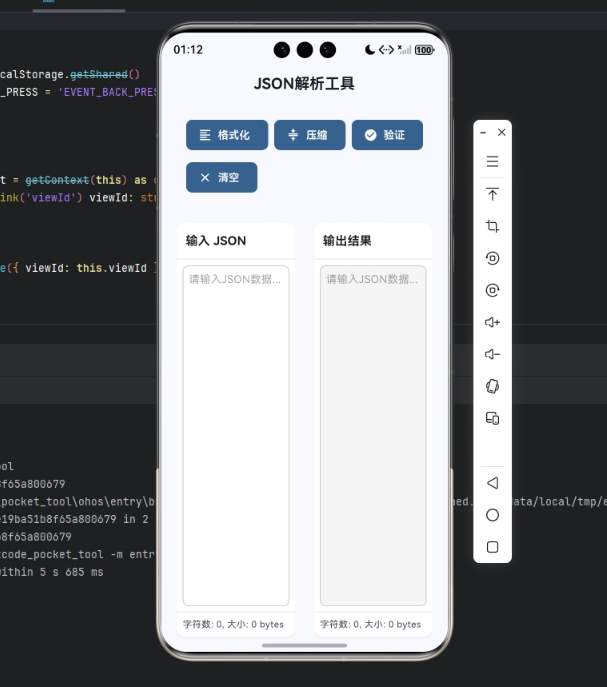
随着 OpenHarmony 生态的不断完善,越来越多开发者开始尝试在鸿蒙系统上复用成熟的跨平台技术栈。Flutter 作为当前生态最成熟的跨端 UI 框架之一,在 OpenHarmony 上的落地实践,已经从“可行性验证”逐步走向“工具级应用开发”。
本文将以一个 JSON 解析工具 为例,完整介绍如何基于 Flutter × OpenHarmony 构建一款具备 JSON 格式化、压缩、校验与统计能力 的实用型开发者工具,并重点解析核心 UI 架构与交互设计思路。
一、项目背景与设计目标
在日常开发过程中,JSON 几乎是最常用的数据交换格式之一。无论是接口调试、日志分析,还是配置文件编辑,一个高效、轻量、跨平台的 JSON 工具都具有很强的实用价值。
本项目的设计目标主要包括:
- 跨平台运行:基于 Flutter 实现,一套代码同时支持 OpenHarmony 与桌面平台
- 功能聚焦:提供 JSON 格式化、压缩、合法性校验三大核心能力
- 良好交互体验:清晰的输入/输出分区、即时状态反馈、数据大小统计
- 模块解耦:UI 层与 JSON 处理逻辑分离,便于后续扩展与维护
二、整体架构设计
该 JSON 工具采用了典型的 Flutter + 工具类封装 的分层方式
- IntroPage:负责 UI 展示与用户交互
- JsonToolkit:负责 JSON 的解析、格式化、压缩、校验及大小计算
这种分层方式非常适合在 OpenHarmony 场景下长期维护和功能演进。
三、主页面 UI 设计解析
1. 页面整体布局
页面整体采用 Scaffold + Column 的结构,主要分为三部分:
- 顶部操作按钮区
- 状态提示区
- 输入 / 输出双栏编辑区
这种布局在桌面与大屏设备(如 OpenHarmony Pad、PC)上具备良好的扩展性。
return Scaffold(
  appBar: AppBar(
    title: const Text('JSON解析工具'),
  ),
  body: Column(
    children: [
      功能按钮区,
      状态提示区,
      输入输出区,
    ],
  ),
);
2. 功能按钮区:操作一目了然
通过 Wrap + FilledButton.icon 实现自适应按钮排列:
- JSON 格式化
- JSON 压缩
- JSON 校验
- 清空输入输出
Wrap(
  spacing: 8,
  children: [
    FilledButton.icon(
      onPressed: _formatJson,
      icon: const Icon(Icons.format_align_left),
      label: const Text('格式化'),
    ),
    FilledButton.icon(
      onPressed: _compressJson,
      icon: const Icon(Icons.compress),
      label: const Text('压缩'),
    ),
    FilledButton.icon(
      onPressed: _validateJson,
      icon: const Icon(Icons.check_circle),
      label: const Text('验证'),
    ),
    FilledButton.icon(
      onPressed: _clearAll,
      icon: const Icon(Icons.clear),
      label: const Text('清空'),
    ),
  ],
);
这种写法在 OpenHarmony Flutter 适配方案下表现稳定,按钮触控与键盘操作均可兼容。
3. 输入 / 输出双栏编辑区
核心区域采用 Row + Expanded 实现左右分栏:
- 左侧:JSON 输入
- 右侧:结果输出(只读)
Row(
  children: [
    Expanded(child: 输入卡片),
    const SizedBox(width: 16),
    Expanded(child: 输出卡片),
  ],
);
每个编辑区封装为 _buildInputOutputCard,具备以下能力:
- 多行 JSON 编辑
- 等宽字体(Monaco)
- 自动扩展高度
- 字符数与字节大小统计
TextField(
  controller: controller,
  maxLines: null,
  expands: true,
  style: const TextStyle(fontFamily: 'Monaco', fontSize: 14),
);
底部统计信息对开发者非常友好,尤其在接口调试和性能评估场景中。
四、JSON 核心功能实现思路
1. JSON 格式化
void _formatJson() {
  final formattedJson = JsonToolkit.format(input);
  _outputController.text = formattedJson;
}
底层通过 dart:convert 的 jsonDecode + JsonEncoder.withIndent 实现,异常统一抛出至 UI 层处理。
2. JSON 压缩
void _compressJson() {
  final compressedJson = JsonToolkit.compress(input);
  _outputController.text = compressedJson;
}
核心思想是解析后重新编码为无缩进字符串,显著减少体积。
3. JSON 合法性校验
void _validateJson() {
  if (JsonToolkit.isValid(input)) {
    _showStatus('JSON格式正确');
  } else {
    _showError('JSON格式错误');
  }
}
校验逻辑与 UI 状态解耦,避免异常直接影响页面渲染。
五、OpenHarmony 场景下的实践价值
在 OpenHarmony 开发中,该类工具具备以下实际价值:
- 可作为 开发者工具类应用 直接上架
- 可嵌入 企业级鸿蒙应用内部调试模块
- Flutter 技术栈复用成本低,维护效率高
- UI 在鸿蒙模拟器与真机上表现一致
对于正在探索 Flutter × OpenHarmony 组合的开发者而言,这是一个非常典型、可复用的落地案例。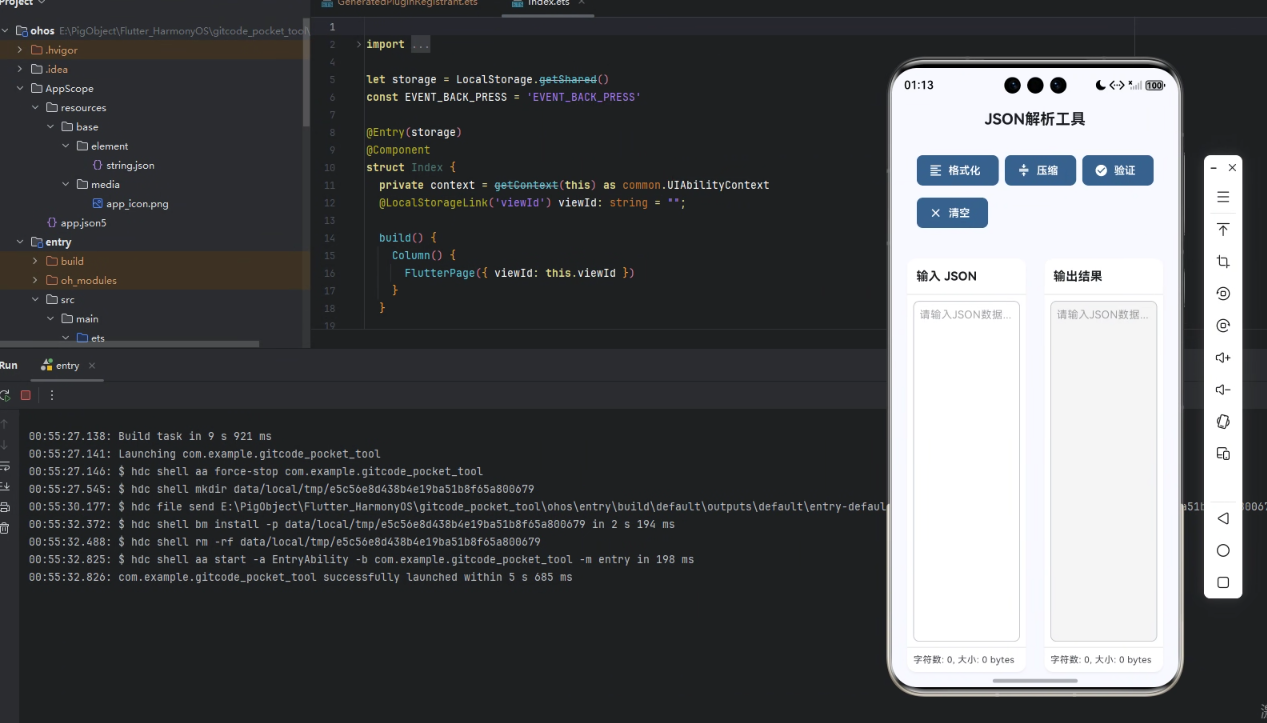
六、总结
本文通过一个完整的 JSON 解析工具示例,展示了 Flutter 在 OpenHarmony 平台上的实际开发能力。从 UI 架构、交互设计到 JSON 核心逻辑封装,该项目具备以下特点:
- 架构清晰、职责明确
- 功能实用,贴合真实开发需求
- Flutter 与 OpenHarmony 适配稳定
- 易于扩展为完整工具型应用
随着鸿蒙生态的持续演进,Flutter × OpenHarmony 将不再只是“技术尝试”,而会逐步成为一条具有工程价值的跨端开发路径。
欢迎加入开源鸿蒙跨平台社区:https://openharmonycrossplatform.csdn.net

作为“人工智能6S店”的官方数字引擎,为AI开发者与企业提供一个覆盖软硬件全栈、一站式门户。
更多推荐



 23
23 0
0- 0


 已为社区贡献17条内容

所有评论(0)