
Flutter × HarmonyOS 6 开发环境搭建实战指南(Windows 全流程)
🌟 Flutter × HarmonyOS 6 开发环境搭建实战指南(Windows 全流程)
运行环境:Windows 10 / Windows 11
目标系统:HarmonyOS 6.0(API 22)
开发工具:DevEco Studio 6.x
Flutter 方案:基于 HarmonyOS Flutter 适配方案
适用人群:具备 Flutter 基础、希望探索鸿蒙生态的开发者
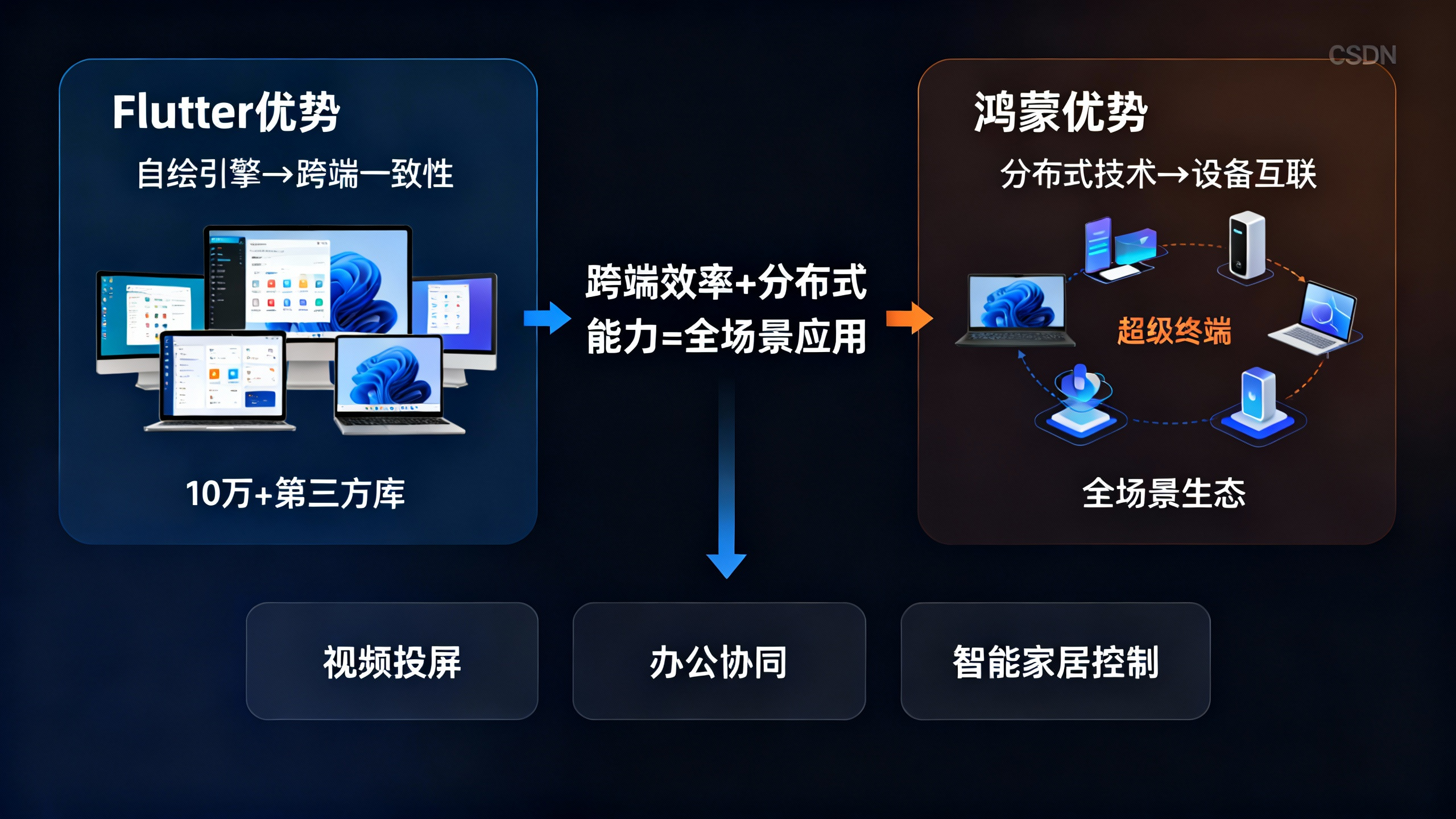
随着 HarmonyOS 6 的逐步普及,越来越多开发者开始关注 Flutter 在鸿蒙平台的可行性与实践路径。虽然当前官方尚未提供完整支持,但 OpenHarmony TPC 社区已维护了一套可运行方案,足以用于学习验证与技术探索。
本文将以 Windows 环境 为例,从零开始完成 Flutter on HarmonyOS 6 的环境准备,并成功运行第一个 Flutter 示例应用。
一、前置工具准备:Git 环境确认
Flutter SDK 源码需要通过 Git 获取,因此必须确保系统已正确安装 Git。
在终端(CMD / PowerShell)中执行:
git --version
若输出类似:
git version 2.48.1.windows.1
说明 Git 已就绪。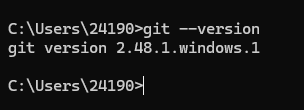
若尚未安装 Git,可参考 Windows 平台的 Git 安装教程完成配置。
二、获取 HarmonyOS 适配版 Flutter SDK
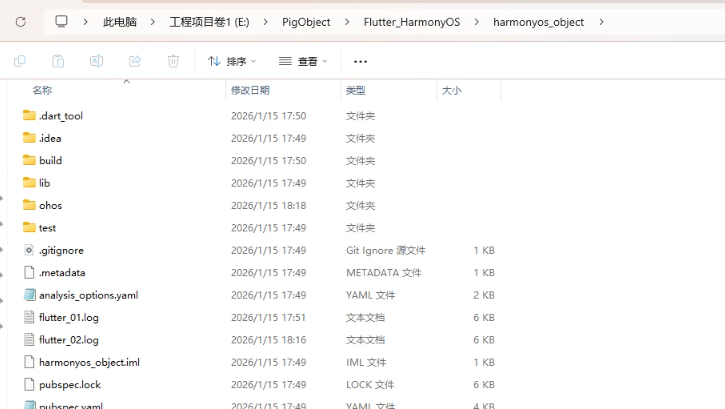
1. 创建统一工作目录
在本地磁盘(如桌面或 D 盘)新建一个文件夹,例如:
Flutter_HarmonyOS
该目录用于集中管理 Flutter 及相关工程。
2. 克隆 OpenHarmony 社区 Flutter 仓库
进入该目录,执行以下命令:
git clone -b oh-3.27.4-dev https://gitcode.com/openharmony-tpc/flutter_flutter.git
说明:
flutter_flutter为社区维护的 Flutter 仓库oh-3.27.4-dev是当前适配 HarmonyOS 6 的常用分支
克隆完成后,你将看到完整的 Flutter SDK 目录结构。

三、配置 HarmonyOS 开发环境变量
为了让 Flutter 构建流程正常调用鸿蒙工具链,需要将 DevEco Studio 相关工具路径加入系统环境变量。
1. PATH 变量配置
假设你的 DevEco Studio 安装路径为:
\DevEco Studio
请将以下目录加入 系统 PATH:
\openharmony\toolchains
\DevEco Studio\tools\ohpm\bin
\DevEco Studio\tools\node
\DevEco Studio\tools\hvigor\bin
配置路径:
控制面板 → 系统 → 高级系统设置 → 环境变量 → Path → 编辑

2. 设置 DEVECO_SDK_HOME
新增系统变量:
-
变量名:
DEVECO_SDK_HOME -
变量值:
\DevEco Studio\sdk
完成后请重启终端或 IDE,确保变量生效。
四、使用 DevEco Studio 导入 Flutter 工程
- 打开 DevEco Studio 6.x
- 选择 Open Project
- 指向
flutter_flutter根目录 - 确认打开
首次加载时间可能稍长,请耐心等待依赖解析完成。
五、统一 HarmonyOS API 版本(关键步骤)
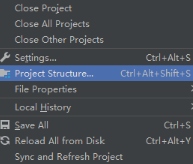
1. 查看本机 SDK API 版本
在 DevEco Studio 中进入:
File → Settings → HarmonyOS SDK
记录当前 Compile SDK Version,例如:
HarmonyOS 6.0.0 (API 20)
2. 替换项目中的默认版本号
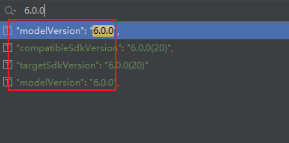
社区仓库中部分配置仍为旧版本,需要统一修改。
操作方式:
- 全局搜索
5.0.0 - 替换为
6.0.0
常见涉及文件包括:
build-profile.json5oh-package.json5module.json5
六、运行 Flutter 示例到 HarmonyOS 设备
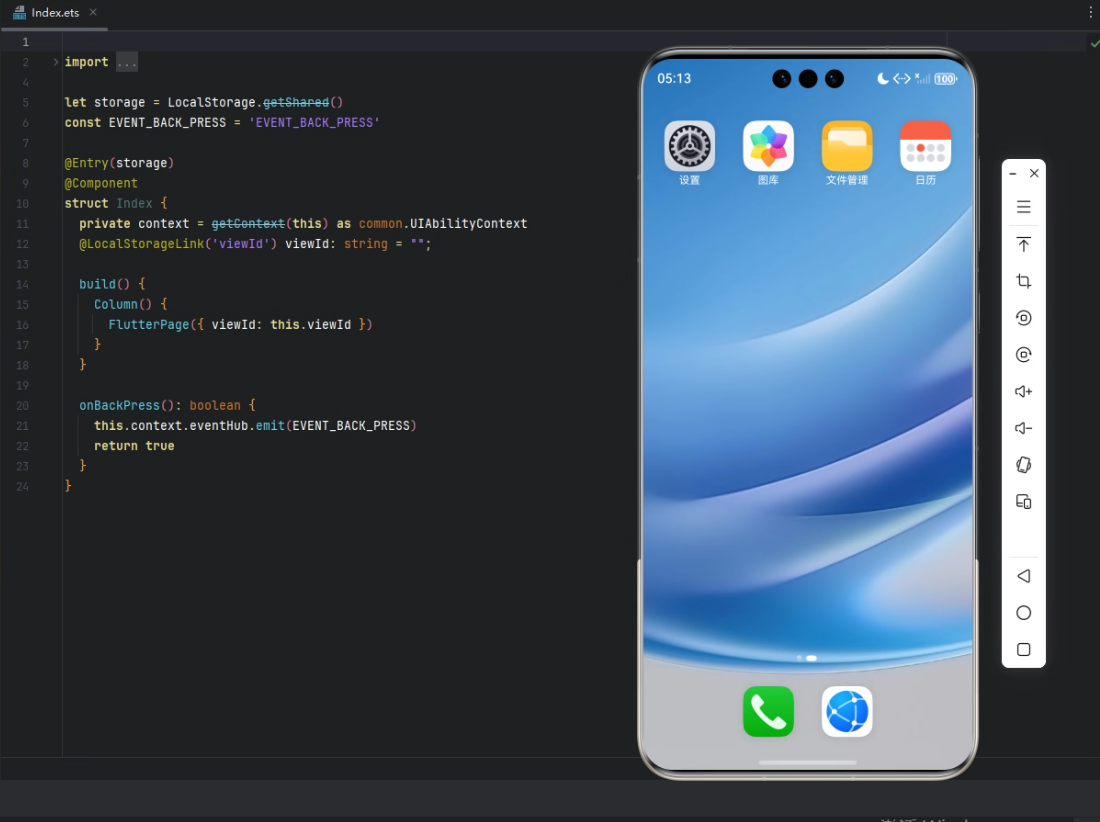
运行前准备
- HarmonyOS 6 真机或模拟器
- 已开启 开发者模式
- 已启用 USB 调试
启动方式
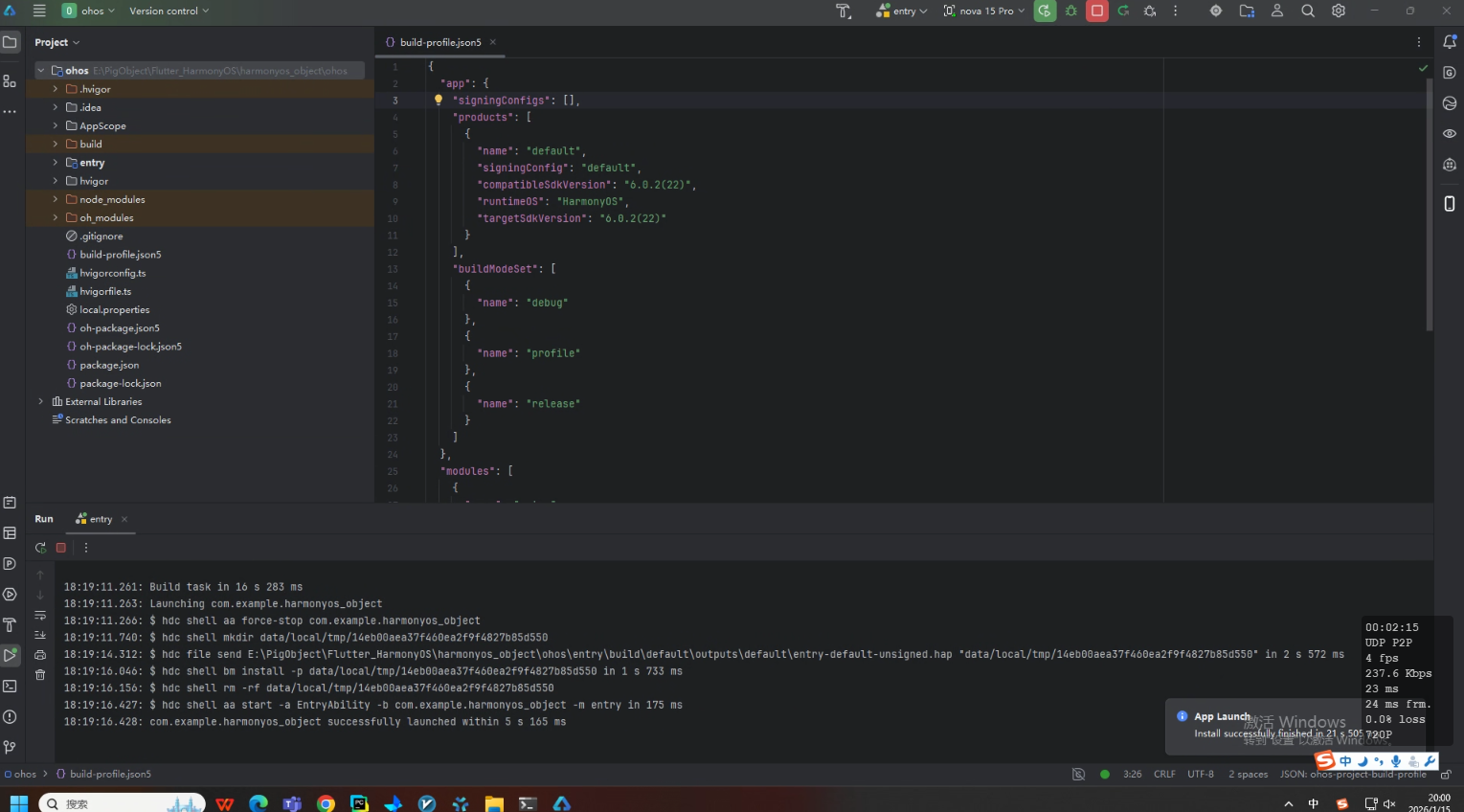
- 点击 DevEco Studio 顶部 Run
- 选择目标设备
- 等待构建与安装完成
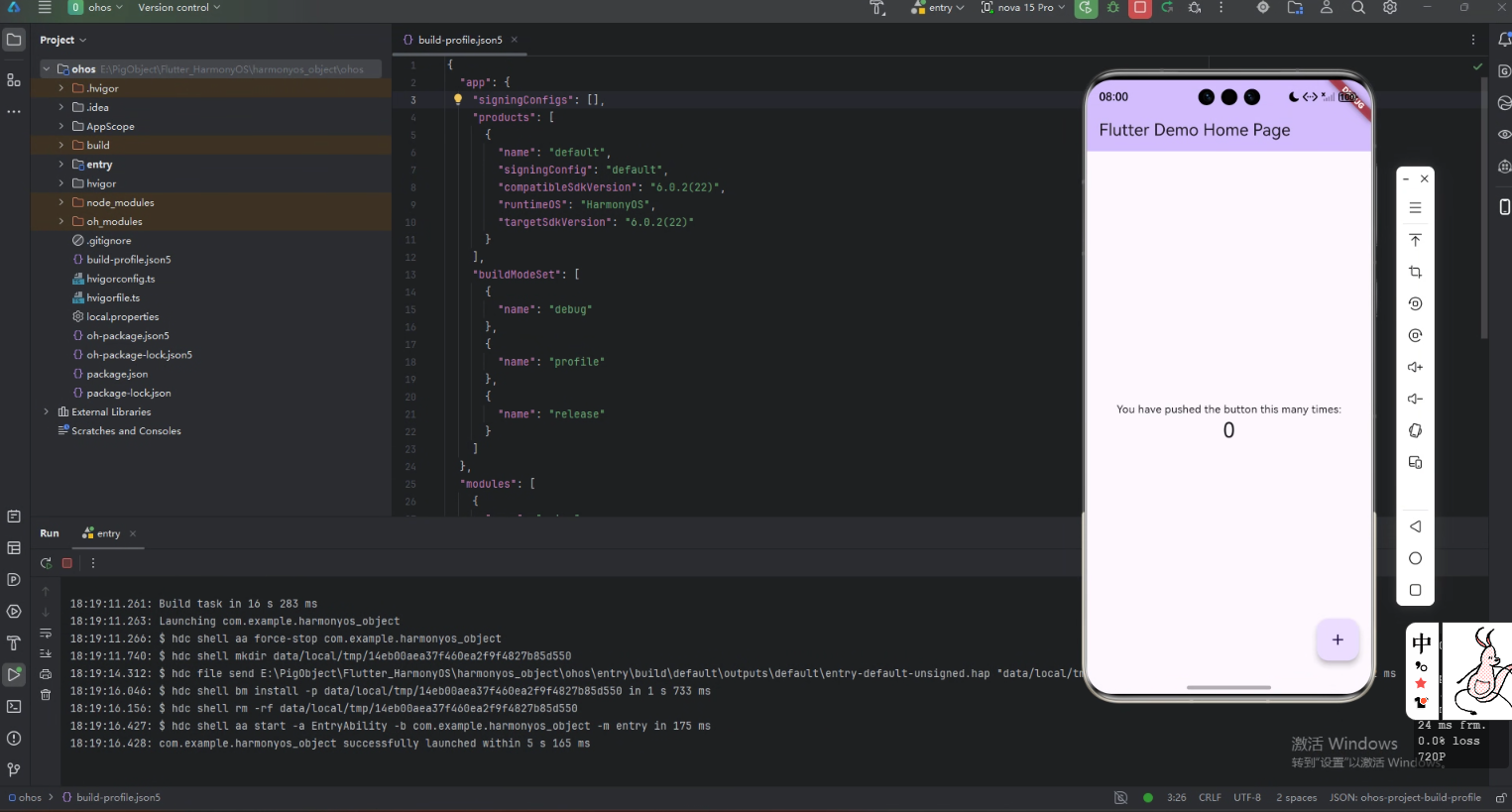
若环境配置正确,将看到 Flutter 默认示例成功运行。
这意味着:Flutter 已成功运行在 HarmonyOS 6 系统之上。
七、常见问题与解决思路
1️⃣ hdc 命令无法识别
- 检查
toolchains是否加入 PATH - 重启 DevEco Studio
2️⃣ 构建失败,提示 API 不匹配
- 确认项目内不存在旧版本号
- 执行
Build → Clean Project
3️⃣ Node.js 相关报错
- 使用 DevEco 自带 Node
- 确保
tools/node已加入 PATH
八、总结与使用建议
通过本文,你已经完成:
- Flutter 鸿蒙适配 SDK 获取
- HarmonyOS 工具链环境配置
- DevEco Studio 工程加载
- API 版本统一处理
- Flutter 示例成功运行
本文围绕 Flutter 在 HarmonyOS 6 平台上的开发实践,系统梳理了从环境准备到应用成功运行的完整流程。通过 Git 获取社区维护的 Flutter 适配 SDK、配置 DevEco Studio 6.x 相关工具链与环境变量,并统一 HarmonyOS API 版本号,最终实现了 Flutter 示例应用在 HarmonyOS 6 真机/模拟器上的正常运行,验证了该技术方案的可行性。对于希望在鸿蒙生态中复用 Flutter 技术栈的开发者而言,本文可作为一份可落地的参考指南与实践起点。

作为“人工智能6S店”的官方数字引擎,为AI开发者与企业提供一个覆盖软硬件全栈、一站式门户。
更多推荐

 14
14 0
0- 0



 已为社区贡献163条内容

所有评论(0)