
半年磨一剑:专为 HarmonyOS 6 打造的企业级 UI 组件库开发日志
各位开发者,大家好!我是若城。在鸿蒙应用开发过程中,我发现许多组件样式和工具方法具有高度的复用性,但每次新项目都需要重复编写,这极大地降低了开发效率。因此,我决定投入半年时间,打造一款专为鸿蒙生态设计的 UI 组件库 ——rchoui。rchoui是一个面向 HarmonyOS6 的企业级 UI 组件库,旨在提供开箱即用的高质量组件,让开发者告别"重复造轮子"。RcColors是 rchoui 组
文章目录
前言
各位开发者,大家好!我是若城。
在鸿蒙应用开发过程中,我发现许多组件样式和工具方法具有高度的复用性,但每次新项目都需要重复编写,这极大地降低了开发效率。因此,我决定投入半年时间,打造一款专为鸿蒙生态设计的 UI 组件库 —— rchoui。
项目简介
rchoui 是一个面向 HarmonyOS6 的企业级 UI 组件库,旨在提供开箱即用的高质量组件,让开发者告别"重复造轮子"。
核心特性
- 丰富组件:涵盖基础组件、表单组件、弹窗组件、布局组件等
- 设计规范:遵循统一的色彩体系和设计语言
- 工具集成:内置常用工具方法,提升开发效率
- 完善文档:每个模块都配有详细的设计思路和使用说明
开源计划
项目预计于 2026 年 7 月中旬正式开源,届时可通过三方库直接下载使用。在此期间,我会通过系列文章逐一介绍每个模块的设计思路与实现细节。
RcColors 色彩系统
模块概述
RcColors 是 rchoui 组件库的色彩系统模块,提供了一套科学、规范的主题色方案。通过统一的色彩标准,确保应用界面的视觉一致性和用户体验的连贯性。
核心优势:
- 预定义 5 大主题色系(Primary、Success、Error、Warning、Info)
- 每个色系包含标准、Dark、Light、Disabled 四种状态
- 支持全量引入和按需引入两种使用方式
- 开箱即用,无需手动配置色值
效果演示
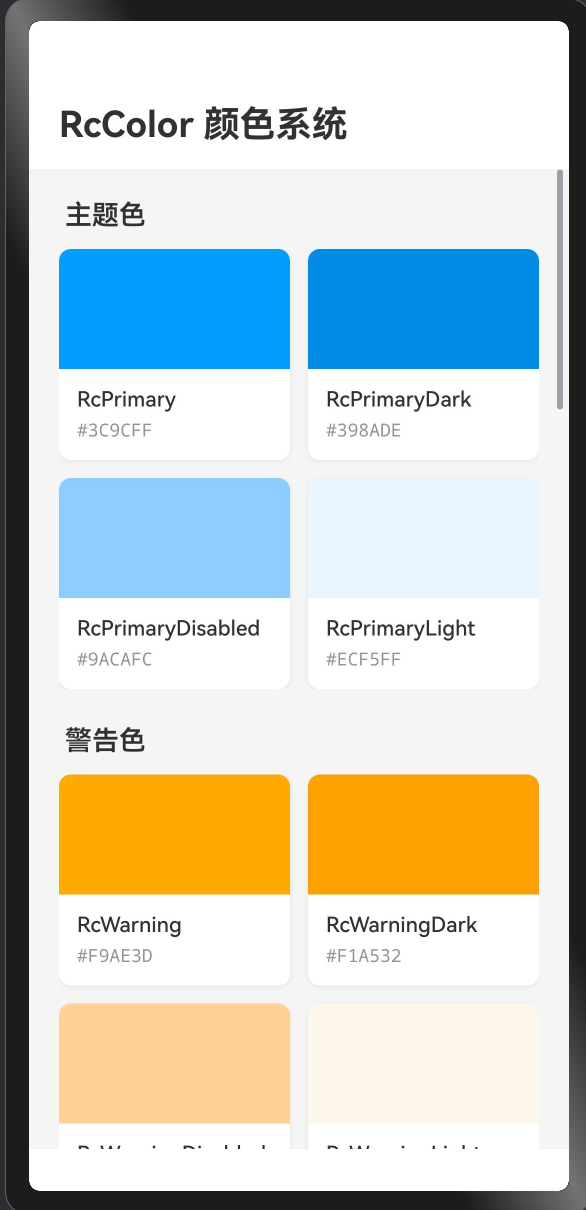
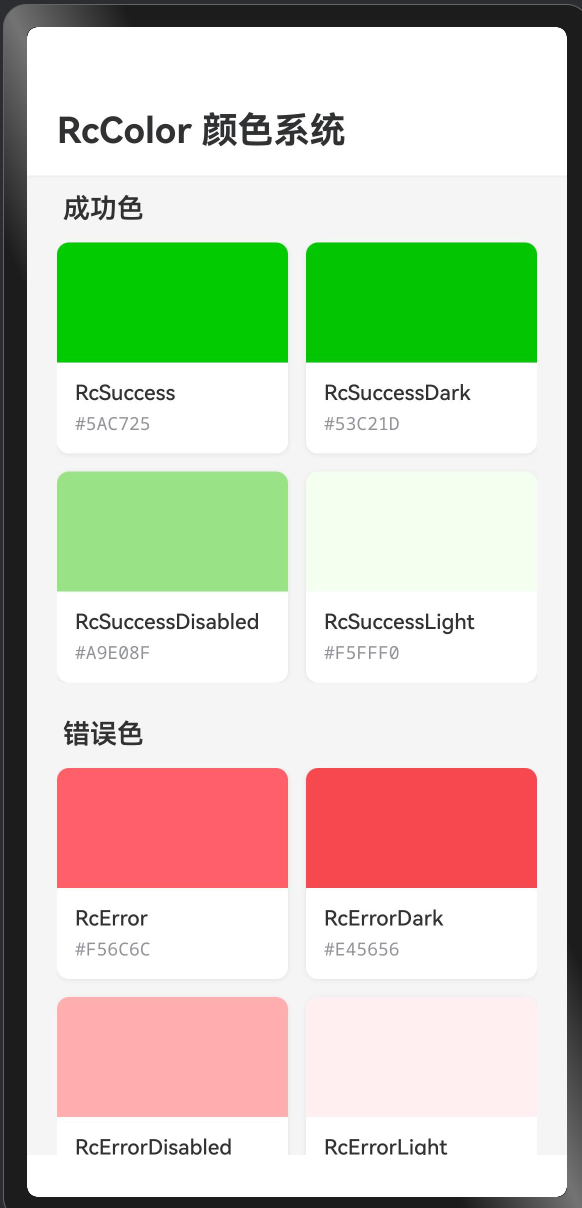
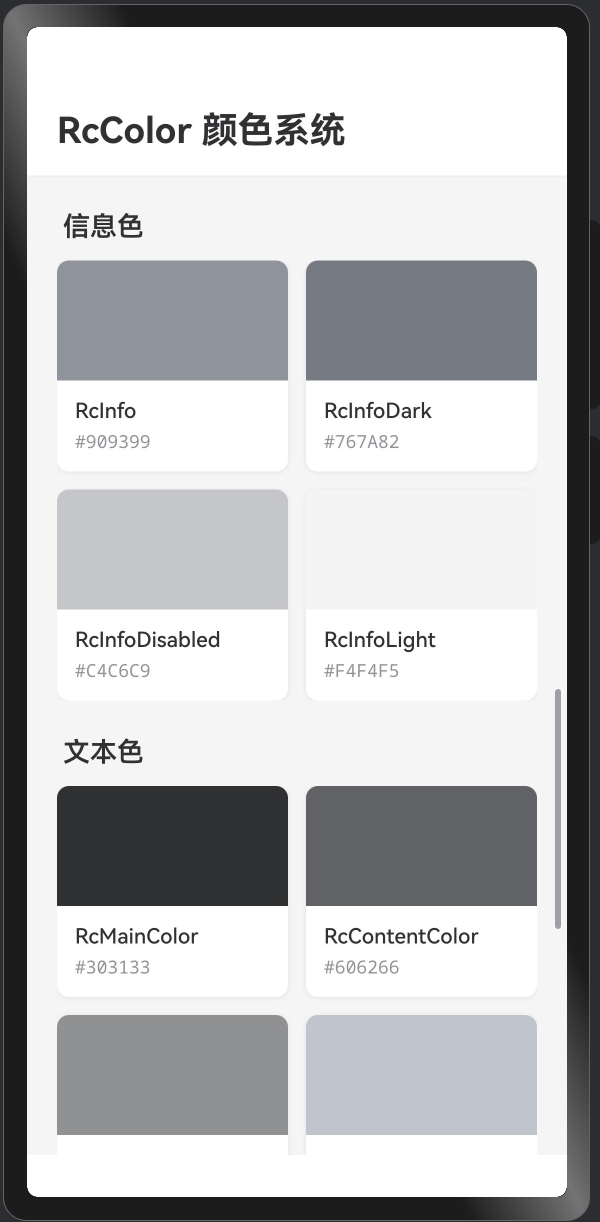
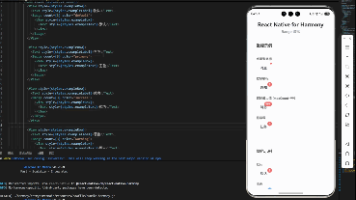
以下展示了 RcColors 提供的完整色彩体系:
快速上手
方式一:通过 RcColors 对象访问
适合需要动态切换多个颜色的场景。
import { RcColors } from "rchoui"

@ComponentV2
export struct ColorsDemo {
  build() {
    Column() {
      Text('主题色')
        .fontColor(RcColors.RcPrimary)
      Text('成功提示')
        .fontColor(RcColors.RcSuccess)
      Text('错误提示')
        .fontColor(RcColors.RcError)
    }
  }
}
方式二:按需引入(推荐)
减少代码体积,提升可读性。
import { RcPrimary, RcSuccess, RcError } from "rchoui"

@ComponentV2
export struct ColorsDemo {
  build() {
    Column() {
      Text('主题色')
        .fontColor(RcPrimary)
      Text('成功提示')
        .fontColor(RcSuccess)
      Text('错误提示')
        .fontColor(RcError)
    }
  }
}
色彩设计规范
RcColors 的色彩设计遵循视觉直觉和功能语义相结合的原则。五大主题色在视觉上分别对应蓝色、绿色、红色、黄色和灰色,每个色系都包含四种状态变体,满足不同使用场景的需求。
主题色系(Primary)
代表品牌主色调,用于主要操作按钮、链接等核心交互元素。
export const RcPrimary = '#3c9cff'           // 标准态
export const RcPrimaryDark = '#398ade'       // 深色态(hover/active)
export const RcPrimaryDisabled = '#9acafc'   // 禁用态
export const RcPrimaryLight = '#ecf5ff'      // 浅色态(背景)
成功色系(Success)
用于表示操作成功、积极状态的反馈信息。
export const RcSuccess = '#5ac725'           // 标准态
export const RcSuccessDark = '#53c21d'       // 深色态
export const RcSuccessDisabled = '#a9e08f'   // 禁用态
export const RcSuccessLight = '#f5fff0'      // 浅色态
错误色系(Error)
用于警示错误、危险操作的提示信息。
export const RcError = '#f56c6c'             // 标准态
export const RcErrorDark = '#e45656'         // 深色态
export const RcErrorDisabled = '#f7b2b2'     // 禁用态
export const RcErrorLight = '#fef0f0'        // 浅色态
警告色系(Warning)
用于需要用户注意但非强制性的警告提示。
export const RcWarning = '#f9ae3d'           // 标准态
export const RcWarningDark = '#f1a532'       // 深色态
export const RcWarningDisabled = '#f9d39b'   // 禁用态
export const RcWarningLight = '#fdf6ec'      // 浅色态
信息色系(Info)
用于中性信息展示,如说明文本、辅助提示等。
export const RcInfo = '#909399'              // 标准态
export const RcInfoDark = '#767a82'          // 深色态
export const RcInfoDisabled = '#c4c6c9'      // 禁用态
export const RcInfoLight = '#f4f4f5'         // 浅色态
文本色系
分层级的文本颜色,确保信息层次清晰。
export const RcMainColor = '#303133'      // 主标题、重要文本
export const RcContentColor = '#606266'   // 正文内容
export const RcTipsColor = '#909193'      // 提示文本、次要信息
export const RcLightColor = '#c0c4cc'     // 占位符、禁用文本
背景与状态色
用于页面背景和组件状态标识。
export const RcBgColor = '#f3f4f6'        // 页面背景色
export const RcDisabledColor = '#c8c9cc'  // 禁用状态色
边框色系
提供四档边框颜色,适应不同视觉强度需求。
export const RcBorder1Color = '#9a9998'   // 强调边框
export const RcBorder2Color = '#b4b3b1'   // 标准边框
export const RcBorder3Color = '#ceccca'   // 次级边框
export const RcBorder4Color = '#e7e6e4'   // 淡化边框
设计理念
色彩状态说明
- 标准态(Standard):组件的默认显示状态
- 深色态(Dark):用于 hover、active 等交互状态,增强视觉反馈
- 浅色态(Light):常用于背景填充,降低视觉强度
- 禁用态(Disabled):表示不可操作状态,降低饱和度和对比度
使用建议
- 语义化使用:根据功能含义选择色系(如成功提示用 Success,错误用 Error)
- 保持一致性:同类操作在不同页面应使用相同的色彩方案
- 注意对比度:确保文本与背景有足够的对比度(WCAG AA 标准)
- 适度使用:避免在单一界面过度使用高饱和度色彩
总结
RcColors 作为 rchoui 组件库的基础模块,为整个设计系统提供了坚实的色彩基础。通过规范化的色彩定义,不仅提升了开发效率,更保证了应用的视觉一致性和品牌识别度。
在后续文章中,我将陆续介绍其他组件模块的设计与实现。如果你对本项目感兴趣,欢迎持续关注!

作为“人工智能6S店”的官方数字引擎,为AI开发者与企业提供一个覆盖软硬件全栈、一站式门户。
更多推荐
 7
7 0
0- 0


 已为社区贡献5条内容

所有评论(0)