
鸿蒙 PC 应用开发:初始化工程与原生程序构建
本文介绍了如何快速开发鸿蒙PC应用的Hello World示例。主要内容包括:开发环境配置、创建工程、理解工程结构以及在Index.ets中实现点击交互页面。文章详细讲解了入口Ability与页面的关系,提供了完整的代码实现和调试方法,并针对常见问题给出解决方案。通过本文,读者可以掌握鸿蒙PC应用开发的基础流程,完成一个简单的交互式应用。
前言
鸿蒙PC应用为桌面场景带来了统一的分布式体验,对习惯了 Web、移动端或传统桌面开发的同学来说,快速跑通“第一个鸿蒙PC Hello World”是非常重要的起点。
本篇文章将带你从开发环境准备开始,一步步创建鸿蒙PC应用工程,并在 Index.ets 中实现一个最简单的 Hello World 页面:居中显示文本,点击后文案发生变化。
阅读完本篇,你将完成:
- 一个可运行在 PC 设备(如 2in1)的鸿蒙应用工程;
- 理解工程中入口 Ability 与页面
Index.ets的基本关系;
- 完成一个点击后从
Hello World切换到Welcome的 Hello World 示例。
目录
- 开发环境概览
- 安装与配置开发工具
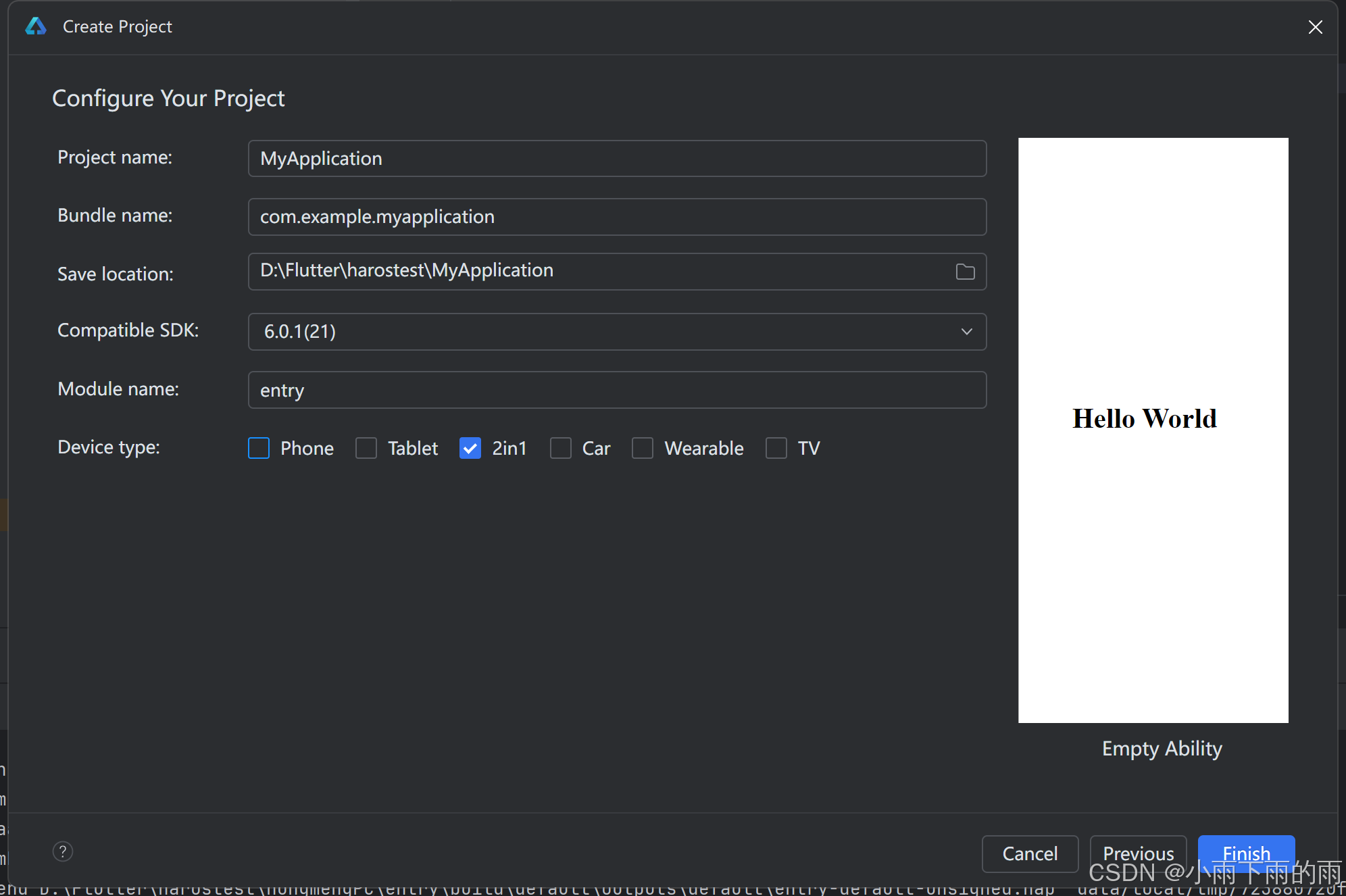
- 创建鸿蒙PC应用工程
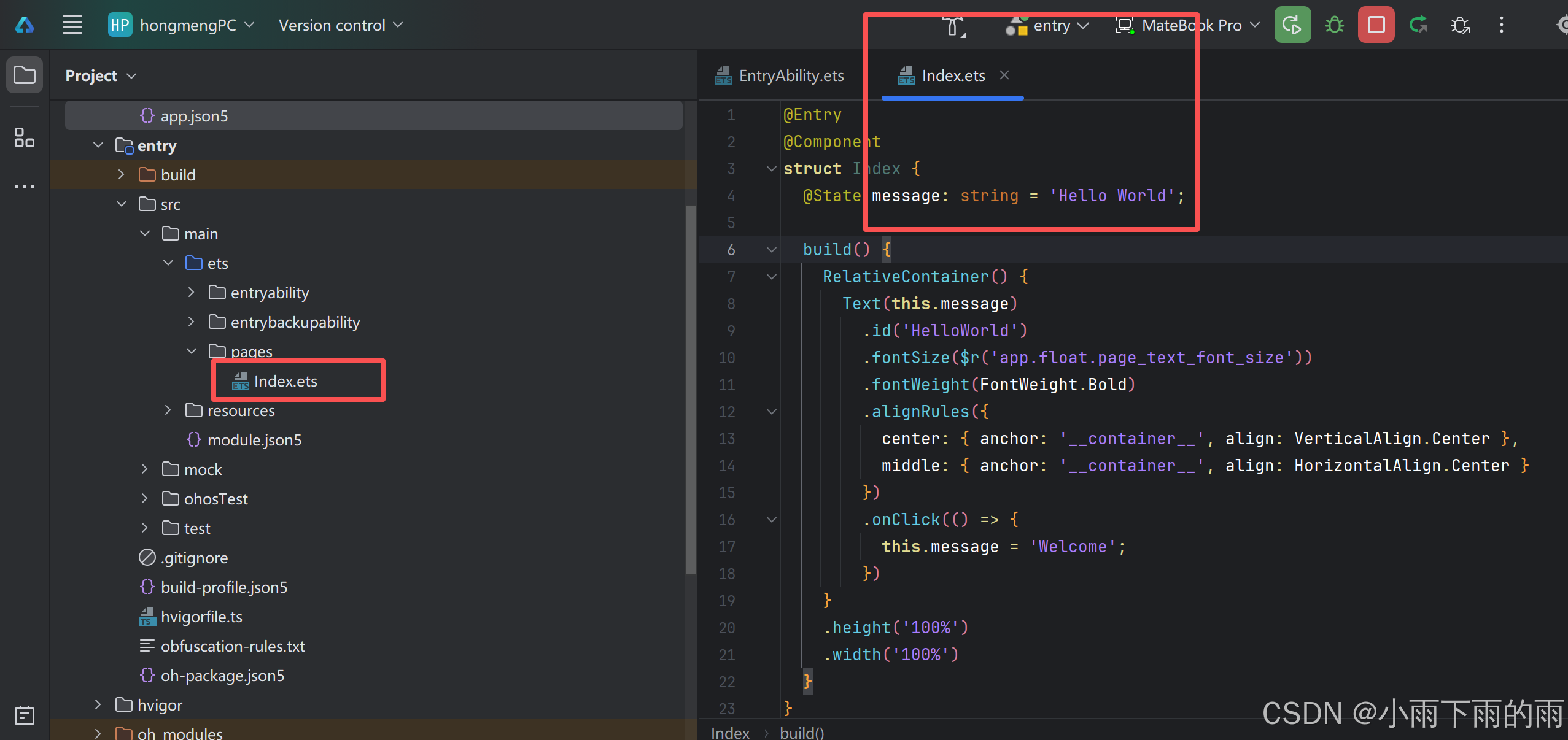
- 理解工程结构与入口配置
- 在 Index.ets 中实现 Hello World 页面
- 运行、预览与调试应用
- 常见问题与排查建议
- UML 类图(mermaid)
- 流程图(mermaid)
- 总结
一、开发环境概览
1.1 开发环境要求
下面是一个典型的鸿蒙PC应用开发环境示例配置表(可根据你本机情况适当调整):
| 类别 | 示例配置 | 说明 |
|---|---|---|
| 操作系统 | Windows 10/11 64 位 | 建议使用最新补丁版本 |
| IDE | DevEco Studio(HarmonyOS 版本) | 官方推荐的鸿蒙应用开发 IDE |
| SDK | HarmonyOS SDK 6.0.1 (PC/2in1) | 支持 2in1 设备类型的 SDK |
| Node/工具 | 随 DevEco Studio 安装的构建工具 | 主要通过 hvigor 等工具进行构建 |
| 设备/模拟器 | 鸿蒙 PC 模拟器或真实鸿蒙PC设备 | 用于运行和调试鸿蒙PC应用 |
1.2 鸿蒙PC应用的工程形态
在鸿蒙应用中,PC 形态通常通过设备类型(如 2in1)来区分。你会在 module.json5 中看到类似配置:
deviceTypes: ["2in1"]:表示该模块目标设备为 PC/2in1 形态;pages指向页面配置文件main_pages.json;mainElement指向入口EntryAbility。
二、安装与配置开发工具
-
安装 DevEco Studio
- 前往官方站点下载适配 HarmonyOS 的 DevEco Studio 安装包;
- 按向导完成安装,选择合适的安装路径。
-
配置 HarmonyOS SDK
- 首次启动 DevEco Studio 时,在 SDK 管理界面选择需要支持 PC/2in1 的 HarmonyOS 版本(例如 6.0.1);
- 确认下载并安装对应的平台工具与编译链。
-
配置模拟器或真机
- 若使用模拟器,在 DevEco Studio 中创建 PC/2in1 模拟器实例;
- 若有真实鸿蒙PC设备,则在设备中开启开发者模式,并与开发机通过 USB 或网络连接。
三、创建鸿蒙PC应用工程
以 DevEco Studio 为例,新建工程的大致流程如下(具体界面以 IDE 实际版本为准):
- 打开 DevEco Studio,选择 New Project;
- 在模板中选择适合 PC/2in1 的应用模板(如 Stage 模型应用);
- 设置工程名(如
hongmengPC)、包名(如com.example.hongmengpc)、保存路径等; - 在设备类型中确认包含
2in1; - 完成向导后,IDE 会在指定目录下生成完整工程结构。
四、理解工程结构与入口配置
4.1 应用级配置
在工程根目录的 AppScope 下,你可以看到应用级配置,例如:
AppScope/app.json5:配置bundleName、应用图标、名称等;AppScope/resources:存放应用级资源(图标、字符串等)。
4.2 模块级配置
PC 入口模块通常为 entry,其配置文件 entry/src/main/module.json5 中包含:
type: "entry":表示为入口模块;mainElement: "EntryAbility":指定主 Ability;deviceTypes: ["2in1"]:表示目标设备为 PC/2in1;pages: "$profile:main_pages":引用页面列表配置。
4.3 页面入口配置
entry/src/main/resources/base/profile/main_pages.json 中指定应用默认加载的页面:
{
  "src": [
    "pages/Index"
  ]
}
这意味着入口窗口会加载 ets/pages/Index.ets 中定义的页面结构。
五、在 Index.ets 中实现 Hello World 页面
5.1 Hello World 页面代码结构
在当前工程中,我们在 entry/src/main/ets/pages/Index.ets 中实现一个简单的 Hello World 页面,代码示例如下:
@Entry
@Component
struct Index {
  @State message: string = 'Hello World';

  build() {
    RelativeContainer() {
      Text(this.message)
        .id('HelloWorld')
        .fontSize($r('app.float.page_text_font_size'))
        .fontWeight(FontWeight.Bold)
        .alignRules({
          center: { anchor: '__container__', align: VerticalAlign.Center },
          middle: { anchor: '__container__', align: HorizontalAlign.Center }
        })
        .onClick(() => {
          this.message = 'Welcome';
        })
    }
    .height('100%')
    .width('100%')
  }
}
5.2 关键知识点拆解
@Entry:标记这是应用的入口 UI 组件;@Component:声明这是一个可复用 UI 组件;struct Index:定义页面结构体(可类比为页面类);@State message: string:定义页面状态,用于驱动 UI 更新;build():ArkUI 声明式 UI 的构建函数;RelativeContainer():相对布局容器,用来实现中间对齐;Text(this.message):显示当前状态中的文本;.alignRules(...):控制文本在容器中的垂直、水平居中;.onClick(() => { this.message = 'Welcome'; }):点击时修改状态,触发 UI 重绘。
六、运行、预览与调试应用
6.1 构建并运行
在 DevEco Studio 中,你可以通过以下方式运行 PC 应用:
- 在工具栏选择目标设备(PC 模拟器或真实鸿蒙PC设备);
- 选择
entry模块作为运行目标; - 点击运行按钮,IDE 会自动编译并部署应用;
- 构建成功后,将在目标设备上启动主窗口并显示
Index页面。
6.2 交互体验
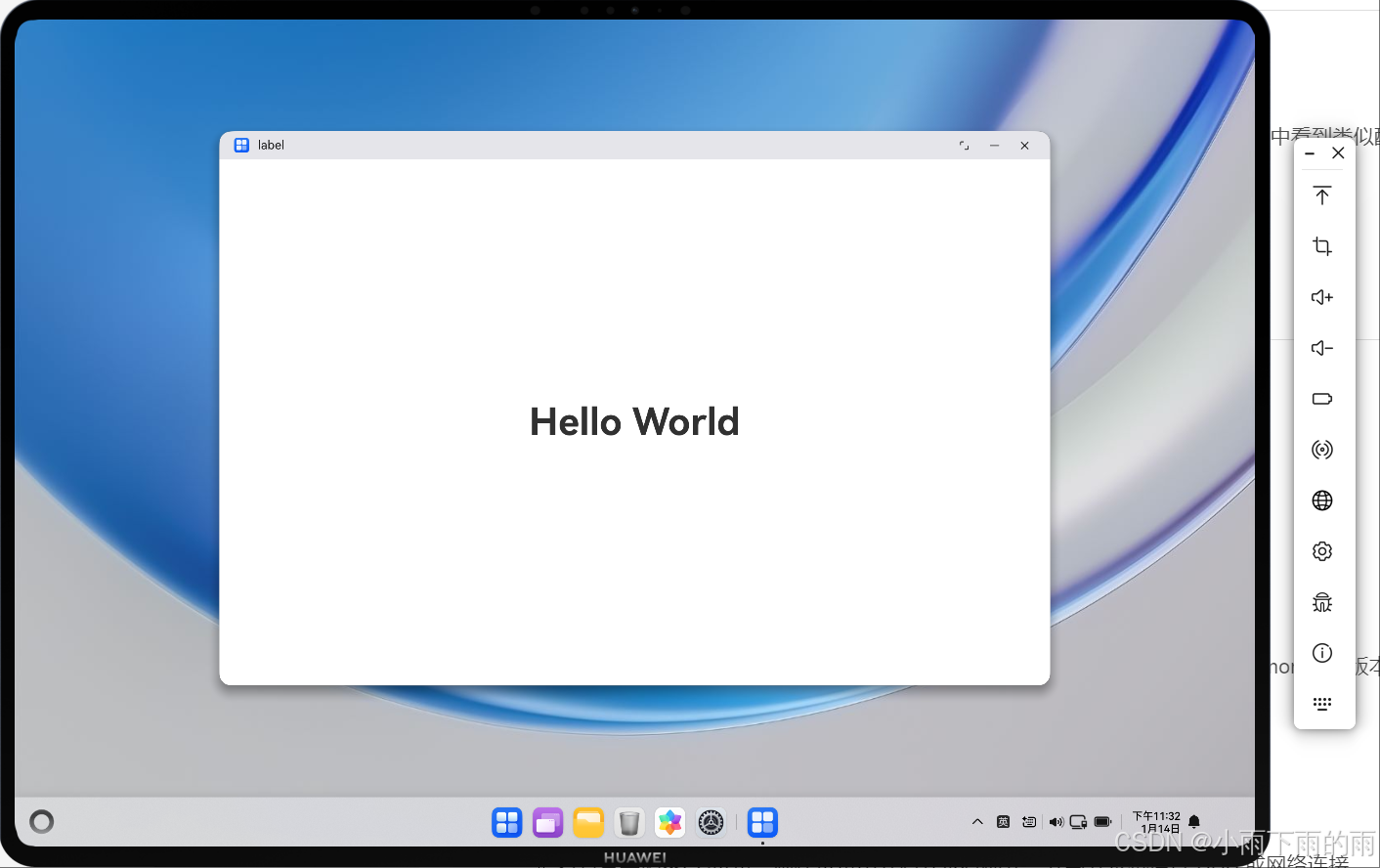
运行后,你应该能在 PC 窗口中看到类似效果:
- 窗口中间显示一行粗体的
Hello World文本; - 当你用鼠标点击这行文本时,文案会变为
Welcome; - 这就是最简单的鸿蒙PC Hello World 交互示例。
6.3 调试建议
- 若应用未启动,请检查设备/模拟器是否在线;
- 若构建报错,优先关注 ArkTS 语法错误、资源引用是否正确;
- 可在 DevEco Studio 中使用日志面板查看运行时日志。
七、常见问题与排查建议
| 问题现象 | 可能原因 | 排查建议 |
|---|---|---|
| 构建失败,提示资源找不到 | 资源路径或名称不一致 | 检查 $r('app.float.page_text_font_size') 等是否存在 |
| 应用启动后是空白窗口 | 页面未正确配置为入口 | 查看 main_pages.json 是否指向 pages/Index |
| 点击文本没有反应 | 未触发点击事件或状态未更新 | 确认 .onClick 的函数体是否被执行 |
| 模拟器无法启动 | SDK/模拟器配置不完整或冲突 | 在 DevEco Studio 中重新创建/选择模拟器 |
八、UML 类图(mermaid)
下面使用 mermaid 以 UML 类图的形式描述 Index 组件的结构关系。你可以在支持 mermaid 的 Markdown 渲染器中直接查看图形。
说明:
Index:鸿蒙PC应用首页组件;message:页面状态,控制 Text 文本内容;build():ArkUI 声明式 UI 构建函数。
九、流程图(mermaid)
下面使用 mermaid 流程图描述从创建工程到看到 Hello World 的关键步骤:
你可以根据实际项目,将步骤进一步细化,如增加“配置 SDK”“创建模拟器”等节点。
十、总结
本篇文章从开发环境准备开始,带你完成了第一个鸿蒙PC应用 Hello World 示例,重点包括:
- 认识鸿蒙PC应用工程的基本结构与入口配置;
- 在
Index.ets中使用 ArkUI 声明式写法实现简单页面; - 理解状态驱动 UI 更新的基本方式(点击文本修改
@State); - 掌握从创建工程到运行在 PC 设备上的基本流程;
- 使用 mermaid 以 UML 类图和流程图的方式,清晰表达组件结构与开发流程。
在后续的文章中,我们将基于这个 Hello World 工程继续扩展,增加窗口管理、复杂布局、数据存储和网络通信等能力,逐步构建完整的鸿蒙PC应用体系。
欢迎加入开源鸿蒙跨平台社区:https://openharmonycrossplatform.csdn.net

作为“人工智能6S店”的官方数字引擎,为AI开发者与企业提供一个覆盖软硬件全栈、一站式门户。
更多推荐


 18
18 0
0- 0


 已为社区贡献3条内容

所有评论(0)