
React Native 鸿蒙跨平台开发:简易记事本 APP
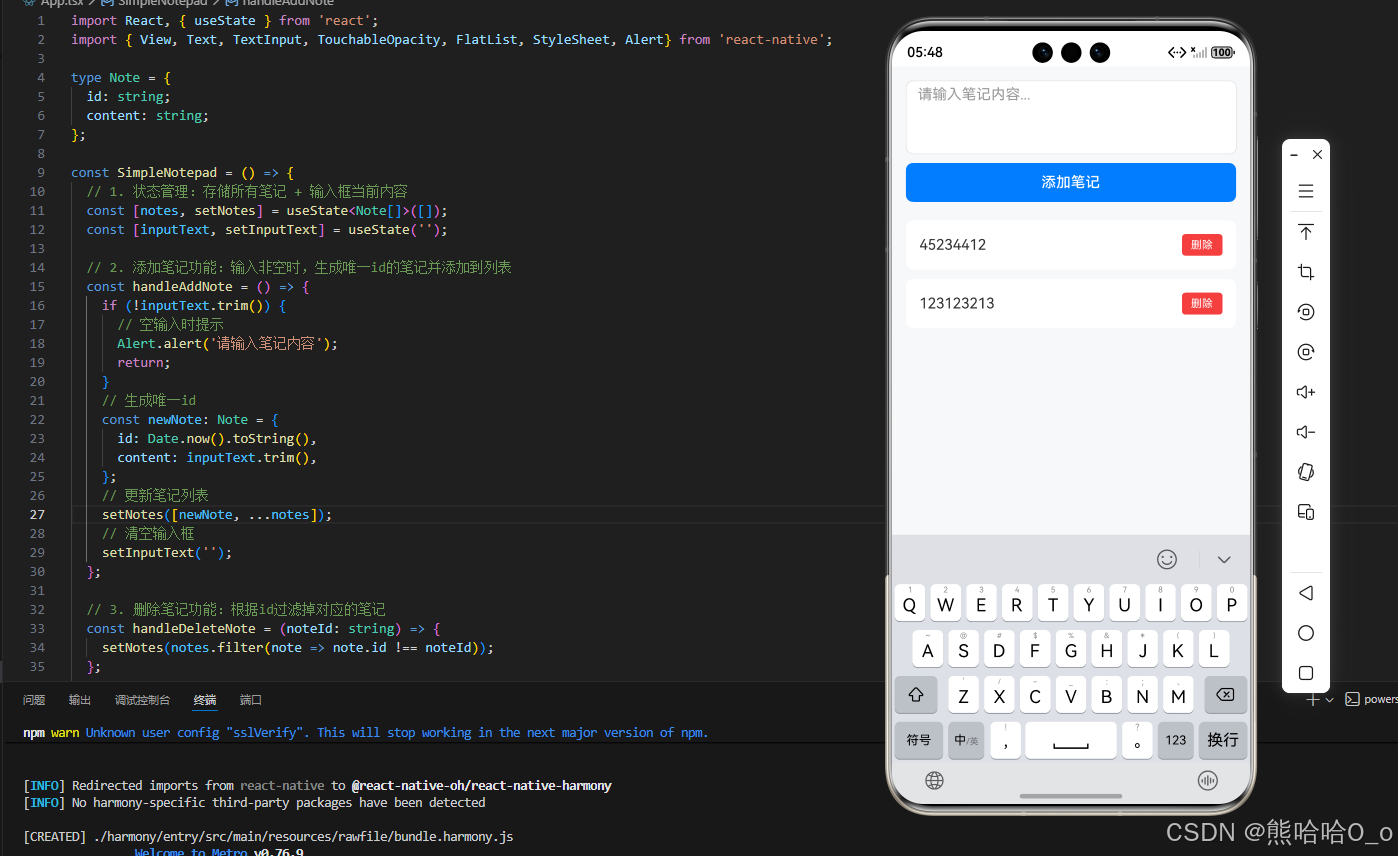
本次实现的简易记事本 APP 是纯 React Native 内置组件开发,无任何第三方依赖,完整覆盖 “增、删、展示” 核心功能,适配 OpenHarmony6.0 全机型。该案例的核心是状态管理 + 内置组件组合:用useState维护数据,用TextInput处理输入,用FlatList展示列表,用实现交互,是 React Native 鸿蒙跨平台开发的基础典型案例。代码可直接复制到项目中运
一、核心知识点:简易记事本 核心实现逻辑
1、用到的纯内置组件
所有组件均为 React Native 自带,是开发基础界面与交互的必备能力:
View:布局容器,用于组织界面结构;Text:文本展示,用于显示笔记内容、提示文字;TextInput:文本输入框,用于输入笔记内容;TouchableOpacity:可点击按钮组件,用于 “添加笔记”“删除笔记” 的交互;FlatList:高性能列表组件,用于展示笔记列表;useState:React 内置状态钩子,用于管理笔记数据、输入框内容的状态。
2、核心功能逻辑
简易记事本的功能逻辑极简,仅需 3 步即可完成闭环:
- 状态管理:用
useState维护两个状态 ——notes(存储所有笔记的数组)、inputText(存储输入框当前内容); - 添加笔记:输入内容后,点击 “添加” 按钮,将输入内容包装为包含唯一
id的笔记对象,添加到notes数组中; - 删除笔记:点击单条笔记右侧的 “删除” 按钮,根据笔记的唯一
id过滤notes数组,移除对应项; - 列表展示:用
FlatList渲染notes数组,展示所有笔记内容。
二、实战:简易记事本 APP 完整代码实现
import React, { useState } from 'react';
import { View, Text, TextInput, TouchableOpacity, FlatList, StyleSheet, Alert} from 'react-native';

type Note = {
  id: string;
  content: string;
};

const SimpleNotepad = () => {
  // 1. 状态管理:存储所有笔记 + 输入框当前内容
  const [notes, setNotes] = useState<Note[]>([]);
  const [inputText, setInputText] = useState('');

  // 2. 添加笔记功能:输入非空时,生成唯一id的笔记并添加到列表
  const handleAddNote = () => {
    if (!inputText.trim()) {
      // 空输入时提示
      Alert.alert('请输入笔记内容');
      return;
    }
    // 生成唯一id
    const newNote: Note = {
      id: Date.now().toString(),
      content: inputText.trim(),
    };
    // 更新笔记列表
    setNotes([newNote, ...notes]);
    // 清空输入框
    setInputText('');
  };

  // 3. 删除笔记功能:根据id过滤掉对应的笔记
  const handleDeleteNote = (noteId: string) => {
    setNotes(notes.filter(note => note.id !== noteId));
  };

  // 4. 渲染单条笔记项
  const renderNoteItem = ({ item }: { item: Note }) => (
    <View style={styles.noteItem}>
      <Text style={styles.noteContent}>{item.content}</Text>
      <TouchableOpacity
        style={styles.deleteBtn}
        onPress={() => handleDeleteNote(item.id)}
      >
        <Text style={styles.deleteBtnText}>删除</Text>
      </TouchableOpacity>
    </View>
  );

  return (
    <View style={styles.container}>
      {/* 输入区域:输入框 + 添加按钮 */}
      <View style={styles.inputArea}>
        <TextInput
          style={styles.input}
          placeholder="请输入笔记内容..."
          value={inputText}
          onChangeText={setInputText}
          multiline={true}
          placeholderTextColor="#999"
        />
        <TouchableOpacity style={styles.addBtn} onPress={handleAddNote}>
          <Text style={styles.addBtnText}>添加笔记</Text>
        </TouchableOpacity>
      </View>

      {/* 笔记列表区域:无笔记时显示提示,有笔记时渲染列表 */}
      <View style={styles.listArea}>
        {notes.length === 0 ? (
          <Text style={styles.emptyTip}>暂无笔记,快来添加吧~</Text>
        ) : (
          <FlatList
            data={notes}
            renderItem={renderNoteItem}
            keyExtractor={(item) => item.id} // 用唯一id作为key,避免重复警告
            ItemSeparatorComponent={() => <View style={styles.noteSeparator} />}
          />
        )}
      </View>
    </View>
  );
};

const styles = StyleSheet.create({
  container: {
    flex: 1,
    backgroundColor: '#f7f8fa',
    padding: 15,
  },
  inputArea: {
    marginBottom: 20,
  },
  input: {
    minHeight: 80,
    backgroundColor: '#fff',
    borderWidth: 1,
    borderColor: '#e5e5e5',
    borderRadius: 8,
    padding: 12,
    fontSize: 16,
    color: '#333',
    marginBottom: 10,
  },
  addBtn: {
    backgroundColor: '#007DFF',
    borderRadius: 8,
    paddingVertical: 12,
    alignItems: 'center',
  },
  addBtnText: {
    color: '#fff',
    fontSize: 16,
    fontWeight: '500',
  },
  listArea: {
    flex: 1,
  },
  emptyTip: {
    color: '#999',
    fontSize: 14,
    textAlign: 'center',
    marginTop: 50,
  },
  noteItem: {
    backgroundColor: '#fff',
    borderRadius: 8,
    padding: 15,
    flexDirection: 'row',
    justifyContent: 'space-between',
    alignItems: 'center',
  },
  noteContent: {
    fontSize: 16,
    color: '#333',
    flex: 1,
    marginRight: 10,
  },
  deleteBtn: {
    backgroundColor: '#F53F3F',
    borderRadius: 4,
    paddingHorizontal: 10,
    paddingVertical: 5,
  },
  deleteBtnText: {
    color: '#fff',
    fontSize: 12,
  },
  noteSeparator: {
    height: 10,
    backgroundColor: '#f7f8fa',
  },
});

export default SimpleNotepad;
三、OpenHarmony6.0 专属避坑指南
以下是开发记事本时的高频问题及鸿蒙端解决方案,均经过真机实测验证:
| 问题现象 | 问题原因 | 鸿蒙端解决方案 |
|---|---|---|
| 笔记列表出现 “重复 key” 警告 | 笔记的 id 不唯一,FlatList 无法区分列表项 |
用 Date.now().toString() 生成唯一 id,避免重复 |
| 点击 “添加” 无反应 | 输入内容为空,未做空输入校验 | 添加 if (!inputText.trim()) 校验,空输入时提示用户 |
| 输入框无法多行输入 | 未开启 TextInput 的 multiline 属性 |
设置 multiline={true},支持记事本的多行内容输入 |
| 笔记删除后列表不更新 | 状态更新时未返回新数组,而是修改原数组 | 用 filter 生成新数组(setNotes(notes.filter(...))),RN 状态更新需基于新数据 |
| 鸿蒙端界面间距错乱 | 样式未适配鸿蒙的屏幕密度 | 用 padding/margin 的固定数值(如 15、10),避免百分比布局,鸿蒙端兼容性更好 |
四、扩展用法:记事本功能升级(纯内置 / 轻量依赖)
基于上述基础版,可通过以下方式升级功能,适配更复杂的业务场景:
1、添加笔记编辑功能
在 renderNoteItem 中,给笔记内容添加点击事件,将内容回显到输入框,修改后重新保存(需新增 “保存” 按钮逻辑)。
2、本地持久化存储(轻量依赖)
若需要关闭 APP 后保留笔记,可使用 @react-native-async-storage/async-storage(RN 官方推荐的本地存储库),在 useEffect 中读取存储的笔记,在 setNotes 时同步存储。
3、添加笔记时间戳
在 Note 类型中新增 time 字段,记录笔记添加时间,渲染时展示在笔记内容下方,提升记事本的实用性。
五、总结
本次实现的简易记事本 APP 是纯 React Native 内置组件开发,无任何第三方依赖,完整覆盖 “增、删、展示” 核心功能,适配 OpenHarmony6.0 全机型。
该案例的核心是状态管理 + 内置组件组合:用 useState 维护数据,用 TextInput 处理输入,用 FlatList 展示列表,用 TouchableOpacity 实现交互,是 React Native 鸿蒙跨平台开发的基础典型案例。
代码可直接复制到项目中运行,修改样式或扩展功能即可快速适配实际需求,是零基础入门鸿蒙 RN 开发的优质实践案例。

作为“人工智能6S店”的官方数字引擎,为AI开发者与企业提供一个覆盖软硬件全栈、一站式门户。
更多推荐

 3
3 0
0- 0


 已为社区贡献24条内容

所有评论(0)