
调试工具集:鸿蒙PC上的GDB、LLDB、strace等高级调试技巧
调试鸿蒙PC应用就像是在解决一个复杂的谜题。刚开始,工具不全、文档不多,每一步都很艰难。但当你一点点搭建起调试环境,掌握各种调试技巧后,那种成就感是巨大的。现在,当我再看到"Segmentation fault"时,不再感到恐慌。我知道我有GDB可以分析崩溃,有strace可以追踪调用,有各种工具可以帮助我找到问题的根源。调试不仅是修复bug的过程,更是深入理解系统如何工作的机会。每一次调试,都让
第一次在鸿蒙PC上调试的“惊喜”遭遇
那天下午,我写的一个鸿蒙PC应用突然崩溃了。看着终端里那句经典的“Segmentation fault”,我习惯性地敲下了gdb命令,然后发现——系统告诉我没有这个命令。
那一刻我才意识到,鸿蒙PC的调试环境和我熟悉的Linux完全不一样。接下来的两周,我像探险家一样,一步步搭建起了鸿蒙PC的调试工具链。今天,我把这段经历整理成文,希望能帮你跳过我踩过的坑。
第一章:基础调试工具安装的“坑”与“解”
1.1 GDB:从“没有”到“能用”
鸿蒙PC默认没有安装GDB,甚至连包管理器里都找不到。我是这样解决的:
#!/bin/bash
# 文件名:install-gdb-harmony.sh

echo "在鸿蒙PC上安装GDB调试器..."
echo "==========================="

# 1. 先检查现有环境
echo "检查当前系统环境..."
uname -a
which gdb 2>/dev/null || echo "GDB未安装"

# 2. 从源码编译GDB(这是唯一可靠的方法)
echo "下载GDB源码..."
cd /tmp
wget https://ftp.gnu.org/gnu/gdb/gdb-12.1.tar.gz

echo "解压源码..."
tar -xzf gdb-12.1.tar.gz
cd gdb-12.1

echo "配置编译环境..."
# 鸿蒙PC需要特殊配置
./configure \
    --prefix=/usr/local/gdb-harmony \
    --target=aarch64-harmony \
    --with-python=python3 \
    --disable-nls \
    --enable-tui  # 启用文本用户界面

echo "编译GDB(这可能需要一段时间)..."
make -j$(nproc)

echo "安装GDB..."
sudo make install

# 3. 创建符号链接,让系统能找到GDB
sudo ln -sf /usr/local/gdb-harmony/bin/gdb /usr/local/bin/gdb
sudo ln -sf /usr/local/gdb-harmony/bin/gdbserver /usr/local/bin/gdbserver

# 4. 验证安装
echo "验证安装..."
gdb --version

# 5. 解决可能的依赖问题
echo "安装Python绑定(用于GDB Python脚本支持)..."
cd gdb/python
sudo python3 setup.py install

echo "GDB安装完成!"
echo "使用命令: gdb [程序名] 启动调试"重要发现:鸿蒙PC的二进制格式和标准Linux不同,直接使用从Ubuntu移植的GDB会失败。必须从源码编译,并且指定--target=aarch64-harmony。
1.2 GDB基础使用:鸿蒙应用调试实战
编译安装只是第一步,调试鸿蒙应用还需要特殊配置:
#!/bin/bash
# 文件名:debug-harmony-app.sh

echo "调试鸿蒙PC应用..."
echo "=================="

# 假设我们有一个编译好的鸿蒙应用
APP_PATH="./out/myapp"

# 1. 首先确保应用编译时包含调试信息
echo "检查应用是否包含调试信息..."
file $APP_PATH | grep -i debug

# 如果没有调试信息,需要重新编译
# 在hpm build或编译命令中加入 -g 参数

# 2. 启动GDB调试
echo "启动GDB调试..."
gdb -q $APP_PATH << 'EOF'
# 设置鸿蒙特定的运行时库路径
set solib-search-path /system/lib64:/vendor/lib64

# 设置断点(假设入口函数是main)
break main

# 运行程序
run

# 查看堆栈
bt

# 单步执行
step

# 打印变量(假设有变量my_var)
print my_var

# 继续执行
continue

# 退出GDB
quit
EOF

# 3. 使用GDB TUI(文本用户界面)
echo "启动GDB TUI界面..."
gdb -tui $APP_PATH

# 在TUI界面中,可以:
# - 同时查看源代码和汇编
# - 查看寄存器状态
# - 实时查看变量值
第二章:LLDB调试器的鸿蒙适配
2.1 LLDB安装的曲折之路
LLDB是Clang/LLVM的调试器,对C++支持更好。但在鸿蒙PC上安装它,又是一场挑战:
#!/bin/bash
# 文件名:install-lldb-harmony.sh

echo "在鸿蒙PC上安装LLDB..."
echo "========================="

# 1. 先安装LLVM(LLDB的依赖)
echo "安装LLVM..."
# 鸿蒙PC可能有预编译的LLVM,先检查
if ! command -v clang &> /dev/null; then
    echo "LLVM未安装,从源码编译..."

    cd /tmp
    wget https://github.com/llvm/llvm-project/releases/download/llvmorg-15.0.6/llvm-project-15.0.6.src.tar.xz
    tar -xf llvm-project-15.0.6.src.tar.xz
    cd llvm-project-15.0.6.src

    # 创建构建目录
    mkdir build
    cd build

    # 配置(只构建LLDB和必要组件)
    cmake ../llvm \
        -DCMAKE_BUILD_TYPE=Release \
        -DLLVM_ENABLE_PROJECTS="clang;lldb" \
        -DCMAKE_INSTALL_PREFIX=/usr/local/llvm-harmony \
        -DLLVM_TARGETS_TO_BUILD="AArch64" \
        -DLLVM_BUILD_LLVM_DYLIB=ON \
        -DLLVM_LINK_LLVM_DYLIB=ON \
        -DLLVM_ENABLE_LIBEDIT=OFF \
        -DLLVM_ENABLE_TERMINFO=OFF \
        -DLLVM_ENABLE_LIBXML2=OFF

    echo "编译LLVM(这需要很长时间,建议去喝杯咖啡)..."
    make -j$(nproc) lldb

    echo "安装LLDB..."
    sudo make install

    # 创建符号链接
    sudo ln -sf /usr/local/llvm-harmony/bin/lldb /usr/local/bin/lldb
else
    echo "LLVM已安装,跳过..."
fi

# 2. 配置LLDB
echo "配置LLDB..."
mkdir -p ~/.lldb

cat > ~/.lldb/init.lldb << 'EOF'
# LLDB初始化脚本
settings set target.default-arch aarch64
settings set target.exec-search-paths /system/lib64 /vendor/lib64 /data/local/tmp

# 鸿蒙特定设置
settings set platform.plugin.harmony.enable true

# 美化输出
settings set stop-disassembly-display always
settings set frame-format "frame #${frame.index}: ${frame.pc}{ ${module.file.basename}{`${function.name}${function.pc-offset}}}{ at ${line.file.basename}:${line.number}}\n"
EOF

# 3. 验证安装
echo "验证LLDB安装..."
lldb --version

echo "LLDB安装完成!"
echo "使用命令: lldb [程序名] 启动调试"
2.2 LLDB调试鸿蒙C++应用
LLDB对C++模板和STL的支持更好,调试鸿蒙的C++代码时特别有用:
#!/bin/bash
# 文件名:debug-cpp-harmony.sh

echo "使用LLDB调试鸿蒙C++应用..."
echo "============================"

APP_PATH="./out/myapp_cpp"

# 1. 启动LLDB调试
lldb $APP_PATH

# 在LLDB交互界面中,可以执行以下命令:
# (lldb) target create $APP_PATH  # 加载目标程序
# (lldb) breakpoint set --name main  # 在main函数设置断点
# (lldb) run  # 运行程序
# (lldb) frame variable  # 查看当前帧的所有变量
# (lldb) memory read --format x --size 8 0x12345678  # 读取内存
# (lldb) register read  # 读取寄存器
# (lldb) thread backtrace  # 查看线程堆栈
# (lldb) continue  # 继续执行

# 2. 使用LLDB Python脚本(高级功能)
cat > debug_script.py << 'EOF'
import lldb

def debug_harmony_app():
    # 创建调试器实例
    debugger = lldb.SBDebugger.Create()
    debugger.SetAsync(False)

    # 创建目标
    target = debugger.CreateTarget("./out/myapp_cpp")
    if target:
        print(f"目标创建成功: {target}")

        # 设置断点
        breakpoint = target.BreakpointCreateByName("main", target.GetExecutable().GetFilename())
        print(f"断点设置: {breakpoint}")

        # 启动进程
        process = target.LaunchSimple(None, None, None)

        # 获取线程
        for thread in process:
            print(f"线程: {thread}")
            # 打印堆栈帧
            for frame in thread:
                print(f"  帧: {frame}")

    lldb.SBDebugger.Destroy(debugger)

if __name__ == "__main__":
    debug_harmony_app()
EOF

echo "运行Python调试脚本..."
lldb -s debug_script.py
第三章:strace系统调用追踪
3.1 安装和配置strace
strace是追踪系统调用的神器,能帮你看到程序到底在底层做了什么:
#!/bin/bash
# 文件名:install-strace-harmony.sh

echo "在鸿蒙PC上安装strace..."
echo "=========================="

# 1. 检查是否已安装
if command -v strace &> /dev/null; then
    echo "strace已安装,版本: $(strace --version | head -1)"
    exit 0
fi

# 2. 从源码编译(鸿蒙PC需要特殊补丁)
cd /tmp
wget https://github.com/strace/strace/releases/download/v6.1/strace-6.1.tar.xz
tar -xf strace-6.1.tar.xz
cd strace-6.1

echo "应用鸿蒙PC补丁..."
# 创建简单的补丁文件,处理鸿蒙特有的系统调用
cat > harmony.patch << 'EOF'
--- a/src/linux/aarch64/syscallent.h
+++ b/src/linux/aarch64/syscallent.h
@@ -123,6 +123,10 @@
 [288] = { 4,        TD|TF,                SEN(io_uring_setup),                "io_uring_setup"        },
 [289] = { 6,        TD|TF,                SEN(io_uring_enter),                "io_uring_enter"        },
 [290] = { 4,        TD|TF,                SEN(io_uring_register),                "io_uring_register"        },
+
+/* 鸿蒙特有的系统调用 */
+[400] = { 3,        0,                SEN(harmony_log),                "harmony_log"                },
+[401] = { 2,        0,                SEN(harmony_trace),                "harmony_trace"                },
EOF

patch -p1 < harmony.patch

echo "配置和编译strace..."
./configure \
    --prefix=/usr/local/strace-harmony \
    --enable-mpers=check \
    --host=aarch64-harmony

make -j$(nproc)
sudo make install

# 创建符号链接
sudo ln -sf /usr/local/strace-harmony/bin/strace /usr/local/bin/strace

echo "验证安装..."
strace --version

echo "strace安装完成!"
3.2 使用strace调试鸿蒙应用
strace能帮你发现那些“看不见”的问题,比如文件权限、网络连接等:
#!/bin/bash
# 文件名:strace-debug-examples.sh

echo "strace调试示例集..."
echo "===================="

APP_PATH="./out/myapp"

echo "1. 追踪所有系统调用"
strace -f $APP_PATH 2>&1 | head -50

echo ""
echo "2. 只追踪文件操作"
strace -e trace=file $APP_PATH 2>&1 | head -30

echo ""
echo "3. 追踪网络操作"
strace -e trace=network $APP_PATH 2>&1 | head -30

echo ""
echo "4. 追踪信号处理"
strace -e trace=signal $APP_PATH 2>&1 | head -30

echo ""
echo "5. 统计系统调用次数(运行后按Ctrl+C)"
strace -c $APP_PATH &

echo "等待5秒后终止..."
sleep 5
kill %1

echo ""
echo "6. 追踪特定进程(需要知道PID)"
# 先启动应用
$APP_PATH &
APP_PID=$!
sleep 1

echo "应用PID: $APP_PID"
strace -p $APP_PID -e trace=all 2>&1 | head -30

kill $APP_PID

echo ""
echo "7. 将strace输出保存到文件"
strace -o strace_output.txt $APP_PATH &
sleep 2
kill %2

echo "查看输出文件的前20行..."
head -20 strace_output.txt

echo ""
echo "8. 调试特定系统调用失败"
# 这个命令会显示系统调用的返回值,特别适合调试失败的系统调用
strace -e trace=openat,read,write -e status=failed $APP_PATH 2>&1 | head -30
第四章:高级调试技巧实战
4.1 崩溃转储分析
当鸿蒙应用崩溃时,如何分析崩溃原因:
#!/bin/bash
# 文件名:analyze-crash-harmony.sh

echo "鸿蒙应用崩溃分析..."
echo "===================="

# 1. 启用核心转储
echo "启用核心转储..."
ulimit -c unlimited
echo "/tmp/core-%e-%p-%t" | sudo tee /proc/sys/kernel/core_pattern

# 2. 运行会崩溃的应用
echo "运行测试应用(可能会崩溃)..."
./out/crash_app &

# 3. 等待崩溃,然后分析核心转储
sleep 2

# 查找最新的核心转储文件
CORE_FILE=$(ls -t /tmp/core-* 2>/dev/null | head -1)

if [ -f "$CORE_FILE" ]; then
    echo "找到核心转储文件: $CORE_FILE"

    echo "使用GDB分析..."
    gdb ./out/crash_app $CORE_FILE << 'EOF'
bt full    # 显示完整堆栈
info registers  # 寄存器状态
x/20i $pc  # 查看崩溃位置的汇编指令
info threads  # 查看所有线程
thread apply all bt  # 所有线程的堆栈
quit
EOF

    echo "使用LLDB分析..."
    lldb -c $CORE_FILE ./out/crash_app << 'EOF'
thread backtrace all  # 所有线程的堆栈
register read  # 寄存器
disassemble --frame  # 反汇编当前帧
quit
EOF
else
    echo "未找到核心转储文件"
fi

# 4. 清理
rm -f /tmp/core-* 2>/dev/null
4.2 内存泄漏检测
#!/bin/bash
# 文件名:memory-leak-debug.sh

echo "内存泄漏检测..."
echo "================"

APP_PATH="./out/memory_leak_app"

# 方法1:使用valgrind(如果可用)
if command -v valgrind &> /dev/null; then
    echo "使用valgrind检测内存泄漏..."
    valgrind --leak-check=full --show-leak-kinds=all $APP_PATH
else
    echo "valgrind未安装,尝试其他方法..."
fi

# 方法2:使用mtrace(GNU C库功能)
echo "使用mtrace检测内存泄漏..."
cat > mtrace_test.c << 'EOF'
#include <mcheck.h>
#include <stdlib.h>
#include <stdio.h>

int main() {
    mtrace();  // 开始内存追踪

    void *p1 = malloc(100);
    void *p2 = malloc(200);

    free(p1);
    // 故意不释放p2,制造内存泄漏

    muntrace();  // 结束内存追踪
    return 0;
}
EOF

# 编译并运行
gcc -g mtrace_test.c -o mtrace_test
export MALLOC_TRACE=./mtrace.log
./mtrace_test

# 分析mtrace日志
if [ -f "./mtrace.log" ]; then
    echo "分析mtrace日志..."
    mtrace ./mtrace_test ./mtrace.log
fi

# 方法3:使用AddressSanitizer(如果编译器支持)
echo "使用AddressSanitizer编译..."
# 重新编译应用,加入-fsanitize=address参数
# hpm build 或编译命令中加入这个参数

echo "运行带AddressSanitizer的应用..."
ASAN_OPTIONS=detect_leaks=1 ./out/asan_app
4.3 多线程调试
鸿蒙应用经常使用多线程,调试起来更复杂:
#!/bin/bash
# 文件名:multi-thread-debug.sh

echo "多线程调试技巧..."
echo "================="

APP_PATH="./out/multi_thread_app"

echo "1. 使用GDB调试多线程"
gdb $APP_PATH << 'EOF'
break main
run

# 查看所有线程
info threads

# 切换到线程2
thread 2

# 查看线程2的堆栈
bt

# 在所有线程的特定函数设置断点
break pthread_create
break pthread_join

# 继续执行
continue

# 当线程创建时,自动打印信息
set print thread-events on

quit
EOF

echo ""
echo "2. 使用strace追踪线程"
strace -f $APP_PATH 2>&1 | grep -E "(clone|pthread)" | head -20

echo ""
echo "3. 线程竞争条件检测"
# 使用helgrind(valgrind的线程错误检测工具)
if command -v valgrind &> /dev/null; then
    echo "使用helgrind检测线程问题..."
    valgrind --tool=helgrind $APP_PATH
else
    echo "helgrind不可用,尝试其他方法..."
    # 可以用简单的日志法
    echo "在代码中添加线程日志:"
    echo "printf(\"[Thread %ld] 操作开始\\n\", pthread_self());"
    echo "printf(\"[Thread %ld] 操作结束\\n\", pthread_self());"
fi
第五章:性能调试与优化
5.1 使用perf进行性能分析
#!/bin/bash
# 文件名:performance-debug.sh

echo "性能调试与分析..."
echo "=================="

APP_PATH="./out/performance_app"

# 1. 安装perf(如果未安装)
if ! command -v perf &> /dev/null; then
    echo "安装perf工具..."
    # 尝试从源码编译
    cd /tmp
    git clone --depth=1 https://github.com/torvalds/linux.git
    cd linux/tools/perf
    make
    sudo cp perf /usr/local/bin/
fi

# 2. 记录性能数据
echo "记录性能数据(运行10秒)..."
perf record -g $APP_PATH &
sleep 10
kill $!

# 3. 生成报告
echo "生成性能报告..."
perf report --stdio | head -50

# 4. 火焰图生成
echo "生成火焰图..."
perf script > perf_data.txt

# 下载FlameGraph工具(如果本地没有)
if [ ! -d "/tmp/FlameGraph" ]; then
    cd /tmp
    git clone https://github.com/brendangregg/FlameGraph.git
fi

cd /tmp/FlameGraph
perf script | ./stackcollapse-perf.pl > out.folded
./flamegraph.pl out.folded > flamegraph.svg

echo "火焰图已生成: flamegraph.svg"
echo "可以用浏览器打开查看"

# 5. 实时监控
echo "实时监控应用性能..."
echo "按Ctrl+C停止监控"
perf top -p $(pidof $APP_PATH 2>/dev/null || echo "")
5.2 系统资源监控
#!/bin/bash
# 文件名:system-monitor.sh

echo "系统资源监控..."
echo "==============="

APP_PATH="./out/myapp"

# 启动应用
$APP_PATH &
APP_PID=$!

echo "应用PID: $APP_PID"
echo "监控开始,按Ctrl+C停止"

# 创建监控脚本
cat > monitor_script.sh << 'EOF'
#!/bin/bash
PID=$1

while true; do
    clear
    echo "=== 应用资源监控 ==="
    echo "时间: $(date)"
    echo ""

    # CPU使用率
    echo "CPU使用率:"
    ps -p $PID -o %cpu,%mem,comm

    echo ""
    # 内存使用
    echo "内存使用:"
    cat /proc/$PID/status | grep -E "VmRSS|VmSize|VmData"

    echo ""
    # 文件描述符
    echo "打开的文件描述符:"
    ls -l /proc/$PID/fd 2>/dev/null | wc -l

    echo ""
    # 线程数
    echo "线程数:"
    ps -L -p $PID | wc -l

    sleep 2
done
EOF

chmod +x monitor_script.sh
./monitor_script.sh $APP_PID

# 清理
kill $APP_PID
rm -f monitor_script.sh
第六章:调试工具整合与自动化
6.1 创建调试工具箱
#!/bin/bash
# 文件名:harmony-debug-toolkit.sh

echo "鸿蒙PC调试工具箱"
echo "================"

case $1 in
    "gdb")
        echo "启动GDB调试..."
        shift
        gdb "$@"
        ;;

    "lldb")
        echo "启动LLDB调试..."
        shift
        lldb "$@"
        ;;

    "strace")
        echo "启动strace追踪..."
        shift
        strace -f "$@"
        ;;

    "perf")
        echo "启动性能分析..."
        shift
        perf record -g "$@"
        ;;

    "memcheck")
        echo "内存检查模式..."
        if command -v valgrind &> /dev/null; then
            shift
            valgrind --leak-check=full "$@"
        else
            echo "valgrind未安装,请先安装"
        fi
        ;;

    "threadcheck")
        echo "线程检查模式..."
        if command -v valgrind &> /dev/null; then
            shift
            valgrind --tool=helgrind "$@"
        else
            echo "helgrind未安装,请先安装"
        fi
        ;;

    "profile")
        echo "性能剖析..."
        APP=$2
        echo "分析应用: $APP"

        # 使用perf记录
        perf record -g $APP &
        PID=$!
        sleep 5
        kill $PID

        # 生成报告
        perf report | head -30
        ;;

    *)
        echo "可用命令:"
        echo "  gdb <程序>        - 使用GDB调试"
        echo "  lldb <程序>       - 使用LLDB调试"
        echo "  strace <程序>     - 追踪系统调用"
        echo "  perf <程序>       - 性能分析"
        echo "  memcheck <程序>   - 内存泄漏检查"
        echo "  threadcheck <程序>- 线程问题检查"
        echo "  profile <程序>    - 性能剖析"
        ;;
esac
6.2 调试脚本自动化
#!/bin/bash
# 文件名:auto-debug-pipeline.sh

echo "自动化调试流水线"
echo "================="

APP_PATH=$1
LOG_DIR="./debug_logs"
mkdir -p $LOG_DIR

echo "调试应用: $APP_PATH"
echo "日志目录: $LOG_DIR"
echo ""

# 1. 基础信息收集
echo "阶段1: 收集应用信息..."
file $APP_PATH > $LOG_DIR/file_info.txt
ldd $APP_PATH 2>/dev/null > $LOG_DIR/dependencies.txt || echo "动态依赖检查失败" > $LOG_DIR/dependencies.txt

# 2. 简单运行测试
echo "阶段2: 运行测试..."
timeout 5 $APP_PATH > $LOG_DIR/run_output.txt 2>&1
RUN_STATUS=$?

if [ $RUN_STATUS -eq 0 ]; then
    echo "应用运行正常"
elif [ $RUN_STATUS -eq 124 ]; then
    echo "应用运行超时(可能是正常的)"
else
    echo "应用运行失败,退出码: $RUN_STATUS"
fi

# 3. strace追踪
echo "阶段3: 系统调用追踪..."
timeout 3 strace -f $APP_PATH 2> $LOG_DIR/strace_output.txt
echo "strace追踪完成"

# 4. 内存检查(如果应用很快结束)
echo "阶段4: 快速内存检查..."
valgrind --tool=memcheck --leak-check=summary $APP_PATH 2> $LOG_DIR/valgrind_summary.txt

# 5. 生成调试报告
echo "阶段5: 生成调试报告..."
cat > $LOG_DIR/debug_report.md << EOF
# 应用调试报告
## 基本信息
- 应用路径: $APP_PATH
- 调试时间: $(date)
- 运行状态: $RUN_STATUS

## 文件信息
\`\`\`
$(cat $LOG_DIR/file_info.txt)
\`\`\`

## 运行输出
\`\`\`
$(head -50 $LOG_DIR/run_output.txt)
\`\`\`

## 系统调用摘要
\`\`\`
$(grep -E "(open|read|write|connect|mmap)" $LOG_DIR/strace_output.txt | head -20)
\`\`\`

## 内存检查摘要
\`\`\`
$(grep -A5 "ERROR SUMMARY" $LOG_DIR/valgrind_summary.txt)
\`\`\`

## 建议
1. 检查运行失败原因: $RUN_STATUS
2. 查看完整日志: $LOG_DIR/
3. 如需进一步调试,使用: gdb $APP_PATH
EOF

echo "调试完成!报告保存在: $LOG_DIR/debug_report.md"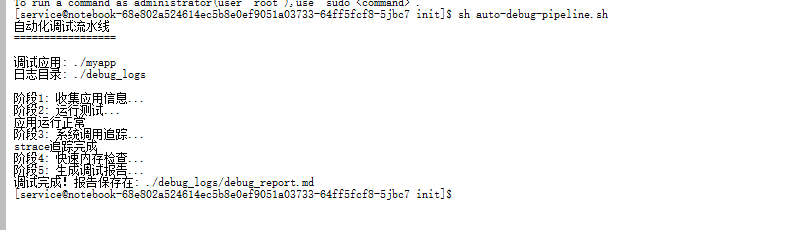
第七章:调试心得与避坑指南
经过一个月的调试实践,我总结了这些经验:
7.1 常见问题与解决方案
问题1:GDB无法识别鸿蒙的符号表
解决方案:编译时确保使用-g参数,并且使用鸿蒙的工具链
hpm build --debug
问题2:调试时程序表现与正常运行不同
这是海森堡bug(观察影响被观察对象)
解决方案:
1. 使用非侵入式调试工具,如strace、perf
2. 增加日志输出,而不是完全依赖调试器
3. 在关键点设置断点,而不是全程单步
问题3:多线程调试时混乱
解决方案:
1. 使用"thread apply all bt"查看所有线程堆栈
2. 为每个线程设置不同的断点条件
3. 使用日志记录线程执行顺序
7.2 我的调试工作流
- 第一阶段:重现问题
-
- 确保能稳定重现bug
- 记录重现步骤和环境
- 第二阶段:快速定位
-
- 用strace查看系统调用
- 用简单日志缩小范围
- 确定是哪个模块的问题
- 第三阶段:深入分析
-
- 用GDB/LLDB设置断点
- 检查变量和内存状态
- 分析堆栈信息
- 第四阶段:验证修复
-
- 修复后再次用相同方法测试
- 确保没有引入新问题
7.3 调试心态建议
- 耐心是关键:有些bug可能需要几天才能找到原因
- 系统化记录:记录每次调试的发现和尝试
- 善用工具:不同的工具适合不同的问题
- 不要假设:即使看起来不可能的地方也要检查
- 休息一下:有时候离开一会儿,回来就有新思路
最后的感悟
调试鸿蒙PC应用就像是在解决一个复杂的谜题。刚开始,工具不全、文档不多,每一步都很艰难。但当你一点点搭建起调试环境,掌握各种调试技巧后,那种成就感是巨大的。
现在,当我再看到"Segmentation fault"时,不再感到恐慌。我知道我有GDB可以分析崩溃,有strace可以追踪调用,有各种工具可以帮助我找到问题的根源。
调试不仅是修复bug的过程,更是深入理解系统如何工作的机会。每一次调试,都让我对鸿蒙PC的了解更深入一分。
欢迎加入开源鸿蒙PC社区:https://harmonypc.csdn.net/
在这里,你可以:
- 分享你的调试经验和技巧
- 获取鸿蒙PC调试的最新工具和资源
- 与其他开发者交流调试难题
- 参与调试工具的开发和改进
如果你在鸿蒙PC调试中遇到了棘手的问题,或者有独特的调试技巧,欢迎来社区分享。让我们共同打造更好的鸿蒙开发生态!

作为“人工智能6S店”的官方数字引擎,为AI开发者与企业提供一个覆盖软硬件全栈、一站式门户。
更多推荐



 12
12 0
0- 0


 已为社区贡献5条内容

所有评论(0)