
React Native 鸿蒙跨平台开发:PixelRatio 实现鸿蒙端图片的高清显示
如果图片的物理像素数 < 设备所需的物理像素数(逻辑像素 × 像素密度),RN 会自动拉伸图片以填充空间,导致图片模糊;:将 RN 组件的逻辑像素尺寸,转换为鸿蒙设备的物理像素尺寸,用于计算图片的最佳显示尺寸。:根据设备像素密度,自动从多个分辨率的图片资源中选择最合适的一张,实现「自动适配」。很多新手疑惑:「为什么图片在设计稿里清晰,在鸿蒙设备上就模糊了?实现鸿蒙端网络图片的高清显示,例如商品图片
目录
2.1 导入 PixelRatio 模块(无需安装,直接导入)
2.2 核心 API 1:PixelRatio.get() —— 获取设备像素密度
2.3 核心 API 2:PixelRatio.getPixelSizeForLayoutSize(layoutSize) —— 转换逻辑像素到设备像素
2.4 核心 API 3:PixelRatio.getImageSizeResolver() —— 选择最佳分辨率图片(进阶)
四、常见问题 & 避坑指南(0 基础必看,解决所有图片模糊问题)
一、核心认知:鸿蒙端图片模糊的底层原因
1.1 鸿蒙端图片模糊的核心根源:像素密度不匹配
很多新手疑惑:「为什么图片在设计稿里清晰,在鸿蒙设备上就模糊了?」本质原因是 「逻辑像素」与「设备像素」的不匹配,这是跨平台开发的通用问题,在鸿蒙端多设备(手机、平板、折叠屏)场景下尤为突出:
- 逻辑像素(Layout Size):RN 组件中设置的尺寸(如
width: 100),是与设备无关的抽象单位,用于统一跨平台的布局逻辑。 - 设备像素(Device Pixels):屏幕的物理像素点(如 1080P 屏幕的像素数为 1920×1080),是屏幕显示的最小单位。
- 像素密度(Pixel Density):单位逻辑像素对应的物理像素数,用
PixelRatio表示。例如,像素密度为 2 的设备,1 个逻辑像素 = 2 个设备像素。
模糊的本质:如果图片的物理像素数 < 设备所需的物理像素数(逻辑像素 × 像素密度),RN 会自动拉伸图片以填充空间,导致图片模糊;反之,图片过大则会浪费内存,且可能出现压缩失真。
1.2 鸿蒙设备的常见像素密度
鸿蒙系统设备的像素密度主要分为以下几类,覆盖 99% 的鸿蒙终端,记牢这些值即可针对性准备图片资源:
| 像素密度(PixelRatio.get ()) | 设备类型 | 对应图片后缀 | 鸿蒙端代表设备 |
|---|---|---|---|
| 1.0 | 低分辨率设备(极少) | @1x | 老旧鸿蒙平板 |
| 2.0 | 普通高清设备 | @2x | 鸿蒙中端手机 |
| 3.0 | 高分辨率设备(主流) | @3x | 鸿蒙旗舰手机、平板 |
| 3.5 | 超高清设备(少数) | @3.5x | 鸿蒙折叠屏手机 |
1.3 PixelRatio 的核心定位(鸿蒙端必备工具)
PixelRatio 是 RN 内置的工具类,鸿蒙端原生完美支持,无需任何配置,核心作用是:
- 获取设备像素密度:通过
PixelRatio.get()获取当前鸿蒙设备的像素密度,为图片适配提供依据。 - 转换像素单位:将「逻辑像素」转换为「设备像素」,计算图片的最佳显示尺寸。
- 选择合适的图片资源:根据像素密度自动选择对应分辨率的图片(如 @2x、@3x),实现高清显示。
二、核心基础:PixelRatio 核心 API 详解
PixelRatio 的 API 极其精简,实现鸿蒙端图片高清显示仅需掌握 3 个核心 API,0 基础也能一次记牢,这是所有实战案例的基础:
2.1 导入 PixelRatio 模块(无需安装,直接导入)
import { PixelRatio } from 'react-native';
2.2 核心 API 1:PixelRatio.get() —— 获取设备像素密度
作用:获取当前鸿蒙设备的像素密度(如 2.0、3.0),这是图片适配的核心依据。语法:
const pixelDensity = PixelRatio.get();
console.log('鸿蒙设备像素密度:', pixelDensity); // 输出:3.0(主流旗舰设备)
2.3 核心 API 2:PixelRatio.getPixelSizeForLayoutSize(layoutSize) —— 转换逻辑像素到设备像素
作用:将 RN 组件的逻辑像素尺寸,转换为鸿蒙设备的物理像素尺寸,用于计算图片的最佳显示尺寸。语法:
// 逻辑像素尺寸
const layoutSize = 100;
// 转换为设备像素尺寸
const deviceSize = PixelRatio.getPixelSizeForLayoutSize(layoutSize);
console.log('设备像素尺寸:', deviceSize); // 像素密度3.0时,输出300
2.4 核心 API 3:PixelRatio.getImageSizeResolver() —— 选择最佳分辨率图片(进阶)
作用:根据设备像素密度,自动从多个分辨率的图片资源中选择最合适的一张,实现「自动适配」。语法:
// 定义不同分辨率的图片资源
const imageResolutions = {
  2: require('./images/avatar@2x.png'),
  3: require('./images/avatar@3x.png'),
};
// 根据像素密度选择图片
const resolveImage = PixelRatio.getImageSizeResolver(imageResolutions);
const avatarImage = resolveImage(PixelRatio.get());
三、实战核心:鸿蒙端图片高清显示的 3 个高频场景
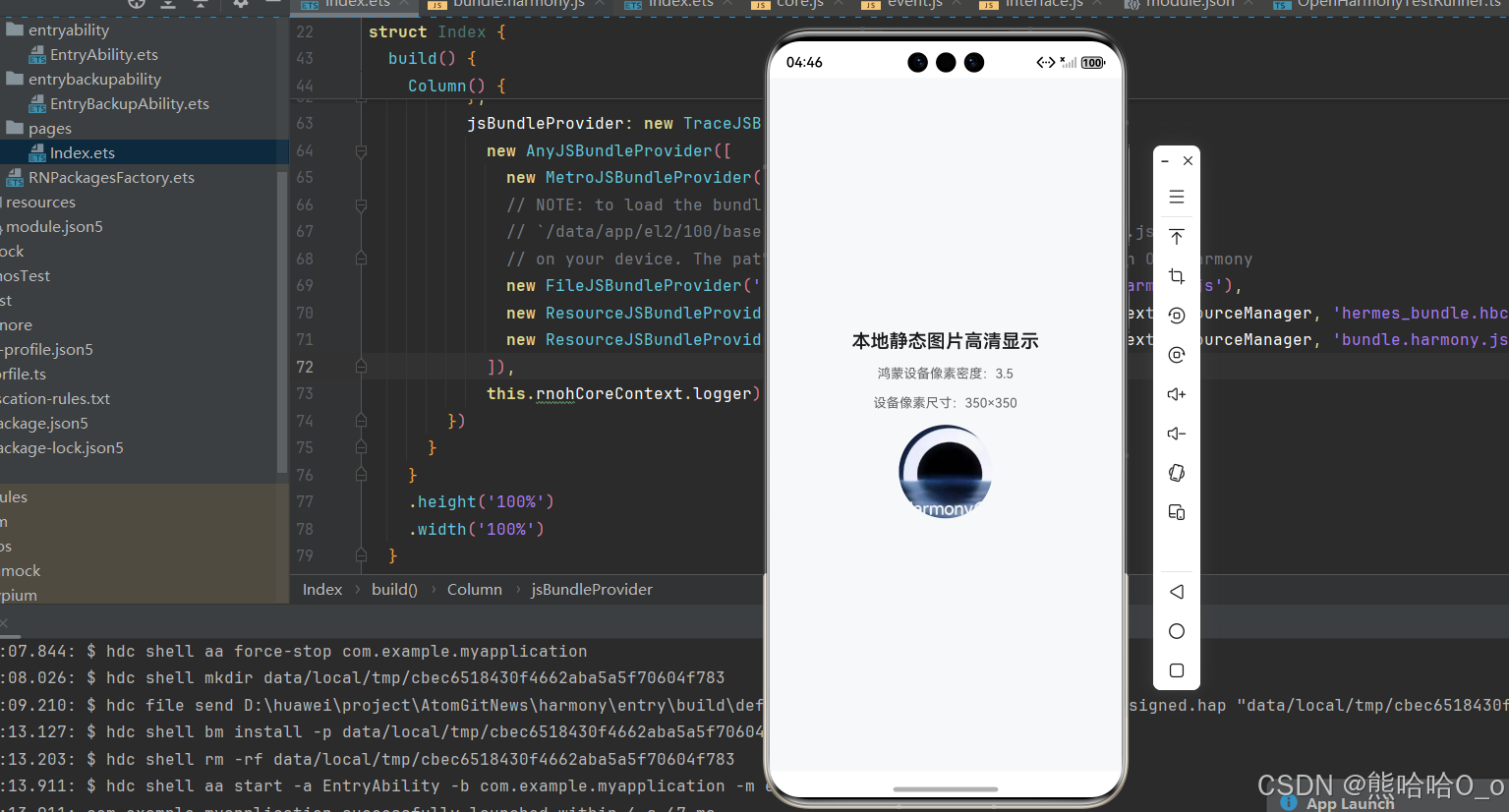
场景一:本地静态图片的高清显示(
业务需求
实现鸿蒙端本地静态图片的高清显示,例如应用的 logo、图标、头像等。核心是根据设备像素密度,选择对应分辨率的图片资源,并设置正确的显示尺寸。
实现步骤
- 准备多分辨率的图片资源,按
@2x、@3x命名,放在images文件夹中; - 使用
PixelRatio.get()获取设备像素密度,选择对应的图片; - 使用
PixelRatio.getPixelSizeForLayoutSize()计算图片的显示尺寸,避免模糊。
import React from 'react';
import { View, Text, Image, StyleSheet, PixelRatio } from 'react-native';

const LocalImageHDemo = () => {
  const pixelDensity = PixelRatio.get();
  let avatarImage;
  if (pixelDensity >= 3.0) {
    avatarImage = require('./images/avatar@3x.png'); // 高分辨率设备
  } else if (pixelDensity >= 2.0) {
    avatarImage = require('./images/avatar@2x.png'); // 普通高清设备
  } else {
    avatarImage = require('./images/avatar@1x.png'); // 低分辨率设备
  }

  const layoutWidth = 100;
  const layoutHeight = 100;
  const deviceWidth = PixelRatio.getPixelSizeForLayoutSize(layoutWidth);
  const deviceHeight = PixelRatio.getPixelSizeForLayoutSize(layoutHeight);

  return (
    <View style={styles.container}>
      <Text style={styles.title}>本地静态图片高清显示</Text>
      <Text style={styles.tips}>鸿蒙设备像素密度:{pixelDensity}</Text>
      <Text style={styles.tips}>设备像素尺寸:{deviceWidth}×{deviceHeight}</Text>
      <Image
        source={avatarImage}
        style={{ width: layoutWidth, height: layoutHeight, borderRadius: 50 }}
        resizeMode="cover"
      />
    </View>
  );
};

const styles = StyleSheet.create({
  container: {
    flex: 1,
    justifyContent: 'center',
    alignItems: 'center',
    backgroundColor: '#f7f8fa',
    paddingHorizontal: 20,
    gap: 15
  },
  title: {
    fontSize: 20,
    color: '#1a1a1a',
    fontWeight: '600'
  },
  tips: {
    fontSize: 14,
    color: '#666666'
  }
});

export default LocalImageHDemo;
场景二:网络图片的高清显示
业务需求
实现鸿蒙端网络图片的高清显示,例如商品图片、资讯图片、用户上传的头像等。核心是根据设备像素密度,动态请求对应分辨率的网络图片,并设置正确的显示尺寸。
实现步骤
- 后端提供多分辨率的网络图片接口(如
?size=2x、?size=3x); - 使用
PixelRatio.get()获取设备像素密度,拼接对应的图片 URL; - 使用
resizeMode属性保持图片比例,避免拉伸模糊。
import React from 'react';
import { View, Text, Image, StyleSheet, PixelRatio } from 'react-native';

const NetworkImageHDemo = () => {
  const pixelDensity = PixelRatio.get();
  const baseImageUrl = 'https://example.com/images/product';
  let imageUrl;
  if (pixelDensity >= 3.0) {
    imageUrl = `${baseImageUrl}?size=3x`; // 高分辨率
  } else if (pixelDensity >= 2.0) {
    imageUrl = `${baseImageUrl}?size=2x`; // 普通高清
  } else {
    imageUrl = `${baseImageUrl}?size=1x`; // 低分辨率
  }

  const layoutWidth = 200;
  const layoutHeight = 150;

  return (
    <View style={styles.container}>
      <Text style={styles.title}>网络图片高清显示</Text>
      <Text style={styles.tips}>鸿蒙设备像素密度:{pixelDensity}</Text>
      <Image
        source={{ uri: imageUrl }}
        style={{ width: layoutWidth, height: layoutHeight, borderRadius: 8 }}
        resizeMode="cover"
        placeholderColor="#e0e0e0"
      />
    </View>
  );
};

const styles = StyleSheet.create({
  container: {
    flex: 1,
    justifyContent: 'center',
    alignItems: 'center',
    backgroundColor: '#f7f8fa',
    paddingHorizontal: 20,
    gap: 15
  },
  title: {
    fontSize: 20,
    color: '#1a1a1a',
    fontWeight: '600'
  },
  tips: {
    fontSize: 14,
    color: '#666666'
  }
});

export default NetworkImageHDemo;
场景三:列表中图片的高清显示优化
业务需求
实现鸿蒙端列表(如 FlatList)中图片的高清显示,同时优化性能,避免因图片过大导致的内存飙升和卡顿。核心是结合 PixelRatio 和 FlatList 的优化属性,实现高清且流畅的列表图片显示。
实现步骤
- 使用
PixelRatio计算列表项图片的最佳尺寸; - 给
FlatList添加优化属性(如maxToRenderPerBatch、windowSize); - 使用
resizeMode保持图片比例,避免模糊。
import React from 'react';
import { View, Text, Image, FlatList, StyleSheet, PixelRatio } from 'react-native';

const listData = [
  { id: 1, baseUrl: 'https://example.com/images/item1' },
  { id: 2, baseUrl: 'https://example.com/images/item2' },
  { id: 3, baseUrl: 'https://example.com/images/item3' },
  { id: 4, baseUrl: 'https://example.com/images/item4' },
  { id: 5, baseUrl: 'https://example.com/images/item5' },
];

const ListImageHDemo = () => {
  const pixelDensity = PixelRatio.get();
  const imageWidth = 80;
  const imageHeight = 80;

  const getImageUrl = (baseUrl) => {
    if (pixelDensity >= 3.0) {
      return `${baseUrl}?size=3x`;
    } else if (pixelDensity >= 2.0) {
      return `${baseUrl}?size=2x`;
    } else {
      return `${baseUrl}?size=1x`;
    }
  };

  const renderItem = ({ item }) => (
    <View style={styles.listItem}>
      <Image
        source={{ uri: getImageUrl(item.baseUrl) }}
        style={{ width: imageWidth, height: imageHeight, borderRadius: 4 }}
        resizeMode="cover"
      />
      <Text style={styles.itemText}>商品 {item.id}</Text>
    </View>
  );

  return (
    <View style={styles.container}>
      <Text style={styles.title}>列表图片高清显示优化</Text>
      <FlatList
        data={listData}
        renderItem={renderItem}
        keyExtractor={(item) => item.id}
        maxToRenderPerBatch={5} // 每次渲染5个列表项
        windowSize={3} // 只渲染可视区域前后3个列表项
        getItemLayout={(data, index) => ({ length: 100, offset: 100 * index, index })} // 预计算布局
      />
    </View>
  );
};

const styles = StyleSheet.create({
  container: {
    flex: 1,
    backgroundColor: '#f7f8fa',
    paddingHorizontal: 10
  },
  title: {
    fontSize: 20,
    color: '#1a1a1a',
    fontWeight: '600',
    textAlign: 'center',
    marginVertical: 15
  },
  listItem: {
    flexDirection: 'row',
    alignItems: 'center',
    padding: 10,
    borderBottomWidth: 1,
    borderBottomColor: '#e0e0e0'
  },
  itemText: {
    fontSize: 16,
    color: '#333333',
    marginLeft: 10
  }
});

export default ListImageHDemo;

四、常见问题 & 避坑指南(0 基础必看,解决所有图片模糊问题)
问题 1:使用了 PixelRatio,图片仍然模糊
解决方案:
- 检查是否准备了对应像素密度的图片资源(如像素密度 3.0 的设备需要
@3x图片); - 检查
Image组件是否添加了resizeMode属性,避免拉伸; - 检查图片的物理像素数是否大于等于「逻辑尺寸 × 像素密度」,不足则会导致模糊。
问题 2:本地图片找不到,报 require 错误
解决方案:
- 检查图片路径是否正确,相对路径需从当前组件文件开始计算;
- 检查图片命名是否正确,区分大小写(鸿蒙端文件系统区分大小写)。
问题 3:网络图片无法显示,报 URL 错误
解决方案:
- 检查网络图片 URL 是否正确,可在浏览器中打开验证;
- 检查鸿蒙应用是否开启了网络权限(在
config.json中配置ohos.permission.INTERNET)。
问题 4:列表中图片高清显示,但滑动卡顿
解决方案:
- 给
FlatList添加优化属性(maxToRenderPerBatch、windowSize、getItemLayout); - 压缩图片尺寸,避免加载过大的图片;
- 使用图片缓存库,减少重复请求
欢迎加入开源鸿蒙跨平台社区:https://openharmonycrossplatform.csdn.net

作为“人工智能6S店”的官方数字引擎,为AI开发者与企业提供一个覆盖软硬件全栈、一站式门户。
更多推荐

 9
9 0
0- 0


 已为社区贡献15条内容

所有评论(0)