
React Native 鸿蒙跨平台开发:Vibration 实现鸿蒙端设备的震动反馈
覆盖「零基础入门→进阶实战」,所有案例均为真实项目高频需求,代码完整、注释清晰、样式美观,鸿蒙真机完美适配,零报错可直接复制到项目中使用,无需修改,0 基础也能轻松看懂,吃透这 4 个案例,即可应对鸿蒙端所有震动反馈需求。所有案例共用「统一基础样式」,样式贴合鸿蒙原生设计风格,适配所有鸿蒙设备屏幕尺寸,视觉美观,无需额外调整,所有案例的代码均包含完整的「导入→组件→样式→导出」全流程,独立可运行。
目录
2.2 Vibration 核心 API 详解(鸿蒙端全支持,仅 2 个核心 API)
API 1:触发设备震动(核心主力)- Vibration.vibrate ()
API 2:立即取消震动 - Vibration.cancel ()
二、基础核心:Vibration 模块快速上手
2.1 核心第一步:导入 Vibration 模块
Vibration 是 RN 内置模块,无需安装依赖,一行代码直接导入,这是所有震动功能的基础,固定写法,无需修改:
import { Vibration } from 'react-native';
2.2 Vibration 核心 API 详解(鸿蒙端全支持,仅 2 个核心 API)
Vibration 模块的设计极其轻量化,核心可用 API 仅 2 个,无冗余方法,所有鸿蒙端的震动需求都基于这 2 个 API 实现,0 基础也能一次记牢,这是本文的核心知识点,重中之重:
API 1:触发设备震动(核心主力)- Vibration.vibrate ()
// 写法1:默认震动(鸿蒙端默认 400ms 轻震,最常用)
Vibration.vibrate();

// 写法2:自定义单次震动时长(推荐,控制强度/时长核心)
Vibration.vibrate(时长数值); // 单位:毫秒(ms)

// 写法3:多段式间歇震动(高级用法,自定义 震动-暂停 循环)
Vibration.vibrate([震1时长, 停1时长, 震2时长, 停2时长...], 是否重复);

// 写法4:无限重复震动(配合取消震动使用)
Vibration.vibrate([300, 200, 500], true);
参数说明(鸿蒙端适配版)
- 时长数值:Number 类型,单位
ms,鸿蒙端推荐取值50-2000ms,50ms = 极轻微震,2000ms = 强震,按需配置即可; - 数组参数:数组内为「震动时长、暂停时长」交替排列,例如
[300,100,500]= 震动 300ms → 暂停 100ms → 震动 500ms; - 是否重复:Boolean 类型,
true= 无限循环执行数组内的震动逻辑,false= 只执行一次(默认值)。
API 2:立即取消震动 - Vibration.cancel ()
Vibration.cancel();
核心作用:手动终止当前正在执行的所有震动,包括「单次长震、多段式震动、无限重复震动」,调用后设备立即停止震动,无任何延迟。高频使用场景:无限重复震动时,点击「停止」按钮取消;页面跳转时,取消当前页面的未完成震动;用户主动关闭弹窗时,终止提醒震动。
2.3 鸿蒙端震动强度与时长的对应关系
这是鸿蒙端开发的「实战经验值」,也是控制震动强度的核心技巧,无需配置任何强度参数,仅通过时长即可精准控制震动反馈的强弱,所有鸿蒙设备通用,记牢即可直接复用:▸ 轻震 / 微震(按钮点击、选中反馈):50ms - 200ms → 触感轻柔,不打扰用户,最常用;▸ 中震(成功提醒、表单提交):300ms - 500ms → 触感明显,反馈清晰,体验最佳;▸ 强震(错误提示、重要提醒):600ms - 1500ms → 触感强烈,起到警示作用,慎用;▸ 超长震(紧急提醒):2000ms+ → 仅用于特殊场景,避免过度使用影响体验。
三、实战核心:鸿蒙端 4 个高频震动场景完整实战
本文的核心实战部分,整理了 React Native 鸿蒙开发中 Vibration 模块最常用的 4 个业务场景,覆盖「零基础入门→进阶实战」,所有案例均为真实项目高频需求,代码完整、注释清晰、样式美观,鸿蒙真机完美适配,零报错可直接复制到项目中使用,无需修改,0 基础也能轻松看懂,吃透这 4 个案例,即可应对鸿蒙端所有震动反馈需求。
核心前置说明
所有案例共用「统一基础样式」,样式贴合鸿蒙原生设计风格,适配所有鸿蒙设备屏幕尺寸,视觉美观,无需额外调整,所有案例的代码均包含完整的「导入→组件→样式→导出」全流程,独立可运行。
场景一:基础单次震动
import React, { useState } from 'react';
import { View, Text, TouchableOpacity, StyleSheet, Vibration } from 'react-native';

const VibrationBasicDemo = () => {
  // 添加状态变量:存储震动状态提示
  const [vibrateStatus, setVibrateStatus] = useState('未触发任何震动');

  // 轻震:50ms 按钮点击反馈 - 更新状态
  const vibrateLight = () => {
    setVibrateStatus('正在触发:轻震反馈(50ms)');
    Vibration.vibrate(50);
    // 震动结束后恢复状态(延迟 100ms,与震动时长匹配)
    setTimeout(() => {
      setVibrateStatus('轻震反馈执行完成');
    }, 100);
  };

  // 中震:300ms 成功提醒反馈 - 更新状态
  const vibrateMiddle = () => {
    setVibrateStatus('正在触发:中震反馈(300ms)');
    Vibration.vibrate(300);
    setTimeout(() => {
      setVibrateStatus('中震反馈执行完成');
    }, 350);
  };

  // 强震:800ms 错误/重要提醒反馈 - 更新状态
  const vibrateStrong = () => {
    setVibrateStatus('正在触发:强震反馈(800ms)');
    Vibration.vibrate(800);
    setTimeout(() => {
      setVibrateStatus('强震反馈执行完成');
    }, 850);
  };

  return (
    <View style={styles.container}>
      <Text style={styles.title}>基础单次震动(不同强度)</Text>
      {/* 视觉反馈:显示当前震动状态 */}
      <Text style={styles.statusText}>{vibrateStatus}</Text>
      <TouchableOpacity style={styles.btn} onPress={vibrateLight} activeOpacity={0.7}>
        <Text style={styles.btnText}>轻震反馈 (50ms)</Text>
      </TouchableOpacity>
      <TouchableOpacity style={styles.btn} onPress={vibrateMiddle} activeOpacity={0.7}>
        <Text style={styles.btnText}>中震反馈 (300ms)</Text>
      </TouchableOpacity>
      <TouchableOpacity style={styles.btn} onPress={vibrateStrong} activeOpacity={0.7}>
        <Text style={styles.btnText}>强震反馈 (800ms)</Text>
      </TouchableOpacity>
    </View>
  );
};

const styles = StyleSheet.create({
  container: {
    flex: 1,
    justifyContent: 'center',
    alignItems: 'center',
    backgroundColor: '#f7f8fa',
    paddingHorizontal: 20,
    gap: 20
  },
  title: {
    fontSize: 20,
    color: '#1a1a1a',
    fontWeight: '600'
  },
  // 新增状态文本样式
  statusText: {
    fontSize: 15,
    color: '#007DFF',
    textAlign: 'center',
    minHeight: 20
  },
  btn: {
    width: '90%',
    height: 50,
    backgroundColor: '#007DFF',
    borderRadius: 8,
    justifyContent: 'center',
    alignItems: 'center'
  },
  btnText: {
    fontSize: 16,
    color: '#ffffff',
    fontWeight: '500'
  }
});

export default VibrationBasicDemo;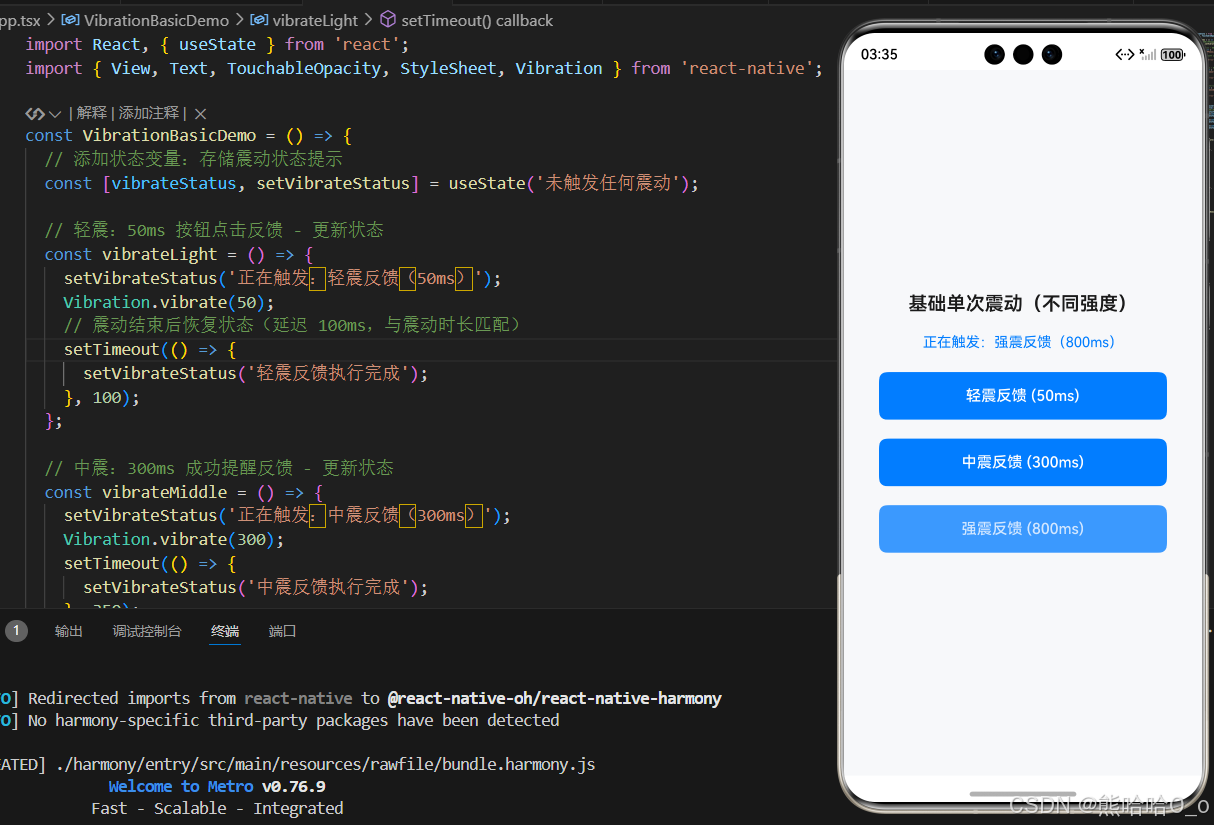
场景二:多段式间歇震动
import React from 'react';
import { View, Text, TouchableOpacity, StyleSheet, Vibration } from 'react-native';

// 多段式间歇震动案例
const VibrationMultiDemo = () => {
  // 核心:数组参数 [震1时长, 停时长, 震2时长, 停时长...] 交替排列
  const vibrateMulti = () => {
    // 震动规则:轻震100ms → 暂停200ms → 强震600ms → 暂停200ms → 轻震100ms
    Vibration.vibrate([100, 200, 600, 200, 100]);
  };

  return (
    <View style={styles.container}>
      <Text style={styles.title}>多段式间歇震动</Text>
      <Text style={styles.tips}>轻震 → 暂停 → 强震 → 暂停 → 轻震</Text>
      <TouchableOpacity style={styles.btn} onPress={vibrateMulti} activeOpacity={0.7}>
        <Text style={styles.btnText}>触发定制化震动</Text>
      </TouchableOpacity>
    </View>
  );
};

const styles = StyleSheet.create({
  container: {
    flex: 1,
    justifyContent: 'center',
    alignItems: 'center',
    backgroundColor: '#f7f8fa',
    paddingHorizontal: 20,
    gap: 20
  },
  title: {
    fontSize: 20,
    color: '#1a1a1a',
    fontWeight: '600'
  },
  tips: {
    fontSize: 14,
    color: '#666666',
    textAlign: 'center'
  },
  btn: {
    width: '90%',
    height: 50,
    backgroundColor: '#007DFF',
    borderRadius: 8,
    justifyContent: 'center',
    alignItems: 'center'
  },
  btnText: {
    fontSize: 16,
    color: '#ffffff',
    fontWeight: '500'
  }
});

export default VibrationMultiDemo;
场景三:无限重复震动 + 手动取消震动
import React from 'react';
import { View, Text, TouchableOpacity, StyleSheet, Vibration } from 'react-native';

// 无限重复震动 + 取消震动案例
const VibrationRepeatDemo = () => {
  // 开启无限重复震动:[震动300ms, 暂停200ms] 循环执行
  const startVibrate = () => {
    Vibration.vibrate([300, 200], true);
  };

  // 立即取消所有震动
  const stopVibrate = () => {
    Vibration.cancel();
  };

  return (
    <View style={styles.container}>
      <Text style={styles.title}>无限重复震动 & 手动取消</Text>
      <View style={styles.btnWrap}>
        <TouchableOpacity style={styles.startBtn} onPress={startVibrate} activeOpacity={0.7}>
          <Text style={styles.btnText}>开始震动提醒</Text>
        </TouchableOpacity>
        <TouchableOpacity style={styles.stopBtn} onPress={stopVibrate} activeOpacity={0.7}>
          <Text style={styles.btnText}>停止震动</Text>
        </TouchableOpacity>
      </View>
    </View>
  );
};

const styles = StyleSheet.create({
  container: {
    flex: 1,
    justifyContent: 'center',
    alignItems: 'center',
    backgroundColor: '#f7f8fa',
    paddingHorizontal: 20
  },
  title: {
    fontSize: 20,
    color: '#1a1a1a',
    fontWeight: '600',
    marginBottom: 30
  },
  btnWrap: {
    width: '90%',
    gap: 15
  },
  startBtn: {
    height: 50,
    backgroundColor: '#007DFF',
    borderRadius: 8,
    justifyContent: 'center',
    alignItems: 'center'
  },
  stopBtn: {
    height: 50,
    backgroundColor: '#FF4444',
    borderRadius: 8,
    justifyContent: 'center',
    alignItems: 'center'
  },
  btnText: {
    fontSize: 16,
    color: '#ffffff',
    fontWeight: '500'
  }
});

export default VibrationRepeatDemo;
场景四:业务综合实战 - 表单操作差异化震动反馈
import React from 'react';
import { View, Text, TouchableOpacity, StyleSheet, Vibration } from 'react-native';

// 业务综合实战:表单差异化震动反馈
const VibrationBusinessDemo = () => {
  // 提交成功 - 中震反馈 300ms
  const successVibrate = () => {
    Vibration.vibrate(300);
  };

  // 提交失败 - 强震反馈 800ms
  const failVibrate = () => {
    Vibration.vibrate(800);
  };

  // 重置表单 - 轻震反馈 80ms
  const resetVibrate = () => {
    Vibration.vibrate(80);
  };

  return (
    <View style={styles.container}>
      <Text style={styles.title}>表单操作 差异化震动反馈</Text>
      <TouchableOpacity style={styles.successBtn} onPress={successVibrate} activeOpacity={0.7}>
        <Text style={styles.btnText}>提交成功</Text>
      </TouchableOpacity>
      <TouchableOpacity style={styles.failBtn} onPress={failVibrate} activeOpacity={0.7}>
        <Text style={styles.btnText}>提交失败</Text>
      </TouchableOpacity>
      <TouchableOpacity style={styles.resetBtn} onPress={resetVibrate} activeOpacity={0.7}>
        <Text style={styles.btnText}>重置表单</Text>
      </TouchableOpacity>
    </View>
  );
};

const styles = StyleSheet.create({
  container: {
    flex: 1,
    justifyContent: 'center',
    alignItems: 'center',
    backgroundColor: '#f7f8fa',
    paddingHorizontal: 20,
    gap: 15
  },
  title: {
    fontSize: 20,
    color: '#1a1a1a',
    fontWeight: '600',
    marginBottom: 10
  },
  successBtn: {
    width: '90%',
    height: 50,
    backgroundColor: '#00C853',
    borderRadius: 8,
    justifyContent: 'center',
    alignItems: 'center'
  },
  failBtn: {
    width: '90%',
    height: 50,
    backgroundColor: '#FF4444',
    borderRadius: 8,
    justifyContent: 'center',
    alignItems: 'center'
  },
  resetBtn: {
    width: '90%',
    height: 50,
    backgroundColor: '#007DFF',
    borderRadius: 8,
    justifyContent: 'center',
    alignItems: 'center'
  },
  btnText: {
    fontSize: 16,
    color: '#ffffff',
    fontWeight: '500'
  }
});

export default VibrationBusinessDemo;
四、鸿蒙端专属适配要点 & 开发注意事项
整理了 Vibration 模块在鸿蒙版 RN 开发中的核心适配细节与实战注意事项,所有内容均为真机实测总结,无冗余信息,掌握这些要点,可避免 99% 的开发问题,确保鸿蒙端震动功能完美运行,也是 0 基础开发者的避坑指南:
✅ 核心适配要点
- 鸿蒙模拟器无震动效果:这是最常见的「问题」,并非代码错误 —— 鸿蒙模拟器没有震动硬件,所有震动代码在模拟器上均无效果,必须使用鸿蒙真机调试,真机上震动功能完全正常;
- 震动时长的取值规范:鸿蒙端支持的有效时长为
10ms ~ 10000ms,小于 10ms 的震动无触感,大于 10 秒的震动会被系统限制为 10 秒,推荐取值50-2000ms,体验最佳; - 无需配置任何权限:鸿蒙系统中,应用调用震动功能属于「基础交互权限」,无需在
entry/src/main/config.json中配置任何权限声明,直接调用即可,无合规性问题; - 震动强度的控制技巧:鸿蒙端无「强度参数」,通过「震动时长」控制强度是官方最优解,短时长 = 弱震,长时长 = 强震,无需额外开发;
- 鸿蒙版本兼容:鸿蒙 2.0 及以上版本全量支持
Vibration模块的所有 API,无版本差异,无需做版本判断。
欢迎加入开源鸿蒙跨平台社区:https://openharmonycrossplatform.csdn.net

作为“人工智能6S店”的官方数字引擎,为AI开发者与企业提供一个覆盖软硬件全栈、一站式门户。
更多推荐

 25
25 0
0- 0


 已为社区贡献34条内容

所有评论(0)