
从入门小白到精通,玩转 React Native 鸿蒙跨平台开发:FlatList 高性能列表组件
FlatList是 React Native 鸿蒙内置的高性能滚动列表组件高效渲染结构化的列表数据。
目录
1.1 为什么要用 FlatList ?不用普通 View 循环渲染?
案例 1:基础最简版 - FlatList 实现基础纵向列表
在前面的教程中,我们掌握了 View 基础布局、Image 图片加载等核心基础能力。而在 React Native 鸿蒙跨平台开发中,列表展示是比图片、按钮更高频的开发需求 —— 商品列表、消息列表、新闻资讯、数据列表等几乎所有 APP 都会用到列表。
对于新手而言,FlatList 是 RN 鸿蒙官方推荐、必须吃透的高性能核心列表组件,它完美适配鸿蒙系统,专门解决「长列表数据展示」的性能问题,语法简单、上手快,无复杂原生配置,所有代码均可直接复制运行。本文专为零基础小白打造,全程只讲「核心基础用法 + 高频实战场景」,剔除所有冗余进阶内容,吃透本文就能搞定 RN 鸿蒙开发中 99% 的列表开发需求。
前置说明:RN 鸿蒙的
FlatList与原生 React Native 的FlatList用法完全一致,鸿蒙端做了完美适配,学会即能跨鸿蒙 / 安卓 /iOS 三端复用代码,无额外学习成本;且FlatList已经替代了老旧的ListView组件,新手无需学习 ListView,直接上手 FlatList 即可。
一、新手必懂:FlatList 核心基础认知
1.1 为什么要用 FlatList ?不用普通 View 循环渲染?
新手第一个疑问:我用 map 循环遍历数组,用 View 包裹内容也能做列表,为什么还要学 FlatList?✅ 核心答案:普通 View 循环渲染「长列表必卡顿」,FlatList 天生高性能
- 普通 View 循环:一次性渲染列表中所有数据项,哪怕数据有 1000 条,页面加载时会全部渲染,鸿蒙真机 / 模拟器会出现页面卡顿、加载慢、内存溢出,数据越多越卡;
- FlatList 高性能核心:采用「按需渲染 + 组件复用」机制,只渲染当前屏幕可见的列表项,屏幕外的内容不会渲染,滑动时再动态加载,哪怕列表有 10000 条数据,依然流畅不卡顿,内存占用极低。
1.2 FlatList 核心定义
FlatList 是 React Native 鸿蒙内置的高性能滚动列表组件,是专门为「海量数据、长列表展示」设计的基础组件,核心作用就是:高效渲染结构化的列表数据。
二、FlatList 核心属性速查表
这是本文核心重点之一!为零基础新手量身整理,只保留「必用、高频、零基础能看懂」的核心属性,剔除所有冷门、进阶、无用的配置项,鸿蒙端完美适配无差异,新手建议收藏,开发时直接对照使用,这就是 FlatList 的「开发速查手册」。
重中之重:FlatList 有 2 个必写属性,少一个列表都绝对不会显示,新手记牢!
| 属性分类 | 属性名 | 必填 | 取值 / 写法 | 核心说明 | 鸿蒙适配注意点 |
|---|---|---|---|---|---|
| ✅ 核心必写 | data | ✔️ | 数组(如:[{},{},{}]) | 列表的「数据源」,列表要展示的所有数据都存在这里 | 鸿蒙无差异,支持任意格式数组 |
| ✅ 核心必写 | renderItem | ✔️ | ({item}) => < 列表项布局 /> | 列表「渲染函数」,定义每条列表项的 UI 样式和展示内容,item 就是当前遍历的数组元素 |
鸿蒙完美兼容,写法和 RN 原生一致 |
| 高频常用 | keyExtractor | ✔️(推荐) | (item, index) => 唯一标识 | 给每条列表项设置「唯一 key 值」,用于组件复用,提升性能,避免列表错乱 | 鸿蒙端必须设置,否则会有性能警告 |
| 高频常用 | style | ❌ | StyleSheet 样式对象 | 给整个列表设置样式(宽高、背景色、内边距等) | 列表默认占满宽度,建议设置 height |
| 高频常用 | itemSeparatorComponent | ❌ | () => < 分割线组件 /> | 列表项之间的「分割线」,开发中必用,提升列表美观度 | 鸿蒙支持任意 View 作为分割线,极简好用 |
| 高频常用 | onPress (item 内) | ❌ | () => {} | 列表项「点击事件」,开发中最高频的列表交互 | 鸿蒙端支持防抖,点击无延迟,体验好 |
| 基础样式 | horizontal | ❌ | true / false | 是否横向滚动列表,默认 false(纵向) | 横向列表需给列表项设置固定宽度 |
| 基础样式 | showsVerticalScrollIndicator | ❌ | true / false | 是否显示纵向滚动条,默认 true | 鸿蒙端隐藏滚动条更美观,建议设为 false |
| 基础样式 | showsHorizontalScrollIndicator | ❌ | true / false | 是否显示横向滚动条,默认 true | 同上,横向列表建议隐藏 |
三、3 个阶梯式案例
通用前置:所有 FlatList 案例,数据源统一用「模拟业务数据」(商品列表 / 消息列表),新手可直接替换成自己的业务数据,无缝衔接开发。
案例 1:基础最简版 - FlatList 实现基础纵向列表
纯基础写法,只保留「2 个必写属性 + 推荐属性 keyExtractor」,实现最基础的列表展示,新手第一个要写的 FlatList 代码,理解这个案例,就理解了 FlatList 的核心逻辑。
import React from 'react';
import { View, Text, FlatList, StyleSheet } from 'react-native';

const goodsList = [
  { id: 1, name: '鸿蒙智能手环', price: '¥199' },
  { id: 2, name: 'RN开发实战教程', price: '¥89' },
  { id: 3, name: '鸿蒙生态蓝牙耳机', price: '¥299' },
  { id: 4, name: '跨平台开发笔记本', price: '¥59' },
  { id: 5, name: '鸿蒙系统定制贴膜', price: '¥19' },
  { id: 6, name: 'React Native实战手册', price: '¥79' },
];

const BasicFlatList = () => {
  const renderGoodsItem = ({ item }) => {
    return (
      <View style={styles.itemBox}>
        <Text style={styles.itemName}>{item.name}</Text>
        <Text style={styles.itemPrice}>{item.price}</Text>
      </View>
    );
  };

  return (
    <View style={styles.container}>
      <FlatList
        data={goodsList} // 必写:绑定数据源
        renderItem={renderGoodsItem} // 必写:绑定渲染函数
        keyExtractor={(item) => item.id.toString()} // 推荐:唯一key值,item.id转字符串
        style={styles.listStyle}
      />
    </View>
  );
};

// 样式配置
const styles = StyleSheet.create({
  container: {
    flex: 1,
    backgroundColor: '#f5f5f5',
    padding: 10,
  },
  listStyle: {
    width: '100%',
  },
  itemBox: {
    backgroundColor: '#fff',
    padding: 15,
    marginBottom: 8,
    borderRadius: 6,
  },
  itemName: {
    fontSize: 16,
    color: '#333',
  },
  itemPrice: {
    fontSize: 14,
    color: '#ff4444',
    marginTop: 5,
  },
});

export default BasicFlatList;
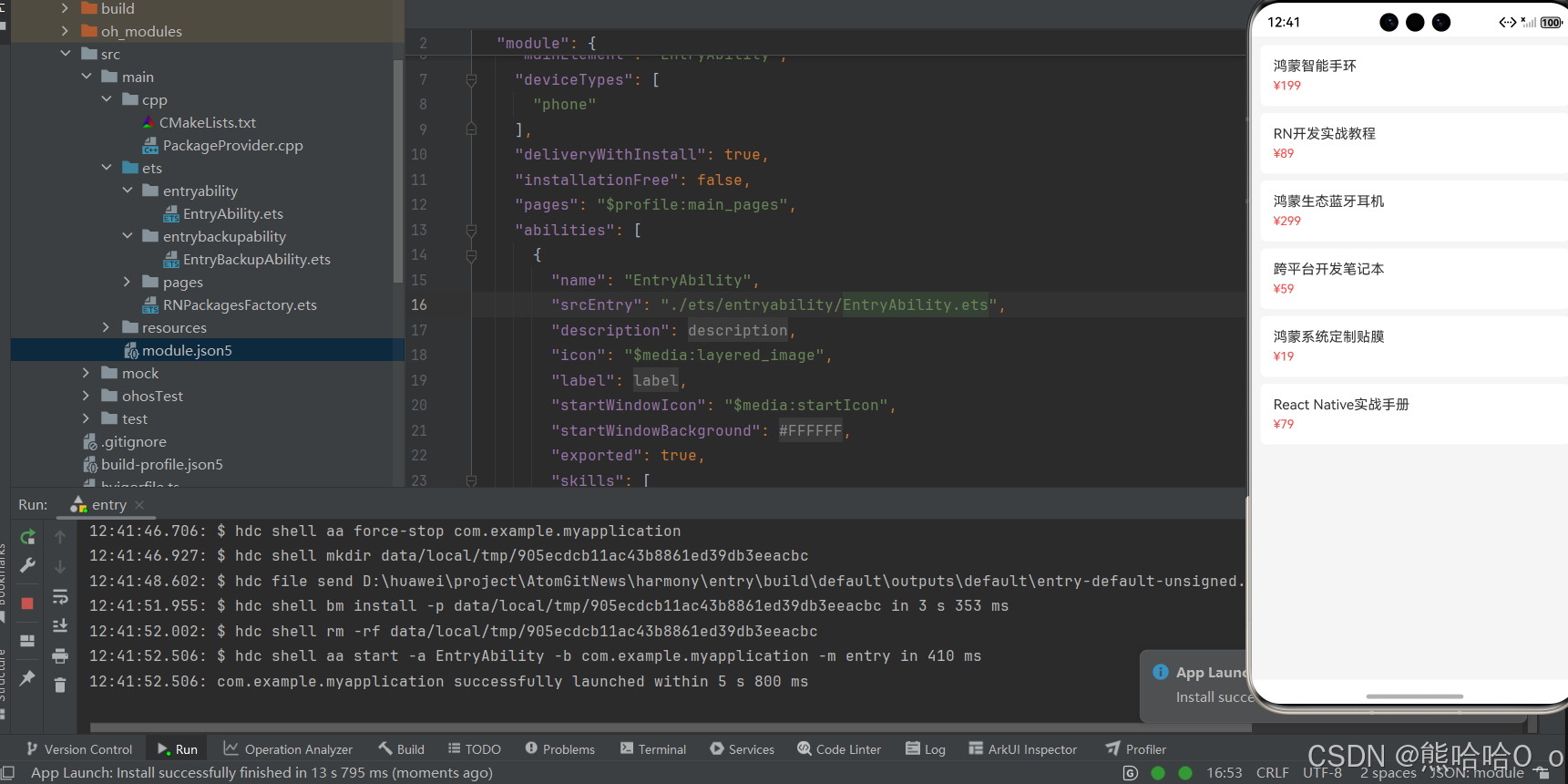
案例 2:开发高频版 - 带分割线 + 美化样式的完整列表
在基础版的基础上,增加「列表分割线、隐藏滚动条、优化样式」,这是 实际开发中最常用的标准写法,代码只在基础版上少量修改,无新增复杂逻辑,美观度和实用性拉满,新手直接复制到项目中即可使用。
import React from 'react';
import { View, Text, FlatList, StyleSheet } from 'react-native';

// 模拟数据源
const goodsList = [
  { id: 1, name: '鸿蒙智能手环', price: '¥199', desc: '超长续航 鸿蒙互联' },
  { id: 2, name: 'RN开发实战教程', price: '¥89', desc: '零基础到精通' },
  { id: 3, name: '鸿蒙生态蓝牙耳机', price: '¥299', desc: '无感延迟 降噪' },
  { id: 4, name: '跨平台开发笔记本', price: '¥59', desc: '加厚纸张 书写顺滑' },
  { id: 5, name: '鸿蒙系统定制贴膜', price: '¥19', desc: '高清防爆 全屏覆盖' },
  { id: 6, name: 'React Native实战手册', price: '¥79', desc: '实战案例 源码解析' },
];

const BeautyFlatList = () => {
  // 列表项渲染函数
  const renderGoodsItem = ({ item }) => {
    return (
      <View style={styles.itemBox}>
        <Text style={styles.itemName}>{item.name}</Text>
        <Text style={styles.itemDesc}>{item.desc}</Text>
        <Text style={styles.itemPrice}>{item.price}</Text>
      </View>
    );
  };

  const renderSeparator = () => {
    return <View style={styles.separator} />;
  };

  return (
    <View style={styles.container}>
      <FlatList
        data={goodsList}
        renderItem={renderGoodsItem}
        keyExtractor={(item) => item.id.toString()}
        ItemSeparatorComponent={renderSeparator}
        showsVerticalScrollIndicator={false}
        style={styles.listStyle}
      />
    </View>
  );
};

const styles = StyleSheet.create({
  container: {
    flex: 1,
    backgroundColor: '#f5f5f5',
    padding: 10,
  },
  listStyle: {
    width: '100%',
  },
  itemBox: {
    backgroundColor: '#fff',
	padding: 15,
	borderRadius: 6,
  },
  itemName: {
    fontSize: 16,
    color: '#333',
    fontWeight: '500',
  },
  itemDesc: {
    fontSize: 12,
    color: '#999',
    marginTop: 3,
  },
  itemPrice: {
    fontSize: 15,
    color: '#ff4444',
    marginTop: 8,
  },
  separator: {
    height: 8, // 分割线高度=列表项间距
    backgroundColor: '#f5f5f5',
  },
});

export default BeautyFlatList;
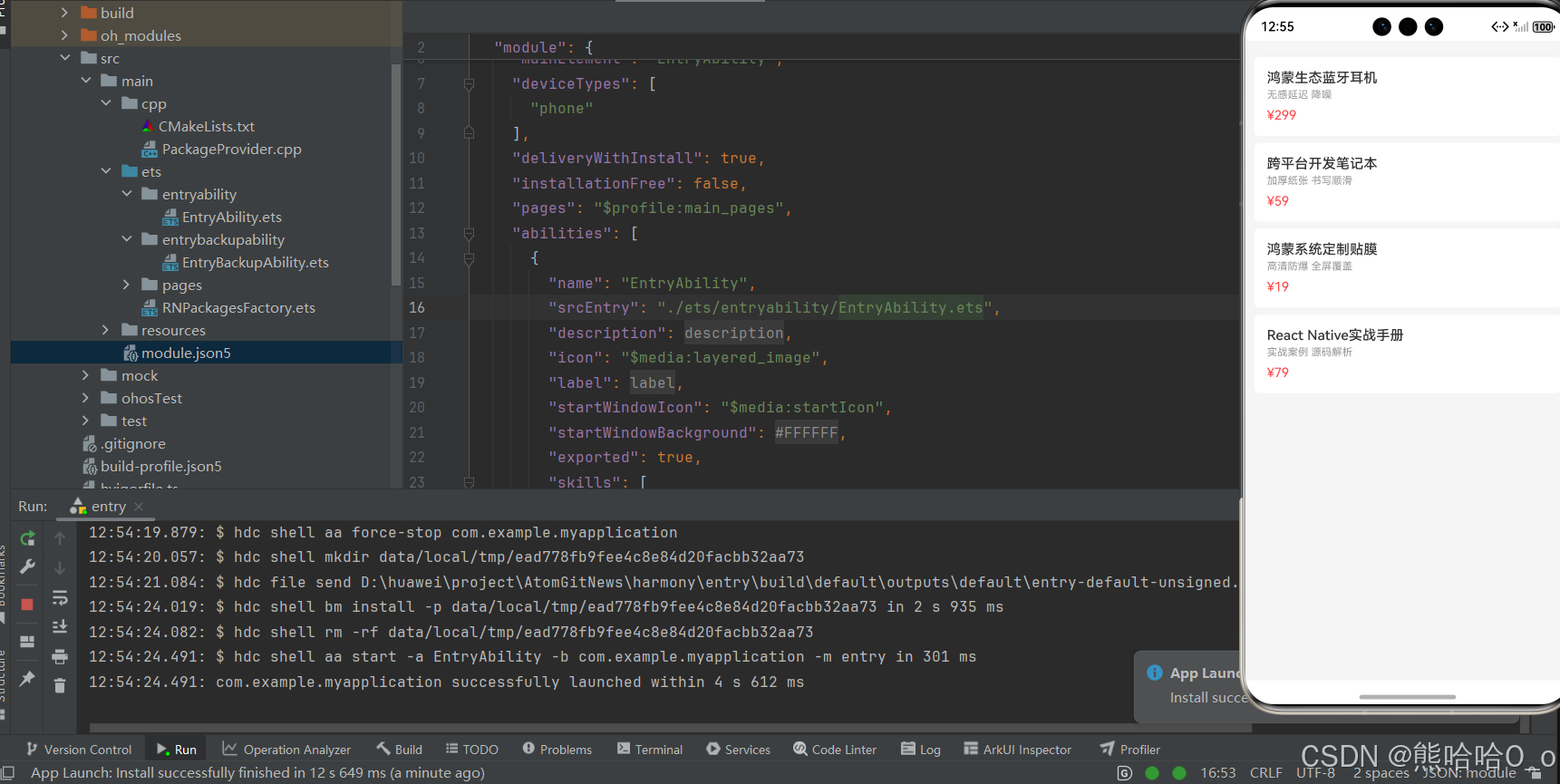
案例 3:交互核心版 - 带列表项点击事件的列表
列表的核心交互就是「点击列表项」—— 比如点击商品进入详情页、点击消息进入聊天页、点击条目执行对应逻辑。这个案例在美化版的基础上,新增列表项点击事件,是开发中100% 会用到的写法,代码极简,新手轻松掌握,也是 FlatList 的核心交互能力。
import React from 'react';
import { View, Text, FlatList, StyleSheet, Alert, TouchableOpacity } from 'react-native';

// 模拟数据源
const goodsList = [
  { id: 1, name: '鸿蒙智能手环', price: '¥199', desc: '超长续航 鸿蒙互联' },
  { id: 2, name: 'RN开发实战教程', price: '¥89', desc: '零基础到精通' },
  { id: 3, name: '鸿蒙生态蓝牙耳机', price: '¥299', desc: '无感延迟 降噪' },
];

const ClickFlatList = () => {
  // 定义列表项点击事件 - 核心新增
  const handleItemClick = (item) => {
    // 点击后可执行:跳转详情页、弹窗提示、请求接口等逻辑
    Alert.alert('列表项被点击', `你选择了:${item.name},价格:${item.price}`);
  };

  // 列表项渲染函数 - 用TouchableOpacity包裹实现点击
  const renderGoodsItem = ({ item }) => {
    return (
      <TouchableOpacity
        style={styles.itemBox}
        onPress={() => handleItemClick(item)} // 绑定点击事件,传入当前项数据
        activeOpacity={0.8} // 点击时的透明度,提升鸿蒙端交互体验
      >
        <Text style={styles.itemName}>{item.name}</Text>
        <Text style={styles.itemDesc}>{item.desc}</Text>
        <Text style={styles.itemPrice}>{item.price}</Text>
      </TouchableOpacity>
    );
  };

  // 分割线
  const renderSeparator = () => {
    return <View style={styles.separator} />;
  };

  return (
    <View style={styles.container}>
      <FlatList
        data={goodsList}
        renderItem={renderGoodsItem}
        keyExtractor={(item) => item.id.toString()}
        ItemSeparatorComponent={renderSeparator}
        showsVerticalScrollIndicator={false}
      />
    </View>
  );
};

const styles = StyleSheet.create({
  container: {
    flex: 1,
    backgroundColor: '#f5f5f5',
	padding: 10,
  },
  itemBox: {
    backgroundColor: '#fff',
	padding: 15,
	borderRadius: 6,
  },
  itemName: { fontSize:16, color:'#333' },
  itemDesc: { fontSize:12, color:'#999', marginTop:3 },
  itemPrice: { fontSize:15, color:'#ff4444', marginTop:8 },
  separator: { height:8, backgroundColor:'#f5f5f5' },
});

export default ClickFlatList;
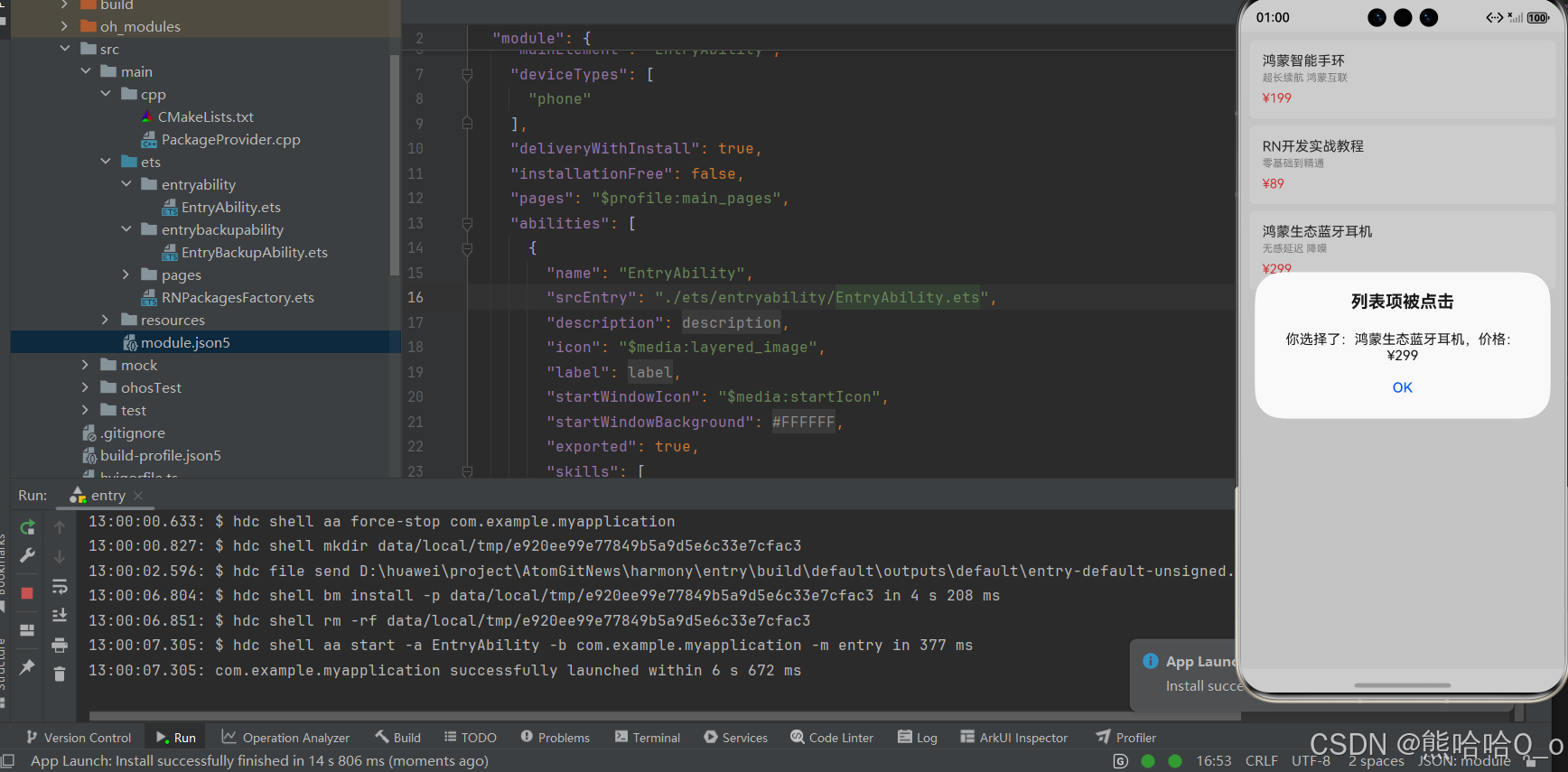
四、FlatList 3 个高性能优化技巧(
FlatList 本身就是「高性能列表组件」,但如果写法不当,依然会出现轻微卡顿、列表错乱等问题。这 3 个优化技巧,全部是零基础能看懂、一行代码就能实现的基础优化,无任何进阶操作,优化后列表在鸿蒙端会更流畅
✅ 优化 1:必写 keyExtractor,杜绝列表错乱
这是最重要的优化,也是最容易忽略的点。keyExtractor 给每条列表项设置唯一标识,FlatList 会根据这个标识复用组件,避免滑动时列表项内容错乱、重复渲染。
写法:
keyExtractor={(item) => item.id.toString()}(优先用数据自身的唯一 id,不要用 index 下标)
✅ 优化 2:给列表项设置「固定高度」
FlatList 在渲染时,如果列表项高度不固定,会额外计算高度,增加性能消耗。给列表项设置固定的 height 样式,鸿蒙端会直接渲染,无需计算,滚动更流畅。
写法:在
itemBox样式中添加height: 100即可。
✅ 优化 3:隐藏滚动条,减少渲染开销
滚动条本身也是一个组件,会占用少量渲染资源。隐藏滚动条不仅能提升一点点性能,还能让列表界面更美观,鸿蒙端体验更好。
写法:
showsVerticalScrollIndicator={false}
五、避坑指南:6 个高频基础坑
FlatList 是入门阶段「踩坑最多」的组件,但所有坑都是基础坑、低级坑,没有复杂的进阶坑。整理了开发中最容易遇到的 6 个高频问题
- ✘ 坑 1:写了 FlatList 代码,页面一片空白,列表完全不显示 → ✔ 解决方案:检查是否写了 data 和 renderItem 这 2 个必写属性!少一个都不会显示,第一大坑,重中之重;
- ✘ 坑 2:列表能显示,但滑动时内容错乱、重复渲染 → ✔ 解决方案:添加
keyExtractor属性,给每条列表项设置唯一 key 值,不要用 index 作为 key; - ✘ 坑 3:分割线不显示 → ✔ 解决方案:检查
itemSeparatorComponent属性是否绑定正确,分割线组件要写返回值(如()=><View style={styles.line}/>),且分割线要设置高度; - ✘ 坑 4:列表项点击事件没反应 → ✔ 解决方案:用
TouchableOpacity包裹列表项(不要用 View),onPress事件要写在 TouchableOpacity 上,且不要给列表项设置disabled={true}; - ✘ 坑 5:列表数据更新了,但页面不刷新 → ✔ 解决方案:数据源要用
useState声明为响应式数据,修改数据时用setState更新,FlatList 会自动刷新; - ✘ 坑 6:鸿蒙模拟器列表滑动卡顿 → ✔ 解决方案:部分鸿蒙模拟器的滑动体验一般,用鸿蒙真机测试即可,真机上 FlatList 的滚动流畅度拉满,无卡顿问题。
欢迎加入开源鸿蒙跨平台社区:https://openharmonycrossplatform.csdn.net

作为“人工智能6S店”的官方数字引擎,为AI开发者与企业提供一个覆盖软硬件全栈、一站式门户。
更多推荐



 23
23 0
0- 0


 已为社区贡献35条内容

所有评论(0)