
从入门小白到精通,玩转 React Native 鸿蒙跨平台开发:Image 图片加载组件核心使用
RN 的 Image 组件,是对鸿蒙原生 Image 组件在页面中加载并展示各类图片资源。
在 React Native 鸿蒙(RN-OH)跨平台开发中,Image 图片加载组件是仅次于 View、Text 的三大核心基础组件,也是新手开发中使用频率最高的组件之一。无论是做商品展示、头像加载、banner 轮播,还是普通配图,都离不开 Image 组件。
本文专为零基础新手打造,全程精简干货、无冗余进阶内容、无复杂代码,只讲「新手必学、必用、必掌握」的核心知识点,所有示例代码均可直接复制运行,鸿蒙真机 / 模拟器完美适配,吃透本文就能搞定 RN 鸿蒙开发中 99% 的图片加载需求。
前置说明:本文基于 React Native 鸿蒙适配版
react-native-ohos开发,和原生 RN 的 Image 组件用法99% 一致,学会即能跨鸿蒙、安卓、iOS 三端使用,无额外学习成本。
一、新手须知:Image 组件核心概念
1.1 什么是 RN 鸿蒙的 Image 组件?
RN 的 Image 组件,是对鸿蒙原生 Image 组件的一层轻量封装,本质是跨平台的图片渲染容器,作用只有一个:在页面中加载并展示各类图片资源。
1.2 Image 组件核心能力
✅ 加载本地项目内的静态图片(本地资源)
✅ 加载网络地址的远程图片(网络资源)
✅ 适配鸿蒙系统的内置资源图片
✅ 支持基础的图片样式调整(宽高、圆角、拉伸、裁剪)
✅ 提供加载成功 / 加载失败的基础回调
✅ 鸿蒙端无兼容性差异,写法和 RN 原生完全一致
二、新手必备:3 种核心图片加载方式
这是本文的核心重点!RN 鸿蒙开发中,图片加载只有三种最常用的方式,没有多余复杂用法,新手按顺序掌握,从易到难,全部是极简可运行代码,复制即用,无需修改。
通用前置:所有 Image 组件,必须设置宽高样式,否则图片无法显示(新手第一大坑,重点记)
2.1 方式一:加载【本地静态图片】
本地图片指的是:放在我们 RN 鸿蒙项目内的图片文件(png/jpg/jpeg 等格式),比如项目的 logo、默认头像、本地配图等,是新手最先接触的加载方式。
核心用法
- 本地图片需要先导入再使用,语法:
import 图片名 from '图片路径' - Image 组件通过
source={导入的图片名}加载
完整可运行代码
import React from 'react';
import { View, Image, StyleSheet } from 'react-native';

// 导入本地图片 - 新手注意:路径写自己项目的实际图片路径即可
import logoImg from './images/logo.png';

const LocalImageDemo = () => {
  return (
    <View style={styles.container}>
      {/* 本地图片加载核心写法 */}
      <Image
        source={logoImg}
        style={styles.imgStyle}
      />
    </View>
  );
};

// 样式 - 必写宽高!新手重点
const styles = StyleSheet.create({
  container: {
    flex: 1,
    justifyContent: 'center',
    alignItems: 'center',
    backgroundColor: '#f5f5f5'
  },
  imgStyle: {
    width: 150, // 图片宽度
    height: 150, // 图片高度
    margin: 10
  }
});

export default LocalImageDemo;
2.2 方式二:加载【网络远程图片】
网络图片指的是:存放在服务器上、有完整 http/https 网络地址的图片,比如商品图、banner 图、用户头像(后端返回)等,是实际项目中使用最多的加载方式,新手必须吃透!
核心用法
- 无需导入,直接通过
source={{ uri: '图片的网络地址' }}加载 - 鸿蒙端特别注意:必须给 Image 设置宽高,无宽高必不显示
- 网络地址必须是完整的,以 http/https 开头
import React from 'react';
import { View, Image, StyleSheet } from 'react-native';

const NetImageDemo = () => {
  return (
    <View style={styles.container}>
      {/* 网络图片加载核心写法 - 复制即用 */}
      <Image
        source={{ uri: 'https://img1.baidu.com/it/u=3802229236,3867673209&fm=253&fmt=auto&app=138&f=JPEG?w=500&h=500' }}
        style={styles.netImgStyle}
      />
    </View>
  );
};

const styles = StyleSheet.create({
  container: {
    flex: 1,
    justifyContent: 'center',
    alignItems: 'center',
    backgroundColor: '#f5f5f5'
  },
  netImgStyle: {
    width: 200,
    height: 200,
    borderRadius: 10 // 圆角样式,新手入门必学
  }
});

export default NetImageDemo;
2.3 方式三:加载【鸿蒙项目资源图片】(鸿蒙专属,适配必学)
这是 RN 鸿蒙跨平台开发的专属用法,加载的是鸿蒙原生项目内的资源图片(放在 DevEco Studio 的 resources 目录),适合做鸿蒙端的专属适配,用法简单,新手只需了解并会用即可。
核心用法
直接通过 source={{ uri: '鸿蒙资源图片名' }} 加载,无需写完整路径,RN 鸿蒙框架会自动匹配鸿蒙原生资源。
<Image
  source={{ uri: 'ic_harmony_logo' }}
  style={{ width: 180, height: 180 }}
/>
三、Image 核心属性
为新手量身整理,只保留高频、必用、零基础能看懂的属性 + 样式,剔除所有进阶、冷门、无用的配置项,鸿蒙端完美适配,无兼容性问题,建议新手收藏对照,这是开发中最常用的「速查手册」。
区分说明:属性是 Image 组件的独立配置,样式是写在 style 里的样式配置,新手不用纠结区别,会用即可。
| 类型 | 名称 | 取值 / 写法 | 核心说明 | 鸿蒙适配注意点 |
|---|---|---|---|---|
| 核心属性 | source | 本地:{导入的图片名} 网络:{{uri:' 图片地址 '}} | 图片加载的「数据源」,必写属性 | 鸿蒙无差异,写法完全一致 |
| 核心属性 | resizeMode | cover / contain / stretch / center | 图片的「拉伸 / 裁剪 / 居中」模式,新手必学 | 鸿蒙端完美兼容,无显示差异 |
| 基础属性 | onLoad | () => {} | 图片「加载成功」时触发的回调 | 可做加载完成提示,极简好用 |
| 基础属性 | onError | () => {} | 图片「加载失败」时触发的回调 | 网络图片加载失败必用,新手入门必备 |
| 基础属性 | fadeDuration | 数字(如:300) | 图片加载完成的「渐入动画时长」(ms) | 鸿蒙端支持,默认无动画 |
| 核心样式 | width | 数字(如:100) | 图片宽度,必须设置 | 鸿蒙端单位为 px,无需转换 |
| 核心样式 | height | 数字(如:100) | 图片高度,必须设置 | 同上,无单位,直接写数字 |
| 常用样式 | borderRadius | 数字(如:8) | 图片圆角,开发高频使用 | 圆角值越大,图片越圆润 |
| 常用样式 | borderWidth | 数字(如:1) | 图片边框宽度 | 配合 borderColor 使用 |
| 常用样式 | borderColor | 色值(如:#ccc) | 图片边框颜色 | 鸿蒙端支持所有 css 色值 |
| 常用样式 | backgroundColor | 色值 | 图片加载前的占位背景色 | 解决网络图片加载慢的留白问题 |
resizeMode 四种取值详解
这是 Image 组件最重要的一个属性,新手 90% 的图片变形问题,都是因为没用对这个属性,4 个取值全部是基础用法,无进阶,记牢即可:
resizeMode='cover'【开发最常用】:保持图片比例,填满容器,超出部分裁剪,不变形resizeMode='contain':保持图片比例,完整显示图片,容器留白,不变形resizeMode='stretch':不保持比例,拉伸填满容器,图片会变形,尽量少用resizeMode='center':图片居中显示,不拉伸不裁剪,容器留白
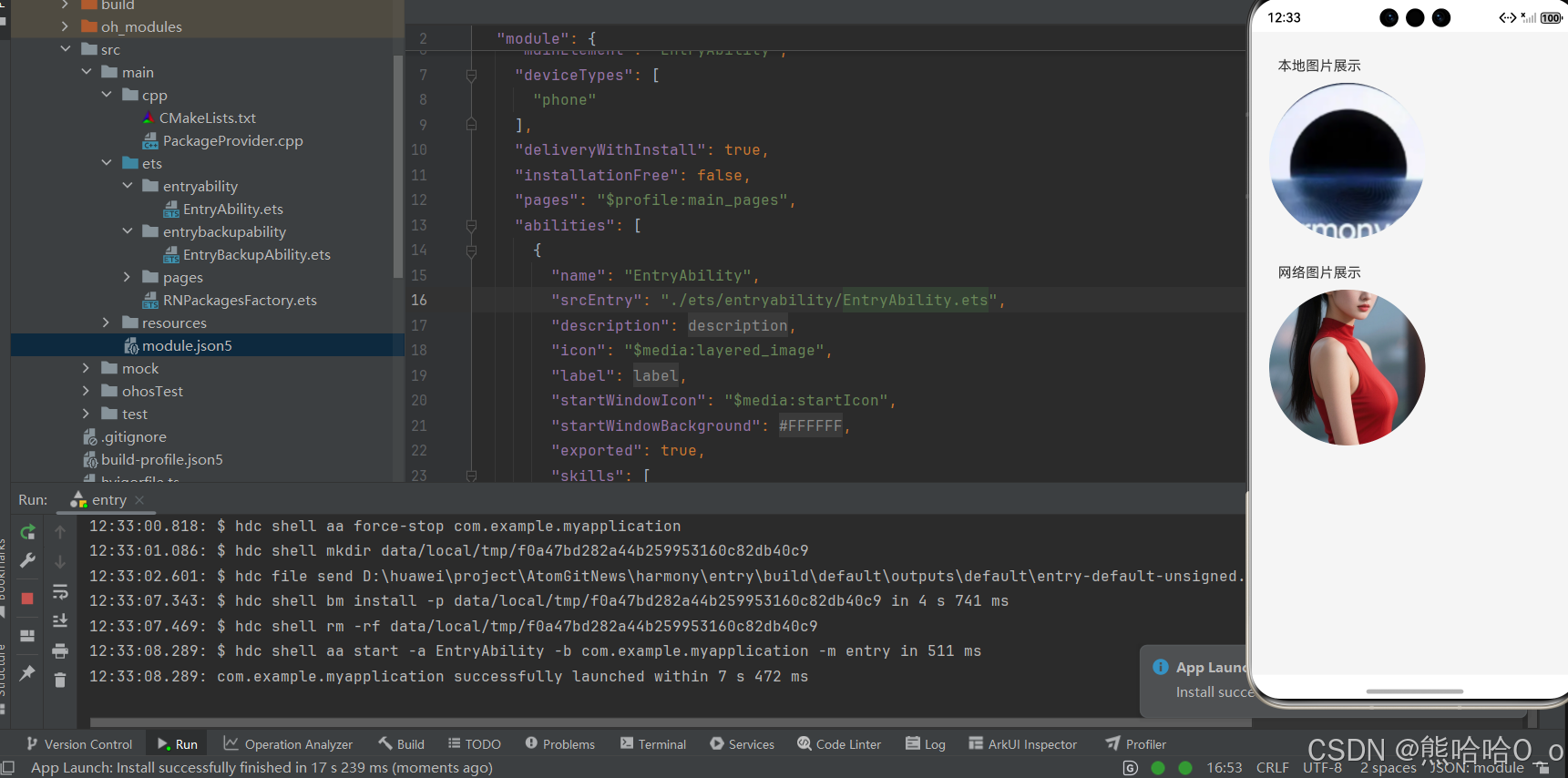
四、Image 基础综合示例
import React from 'react';
import { View, Image, StyleSheet, Text } from 'react-native';

const ImageAllDemo = () => {
  const localImg = require('./images/avatar.png');

  // 图片加载成功回调
  const imgLoadSuccess = () => {
    console.log('图片加载完成啦~');
  }
  // 图片加载失败回调
  const imgLoadError = () => {
    console.log('图片加载失败了');
  }

  return (
    <View style={styles.container}>
      <Text style={styles.title}>本地图片展示</Text>
      <Image
        source={localImg}
        style={styles.imgItem}
        resizeMode='cover'
      />

      <Text style={styles.title}>网络图片展示</Text>
      <Image
        source={{ uri: 'https://b0.bdstatic.com/ugc/personal_page_creator/XhX0eZQTnozuXvK9fn8yxg54506daa3b81bbfe357836109b11e3f4.jpg' }}
        style={styles.imgItem}
        resizeMode='cover'
        onLoad={imgLoadSuccess}
        onError={imgLoadError}
      />
    </View>
  );
};

const styles = StyleSheet.create({
  container: {
    flex: 1,
    padding: 20,
    backgroundColor: '#f5f5f5'
  },
  title: {
    fontSize: 16,
    margin: 10,
    color: '#333'
  },
  imgItem: {
    width: 180,
    height: 180,
    borderRadius: 90,
    marginBottom: 20
  }
});

export default ImageAllDemo;
五、5 个高频基础坑
专为零基础新手整理,全部是开发中最容易踩的基础坑、低级坑,没有进阶坑,每个坑点都配「解决方案」,简单直白,记住这些,能解决 90% 的 Image 组件使用问题,鸿蒙端专属坑也标注清楚,新手必看!
- ✘ 坑 1:图片写了代码但不显示 → ✔ 解决方案:检查是否设置了 width 和 height,Image 组件必须设置宽高!
- ✘ 坑 2:网络图片加载失败 → ✔ 解决方案:检查网络地址是否正确、是否是完整的 http/https 开头,鸿蒙真机需开网络权限
- ✘ 坑 3:图片变形严重 → ✔ 解决方案:给 Image 加
resizeMode='cover'或contain,不要用 stretch - ✘ 坑 4:本地图片导入报错 → ✔ 解决方案:检查图片路径是否正确,文件名大小写是否一致(鸿蒙区分大小写)
- ✘ 坑 5:圆形图片做不出来 → ✔ 解决方案:给 Image 设置
borderRadius为宽高的一半,宽高必须相等
欢迎加入开源鸿蒙跨平台社区:https://openharmonycrossplatform.csdn.net

作为“人工智能6S店”的官方数字引擎,为AI开发者与企业提供一个覆盖软硬件全栈、一站式门户。
更多推荐

 13
13 0
0- 0


 已为社区贡献17条内容

所有评论(0)