
Flutter 框架跨平台鸿蒙开发 —— Stack 控件之三维层叠艺术
本文深入解析Flutter中的Stack层叠布局控件。主要内容包括:Stack的基本概念与层叠原理(画家算法);对齐与定位的两种方式(Alignment整体对齐与Positioned绝对定位);通过流程图和UML图展示布局计算逻辑;提供Positioned属性对照表;最后以鸿蒙应用开发为例,演示如何构建带渐变遮罩的卡片布局。文章强调Stack在构建三维视觉层次中的关键作用,是开发复杂UI界面的重要
目 录
- 前言
- Stack 控件概论
- 层叠的核心原则:画家算法
- 对齐与定位 (Alignment vs Positioned)
- Stack 布局计算流程图
- Positioned 属性对照表
- Stack 业务组件关系 UML 图
- 鸿蒙实战:构建带渐变遮罩的卡片布局
- 总结
前言
在 UI 设计的进阶之路中,线性布局(Row/Column)解决的是组件的“并列”问题,而 Stack (层叠布局) 解决的则是组件的“深度”问题。想象一下,如果你想在一个精美的视频封面图上贴一个“热播”标签,或者在一个图片背景上悬浮一个搜索框,单纯的行列排布将无能为力。这时,我们需要引入三维空间的思维,让组件在垂直于屏幕的方向上进行重叠。
在适配 HarmonyOS NEXT 的多元化界面(如智慧屏、车载中控、移动终端)时,层叠布局是构建复杂视觉层次的关键。它能让我们在有限的屏幕空间内,通过遮罩、悬浮窗、水印等设计元素,大幅提升应用的视觉丰富度。本文将带你深度剖析 Stack 控件的层叠逻辑,探索 Positioned 绝对定位的精准美学,助你在鸿蒙系统的方寸之间,构建出极具纵深感的界面盛宴。
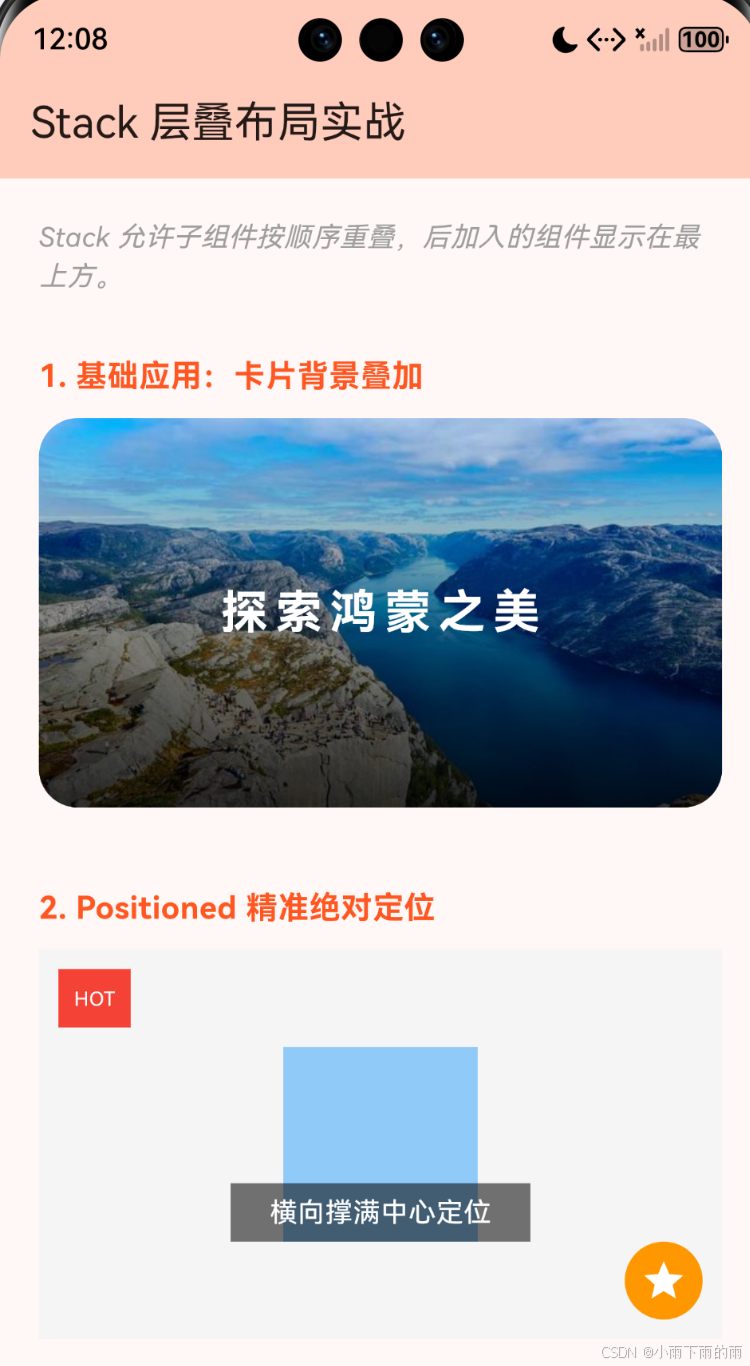
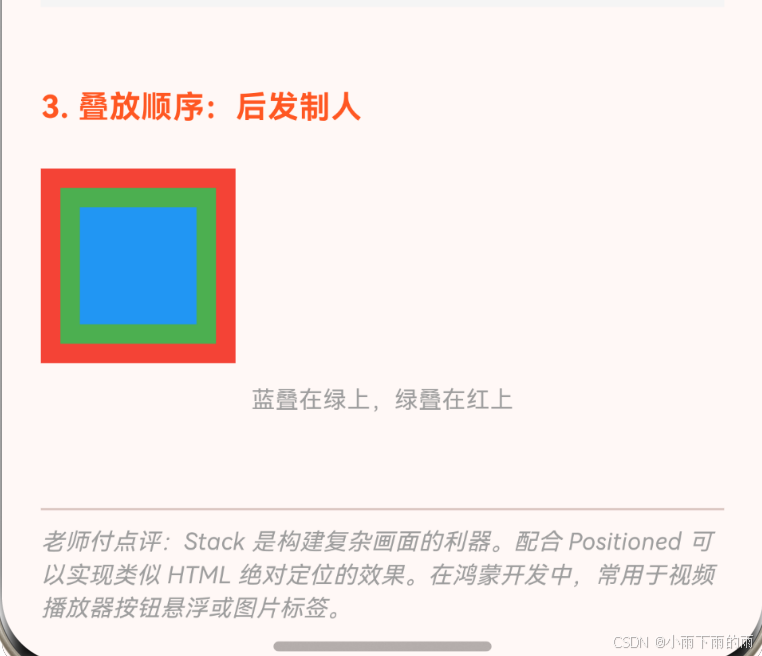
Stack 控件概论
Stack 控件是 Flutter 中处理重叠关系的基础容器。它允许你将其子组件按顺序堆叠。默认情况下,先放入 children 列表的组件处于最底层,后放入的则逐层向上叠加。这种“后发制人”的逻辑,确保了顶层交互组件(如按钮、标签)始终处于可见状态。
层叠的核心原则:画家算法
Stack 的渲染逻辑类似于画家的创作过程:
- 先画背景:首先绘制列表中的第一个子组件。
- 逐层覆盖:后续的子组件会覆盖在已绘制的内容之上。
- 坐标锁定:通过
alignment或Positioned确定每一个组件的绘制原点。
对齐与定位 (Alignment vs Positioned)
在 Stack 中,子组件分为两类:非定位组件 (Non-positioned) 和 定位组件 (Positioned)。
4.1 Alignment:整体对齐
如果子组件没有被 Positioned 包裹,它们会根据 Stack 的 alignment 属性进行整体对齐。
Stack(
  alignment: Alignment.center,
  children: [
    CircleAvatar(radius: 50, backgroundColor: Colors.blue),
    Icon(Icons.star, color: Colors.white), // 自动居中叠加在圆圈内
  ],
)
4.2 Positioned:绝对定位的艺术
当子组件被 Positioned 包装后,它可以相对于 Stack 的四个边界(top, bottom, left, right)进行精准定位。
Positioned(
  right: 10,
  bottom: 10,
  child: FloatingActionButton(...), // 固定在右下角
)
Stack 布局计算流程图
下图展示了 Stack 如何平衡不同类型子组件的尺寸与位置:
Positioned 属性对照表
为了更加合理的说明内容,下表总结了精准定位的关键参数:
| 属性 | 功能描述 | 配合参数 | 推荐场景 |
|---|---|---|---|
left / right |
水平边界距离 | 同时设置可拉伸宽度 | 顶部搜索栏、通屏遮罩 |
top / bottom |
垂直边界距离 | 同时设置可拉伸高度 | 底部状态条、顶部标签 |
width / height |
显式指定尺寸 | 优先级高于边界计算 | 固定大小的徽章 (Badge) |
Stack 业务组件关系 UML 图
展示 Stack、Positioned 与 Alignment 之间的逻辑协作关系:
鸿蒙实战:构建带渐变遮罩的卡片布局
在鸿蒙视频应用或画报中,常见的封面图设计如下:
Stack(
  children: [
    // 1. 底层大图
    Image.network('banner.jpg', fit: BoxFit.cover),
    // 2. 渐变遮罩 (防止白色字体在浅色图中看不清)
    Positioned.fill(
      child: DecoratedBox(
        decoration: BoxDecoration(
          gradient: LinearGradient(
            begin: Alignment.topCenter,
            end: Alignment.bottomCenter,
            colors: [Colors.transparent, Colors.black87],
          ),
        ),
      ),
    ),
    // 3. 底部文字信息
    Positioned(
      bottom: 20,
      left: 20,
      child: Text("分布式全场景协同", style: TextStyle(color: Colors.white, fontSize: 18)),
    ),
  ],
)
总结
Stack 控件是 Flutter 布局逻辑中的“空间折叠大师”。通过打破二维排版的束缚,它赋予了应用极具深度的视觉层级。在 HarmonyOS NEXT 的开发实践中,熟练掌握 Stack 配合 Positioned 的定位技巧,不仅能实现复杂的图形重叠效果,更能通过遮罩与悬浮元素的科学排布,提升界面的沉浸感与专业感。
层叠不是简单的堆砌,而是对视觉注意力的精准引导。在掌握了三维层叠的艺术后,下一篇我们将迎来布局骨架的最后一位核心成员——Flex (弹性布局),学习如何让你的 UI 在不同比例的屏幕间自由伸缩。
欢迎加入开源鸿蒙跨平台社区:https://openharmonycrossplatform.csdn.net

作为“人工智能6S店”的官方数字引擎,为AI开发者与企业提供一个覆盖软硬件全栈、一站式门户。
更多推荐


 8
8 0
0- 0


 已为社区贡献11条内容

所有评论(0)