
Flutter 框架跨平台鸿蒙开发 —— Center 控件之完美居中之道
本文深入剖析Flutter中Center控件的实现原理与应用场景。作为Align控件的特化实现,Center通过固定alignment为Alignment.center实现居中布局,并支持通过widthFactor/heightFactor灵活调整尺寸。文章通过流程图解析布局逻辑,对比多种居中方案,并结合HarmonyOS UI设计实践,展示Center在启动页、空状态页等场景中的视觉平衡作用。作
目 录
- 前言
- Center 控件概论
- 核心代码实现
- 核心原理:Align 的特化实现
- 尺寸因子:widthFactor 与 heightFactor
- Center 布局逻辑流程图
- 常见居中方案对比表
- 在 HarmonyOS UI 设计中的平衡美学
- 总结
前言
在视觉传达与 UI 设计中,**“居中”**往往代表着秩序、稳定与聚焦。无论是应用启动时的品牌 Logo 展示,还是空状态页面的提示文字,让关键信息处于视野的正中心,是符合人类视觉直觉的第一法则。在 Flutter 适配 HarmonyOS NEXT 的过程中,面对华为设备(如折叠屏、智慧屏、平板)千变万化的纵横比,如何确保核心 UI 组件始终稳居中宫,是构建“高级感”界面的基石。
Flutter 的 Center 控件不仅是一个简单的排版工具,它更是布局约束体系中关于“空间对齐”的极致简化。它让开发者无需计算偏移量,即可实现跨平台的像素级居中。本文将带你深度剖析 Center 控件的运作机制,探索其独特的尺寸因子属性,并结合鸿蒙实战场景,助你掌握 UI 布局中的完美重心之道。
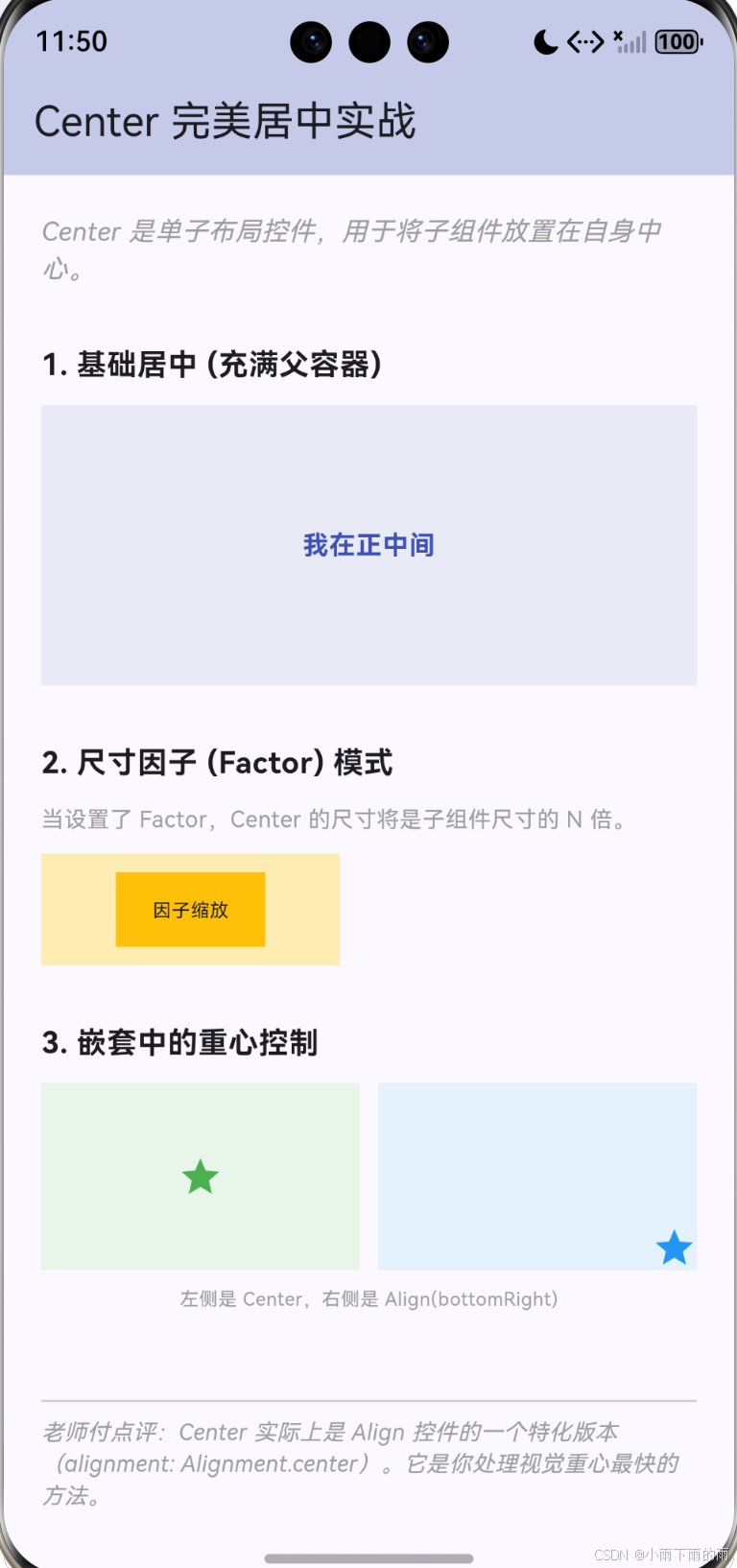
Center 控件概论
Center 是一个单子布局(Single-child layout)控件。它的唯一职能是:将其子组件放置在自身的正中心。 如果 Center 的父容器提供了不受限的约束(如充满屏幕),那么 Center 默认会尝试占据所有可用空间,并将子组件置于其内。
3. 核心代码实现
在鸿蒙 UI 布局中,Center 是确保视觉重心的最快手段。以下是核心实现代码模版:
3.1 基础居中展示
const Center(
  child: Text("鸿蒙全场景协同"),
)
3.2 带尺寸因子的局部居中
// 容器宽度将是子组件宽度的 2 倍,且子组件居中
Center(
  widthFactor: 2.0,
  child: Container(
    width: 100,
    height: 100,
    color: Colors.blue,
  ),
)
4. 核心原理:Align 的特化实现
在 Flutter 源码中,Center 实际上是一个继承自 Align 的快捷控件。
Align允许你指定任意位置(如Alignment.bottomRight)。Center则是将alignment固定为Alignment.center的Align。
这意味着,掌握了 Center,你就理解了 Flutter 动态对齐的一半逻辑。
尺寸因子:widthFactor 与 heightFactor
这是 Center 中常被初学者忽略的“黑科技”属性:
widthFactor: 如果设置了,Center的宽度将等于“子组件宽度 × widthFactor”。heightFactor: 如果设置了,Center的高度将等于“子组件高度 × heightFactor”。
实战价值:如果你希望一个居中容器不是撑满屏幕,而是恰好是子组件的 1.5 倍,这两个因子能让你避免手动写死宽高数字。
Center 布局逻辑流程图
了解 Center 是如何计算自身及子组件位置的:
常见居中方案对比表
为了更加合理的说明内容,下表总结了 Flutter 中实现居中的几种主流方案:
| 方案 | 语法 | 优势 | 推荐场景 |
|---|---|---|---|
Center 控件 |
Center(child: ...) |
最简洁,意图最明确 | 页面核心、单一图标/文字居中 |
Align 控件 |
Align(alignment: Alignment.center, ...) |
可灵活切换位置 | 需要动态改变对齐方式时 |
Container 对齐 |
Container(alignment: Alignment.center, ...) |
结合背景/边框使用 | 带背景色的卡片内容居中 |
Column/Row 主轴 |
mainAxisAlignment: MainAxisAlignment.center |
处理一组控件的对齐 | 列表项、按钮组居中 |
在 HarmonyOS UI 设计中的平衡美学
在适配鸿蒙系统时,居中不仅是数学上的 1/2,更是视觉上的平衡:
- 启动页 (Splash):Logo 必须使用
Center确保在手机、平板及华为折叠屏展开态下均稳居中心。 - 空状态页 (Empty State):当列表为空时,插画与提示语通常包裹在
Center中,避免视觉上的“头重脚轻”。 - 按钮内部:通过
Center确保文字在不同高度的按钮背景中依然保持垂直居中。
总结
Center 控件是 Flutter 布局世界的“定海神针”。它通过极其纯粹的职能定义,消除了开发者对坐标计算的焦虑。在 HarmonyOS NEXT 的开发征途中,善用 Center 及其 Factor 因子,不仅能大幅简化嵌套结构,更能确保你的应用在华为全场景设备上拥有一致的视觉重心与对称美感。
记住,UI 布局的真谛在于掌控视线流。一个完美的居中,能瞬间锁定用户的注意力。在掌握了重心的艺术后,下一篇我们将迎来布局骨架的另一位大师——Align (对齐),学习如何让控件在任意坐标点精准“着陆”。
欢迎加入开源鸿蒙跨平台社区:https://openharmonycrossplatform.csdn.net

作为“人工智能6S店”的官方数字引擎,为AI开发者与企业提供一个覆盖软硬件全栈、一站式门户。
更多推荐


 10
10 0
0- 0


 已为社区贡献11条内容

所有评论(0)