
Flutter 框架跨平台鸿蒙开发 —— Text 控件之文本排版艺术
本文深入解析Flutter中的Text控件及其TextStyle样式系统,涵盖基础排版、装饰特效、富文本处理等核心功能。文章详细介绍了颜色、字号、间距等基础属性配置,以及阴影、下划线等视觉增强技巧,并提供了文本溢出处理策略和跨设备适配方案。通过属性对比表和渲染流程图,系统化呈现文本控件的使用场景和技术原理,最后强调在鸿蒙生态中实现多端适配的重要性。掌握这些文本处理技术,可显著提升应用界面的专业性和
目 录
- 前言
- Text 控件概论
- 基础样式控制:TextStyle
- 文本装饰与特效
- 排版约束:对齐、换行与截断
- 富文本 (RichText):多样化排版
- Text 渲染流程逻辑图
- Text 常用属性对比表
- 鸿蒙实战:自适应多端字体适配
- 总结
前言
在任何应用界面(UI)的构建中,信息传递的核心载体始终是文本。无论是鸿蒙系统的设置页面,还是精美的资讯类 App,文本的排版质量直接决定了用户的阅读体验与视觉质感。在 Flutter 这一声明式框架中,Text 控件看似简单,实则内蕴乾坤。它不仅负责字符的显示,更集成了极其精细的排版引擎,能够处理复杂的颜色梯度、阴影叠加、甚至是混合样式的富文本。
对于适配 HarmonyOS 的开发者而言,掌握 Text 控件不仅仅是学会如何改变字号。我们需要深入理解其背后的 TextStyle 属性体系,掌握如何利用阴影打造立体视觉,以及如何在不同尺寸的鸿蒙设备上优雅地处理长文本溢出。文本的艺术在于细节,一个像素的行高调整、一个微妙的字间距设定,往往就是“普通应用”与“高端应用”的分水岭。本文将带你深度剖析 Flutter 文本体系,开启一段排版艺术的探索之旅。
Text 控件概论
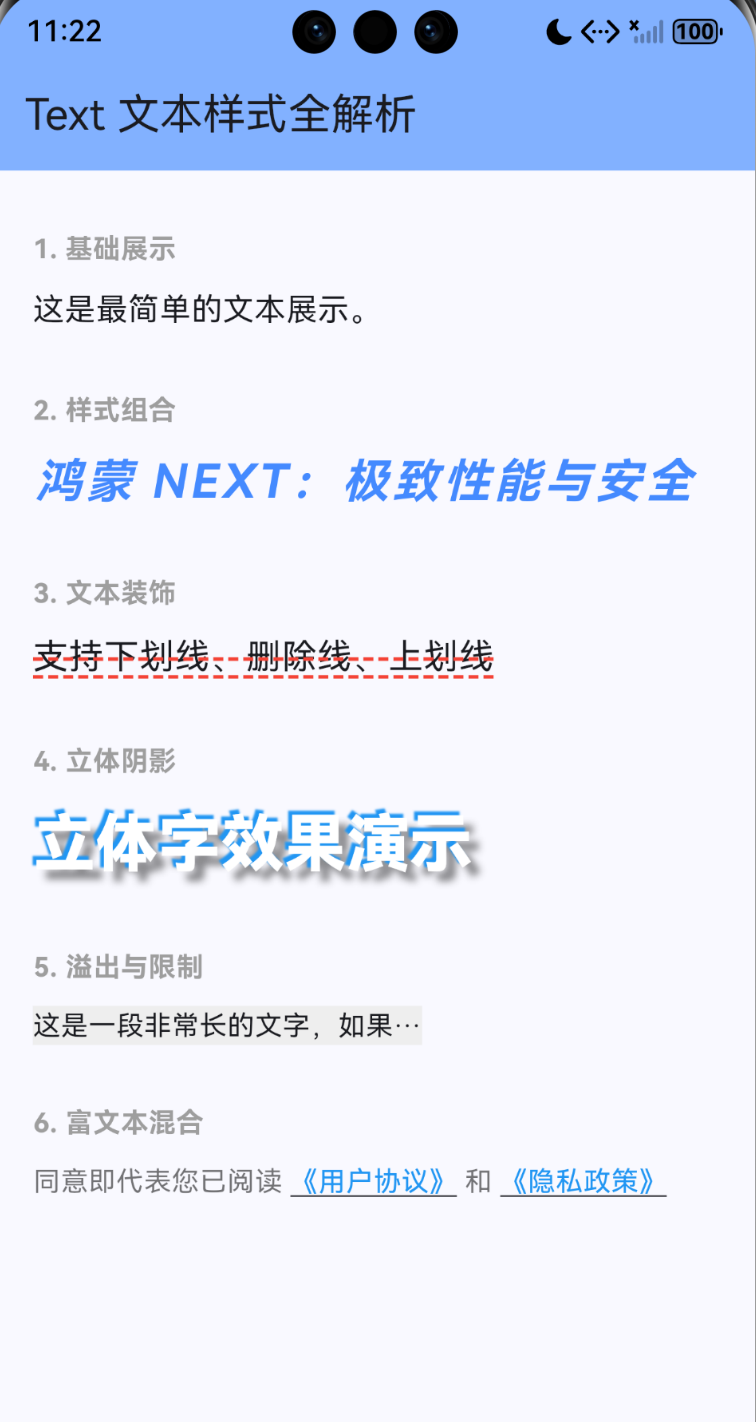
Text 控件是 Flutter 中使用频率最高的组件。它本质上是对底层段落布局引擎(Paragraph)的封装。通过配置 data 参数和 style 属性,我们可以快速实现从极简标签到复杂排版的所有效果。
基础样式控制:TextStyle
所有的视觉魔法都集中在 TextStyle 对象中。
3.1 颜色、字号与字重
Text(
  "鸿蒙 NEXT",
  style: TextStyle(
    color: Colors.blueAccent,   // 颜色
    fontSize: 28.0,            // 字号
    fontWeight: FontWeight.w900, // 字重(粗细)
  ),
)
3.2 间距、高度与阴影
为了让文本更具表现力,我们可以调整其物理属性:
- letterSpacing: 字符之间的间距。
- height: 行高比例,常用于调整段落的呼吸感。
- shadows: 阴影列表,支持多重投影。
TextStyle(
  shadows: [
    Shadow(
      blurRadius: 3.0,
      color: Colors.black38,
      offset: Offset(2.0, 2.0),
    ),
  ],
)
文本装饰与特效
Dart 支持丰富的文本装饰线(Decoration),可以实现下划线、删除线及其虚线效果。
| 装饰类型 | 效果代码示例 |
|---|---|
| 下划线 | decoration: TextDecoration.underline |
| 删除线 | decoration: TextDecoration.lineThrough |
| 虚线样式 | decorationStyle: TextDecorationStyle.dashed |
排版约束:对齐、换行与截断
当文本长度超出容器时,我们需要明确的处理策略:
Text(
  "这是一段长文本...",
  textAlign: TextAlign.center,      // 文本对齐
  maxLines: 2,                     // 最大行数
  overflow: TextOverflow.ellipsis, // 溢出处理:省略号
  softWrap: true,                  // 是否自动换行
)
富文本 (RichText):多样化排版
在实际开发中,经常需要在一行文字中展示不同的样式(如隐私政策中的蓝色链接)。此时,应使用 Text.rich 或 RichText。
Text.rich(
  TextSpan(
    text: "阅读并同意 ",
    children: [
      TextSpan(
        text: "《隐私协议》",
        style: TextStyle(color: Colors.blue, decoration: TextDecoration.underline),
      ),
    ],
  ),
)
Text 渲染流程逻辑图
理解文本是如何从字符串变成屏幕上的像素:
Text 常用属性对比表
为了更加合理的说明内容,下表总结了 Text 及其核心样式的关键属性:
| 属性分类 | 核心参数 | 描述 | 推荐场景 |
|---|---|---|---|
| 视觉样式 | color / fontSize |
颜色与大小 | 全局基础排版 |
| 结构控制 | height / letterSpacing |
行高与字间距 | 提升阅读体验 |
| 溢出策略 | overflow / maxLines |
截断与限制 | 列表展示、标题行 |
| 对齐逻辑 | textAlign |
水平方向对齐 | 居中标题、段落两端对齐 |
| 多态混合 | Text.rich |
片段化样式 | 协议条款、搜索关键字高亮 |
鸿蒙实战:自适应多端字体适配
在 HarmonyOS 的多元设备生态(如智慧屏、平板、手机)中,建议使用媒体查询动态调整字号:
double dynamicSize = MediaQuery.of(context).size.width * 0.05;
Text(
  "动态适配文本",
  style: TextStyle(fontSize: dynamicSize),
)
总结
Text 控件是 Flutter UI 开发的基石。通过对 TextStyle 的深度运用,我们能够实现从基础文字显示到高级立体特效、装饰排版的跨越。在适配鸿蒙系统时,我们应充分利用 Text.rich 来处理复杂的交互协议文本,并善用 overflow 策略来保证界面的整洁度。
记住,好的 UI 往往源于对文本细节的极致追求。一个合理的行高(height)通常在 1.2 到 1.5 之间,它能让你的应用在鸿蒙的高清屏幕上显得更加通透与高级。在掌握了文本的力量后,下一篇我们将迎来 Flutter UI 的“万能选手”——Container (容器),学习如何为文本打造精美的“外衣”。
欢迎加入开源鸿蒙跨平台社区:https://openharmonycrossplatform.csdn.net

作为“人工智能6S店”的官方数字引擎,为AI开发者与企业提供一个覆盖软硬件全栈、一站式门户。
更多推荐


 7
7 0
0- 0


 已为社区贡献65条内容

所有评论(0)