
Flutter抽屉导航在OpenHarmony平台的深度适配与优化实践
通过合理设计和优化,抽屉导航可以成为OpenHarmony平台上连接多设备体验的桥梁。关键在于理解不同设备的交互特性,动态调整UI行为,并针对OpenHarmony平台特性进行专门优化。在跨平台开发中,我们不应该只是"适配"不同设备,而是要为每种设备类型提供最佳的用户体验。希望这篇文章能帮助你在OpenHarmony平台上构建更优雅、高效的抽屉导航体验!如果在实践中遇到具体问题,欢迎在评论区交流讨
大家好!今天想和大家聊聊在OpenHarmony平台上使用Flutter开发应用时,如何高效实现和优化抽屉导航功能。作为跨平台应用的常用UI组件,抽屉导航在不同设备上需要考虑很多适配细节。我会结合自己在实际项目中的经验,分享一些实用技巧和解决方案。
为什么抽屉导航对OpenHarmony如此重要?
OpenHarmony支持从手机到智慧屏等多种设备形态,而抽屉导航恰好是适应这种多设备场景的理想选择。它既能在小屏幕上节省空间,又能在大屏幕上提供良好的导航体验。但不同设备上,用户与抽屉交互的方式却大不相同。
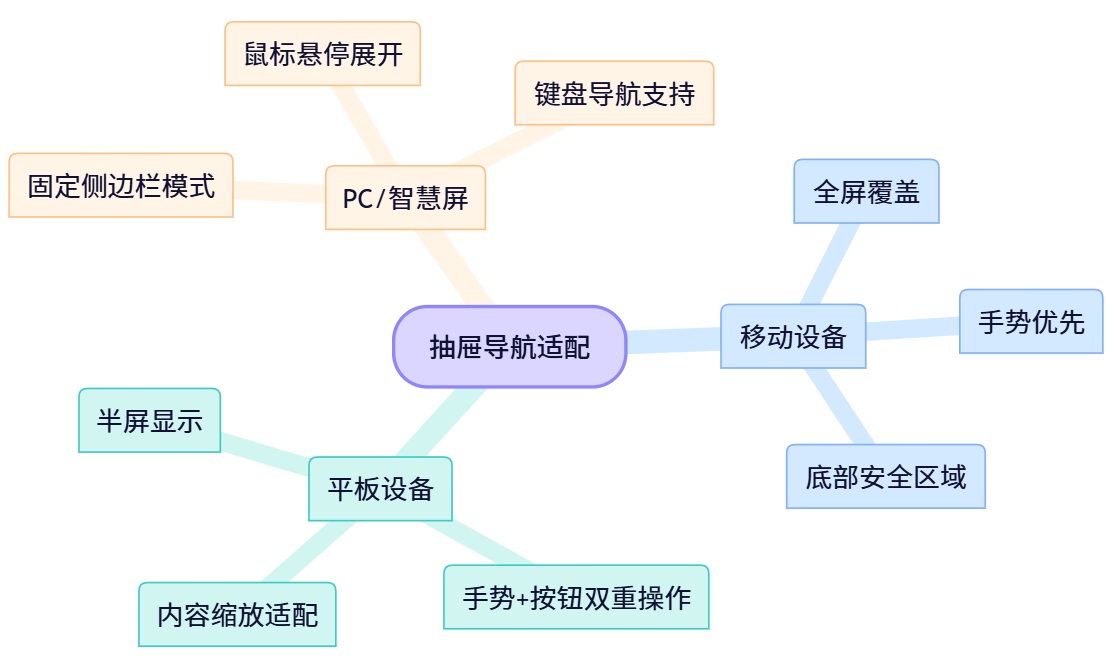
基础实现:从标准Flutter到OpenHarmony适配
首先,让我们看一个标准的抽屉导航实现:
Scaffold(
  appBar: AppBar(
    title: const Text('抽屉导航示例'),
  ),
  drawer: Drawer(
    child: ListView(
      padding: EdgeInsets.zero,
      children: [
        DrawerHeader(
          decoration: BoxDecoration(color: Colors.blue),
          child: Text('导航菜单', style: TextStyle(color: Colors.white)),
        ),
        ListTile(
          leading: Icon(Icons.home),
          title: Text('首页'),
          onTap: () {
            Navigator.pop(context); // 关闭抽屉
            // 导航到首页
          },
        ),
        ListTile(
          leading: Icon(Icons.settings),
          title: Text('设置'),
          onTap: () {
            Navigator.pop(context); // 关闭抽屉
            // 导航到设置页
          },
        ),
      ],
    ),
  ),
  body: Center(child: Text('主内容区域')),
)
这段代码在标准Flutter应用中工作良好,但在OpenHarmony多设备环境中,我们需要考虑更多适配细节。
OpenHarmony多设备适配关键点
1. 动态抽屉宽度与展示模式
在OpenHarmony平台上,根据屏幕宽度动态调整抽屉行为是关键:
final screenWidth = MediaQuery.of(context).size.width;
final isLargeScreen = screenWidth > 800;

// 动态决定使用抽屉还是固定侧边栏
Widget buildNavigation() {
  if (isLargeScreen) {
    // PC/平板大屏模式:固定侧边栏
    return NavigationRail(
      destinations: [
        NavigationRailDestination(icon: Icon(Icons.home), label: Text('首页')),
        NavigationRailDestination(icon: Icon(Icons.settings), label: Text('设置')),
      ],
    );
  } else {
    // 手机小屏模式:抽屉导航
    return Drawer(/* 标准抽屉实现 */);
  }
}
2. 处理OpenHarmony特有的输入方式
OpenHarmony设备可能同时支持触屏、鼠标和键盘操作,我们的抽屉需要对这些输入方式都友好:
// 为鼠标悬停添加视觉反馈
ListTile(
  hoverColor: Colors.grey.withOpacity(0.2),
  // 为键盘导航添加焦点高亮
  focusColor: Colors.blue.withOpacity(0.3),
  // 其他属性...
)
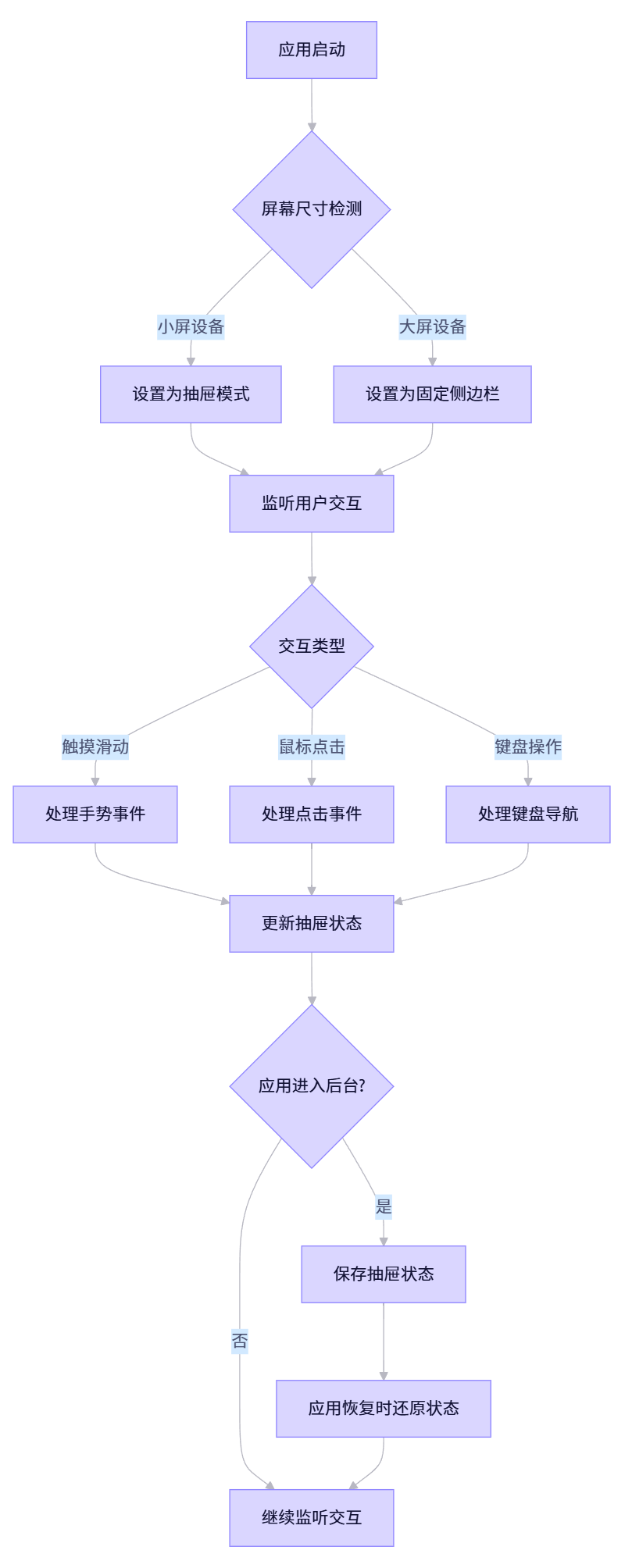
抽屉导航工作流程优化
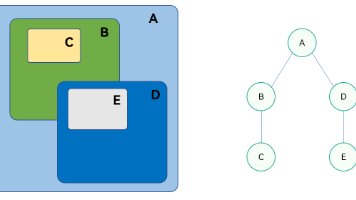
在OpenHarmony平台上,我们还需要考虑应用生命周期与抽屉状态保持的问题。下面是抽屉导航在OpenHarmony上的典型工作流程:
性能优化技巧
在OpenHarmony设备上,特别是资源受限的IoT设备,抽屉动画的性能尤为重要:
- 避免过度绘制:抽屉打开时,主内容区域不需要重新渲染
// 使用RepaintBoundary减少不必要的重绘
RepaintBoundary(
  child: Drawer(/* 抽屉内容 */),
)
- 懒加载抽屉内容:
// 只在抽屉打开时构建内容
drawer: ValueListenableBuilder<bool>(
  valueListenable: drawerOpenNotifier,
  builder: (context, isOpen, child) {
    return isOpen ? Drawer(/* 完整内容 */) : PlaceholderDrawer();
  },
)
- 简化动画:在低端设备上可以降低动画复杂度
// 根据设备性能动态调整动画
final animationDuration = isLowEndDevice ? Duration.zero : Duration(milliseconds: 250);
常见问题及解决方案
问题1:抽屉在OpenHarmony手表设备上显示不全
解决方案:针对小屏幕设备,重新设计抽屉内容结构,使用更紧凑的布局:
// 手表设备专用抽屉
if (isWearable) {
  return Drawer(
    child: Column(
      children: [
        DrawerHeader(/* 简化版头部 */),
        // 使用图标为主的紧凑菜单
        IconButton(icon: Icon(Icons.home), onPressed: () {}),
        IconButton(icon: Icon(Icons.settings), onPressed: () {}),
      ],
    ),
  );
}
问题2:抽屉与OpenHarmony系统手势冲突
解决方案:监听系统手势优先级,合理处理手势冲突:
// 创建自定义手势识别器
RawGestureDetector(
  gestures: {
    AllowMultipleHorizontalDragGestureRecognizer:
      GestureRecognizerFactoryWithHandlers<AllowMultipleHorizontalDragGestureRecognizer>(
        () => AllowMultipleHorizontalDragGestureRecognizer(),
        (instance) {
          instance
            ..onStart = (_) {}
            ..onUpdate = (details) {
              // 处理手势冲突逻辑
            }
            ..onEnd = (_) {};
        }
      ),
  },
  child: Scaffold(
    drawer: Drawer(/* ... */),
    // ...
  ),
)
实践建议
-
测试策略:在真实OpenHarmony设备上测试抽屉交互,模拟器可能无法完全还原手势体验
-
渐进式增强:为基本功能提供降级方案,在资源受限设备上优先保证功能可用性
-
状态管理:将抽屉状态与应用整体状态管理结合,确保在应用生命周期变化时正确保存和恢复
-
无障碍支持:确保抽屉导航对屏幕阅读器友好,这在OpenHarmony的多样化设备场景中尤为重要
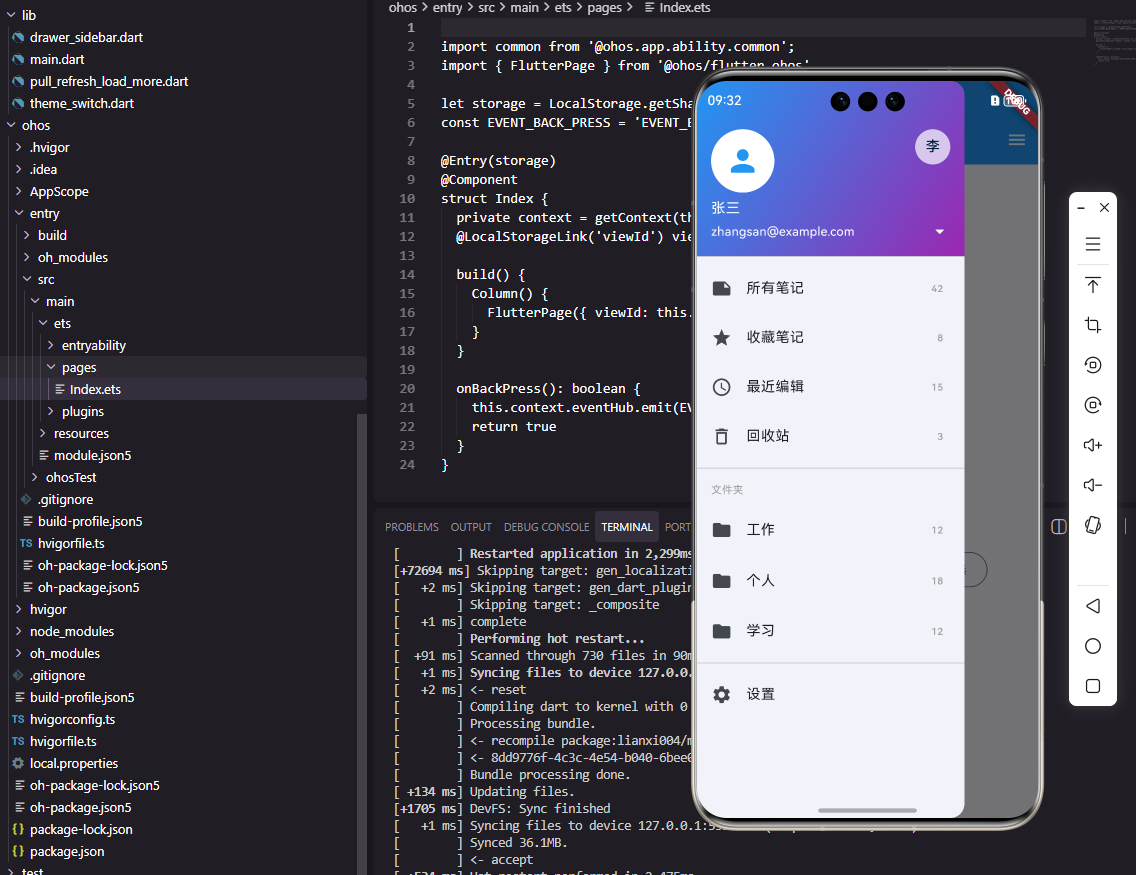
总结
通过合理设计和优化,抽屉导航可以成为OpenHarmony平台上连接多设备体验的桥梁。关键在于理解不同设备的交互特性,动态调整UI行为,并针对OpenHarmony平台特性进行专门优化。在跨平台开发中,我们不应该只是"适配"不同设备,而是要为每种设备类型提供最佳的用户体验。
希望这篇文章能帮助你在OpenHarmony平台上构建更优雅、高效的抽屉导航体验!如果在实践中遇到具体问题,欢迎在评论区交流讨论。
欢迎大家加入开源鸿蒙跨平台开发者社区,一起探索更多鸿蒙跨平台开发技术!

作为“人工智能6S店”的官方数字引擎,为AI开发者与企业提供一个覆盖软硬件全栈、一站式门户。
更多推荐
 14
14 0
0- 0


 已为社区贡献14条内容

所有评论(0)