
小智桌面下载安装教程:打造高效整洁的桌面工作环境
前言
在现代办公和学习场景中,桌面杂乱不仅影响视觉体验,更会降低工作效率。许多人希望通过桌面管理工具来实现文件分类、应用快捷启动与任务整理,从而构建清晰的数字工作台。
小智桌面 作为一款轻量级桌面管理工具,凭借简洁界面和智能分区功能,帮助用户告别传统桌面混乱的状态。本文将详细介绍小智桌面的 下载、安装、设置与实用技巧,并在最后附上常见问题及优化建议,帮助你在最短时间内上手并发挥最大使用价值。

可以通过以下链接下载(经过毒霸安全认证):
小智桌面最新下载官方免费版 https://dubapkg.cmcmcdn.com/cs/257def/%E5%B0%8F%E6%99%BA%E6%A1%8C%E9%9D%A2.exe
一、什么是小智桌面
小智桌面是一款面向Windows系统的桌面整理与效率提升软件。它通过“智能分组 + 快捷启动 + 文件归类”的理念,让用户将桌面图标、文档、软件快捷方式自动收纳到指定区域,减少人工整理的繁琐。
它的特征不仅在于视觉美化,而更体现在 高效管理与自动化分类。例如,程序启动、文件查找、系统信息查看,都可以通过简洁且个性化的控制界面完成。
二、小智桌面适用场景
| 使用人群 | 典型需求 | 小智桌面作用 |
|---|---|---|
| 办公用户 | 桌面文件混乱、找文件耗时 | 自动分类文件、快速搜索并统一启动 |
| 学生与写作者 | 项目资料多、学习素材堆积 | 分组展示、便捷归档 |
| 程序员与设计师 | 工具多且频繁切换 | 分类启动、模块化布局 |
| 轻度用户 | 希望整洁美观 | 桌面视觉优化与个性化主题配置 |
通过灵活分组与智能分类,小智桌面适合各类需求人群,尤其在日常办公与多项目管理中能显著提升效率。
三、小智桌面下载安装步骤
1. 下载来源与准备事项
首先,访问小智桌面的官方网址或可信下载站点(如CSDN下载专区、知名软件站),确保获取到最新版本。
建议在下载前关闭其他无关进程,以避免资源占用影响安装速度。
可以通过以下链接下载(经过毒霸安全认证):
小智桌面最新下载官方免费版https://dubapkg.cmcmcdn.com/cs/257def/%E5%B0%8F%E6%99%BA%E6%A1%8C%E9%9D%A2.exe
2. 下载操作步骤
- 打开浏览器,在搜索引擎输入关键词 “小智桌面 下载安装教程”。
- 选择安全可信来源进入下载页。
- 点击“立即下载”后,系统会提示保存路径,一般推荐放在非系统盘(如D盘或E盘)以便升级维护。
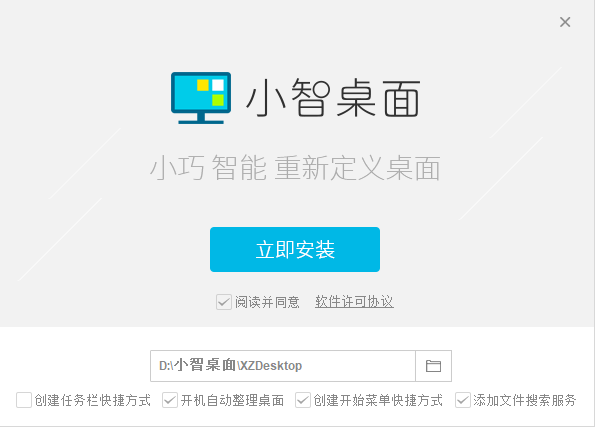
- 下载完成后,双击进入安装向导界面。
3. 安装过程详解
安装向导总体简洁,典型安装流程如下:
| 步骤 | 操作说明 | 建议设置 |
|---|---|---|
| 第一步 | 选择安装目录 | 可保留默认路径或自定义 |
| 第二步 | 是否创建桌面快捷方式 | 建议勾选 |
| 第三步 | 关联文件与启动项设置 | 根据个人需求选择 |
| 第四步 | 点击“开始安装”执行 | 稍待几秒即可完成 |
安装完成后,可选择立即启动或稍后打开。首次启动需要加载资源文件,等待约5-10秒即可进入主界面。
四、初次运行与基础设置
1. 界面概览
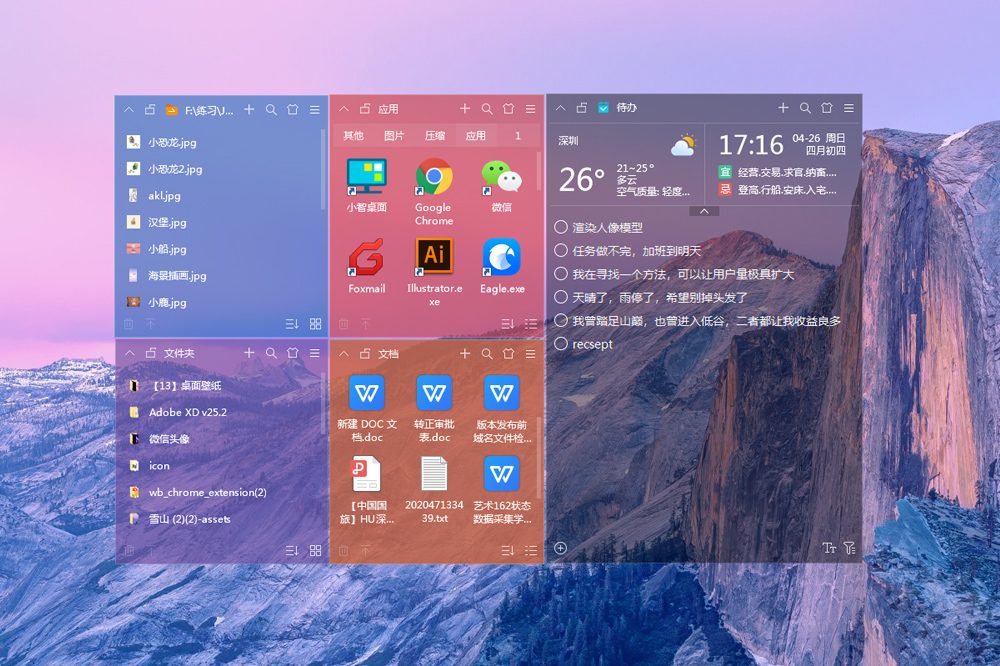
小智桌面的主界面分为三部分:
- 分类区:显示不同类型的图标组,如“办公”、“学习”、“工具”等。
- 功能区:提供文件搜索、主题更换、参数设置等快捷入口。
- 状态栏:展示当前磁盘使用情况、时间与CPU占用等信息。
2. 文件与应用分类
可通过两种方式实现自动归类:
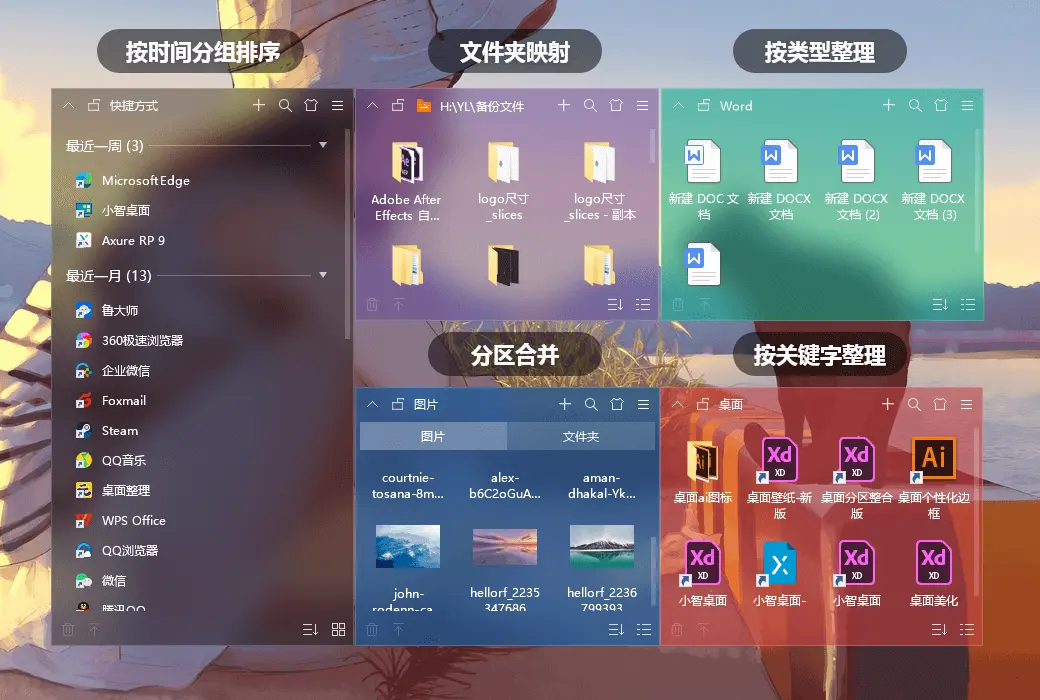
- 拖拽方式:将桌面图标直接拖入特定分类框;
- 智能识别:软件会根据类型(如exe、docx、jpg)自动归类到对应区域。
此外,在分类设置中可自定义分区名称、图标大小与配色方案,达到符合个人习惯的视觉与逻辑布局。
五、个性化设置与功能拓展
1. 主题与布局调整
小智桌面支持多种主题色彩与布局方案,可实现以下个性化定制:
- 背景模糊度调节;
- 图标尺寸缩放;
- 区块透明度调整;
- 自定义字体与颜色搭配。
表格示例如下:
| 调整项 | 操作路径 | 推荐设置 |
|---------|-----------|-----------|
| 主题切换 | 设置 → 外观 | “简约白”或“深空灰” |
| 图标大小 | 设置 → 图标选项 | 80%—100% |
| 布局模式 | 设置 → 桌面布局 | 横向分区(适合宽屏) |
| 字体颜色 | 设置 → 字体 | 白色或浅灰更突出标题 |
2. 快捷启动与命令搜索
通过集成命令框(可使用快捷键呼出),输入应用名、文件名或关键词即可快速触达内容,类似轻量文件搜索面板,显著减少鼠标点击次数。
3. 自动整理策略
支持设定自动整理周期,例如每日自动扫描桌面,将新创建文件根据类型放入指定分类。
此功能尤其适合频繁新增文档的用户,例如设计稿自动归档至“图片类”,文档放入“工作资料区”。
六、常见问题及解决方法
| 问题描述 | 原因分析 | 解决方案 |
|-----------|-----------|-----------|
| 图标错位或重叠 | 分辨率变化导致坐标错乱 | 在设置中选择“重置布局” |
| 无法自动分类 | 未勾选智能分类功能 | 勾选“启用智能识别”后重新加载 |
| 启动速度慢 | 开机启动项较多 | 关闭不必要启动项或禁用开机自启动 |
| 分类丢失 | 配置文件损坏或被清理 | 备份配置目录后重新导入 |
对于一般用户而言,以上方法即可快速恢复稳定状态。如果问题仍存在,可以考虑重启系统或重新安装程序。
七、性能与使用体验优化建议
- 减少桌面元素占用:避免放置过多大体积文件或文件夹,保持轻量运行。
- 开启缓存优化:在设置中启用缓存记录,缩短文件加载时间。
- 周期清理机制:设置自动清理多余图标、旧文件,确保运行流畅。
- 合理布局:在显示器分辨率高的环境下可开启多列展示,提升可视化空间利用率。
这些细节优化能大幅度提升使用体验,使小智桌面在日常办公、学习中始终保持高效与整洁。
八、小结
通过以上步骤与实践技巧,相信你已经能够熟练完成小智桌面的下载安装与配置操作。从基本的桌面整合,到个性化主题与智能分类,小智桌面在易用性与效率提升之间找到了良好平衡。
无论你是追求简洁视觉的桌面美化爱好者,还是追求高效率的技术用户,小智桌面都能帮助你在常规任务中节省时间,让电脑桌面成为真正意义上的智能管理平台。
最后附上下载链接(经过毒霸安全认证):
小智桌面最新下载官方免费版https://dubapkg.cmcmcdn.com/cs/257def/%E5%B0%8F%E6%99%BA%E6%A1%8C%E9%9D%A2.exe

作为“人工智能6S店”的官方数字引擎,为AI开发者与企业提供一个覆盖软硬件全栈、一站式门户。
更多推荐

 30
30 0
0- 0


 已为社区贡献2条内容

所有评论(0)