
鸿蒙应用开发——国产大模型集成
目前,在鸿蒙应用开发中集成大模型的主流方式是调用其提供的 API 接口,开发者通常借助网络请求来完成与大模型的交互,并将返回结果整合到应用功能中。下文将具体介绍如何通过网络请求调用大模型 API,并将其集成到鸿蒙应用中。(将会以deepseek,千问,百度的大模型为例)
开发教程
deepseek
先以deepseek为例子,开发一个大模型对话的应用
-
AI回复的数据结构,这个是用来存网络请求返回的结果的,格式匹配我们才能正确接收到数据
interface AIMessage { content: string; } interface AIChoice { message: AIMessage; } interface AIResult { choices?: AIChoice[]; response?: string; } -
创建密钥,从官方文档中找到API调用示例,比如这里的deepseek的接口文档首次调用 API | DeepSeek API Docs,里面就详细的介绍了如何进行网络请求访问,后面也是根据这个来进行网络请求。
curl https://api.deepseek.com/chat/completions \ -H "Content-Type: application/json" \ -H "Authorization: Bearer ${DEEPSEEK_API_KEY}" \ -d '{ "model": "deepseek-chat", "messages": [ {"role": "system", "content": "You are a helpful assistant."}, {"role": "user", "content": "Hello!"} ], "stream": false }' -
ai访问类的编写,在这里我们要实现网络请求访问大模型API的核心逻辑,代码中有详细的注释(省流:直接把代码复制到你的应用中,把API密钥和访问地址填好,然后调用这个类的sendRequest(你的问题),就可以得到AI的结果,简单粗暴)
-
类的代码
export class HttpAIService { private static instance: HttpAIService; private apiUrl: string = 'https://api.deepseek.com/chat/completions'; // 替换为实际API地址 private apiKey: string = 'xxxxxxxxxxxxxxxxxxxxxxx'; // 替换为实际API密钥 private constructor() {} public static getInstance(): HttpAIService { if (!HttpAIService.instance) { HttpAIService.instance = new HttpAIService(); } return HttpAIService.instance; } /** * 设置API配置,这里就需要你把你创建的API密钥和访问网址填写进这里 */ setConfig(apiUrl: string, apiKey: string): void { this.apiUrl = apiUrl; this.apiKey = apiKey; } /** * 发送AI请求,这里就是发送请求给AI,然后接收AI的返回结果 * @param userInput 用户输入文本 */ async sendRequest(userInput: string): Promise<string> { //创建一个http请求 const httpRequest = http.createHttp(); try { console.info('[AI] 发送请求:', userInput); const response = await httpRequest.request(this.apiUrl, { method: http.RequestMethod.POST, //这里就是根据前面提到的示例来写 header: { 'Content-Type': 'application/json', 'Authorization': `Bearer ${this.apiKey}` }, extraData: { 'model': 'qwen-plus', "messages": [ { "role": "system", "content": "你是一个智能助手" }, { "role": "user", "content": userInput } ], } }); //这里就是处理我们网络请求的返回结果,如果成功的话,我们就返回大模型的回答,如果失败我们就返回错误信息 if (response.responseCode === 200) { //成功的话,返回大模型的回答 const result: AIResult = JSON.parse(response.result as string); return result.choices?.[0]?.message?.content || result.response || '';//这个就是大模型的回答所在的位置 } //失败我们就返回错误信息 else { console.error('[AI] 请求失败:', response.responseCode); return '请求失败'; } } catch (error) { console.error('[AI] 请求异常:', error); return '网络异常'; } finally { httpRequest.destroy(); } } }
-
-
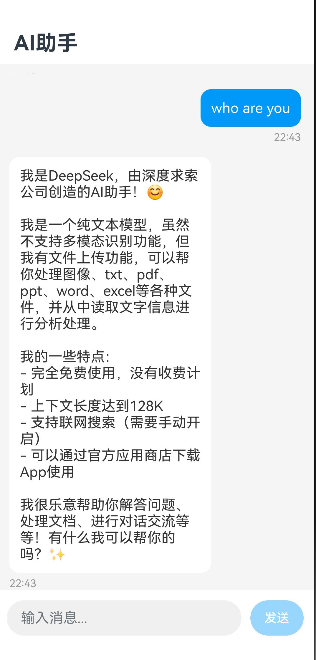
前端UI的编写,接下来就是构建一个简单的AI对话界面,具体的实现逻辑就不细说了,主要就是一个文本输入框,用来发送信息,还有展示对话内容
/** * AI对话和语音交流界面 * 这是一个支持文字和语音交互的AI聊天界面组件 */ import { HttpAIService } from './http_server'; // 导入AI服务类,就是上面写的那个类 // 定义聊天消息接口 interface ChatMessage { id: string; // 消息唯一标识 role: 'user' | 'ai'; // 消息发送者:用户或AI content: string; // 消息内容 timestamp: number; // 消息时间戳 } @Entry // 标记为入口组件,表示这是应用的第一个页面 @Component // 标记为自定义组件 export struct AIChatView { // @State装饰器:当状态变量变化时,会自动触发UI重新渲染 @State messages: ChatMessage[] = []; // 存储所有聊天消息的数组 @State inputText: string = ''; // 文本输入框的内容 @State isListening: boolean = false; // 是否正在语音识别(当前未使用) @State isProcessing: boolean = false; // 是否正在处理AI响应 @State isVoiceMode: boolean = false; // 是否为语音模式(当前未使用) @State tokenID: number = 0; // 用户标识(当前未使用) // 私有属性 private sessionId: string = ""; // 会话ID(当前未使用) private currentRecordText: string = ""; // 当前录音文本(当前未使用) private aiService = HttpAIService.getInstance(); // AI服务实例(单例模式) private scroller: Scroller = new Scroller(); // 列表滚动控制器 /** * 生命周期方法:组件即将显示时调用 * 类似于React的componentWillMount */ aboutToAppear() { // 添加AI的欢迎消息 this.addMessage('ai', '你好!我是小智同学,有什么可以帮你的吗?'); } /** * 构建UI界面的方法 * 使用ArkUI的声明式UI语法 */ build() { Column() { // 垂直布局容器 // ========== 标题栏 ========== Row() { Text('AI助手') .fontSize(24) .fontWeight(FontWeight.Bold) // 字体加粗 } .width('100%') // 宽度占满父容器 .padding({ left: 20, right: 20, top: 15, bottom: 10 }) // 内边距 // ========== 对话消息列表区域 ========== List({ space: 15, scroller: this.scroller }) { // 列表组件,15px间距 // 遍历messages数组,为每条消息创建ListItem ForEach(this.messages, (msg: ChatMessage) => { ListItem() { this.MessageBubble(msg) // 使用自定义Builder渲染消息气泡 } }) } .width('100%') .layoutWeight(1) // 布局权重为1,占满剩余空间 .padding({ left: 15, right: 15, top: 10 }) // 列表内边距 .backgroundColor('#F5F5F5') // 背景色:浅灰色 // ========== 底部输入区域 ========== Row({ space: 10 }) { // 水平布局容器,10px间距 // ========== 文字输入框 ========== TextInput({ text: this.inputText, placeholder: '输入消息...' }) .layoutWeight(1) // 权重为1,占满Row的剩余空间 .height(40) // 固定高度40px .fontSize(16) // 字体大小 .borderRadius(20) // 圆角(半高=20px,形成胶囊形状) .backgroundColor('#F0F0F0') // 背景色:浅灰色 // 输入内容变化时的回调 .onChange((value: string) => { this.inputText = value; // 更新输入文本状态 }) // 按下回车键时的回调 .onSubmit(() => { this.sendMessage(); // 发送消息 }) // ========== 发送按钮 ========== Button('发送') .fontSize(14) .height(40) .backgroundColor('#2196F3') // 背景色:蓝色 .borderRadius(20) // 圆角胶囊形 // 启用条件:不处理中且输入框有内容 .enabled(!this.isProcessing && this.inputText.length > 0) .onClick(() => { this.sendMessage(); // 点击发送消息 }) } .width('100%') .padding(12) // 四周12px内边距 .backgroundColor('#FFFFFF') // 背景色:白色 } .width('100%') // 占满父容器宽度 .height('100%') // 占满父容器高度 } /** * @Builder装饰的方法:构建消息气泡UI * 复用UI代码,类似于React中的render函数或组件 * @param msg 消息对象 */ @Builder MessageBubble(msg: ChatMessage) { Row() { // 水平布局容器 // 如果是用户消息,左侧添加空白占位(右对齐效果) if (msg.role === 'user') { Blank() // 空白占位组件 } // 消息内容区域(垂直布局) Column({ space: 5 }) { // 垂直布局,5px间距 // 消息文本 Text(msg.content) .fontSize(16) // 根据消息角色设置字体颜色 .fontColor(msg.role === 'user' ? '#FFFFFF' : '#333333') .padding(12) // 内边距 // 根据消息角色设置背景色 .backgroundColor(msg.role === 'user' ? '#2196F3' : '#FFFFFF') .borderRadius(12) // 圆角 .maxLines(100) // 最大行数(接近无限) .textOverflow({ overflow: TextOverflow.None }) // 文本不截断 // 消息时间 Text(this.formatTime(msg.timestamp)) .fontSize(12) .fontColor('#999999') // 浅灰色时间戳 } // 根据消息角色设置对齐方式 .alignItems(msg.role === 'user' ? HorizontalAlign.End : HorizontalAlign.Start) .constraintSize({ maxWidth: '70%' }) // 限制最大宽度为70% // 如果是AI消息,右侧添加空白占位(左对齐效果) if (msg.role === 'ai') { Blank() } } .width('100%') // 占满列表项宽度 } /** * 发送消息到AI服务 * 异步函数:处理用户消息发送和AI响应 */ async sendMessage() { // 输入验证:空消息或处理中时不发送 if (this.inputText.trim().length === 0 || this.isProcessing) { return; } const userMessage = this.inputText.trim(); // 去除首尾空格 this.inputText = ''; // 清空输入框 // 添加用户消息到聊天记录 this.addMessage('user', userMessage); this.isProcessing = true; // 标记为处理中状态 // 调用AI服务获取响应 const response = await this.aiService.sendRequest(userMessage); // 添加AI响应到聊天记录 this.addMessage('ai', response); this.isProcessing = false; // 重置处理中状态 } /** * 添加消息到聊天记录 * @param role 消息角色:'user' 或 'ai' * @param content 消息内容 */ addMessage(role: 'user' | 'ai', content: string) { // 创建新消息对象并添加到数组 this.messages.push({ id: Date.now().toString(), // 使用时间戳作为唯一ID role: role, content: content, timestamp: Date.now() // 当前时间戳 }); // 延迟100ms后滚动到列表底部 setTimeout(() => { this.scroller.scrollEdge(Edge.Bottom); // 滚动到底部 }, 100); } /** * 格式化时间戳为易读的时间字符串 * @param timestamp 时间戳(毫秒) * @returns 格式化的时间字符串 "HH:MM" */ formatTime(timestamp: number): string { const date = new Date(timestamp); // 获取小时,补零到2位 const hours = date.getHours().toString().padStart(2, '0'); // 获取分钟,补零到2位 const minutes = date.getMinutes().toString().padStart(2, '0'); return `${hours}:${minutes}`; // 返回 "时:分" 格式 } }至此一个完整的AI对话应用就已经完成了
千问
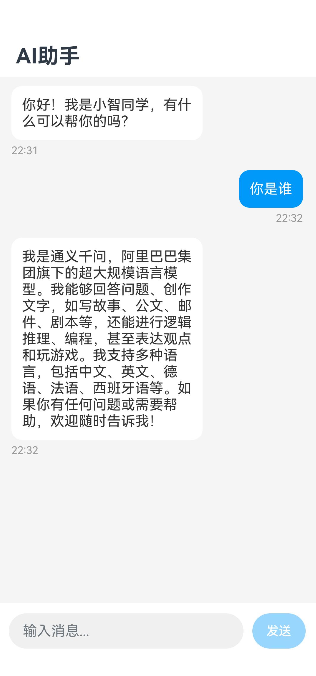
千问大模型的接入也是和deepseek一样,不同的地方在于网络请求的地址不一样还有API密钥不一样,所以使用千问大模型的话,只需要修改apiUrl和apiKey,还有请求数据中的model,修改完之后,就可以和deepseek一样使用了
具体的使用示例也可以前往官网查看通义千问API参考-大模型服务平台百炼(Model Studio)-阿里云帮助中心
//apiUrl和apiKey
private static instance: HttpAIService;
  private apiUrl: string = 'https://dashscope.aliyuncs.com/compatible-mode/v1/chat/completions'; // 替换为实际API地址
  private apiKey: string = 'xxxxxxxxxxxxxxxxx'; // 替换为实际API密钥

--------------------------------------------------------------------------
//请求数据
extraData: {
  'model': 'qwen-plus',
  "messages": [
    {
      "role": "system",
      "content": "你是一个智能助手"
    },
    { "role": "user", "content": userInput }
  ],
}
百度
百度文心一言大模型的接入前面的步骤一模一样,这里就不赘述了
总结与展望
本文简单介绍了如何在鸿蒙应用开发中集成国产的大模型,各个大模型厂商的使用过程基本都是一样的,学会一个其他都会用了,核心都是在与网络请求。
上面只是简单的与大模型对话的应用,只展示了如何在应用中与大模型进行后续可以继续加入其他的功能,加入各种各样的MCP服务,让你的大模型应用更加强大,有兴趣的小伙伴可以自行探索。

作为“人工智能6S店”的官方数字引擎,为AI开发者与企业提供一个覆盖软硬件全栈、一站式门户。
更多推荐
 36
36 0
0- 0


 已为社区贡献2条内容

所有评论(0)