
基于开发者空间鸿蒙云手机体验鸿蒙开发
本文详细介绍了如何从零搭建鸿蒙手机开发环境并连接鸿蒙云手机进行应用开发。主要内容包括:获取AK/SK密钥、下载DevEco开发工具、创建和操作鸿蒙云手机实例、通过CLI建立远程连接隧道、配置DevEco Studio开发环境,以及最终在云手机上成功运行调试"Hello World"应用的全过程。文中还提供了常见命令说明和注意事项,帮助开发者快速上手鸿蒙云手机开发。目前该服务处于
本文将帮助您使用华为开发者空间从0到1搭建鸿蒙手机开发环境,包括安装必要的软件、配置环境和运行第一个鸿蒙应用。
开发者空间鸿蒙云手机目前在公测阶段,预计即将全面开放。
0. 概述
鸿蒙云手机是基于华为鸿蒙操作系统(HarmonyOS)的云端虚拟化手机服务,通过云计算技术将手机功能迁移至云端,为用户提供跨终端、高性能的移动体验。本文将探索创建、操作鸿蒙云手机,并使用DevEco Studio开发工具远程连接鸿蒙云手机并运行调试代码。
1. 流程

- 获取访问秘钥并下载工具;
- 创建并操作鸿蒙云手机;
- 远程连接鸿蒙云手机;
- 使用DevEco Studio连接鸿蒙云手机;
- 运行调试代码。
2. 环境及资源准备
2.1. 获取访问秘钥
AK是Access Key(访问密钥)的缩写, 用于标识用户身份的唯一ID, 通常公开传输;
SK是Secret Key(秘密密钥)的缩写,用于生成请求签名的保密密钥,仅用户和服务端持有。其核心功能是通过对称加密机制验证请求发送者的合法性,防止未授权访问。
开发者配置AK/SK,等同于在CLI中进行身份信息认证,从而可以在cli端对鸿蒙云手机进行操作。可以参考获取AK/SK文档。
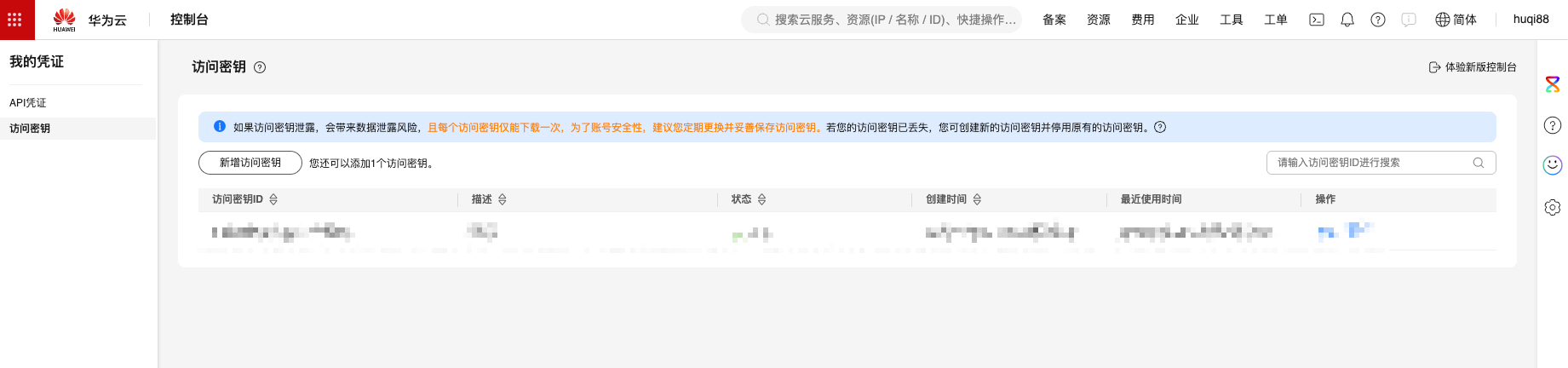
下载成功后,保存AK、SK,留作后面步骤使用。
2.2. 下载开发与测试工具
DevEco Testing 提供一站式的应用测试服务平台。为开发者提供稳定性、性能、应用基础质量等专项测试服务,覆盖应用测试全周期,助力打造高品质应用。
下载与安装:DevEco Studio
DevEco Studio 是基于IntelliJ IDEA Community开源版本打造,面向HarmonyOS应用/元服务开发场景的一站式集成开发环境。提供AI 辅助编程、编译构建、UI 实时预览、代码调试、性能调优、模拟器等功能,帮助你高效开发HarmonyOS应用/元服务。
3. 鸿蒙云手机操作指导
3.1. 创建鸿蒙云手机
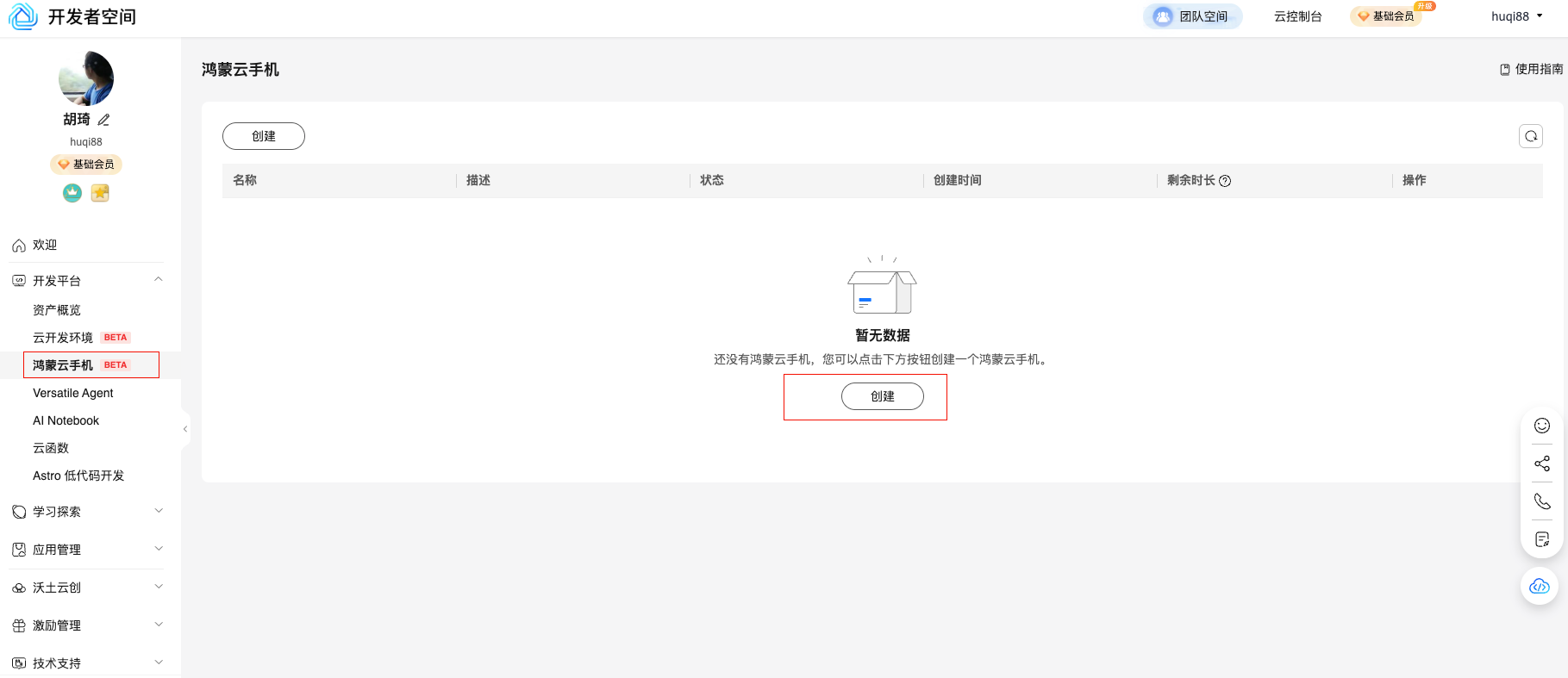
登录华为开发者空间,点击鸿蒙云手机 > 创建,创建鸿蒙云手机实例:
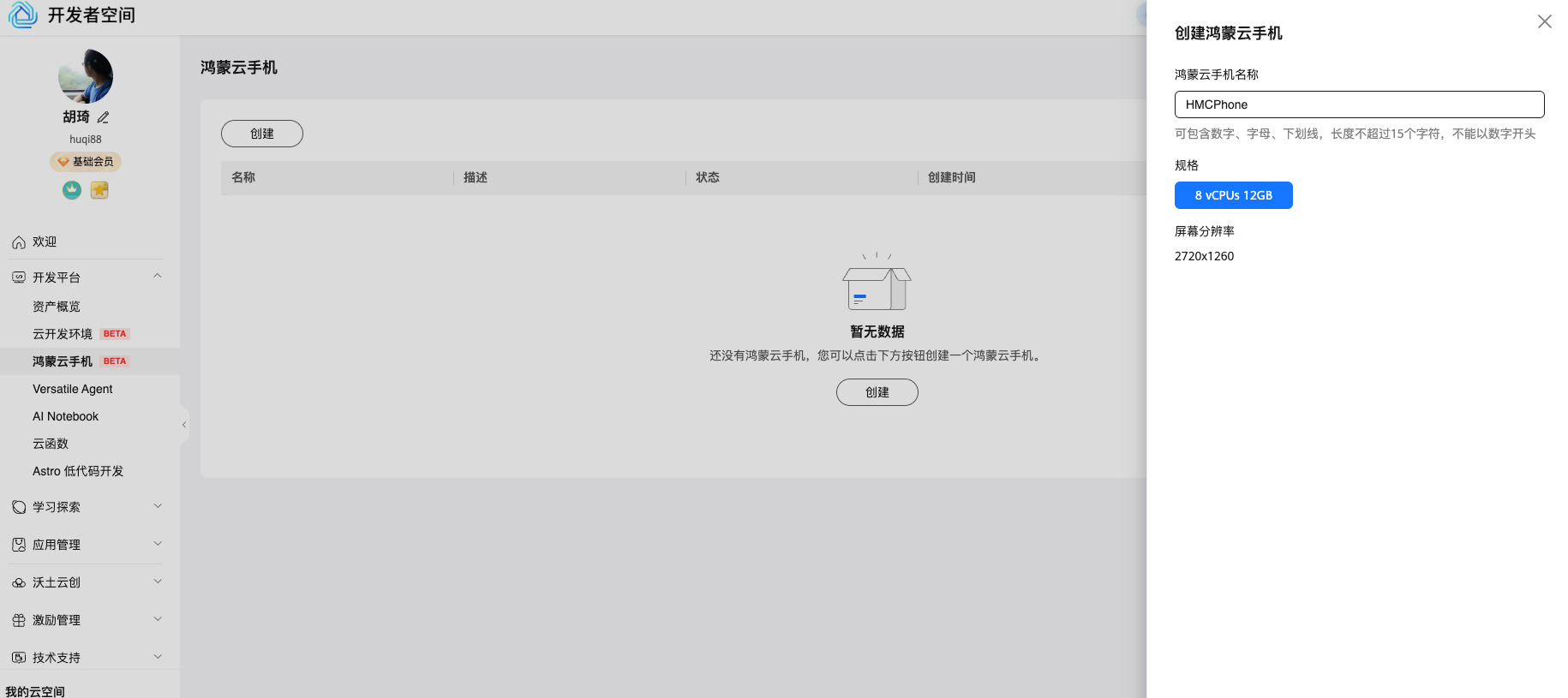
自定义鸿蒙云手机名称,点击确认:
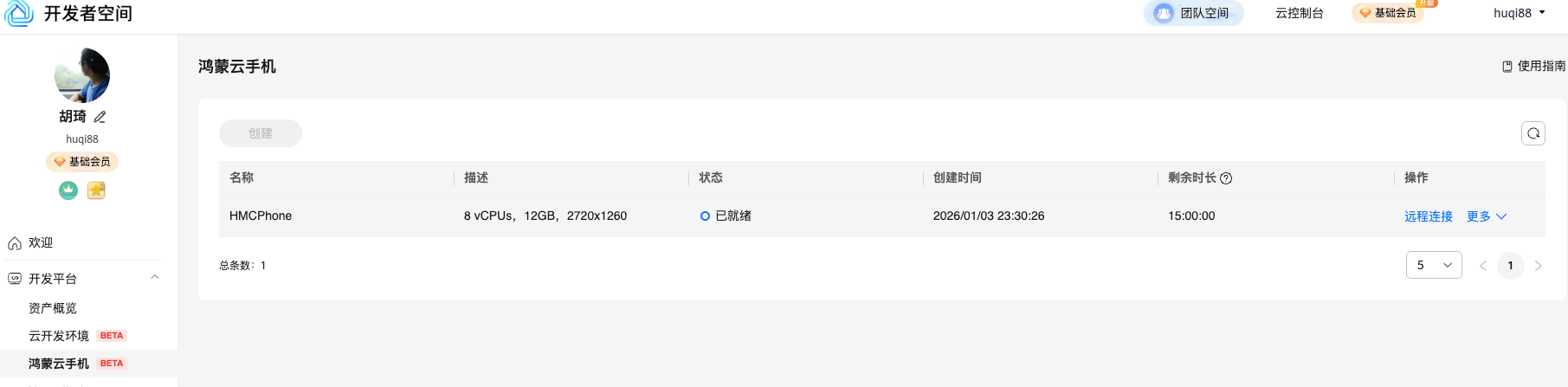
鸿蒙云手机创建成功:
3.2 操作鸿蒙云手机
点击更多,对云手机进行开机操作:
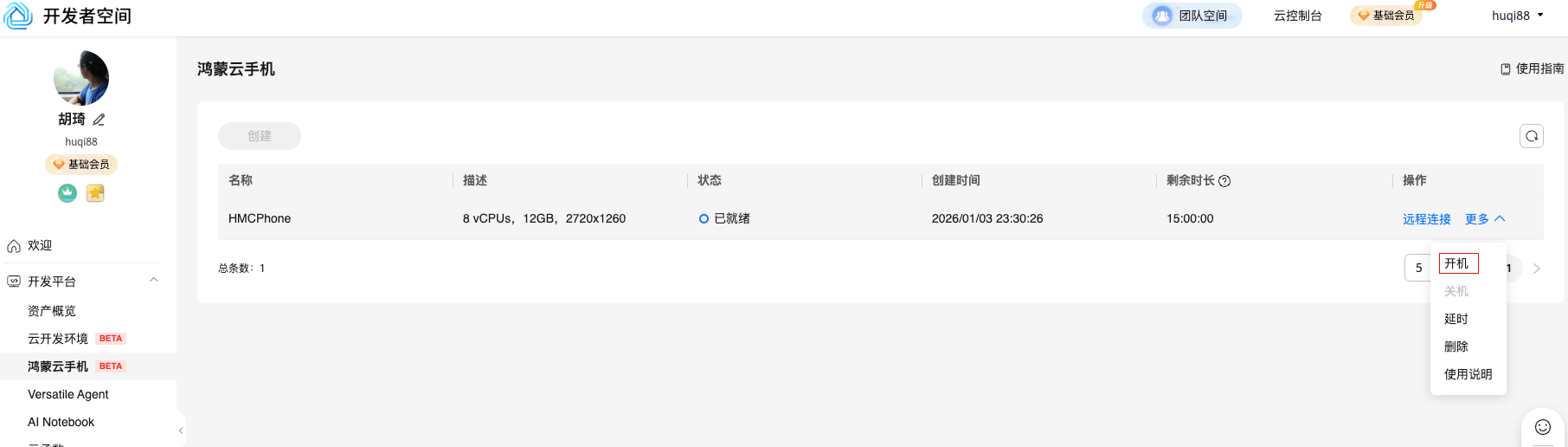
其他操作:关机、延时、删除等。
3.3 远程连接鸿蒙云手机
点击远程连接,下载CLI客户端:
注意:下载之前,打开终端,使用以下命令查看mac型号。
uname -a
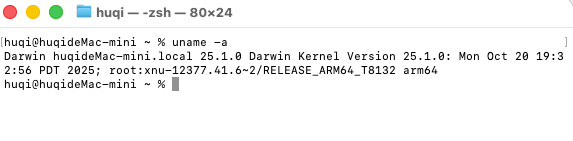
本案例中以macOS Arm64为例。
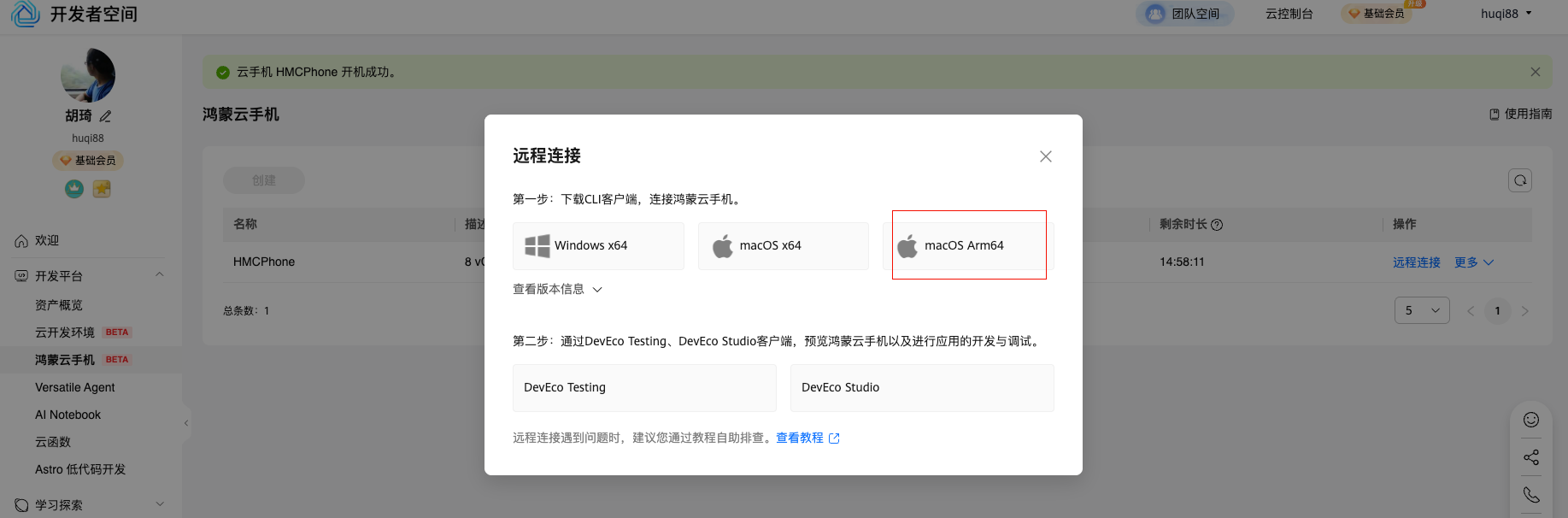
下载完成后,将下载的文件拖入终端,按下Return键:
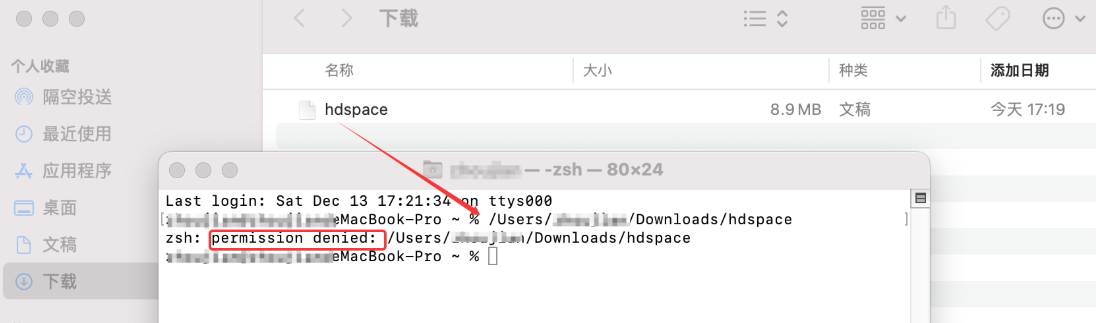
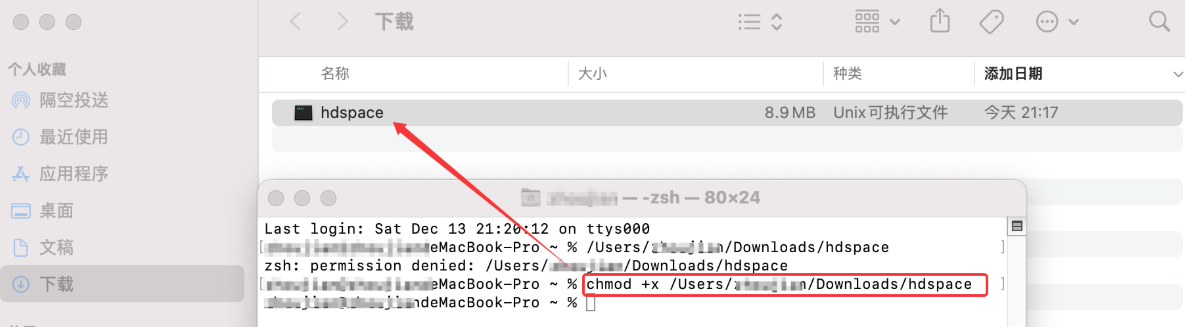
出现报错:permission denied,需要给文件添加执行权限,在文件前面加上chmod +x:
添加执行权限后,再次拖入hdspace文件,按下Return键:
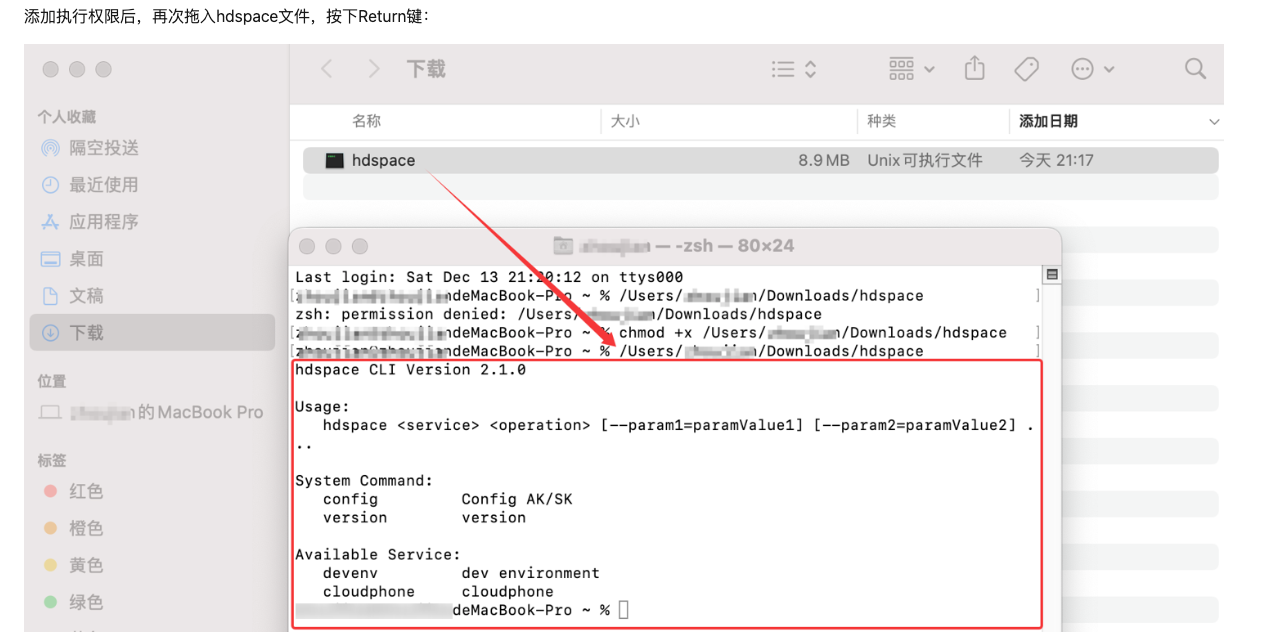
我们可以看到hdspace的版本和用法了!
常用命令如下:
| 命令 | 说明 |
|---|---|
hdspace config |
配置 AK/SK |
hdspace version |
查看版本 |
hdspace cloudphone list |
查看云手机列表 |
hdspace cloudphone start-tunnel --instance-id=instanceId --port=localPort |
通过 instanceId 建立隧道 |
hdspace cloudphone start-tunnel --name=instanceName --port=localPort |
通过 instanceName 建立隧道 |
hdspace cloudphone start-tunnel --instance-id=instanceId --name=instanceName --port=localPort |
通过 instanceId 和 instanceName 建立隧道 |
⚠️ 注意: 所有的命令需要拼接在
hdspace下载目录后面执行(或者将该目录添加至系统的环境变量中)。
配置“2. 环境及资源准备”章节中获取的AK/SK:
hdspace config

查看当前云手机:
hdspace cloudphone list

建立隧道:
hdspace cloudphone start-tunnel --name=instanceName --port=localPort

⚠️ 注意: instanceName为云手机名称,localPort为监听的本地端口(0-65535)。
HDC安装目录(DevEco Studio安装的目录):
/Applications/DevEco-Studio.app/Contents/sdk/default/openharmony/toolchains/
重新打开一个新的终端,执行以下命令,完成连接:
/Applications/DevEco-Studio.app/Contents/sdk/default/openharmony/toolchains/hdc tconn 127.0.0.1:localPort
**⚠️ 注意:**localPort是上一步骤建立隧道时,监听的本地端口。
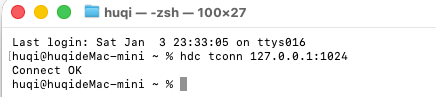
连接成功!
4. 开发工具连接云手机
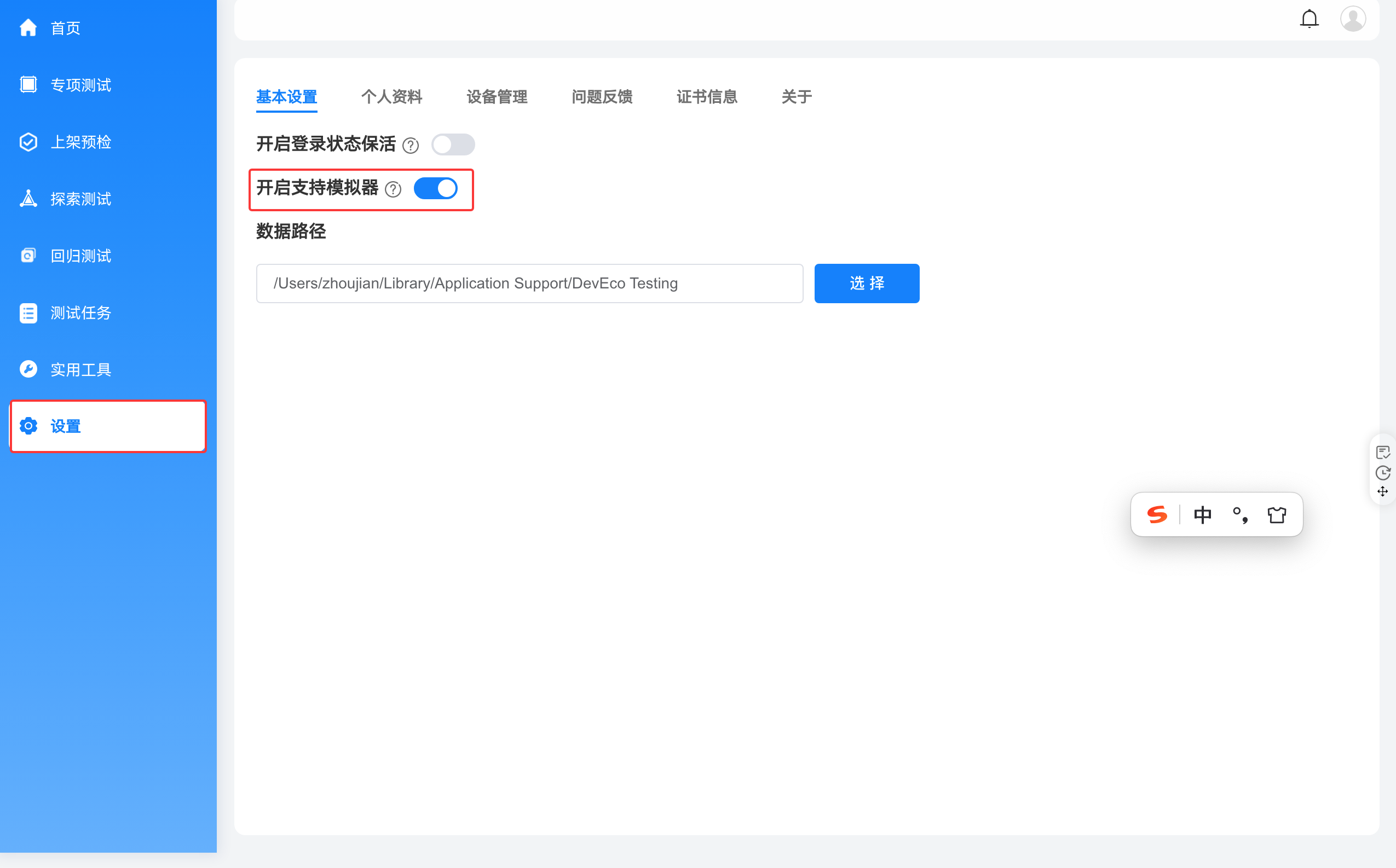
打开并登录DevEco Testing工具,在设置中勾选“开启支持模拟器”
在实用工具中选择“设备投屏”,选择**【标准】**模式:
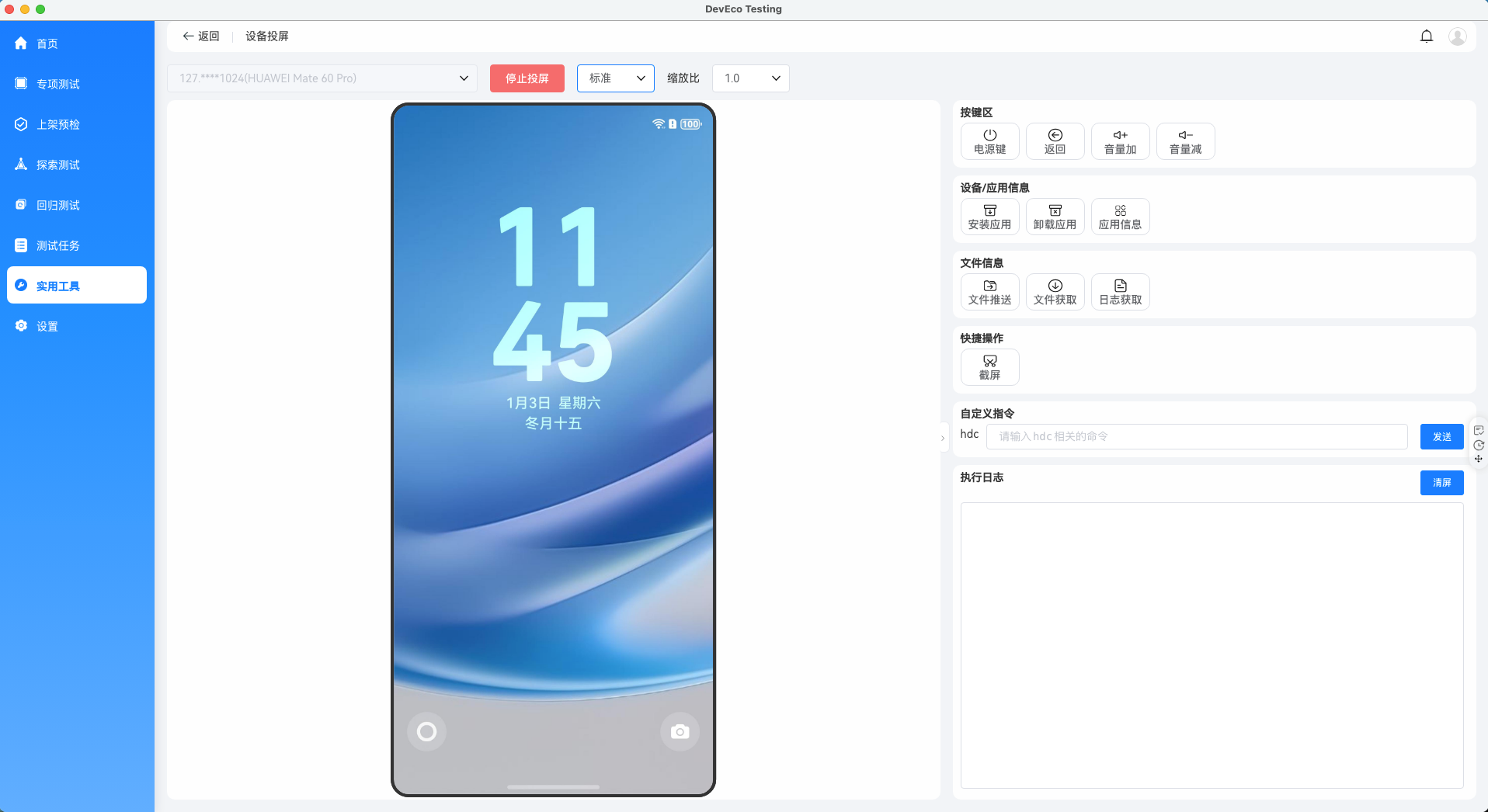
5. 调试运行代码
我们使用 DevEco Studio 创建了一个默认的 Hello World 应用:
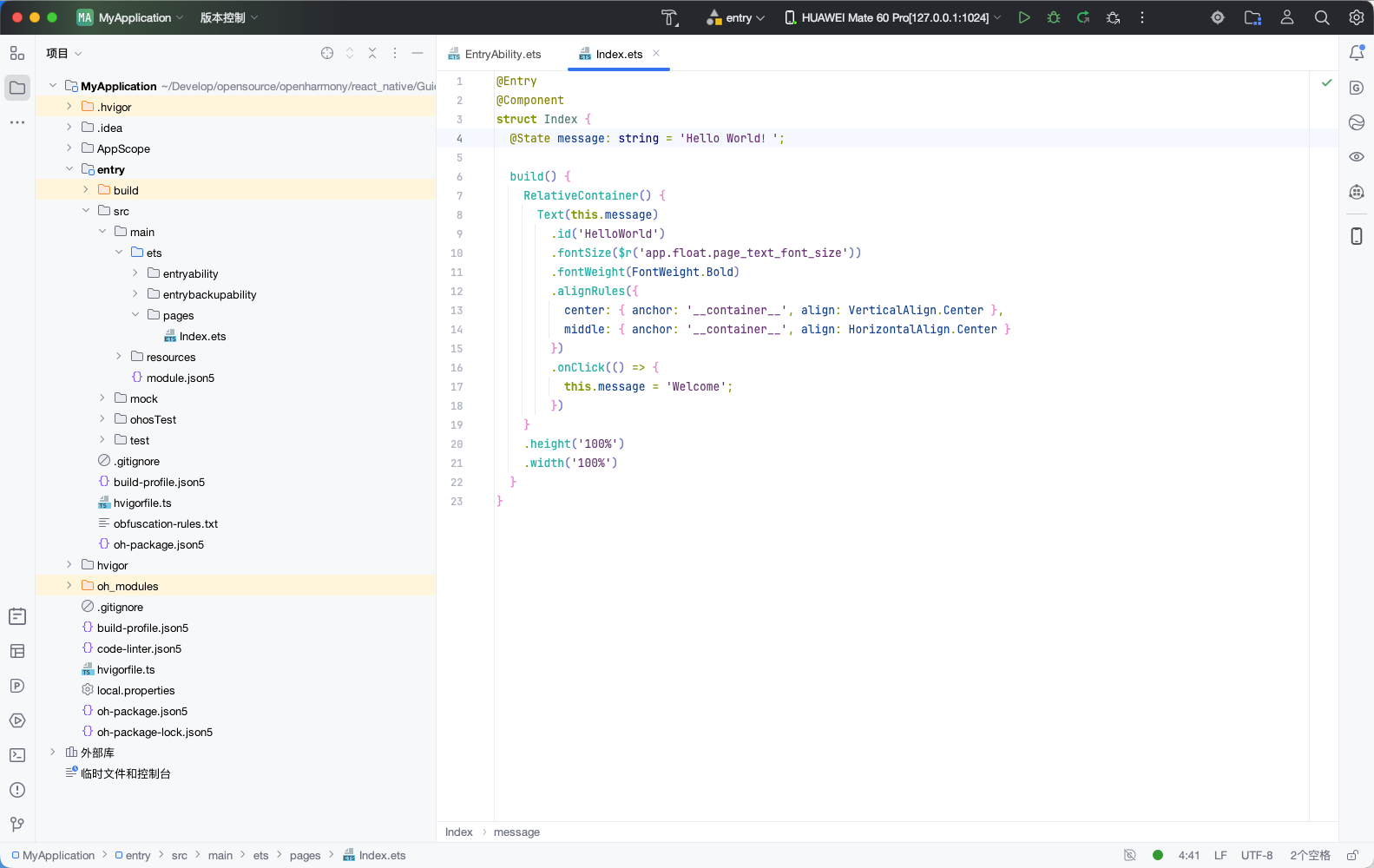
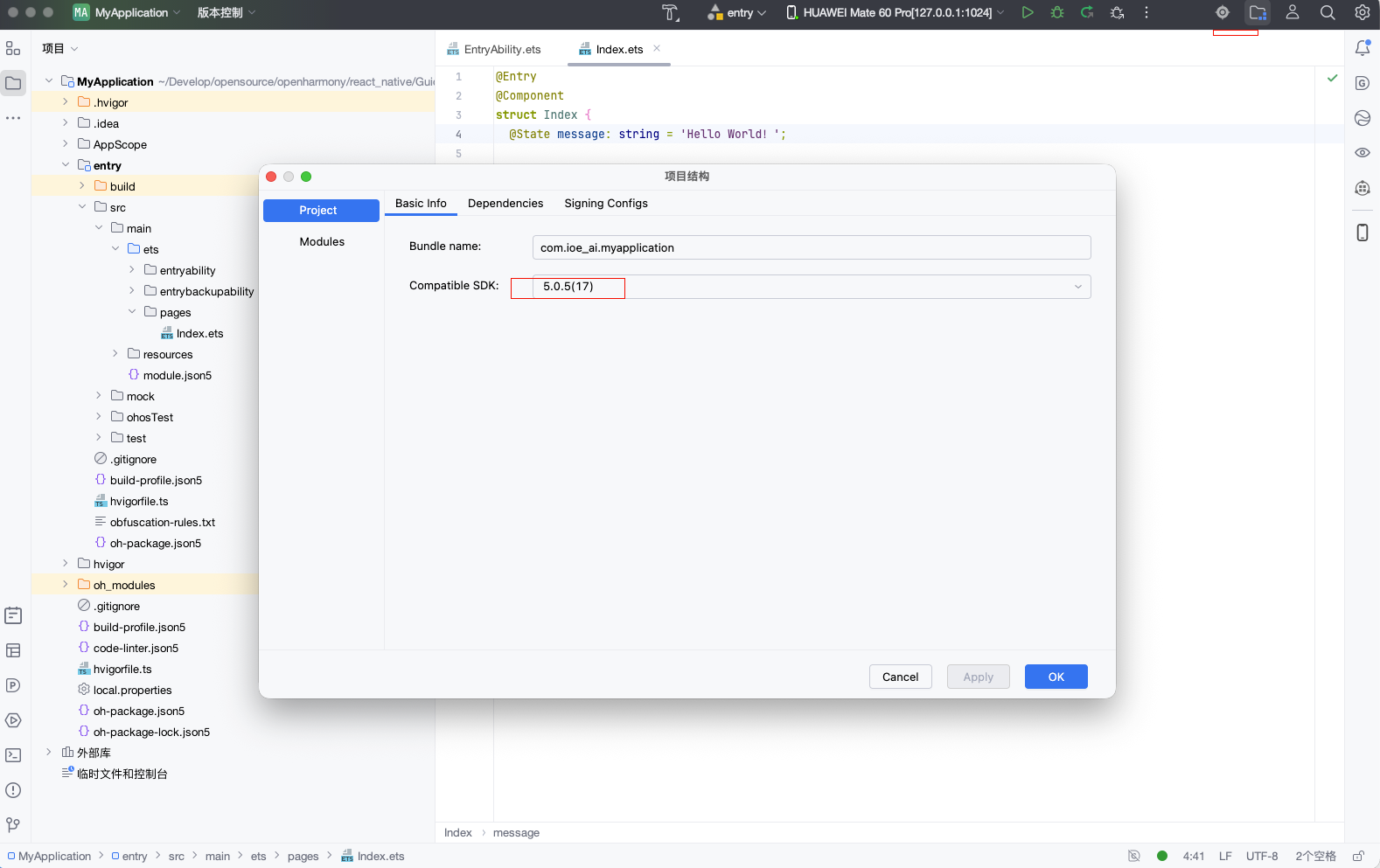
修改项目级目录下build-profile.json5文件中sdk编译版本。因为鸿蒙云手机是鸿蒙5.0,所以需要修改代码编译sdk版本,compatibleSdkVersion修改为:5.0.5(17)
DevEco Studio编译器连接云手机后,点击右上角运行按钮,运行项目代码:
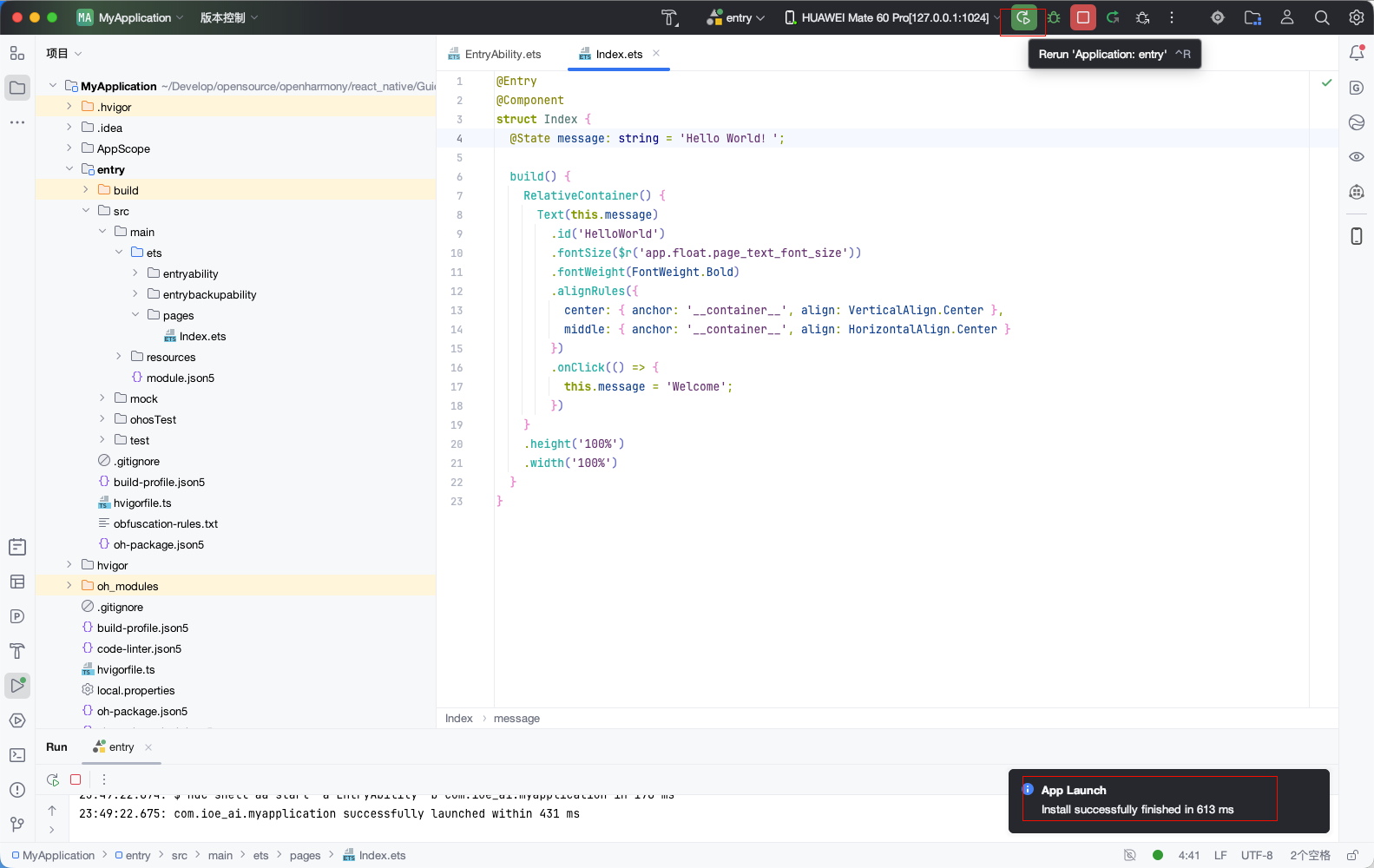
选择**【标准】**模式:
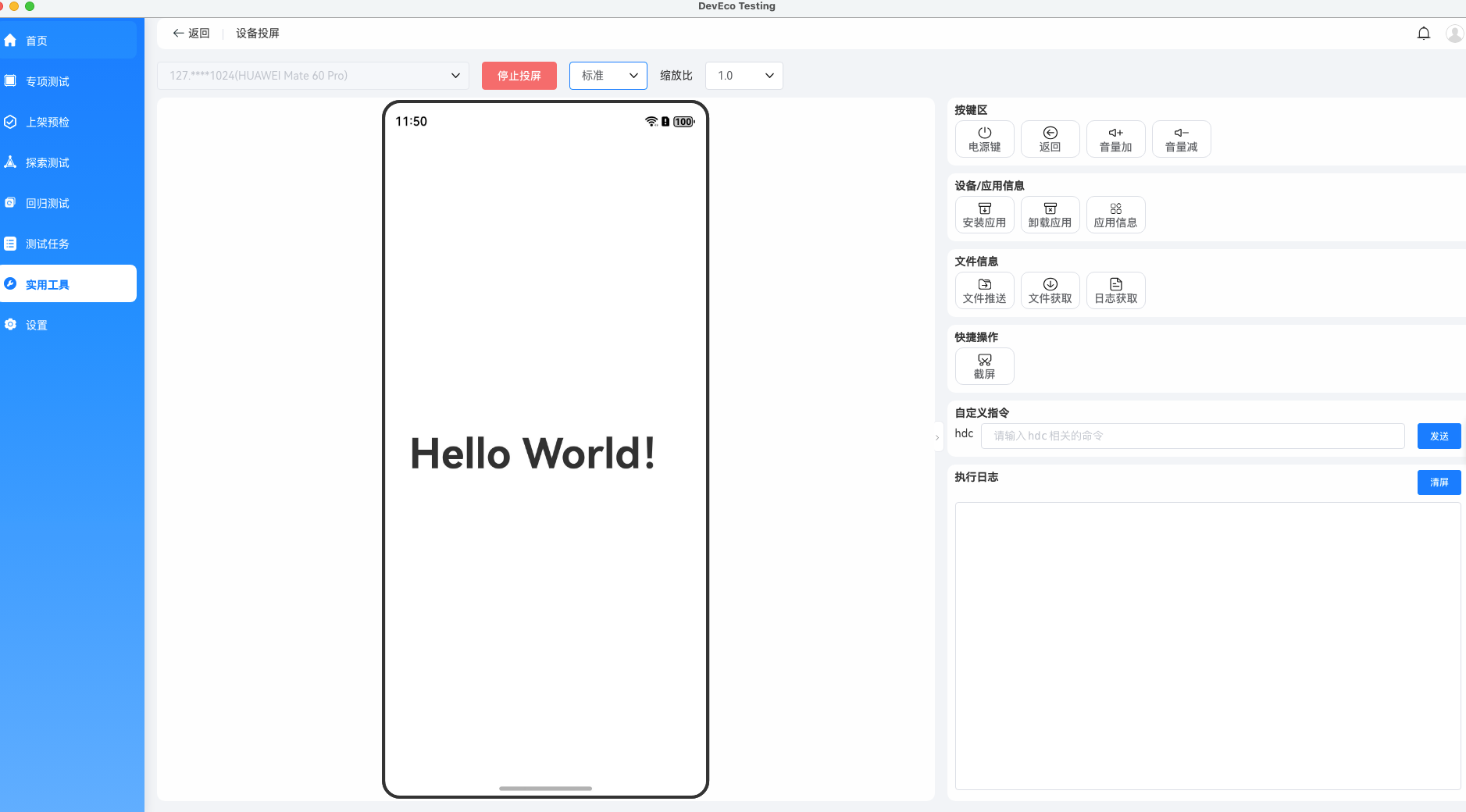
我们修改为 Hello 鸿蒙重新编译运行,投屏实时刷新:
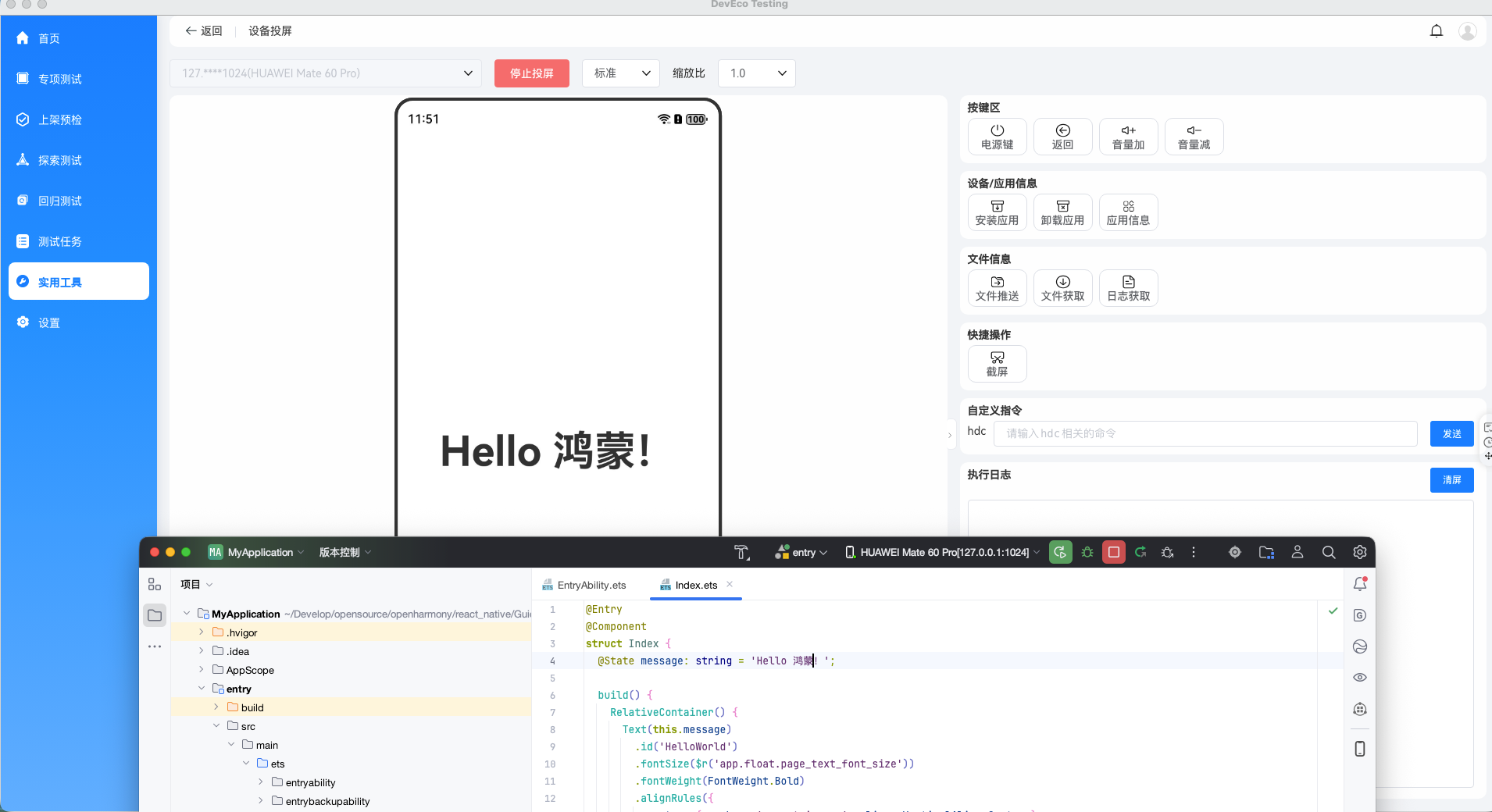
项目代码成功运行在鸿蒙云手机上!
至此,我们成功在华为开发者空间鸿蒙云手机上运行了应用。
说明
- 创建云手机成功后,初始默认可使用时长为15小时,剩余时长小于等于60分钟后,可以点击延时按钮继续使用。
- 云手机提供了关机操作,为避免时长额度浪费,在您不用的时候请关机。
- 云手机提供了删除操作,删除云手机后手机中的数据会同步删除。
- 关闭开发者空间页面,云手机会正常运行,如您15分钟未再次进入,云手机将自动关机。
- 如果您超过5天未使用云手机,我们可能将对资源进行回收,以服务更多的开发者。
- 若您在使用过程中遇到问题,建议您可以先通过教程自助排查。
如需了解其他信息,请在开发者空间提交工单填写工单信息,获取技术支持。

作为“人工智能6S店”的官方数字引擎,为AI开发者与企业提供一个覆盖软硬件全栈、一站式门户。
更多推荐

 11
11 0
0- 0


 已为社区贡献4条内容

所有评论(0)