
鸿蒙PC玩转C语言开发:从环境搭建、C代码编译运行到CMake项目管理全指南
一、前言:鸿蒙 PC 也能搞定 C 语言开发?
很多开发者可能以为鸿蒙系统主要聚焦移动端或嵌入式场景,但随着鸿蒙 PC 系统的不断迭代,其桌面端开发能力已日趋完善。当系统升级到6.0.0.115版本及以上后,通过官方提供的 DevBox 工具集,我们可以轻松搭建完整的 C 语言开发环境,无需额外安装复杂的编译器套件,终端直接就能编译运行 C 代码。本文就带大家从零开始,解锁鸿蒙 PC 的 C 语言开发技能!
二、前提条件:做好这两步,开启开发之旅
在开始之前,需确保你的设备满足以下两个核心条件,这是后续开发的基础:
-
系统版本达标:鸿蒙 PC 系统已升级至 6.0.0.115 版本或更高。

验证方式:进入「设置」→「→「关于本机」,查看「版本号」确认(若未达标,可通过
检查更新按钮手动升级)。 -
安装 DevBox 工具集:通过鸿蒙应用市场搜索「DevBox」直接安装。
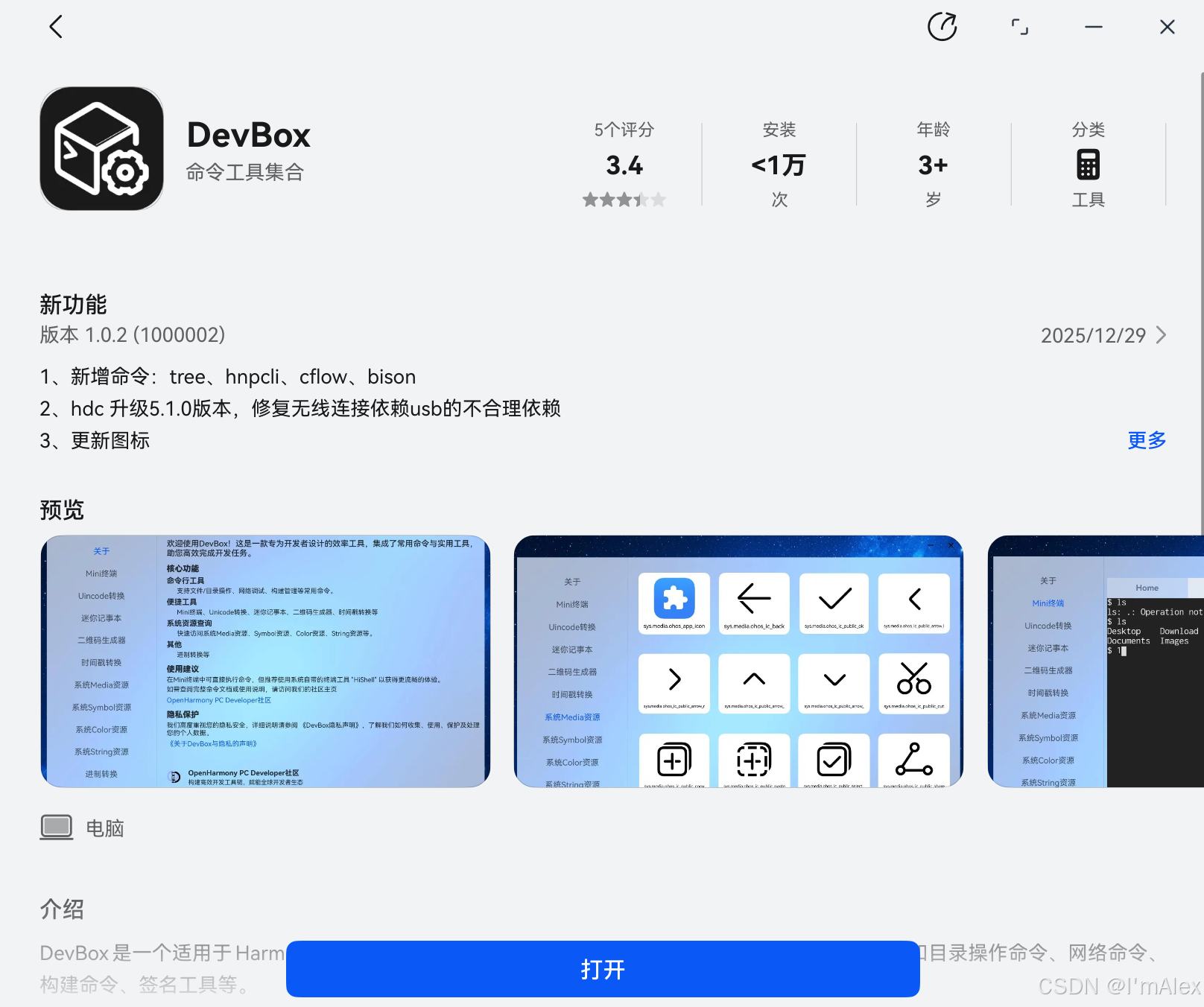
DevBox 是官方打包的开发工具套件,内置了 C 语言开发所需的全套基础工具:llvm、clang(编译器)、autoconf(配置工具)、bash(终端环境)、cmake/make/ninja(构建工具)、hdc/hnpcli(调试工具)等,安装后自动配置环境变量,终端可直接调用。
三、环境验证:确认工具已就绪
安装完成后,我们先通过终端验证工具是否正常可用,避免后续开发踩坑:
-
打开鸿蒙 PC 的「终端」应用;
-
输入以下命令,分别验证编译器、构建工具是否安装成功:
-
验证 clang(C 语言编译器):
clang --version
若输出类似
clang version 21.1.8 (https://github.com/Harmonybrew/ohos-llvm ef4b3a091bd51684aa80dd7cde1d9d171ea0640e)的版本信息,说明编译器正常; -
验证 make(构建工具):
make --version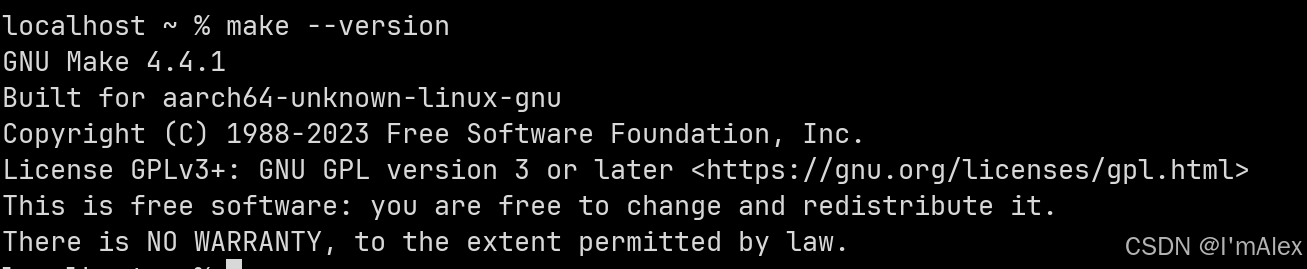
若输出「GNU Make 4.4.1」等版本信息,说明工具可用;
-
验证 cmake(跨平台构建工具):
cmake --version
输出版本信息即表示正常。
如果某条命令提示「command not found」,可重新安装 DevBox 或重启终端后重试。
四、实操演示:编写第一个 C 语言程序
环境就绪后,我们通过「Hello World」示例,完整演示从代码编写到运行的全流程:
步骤 1:创建工作目录
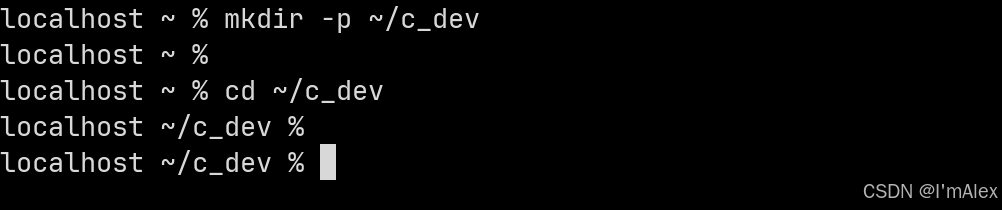
在终端中输入以下命令,创建一个专门存放 C 语言代码的目录(避免文件混乱):
# 创建工作目录(名称可自定义,这里用c_dev)
mkdir -p ~/c_dev

# 进入该目录
cd ~/c_dev
步骤 2:编写 C 语言代码
鸿蒙 PC 自带「文本编辑器」,可直接用于编写代码,也可使用 VS Code 等第三方编辑器(需自行安装),这里以系统自带编辑器为例:
-
在终端中输入命令,用文本编辑器创建并打开 C 文件:
vim hello.c(文件名后缀必须为.c,否则编译器无法识别); -
在编辑器中输入以下代码:
#include <stdio.h>
int main(int argc, char *argv[])
{
printf("Hello HarmonyOS PC! 鸿蒙C语言开发入门成功!\n");
return 0;
}
步骤 3:编译 C 代码
回到终端(此时仍在~/c_dev 目录下),使用 clang 编译器将.c 源代码编译为可执行文件:
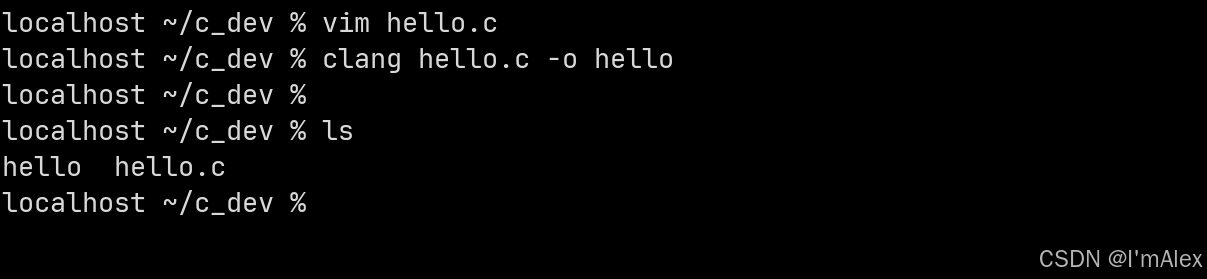
输入编译命令:
clang hello.c -o hello
-
命令说明:
clang是编译器命令,hello.c是源代码文件,-o hello表示指定编译后的可执行文件名为 hello(可自定义,无后缀); -
编译成功的标志:终端无任何报错信息,且目录下会新增一个名为「hello」的可执行文件(可通过
ls命令查看:输入ls,会显示「hello hello.c」两个文件)。
步骤 4:运行可执行文件
编译完成后,直接在终端中运行程序:
输入运行命令:
./hello
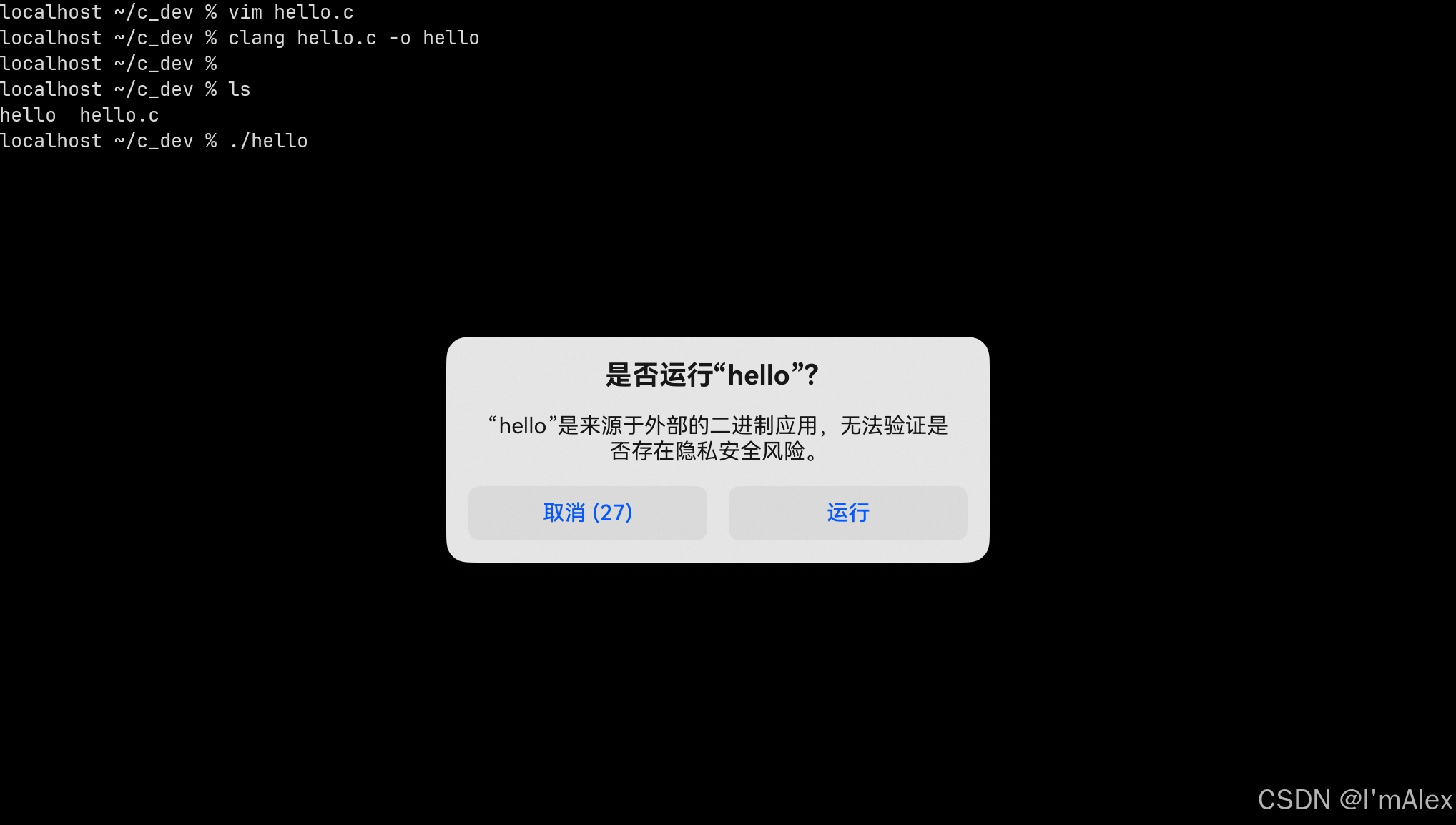
点击运行按钮,此时终端会输出:Hello HarmonyOS PC! 鸿蒙C语言开发入门成功!,表示程序运行正常!
五、进阶:使用 CMake 构建多文件项目
如果后续开发多文件、多模块的 C 语言项目,直接用 clang 编译会比较繁琐,此时可使用 DevBox 内置的 CMake 工具简化构建流程,这里简单演示核心步骤。
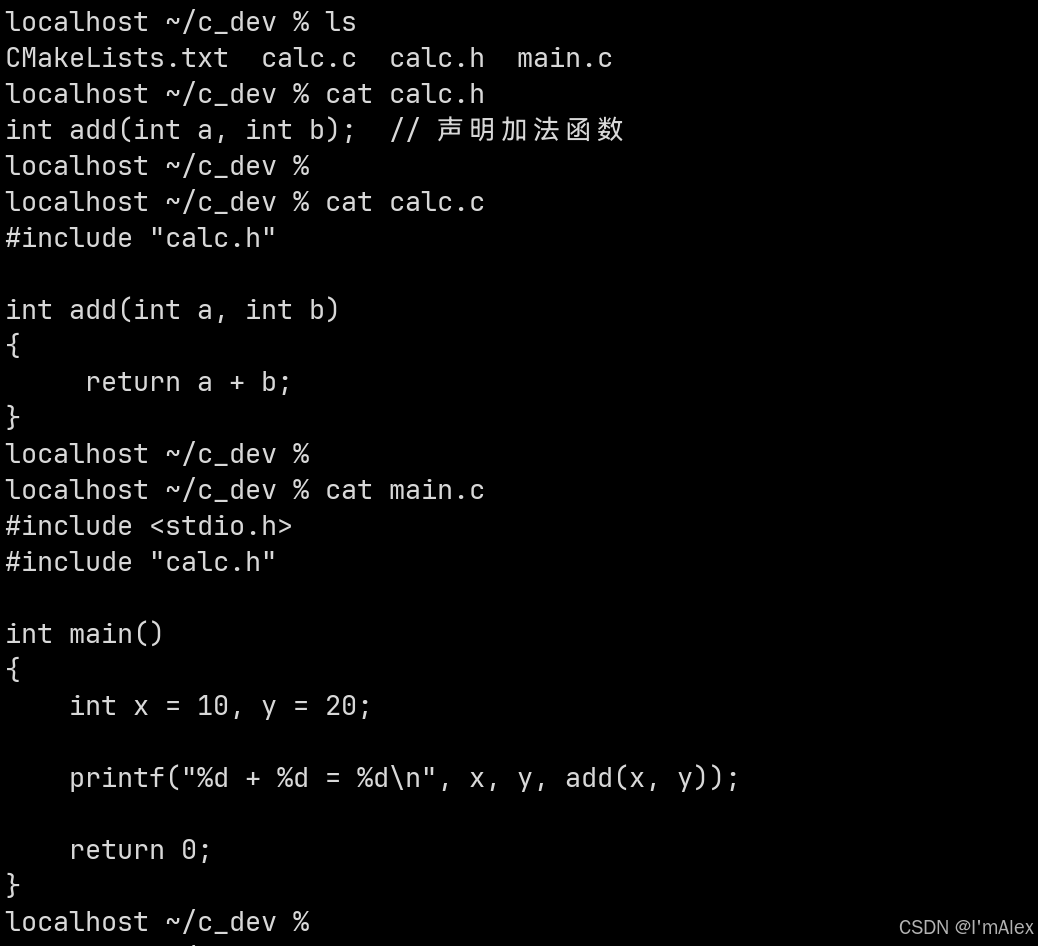
假设我们有两个文件:main.c(主程序)和calc.c(计算模块),项目结构如下:
c_dev
├── main.c
├── calc.c
└── calc.h  // 头文件,声明函数
- 编写代码文件:
-
calc.h(函数声明):
int add(int a, int b); // 声明加法函数 -
calc.c(函数实现):
#include "calc.h" int add(int a, int b) { return a + b; } -
main.c(主程序调用):
#include  <stdio.h>
#include "calc.h"

int main()
{
    int x = 10, y = 20;

    printf("%d + %d = %d\n", x, y, add(x, y));

    return 0;
}
-
创建 CMakeLists.txt(构建配置文件):
在项目目录下创建
CMakeLists.txt文件(文件名固定,大小写敏感),输入以下配置:# 指定CMake最低版本要求 cmake_minimum_required(VERSION 3.10) # 项目名称(可自定义) project(CalcProject) # 查找当前目录下的所有.c文件,存入SRC_FILES变量 aux_source_directory(. SRC_FILES) # 生成可执行文件(第一个参数为输出文件名,第二个为源文件变量) add_executable(calc ${SRC_FILES})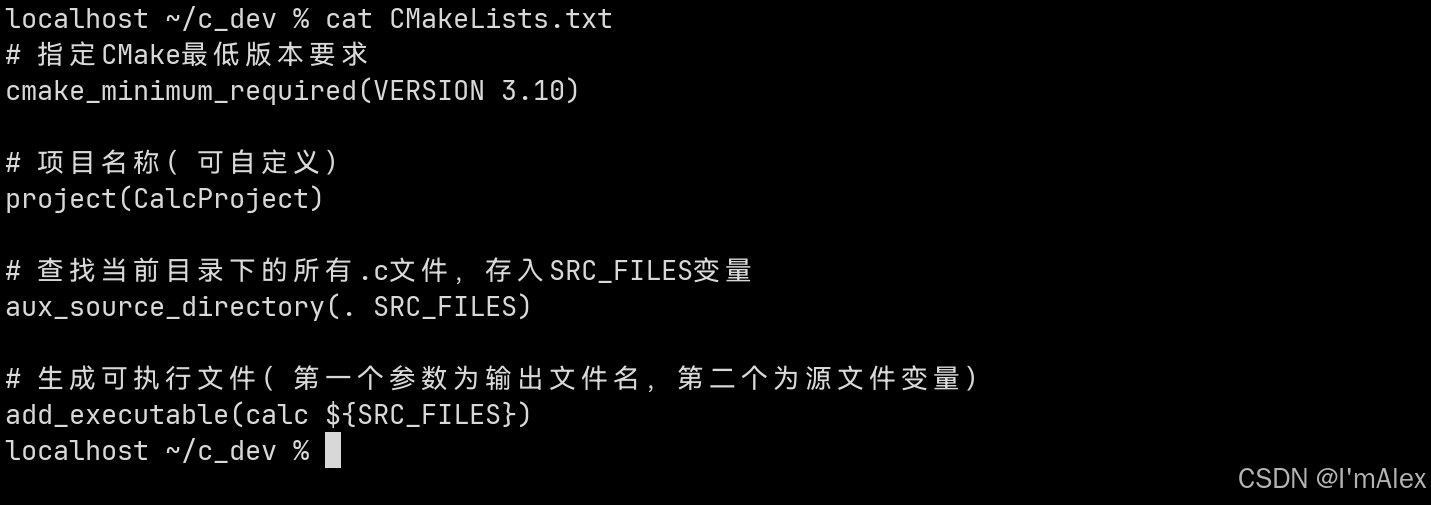
-
编译并运行:
在终端中执行以下命令:
# 创建构建目录(避免污染源码目录) mkdir build && cd build # 生成Makefile(基于CMakeLists.txt) cmake .. # 编译项目(等价于make命令,自动处理依赖) make # 运行可执行文件 ./calc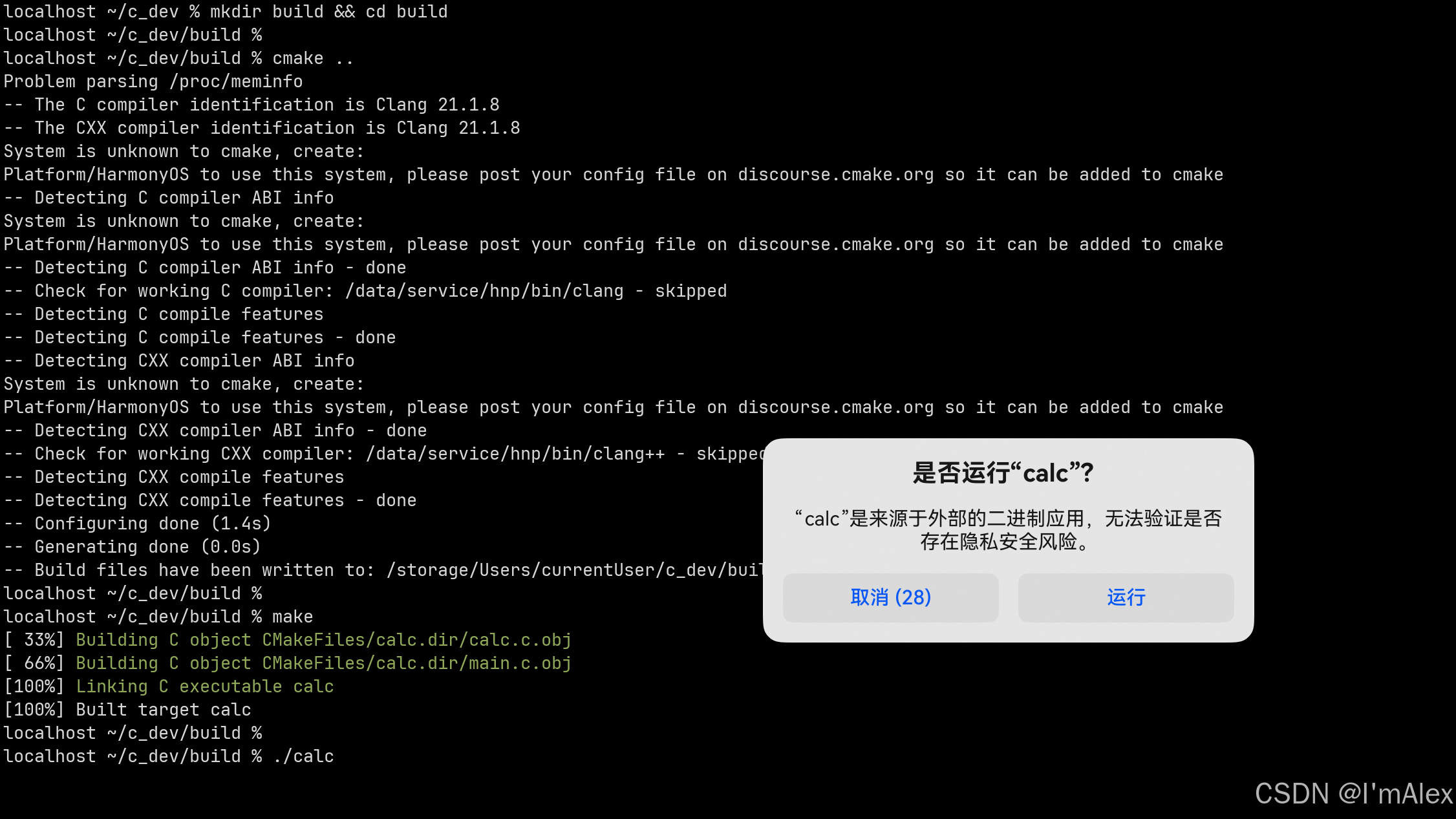
点击运行按钮,同意运行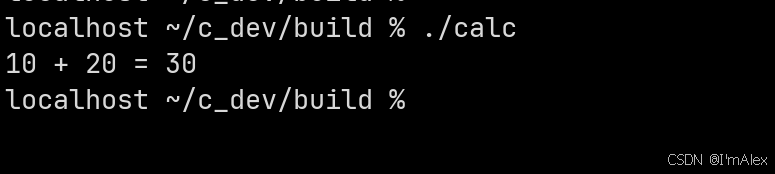
输出结果:
10 + 20 = 30,表示多文件项目构建成功!
六、总结
通过本文的步骤,我们可以发现:鸿蒙 PC 在升级到 6.0.0.115 版本后,借助 DevBox 工具集,无需复杂配置就能快速搭建 C 语言开发环境。从单文件的 Hello World 到多文件的项目构建,鸿蒙 PC 完全能满足日常 C 语言开发、学习的需求。
对于开发者而言,这意味着鸿蒙 PC 不仅是办公、娱乐的工具,也能作为轻量型开发环境,无论是入门 C 语言、编写小型工具,还是适配鸿蒙系统的 C 语言应用,都能轻松应对。后续还可以探索使用 VS Code 搭配 C/C++ 插件提升开发效率,或尝试调用鸿蒙系统 API 开发更具针对性的应用,欢迎大家在评论区分享你的开发经验!
欢迎加入开源鸿蒙PC社区:https://harmonypc.csdn.net/

作为“人工智能6S店”的官方数字引擎,为AI开发者与企业提供一个覆盖软硬件全栈、一站式门户。
更多推荐
 12
12 0
0- 0



 已为社区贡献8条内容

所有评论(0)