
旅行记录应用应用设置 - Cordova & OpenHarmony 混合开发实战
本文介绍了开源鸿蒙跨平台开发中的应用设置功能实现。主要内容包括:1)设置项定义与存储,将语言、主题等配置保存到数据库;2)设置UI设计,提供开关、下拉菜单等交互控件;3)原生层设置同步机制。文章提供了详细的Web端代码实现,包含HTML页面结构、加载设置、保存设置和重置设置等核心功能,并展示了如何通过Cordova插件与原生层通信。这些内容为开发者构建跨平台应用设置功能提供了完整参考。
·
欢迎大家加入开源鸿蒙跨平台开发者社区,一起共建开源鸿蒙跨平台生态。
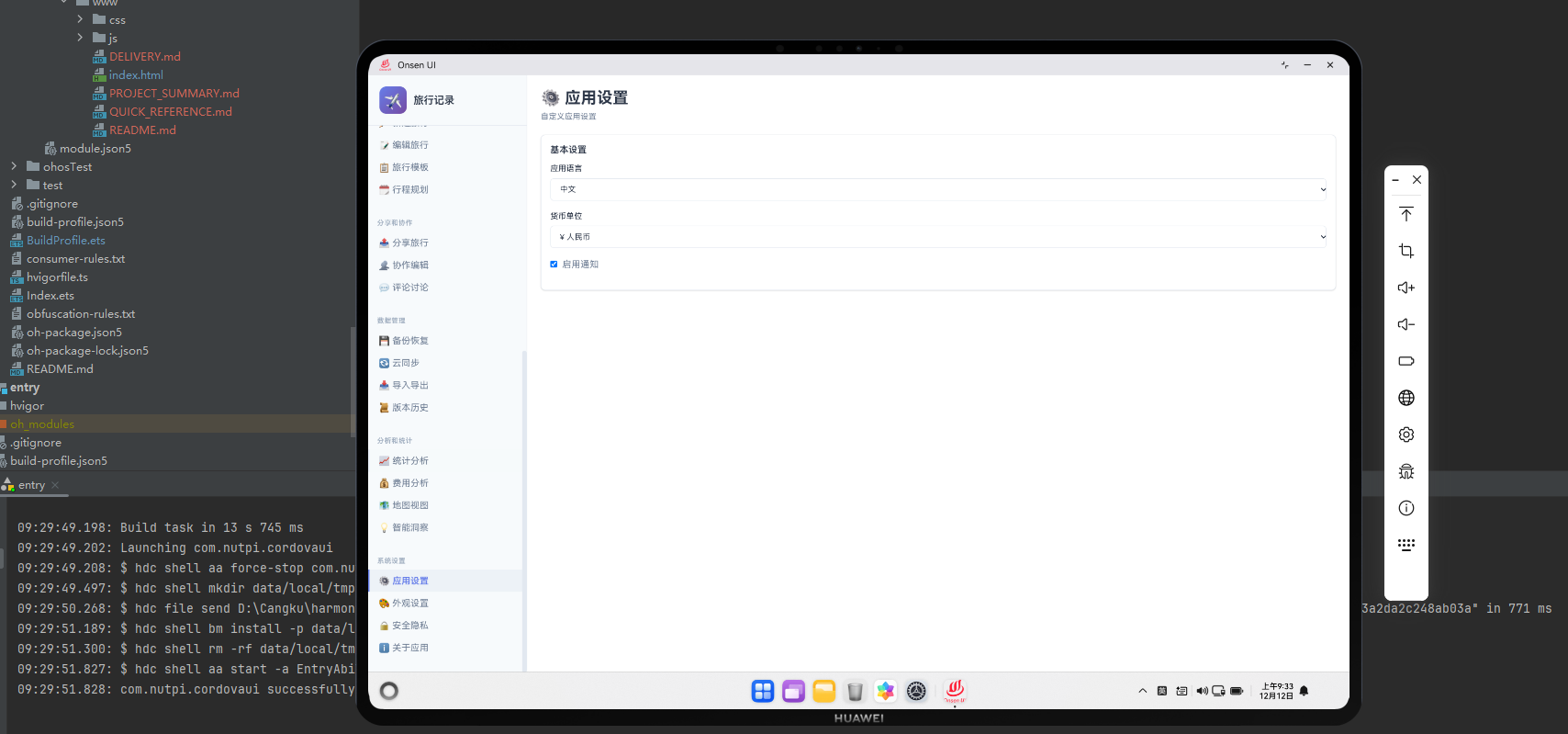
📌 概述
应用设置功能允许用户自定义应用的各种设置。用户可以设置应用的基本信息、通知设置、数据同步等。应用设置提供了个性化的应用体验。在 Cordova 与 OpenHarmony 的混合开发框架中,应用设置需要实现设置的保存和加载。
🔗 完整流程
第一步:设置项定义与存储
应用设置需要定义各种设置项,如语言、主题、通知开关等。设置项需要保存到数据库或本地存储中。
第二步:设置 UI 与交互
设置页面需要为每个设置项提供相应的 UI 控件,如开关、下拉菜单等。用户修改设置时,需要实时保存。
第三步:原生层设置同步与应用
OpenHarmony 原生层可以实现设置的同步和应用。
🔧 Web 代码实现
应用设置页面 HTML 结构
<div id="settings-page" class="page">
    <div class="page-header">
        <h1>应用设置</h1>
    </div>

    <div class="settings-container">
        <div class="settings-group">
            <h3>基本设置</h3>
            <div class="setting-item">
                <label>应用名称</label>
                <input type="text" id="appName" placeholder="输入应用名称...">
            </div>
            <div class="setting-item">
                <label>语言</label>
                <select id="language">
                    <option value="zh">中文</option>
                    <option value="en">English</option>
                </select>
            </div>
        </div>

        <div class="settings-group">
            <h3>通知设置</h3>
            <div class="setting-item">
                <label>启用通知</label>
                <input type="checkbox" id="enableNotifications">
            </div>
            <div class="setting-item">
                <label>通知声音</label>
                <input type="checkbox" id="notificationSound">
            </div>
        </div>

        <div class="settings-group">
            <h3>数据设置</h3>
            <div class="setting-item">
                <label>自动备份</label>
                <input type="checkbox" id="autoBackup">
            </div>
            <div class="setting-item">
                <label>备份频率</label>
                <select id="backupFrequency">
                    <option value="daily">每天</option>
                    <option value="weekly">每周</option>
                    <option value="monthly">每月</option>
                </select>
            </div>
        </div>

        <div class="settings-actions">
            <button class="btn btn-primary" onclick="saveSettings()">保存</button>
            <button class="btn btn-secondary" onclick="resetSettings()">重置</button>
        </div>
    </div>
</div>
HTML 结构包含各种设置项。
加载设置函数
async function loadSettings() {
    try {
        // 从数据库获取设置
        const settings = await db.getSettings();

        // 填充表单
        if (settings) {
            document.getElementById('appName').value = settings.appName || '';
            document.getElementById('language').value = settings.language || 'zh';
            document.getElementById('enableNotifications').checked = settings.enableNotifications !== false;
            document.getElementById('notificationSound').checked = settings.notificationSound !== false;
            document.getElementById('autoBackup').checked = settings.autoBackup !== false;
            document.getElementById('backupFrequency').value = settings.backupFrequency || 'weekly';
        }
    } catch (error) {
        console.error('Error loading settings:', error);
        showToast('加载设置失败');
    }
}
加载设置函数从数据库获取设置。
保存设置函数
async function saveSettings() {
    try {
        // 收集设置数据
        const settings = {
            appName: document.getElementById('appName').value,
            language: document.getElementById('language').value,
            enableNotifications: document.getElementById('enableNotifications').checked,
            notificationSound: document.getElementById('notificationSound').checked,
            autoBackup: document.getElementById('autoBackup').checked,
            backupFrequency: document.getElementById('backupFrequency').value,
            updatedAt: new Date().toISOString()
        };

        // 保存到数据库
        await db.updateSettings(settings);

        showToast('设置已保存');

        // 通知原生层应用设置
        if (window.cordova) {
            cordova.exec(
                (result) => console.log('Settings applied:', result),
                (error) => console.error('Apply error:', error),
                'SettingsPlugin',
                'applySettings',
                [{ settings: settings, timestamp: Date.now() }]
            );
        }
    } catch (error) {
        console.error('Error saving settings:', error);
        showToast('保存设置失败');
    }
}
保存设置函数将设置保存到数据库。
重置设置函数
async function resetSettings() {
    if (!confirm('确定要重置所有设置吗?')) {
        return;
    }

    try {
        // 重置为默认设置
        const defaultSettings = {
            appName: '旅行记录',
            language: 'zh',
            enableNotifications: true,
            notificationSound: true,
            autoBackup: true,
            backupFrequency: 'weekly',
            updatedAt: new Date().toISOString()
        };

        // 保存到数据库
        await db.updateSettings(defaultSettings);

        // 重新加载设置
        loadSettings();

        showToast('设置已重置');
    } catch (error) {
        console.error('Error resetting settings:', error);
        showToast('重置设置失败');
    }
}
重置设置函数将设置恢复为默认值。
🔌 OpenHarmony 原生代码实现
应用设置插件
// SettingsPlugin.ets
import { BusinessError } from '@ohos.base';

export class SettingsPlugin {
    // 应用设置
    applySettings(args: any, callback: Function): void {
        try {
            const settings = args[0].settings;

            console.log(`[Settings] Applied: ${JSON.stringify(settings)}`);

            callback({ success: true, message: '设置已应用' });
        } catch (error) {
            callback({ success: false, error: error.message });
        }
    }
}
应用设置插件处理设置应用。
📝 总结
应用设置功能展示了如何在 Cordova 与 OpenHarmony 框架中实现一个设置管理系统。Web 层负责设置 UI 和数据管理,原生层负责设置应用。通过应用设置,用户可以个性化应用体验。

作为“人工智能6S店”的官方数字引擎,为AI开发者与企业提供一个覆盖软硬件全栈、一站式门户。
更多推荐
 9
9 0
0- 0


 已为社区贡献23条内容

所有评论(0)